

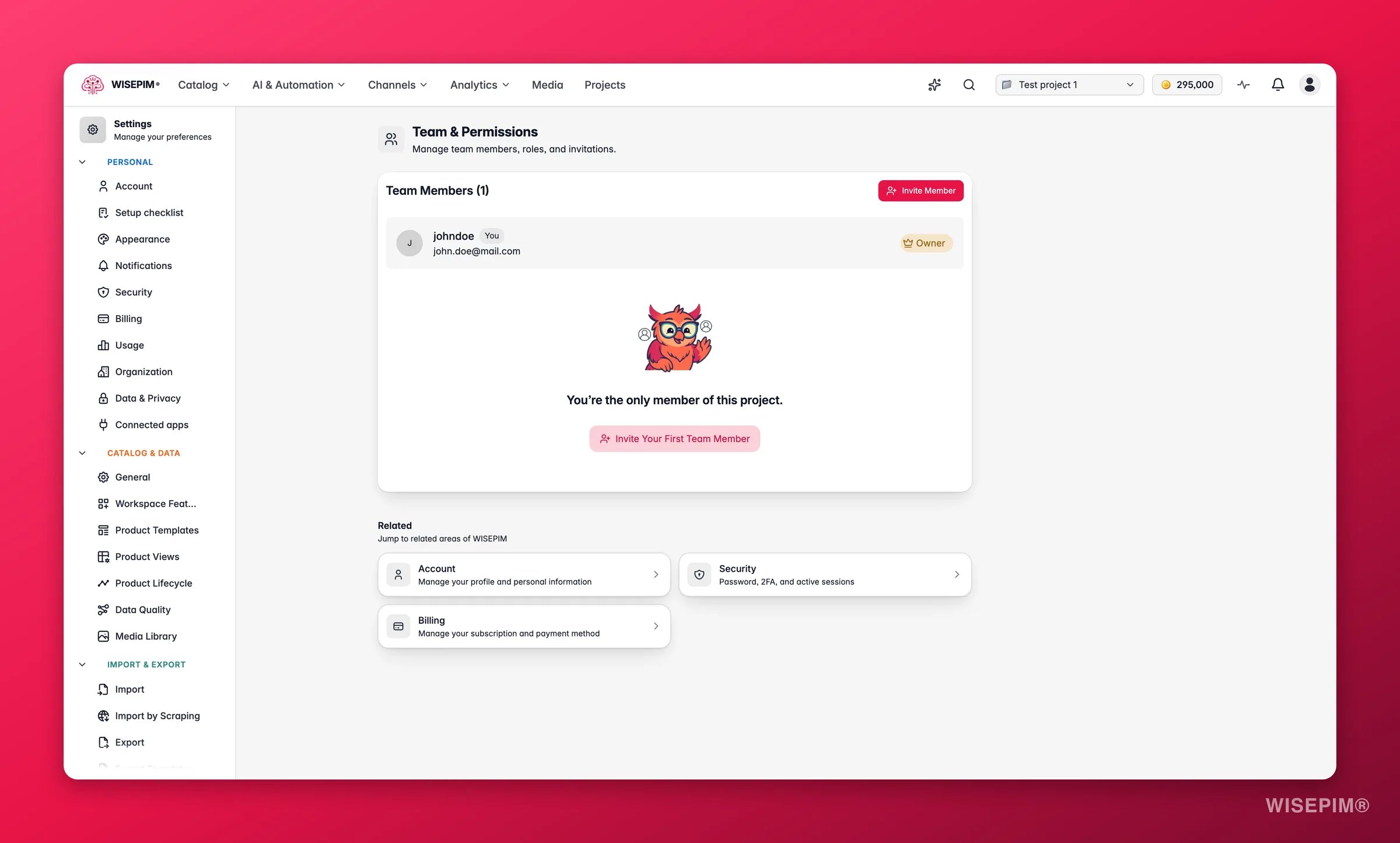
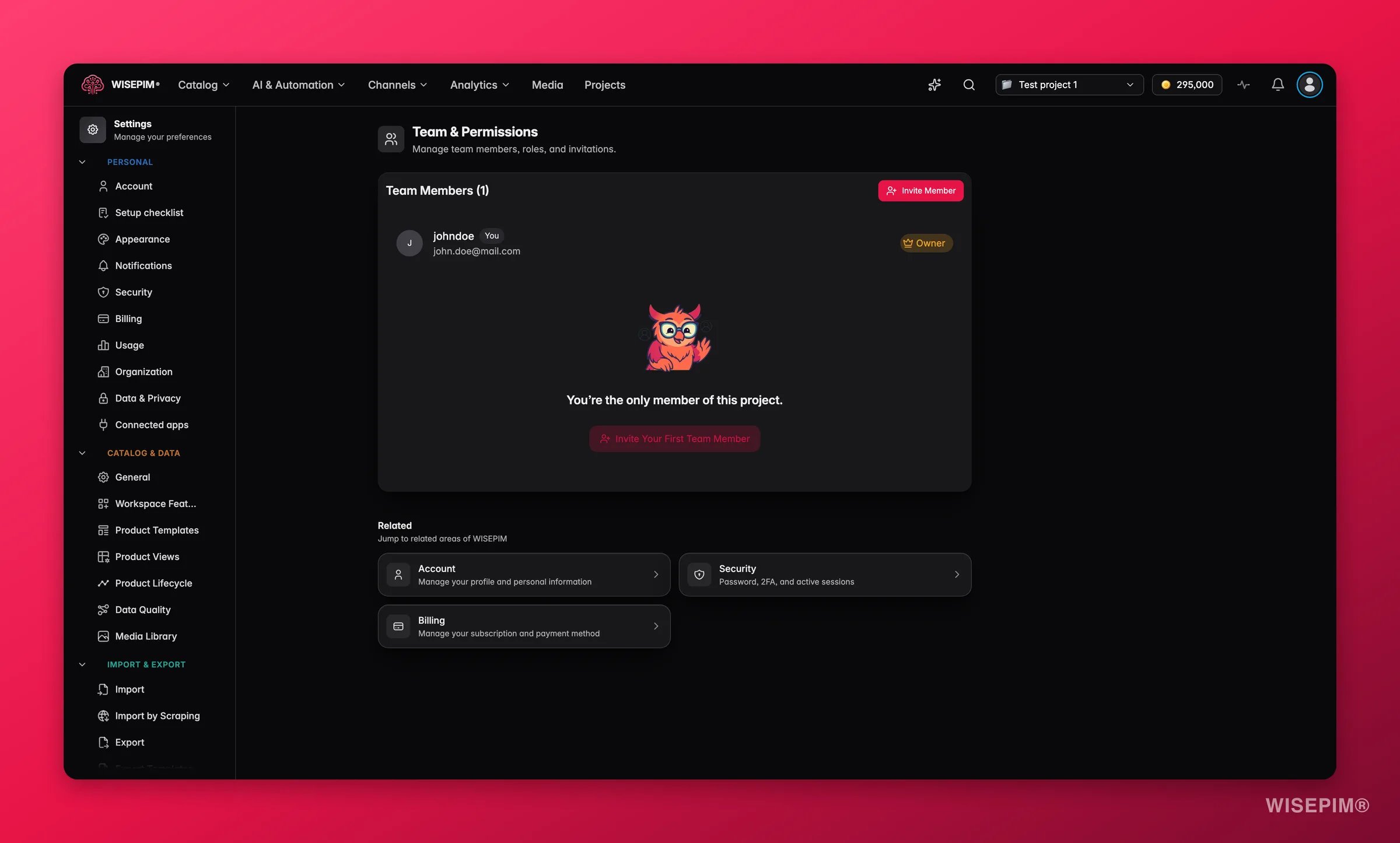
Los equipos son a nivel de proyecto. Cada proyecto tiene su propio equipo, así que controlas exactamente quién puede ver y editar cada catálogo.
Abrir la configuración del equipo
Invitar a un miembro del equipo
Los Propietarios y Administradores pueden añadir personas nuevas.1
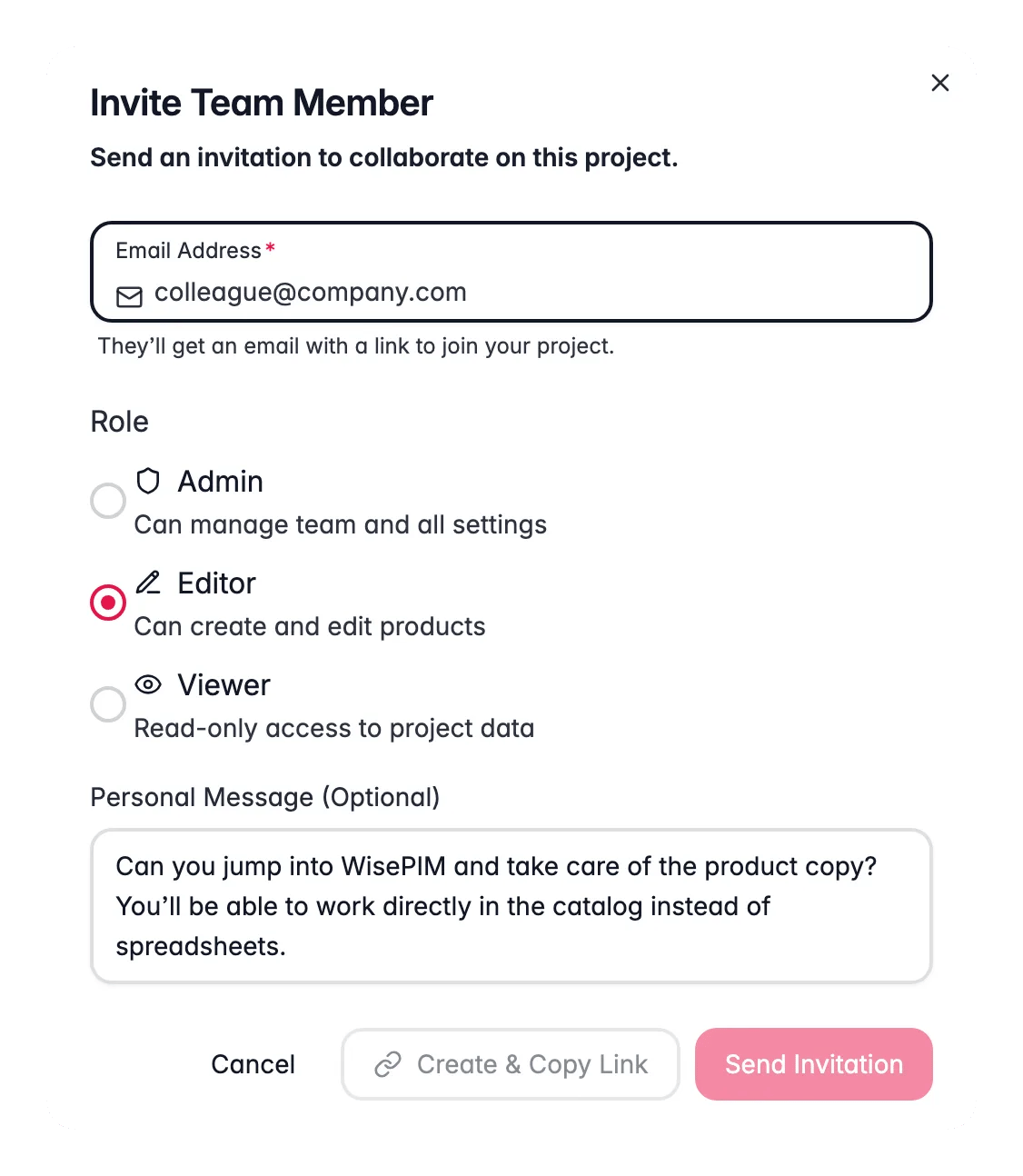
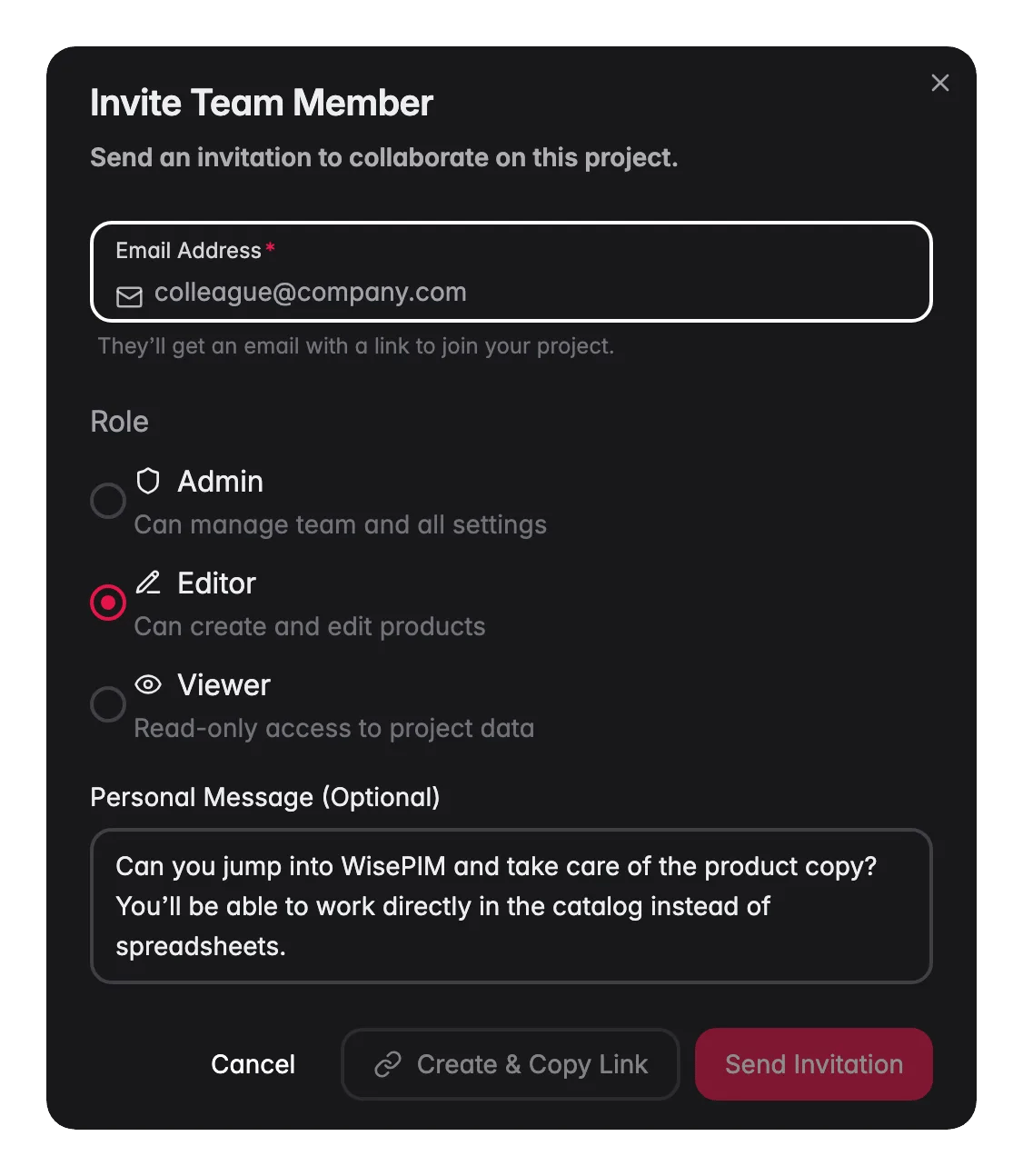
Abre el modal de invitación
Haz clic en Invitar Miembro en la parte superior derecha de la tarjeta de Miembros del Equipo.
2
Introduce una dirección de email
Escribe el email de la persona que quieres invitar. Recibirá un email con un enlace para unirse.
3
Elige un rol
Elige Administrador, Editor o Visualizador. Cada opción muestra los permisos que incluye, para que elijas con confianza.
4
Añade un mensaje (opcional)
Escribe una nota breve para que tu colega sepa por qué lo invitas.
5
Envía la invitación
Haz clic en Enviar Invitación. La persona aparece en Invitaciones Pendientes hasta que acepta.
Roles y permisos
Cada miembro tiene un rol que define lo que puede hacer en el proyecto. Elige el rol que se ajuste al acceso que necesita la persona.Ajustar los permisos con precisión
El editor de permisos controla el acceso al detalle. Puedes definir permisos para:- Gestión de productos: crear, editar, eliminar y editar productos de forma masiva
- Importación y exportación: quién puede traer datos o enviarlos
- Configuración: quién puede cambiar la configuración del proyecto
- Gestión de equipo: quién puede invitar o eliminar miembros
- Acceso a nivel de campo: qué atributos de producto puede editar un miembro
Cuando activas y desactivas permisos, WISEPIM comprueba si coinciden con un rol predefinido y los etiqueta por ti. Si no coinciden con ningún preset, el miembro recibe el rol Personalizado.
Cambiar el rol de un miembro
1
Encuentra al miembro
Abre la lista de miembros en la página de Equipo y Permisos.
2
Abre el menú de acciones
Haz clic en el menú de tres puntos a la derecha de su fila.
3
Editar permisos
Selecciona Editar Permisos. Elige un rol predefinido, o activa y desactiva permisos individuales para una configuración personalizada.
4
Guarda
Haz clic en Guardar. El cambio se aplica de inmediato.
Eliminar a un miembro del equipo
1
Abre el menú de acciones
Haz clic en el menú de tres puntos en la fila del miembro.
2
Eliminar del proyecto
Selecciona Eliminar del Proyecto.
3
Confirma
Un diálogo titulado ¿Eliminar a ? te pide confirmación: ” perderá inmediatamente el acceso a este proyecto. No se eliminarán su cuenta de usuario ni su trabajo.” Sus ediciones previas a los datos de producto se conservan.
Gestionar invitaciones pendientes
Una invitación enviada aparece en Invitaciones Pendientes, debajo de la lista de miembros activos. Cada una muestra cuándo la enviaste, el rol asignado y cuándo expira. Las invitaciones expiradas se marcan con claridad.Reenviar una invitación
Reenviar una invitación
Reenvía el email si el destinatario nunca lo recibió.
Copiar el enlace de invitación
Copiar el enlace de invitación
Copia el enlace para compartirlo tú mismo, por ejemplo por Slack u otra herramienta de chat.
Cancelar una invitación
Cancelar una invitación
Cancela una invitación que ya no necesitas. Un diálogo ¿Cancelar esta invitación? te pide confirmación primero.
Mejores prácticas
Empieza con Visualizador
Ante la duda, invita a la gente como Visualizadores. Puedes subir su rol más adelante, cuando sepas qué necesitan.
Usa roles personalizados
Da a los miembros exactamente el acceso que necesitan, nada más, con un rol personalizado.
Revisa el acceso con frecuencia
Revisa tu lista de equipo de vez en cuando. Elimina a quien ya no necesite acceso para mantener tus datos seguros.
Añade contexto a las invitaciones
Usa el campo de mensaje para que los miembros nuevos sepan por qué los añadiste y qué deben hacer.
Relacionado
Dashboard de partner
Dale a tus partners una vista enfocada de los productos en los que trabajan.
Agencias
Gestiona varios clientes y marcas desde una sola cuenta de WISEPIM.
Configuración de seguridad
Gestiona contraseñas, sesiones y la seguridad de acceso.