

Qué puedes hacer aquí
La configuración de traducción decide cómo la AI traduce tus productos. La defines una vez y cada traducción con AI de tu proyecto sigue las mismas reglas. Mantienes el control del tono, la terminología y qué campos se traducen. Dónde encontrarlo: abre el menú de tu avatar → Mis ajustes y luego AI y contenido → Traducción en el panel lateral de ajustes.Estos ajustes se aplican a todas las traducciones con AI, incluidas las traducciones masivas de Traducir productos. Los cambios solo afectan a las traducciones futuras. El contenido que ya tradujiste se mantiene igual.
General
Define el modo, el tono y el manejo de contenido por defecto para todo el proyecto.
Campos
Añade reglas para un solo campo, como un límite de caracteres en el nombre del producto.
Idiomas
Sobrescribe el tono o la formalidad de un idioma.
Categorías
Usa una terminología distinta para un grupo de productos.
Diccionario
Fija cómo se traducen términos concretos en cada idioma.
General
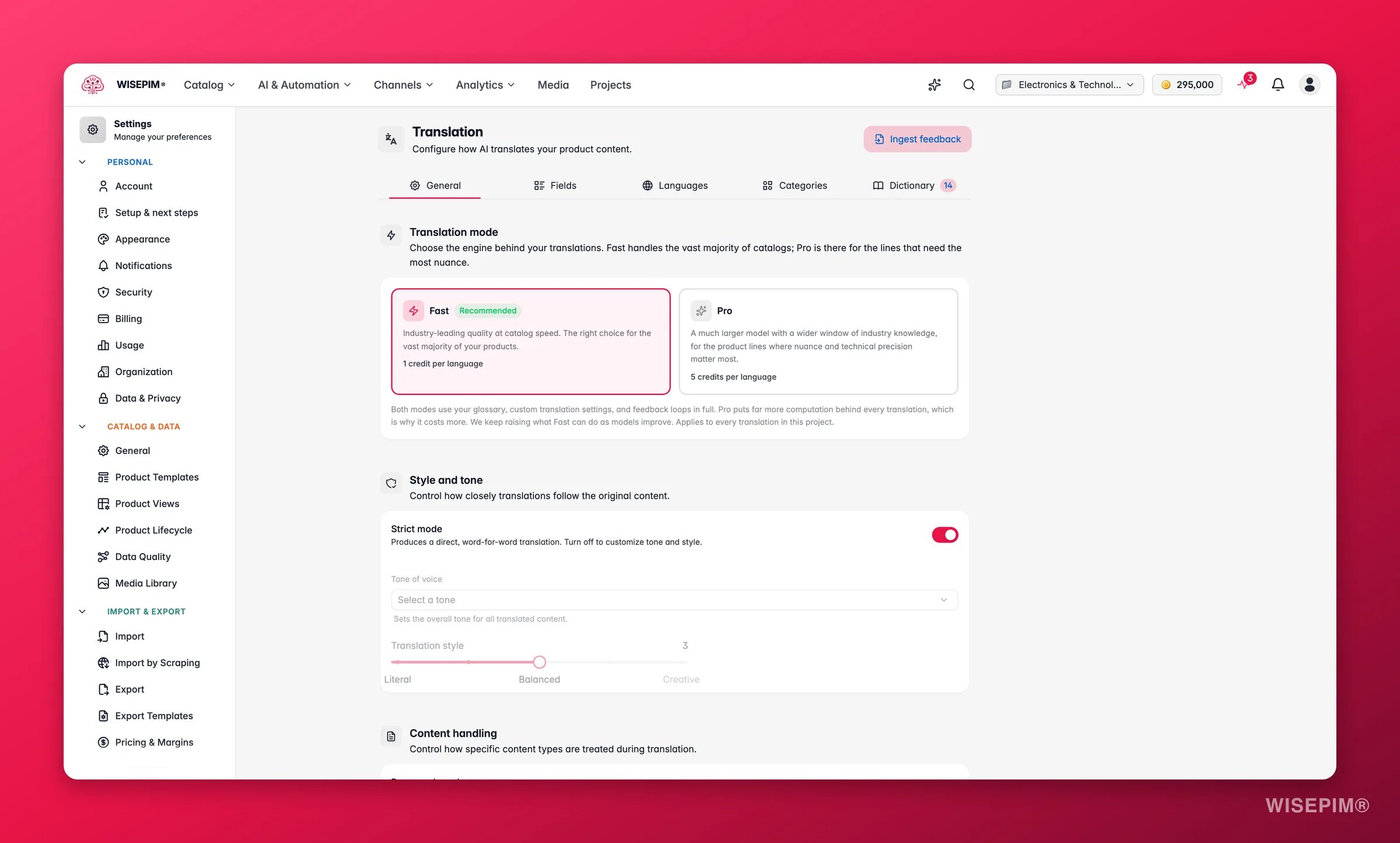
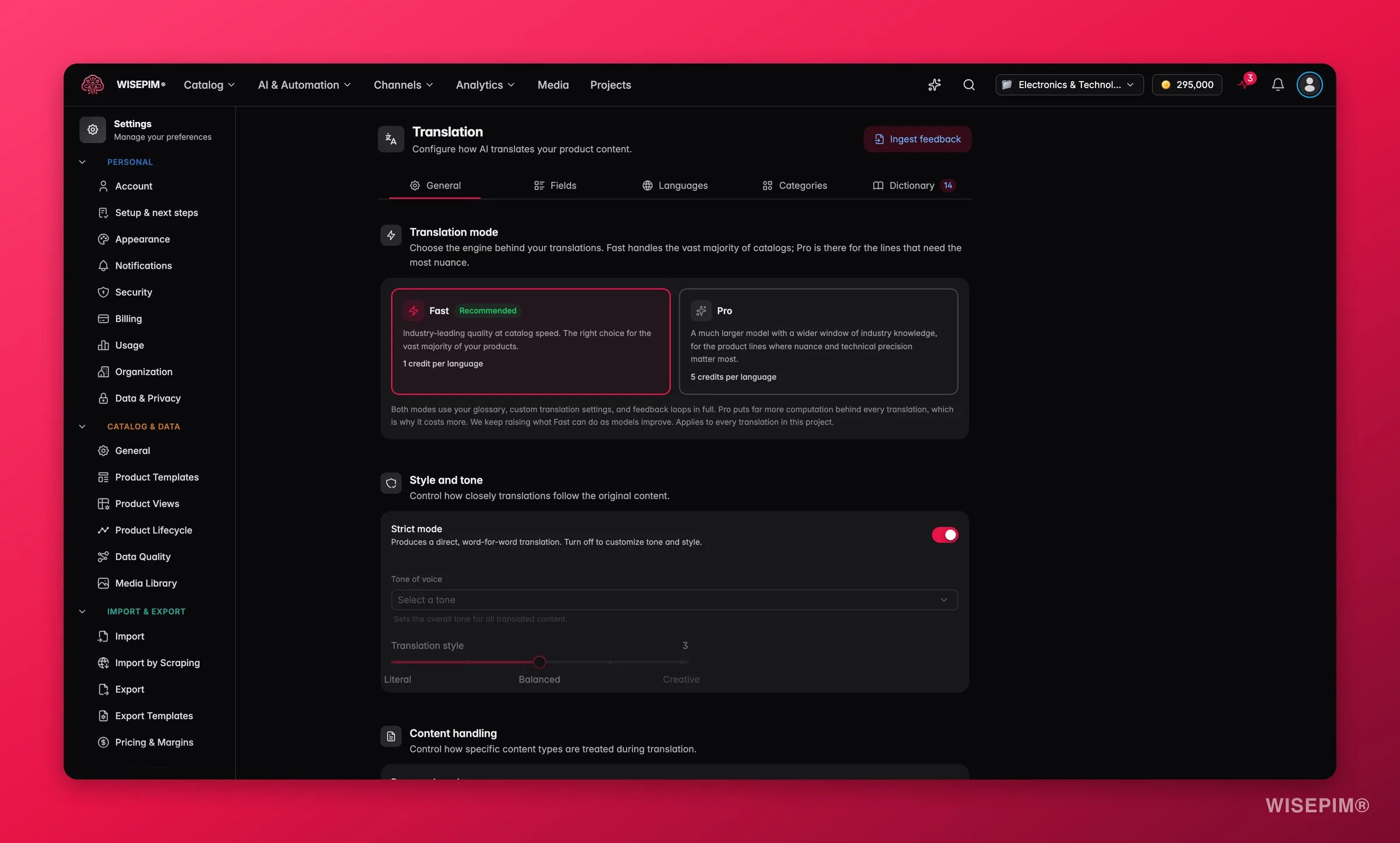
Elige Fast o Pro
Cada traducción se ejecuta en uno de dos modos. Define aquí el predeterminado y elige uno distinto por ejecución cuando lo necesites.Fast está activado por defecto. Empieza ahí, traduce tu catálogo y luego vuelve a ejecutar Pro en los productos donde la redacción de verdad importa. Las traducciones fallidas se reembolsan automáticamente.
Tono y estilo
Manejo de contenido
Decide cómo trata la AI el contenido específico durante la traducción.- Preservar nombres de marca: mantiene los nombres de marca, números de modelo y nombres propios sin traducir. Activado por defecto.
- Preservar formato: mantiene intactos el HTML, markdown, las listas y las tablas. Activado por defecto.
- Optimización SEO: optimiza los campos meta traducidos para la búsqueda en el idioma de destino. Desactivado por defecto.
- Manejo de unidades: elige cómo se convierten las medidas.
Instrucciones adicionales
Un campo de texto libre para reglas propias que se aplican a cada traducción. Úsalo para notas de todo el proyecto como “Usar siempre lenguaje formal” o “Nunca abreviar nombres de productos”.Consistencia que consigues gratis
Algunas cosas no tienes que configurarlas. Se aplican a cada traducción, en ambos modos.- Memoria de traducción: una vez que una frase se traduce de una forma, se queda así. La misma redacción sale igual entre productos, entre bloques de una ejecución grande y entre ejecuciones que inicias con semanas de diferencia.
- Guías de estilo integradas: WISEPIM incluye reglas de idioma para 24 locales, que cubren cosas como las convenciones de formalidad y la tipografía local. Las tienes sin escribir ni una sola instrucción.
- Los idiomas regionales se tratan como propios: pares como
nlynl-BE, o las variantes del alemán, se traducen y se guardan por separado. Una traducción al neerlandés de Bélgica ya no se confunde con una copia de la neerlandesa.
Campos
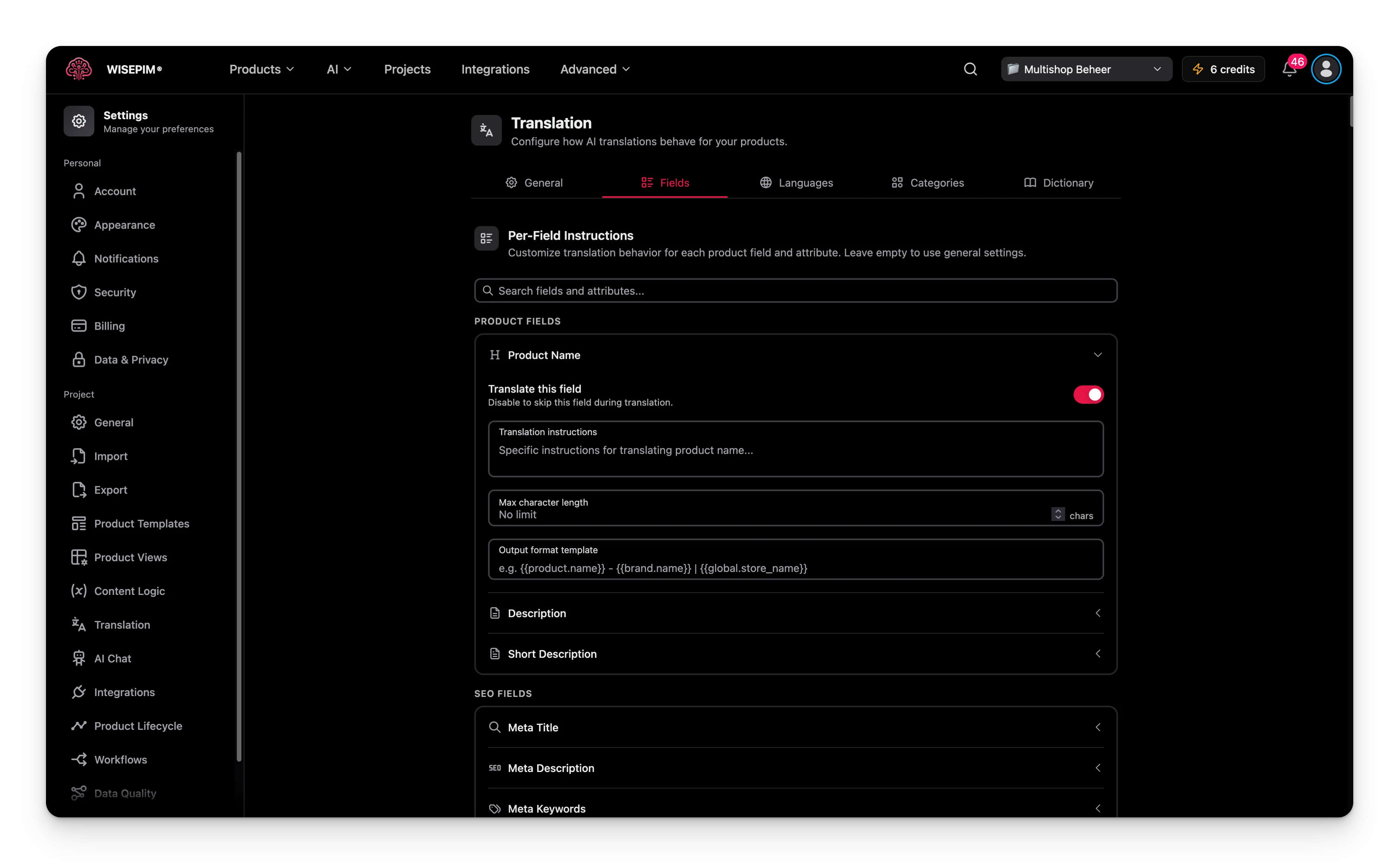
- Nombre del producto
- Descripción
- Descripción corta
- Meta título (SEO)
- Meta descripción (SEO)
- Meta palabras clave (SEO)
Definir reglas para un campo
Expande cualquier campo para configurar estas opciones:- Traducir este campo: activa o desactiva la traducción de este campo. Útil para campos que quieres omitir, como nombres basados en SKU.
- Instrucciones de traducción: reglas que se aplican solo a este campo, como “Mantener el nombre del producto por debajo de 60 caracteres”.
- Longitud máxima de caracteres: limita la longitud de la salida traducida. Déjalo vacío para sin límite.
- Plantilla de formato de salida: construye la salida a partir de variables.
Por ejemplo, una plantilla de
{{product.name}} | {{brand.name}} produce “Auriculares Inalámbricos | SoundMax” en la salida.
Idiomas
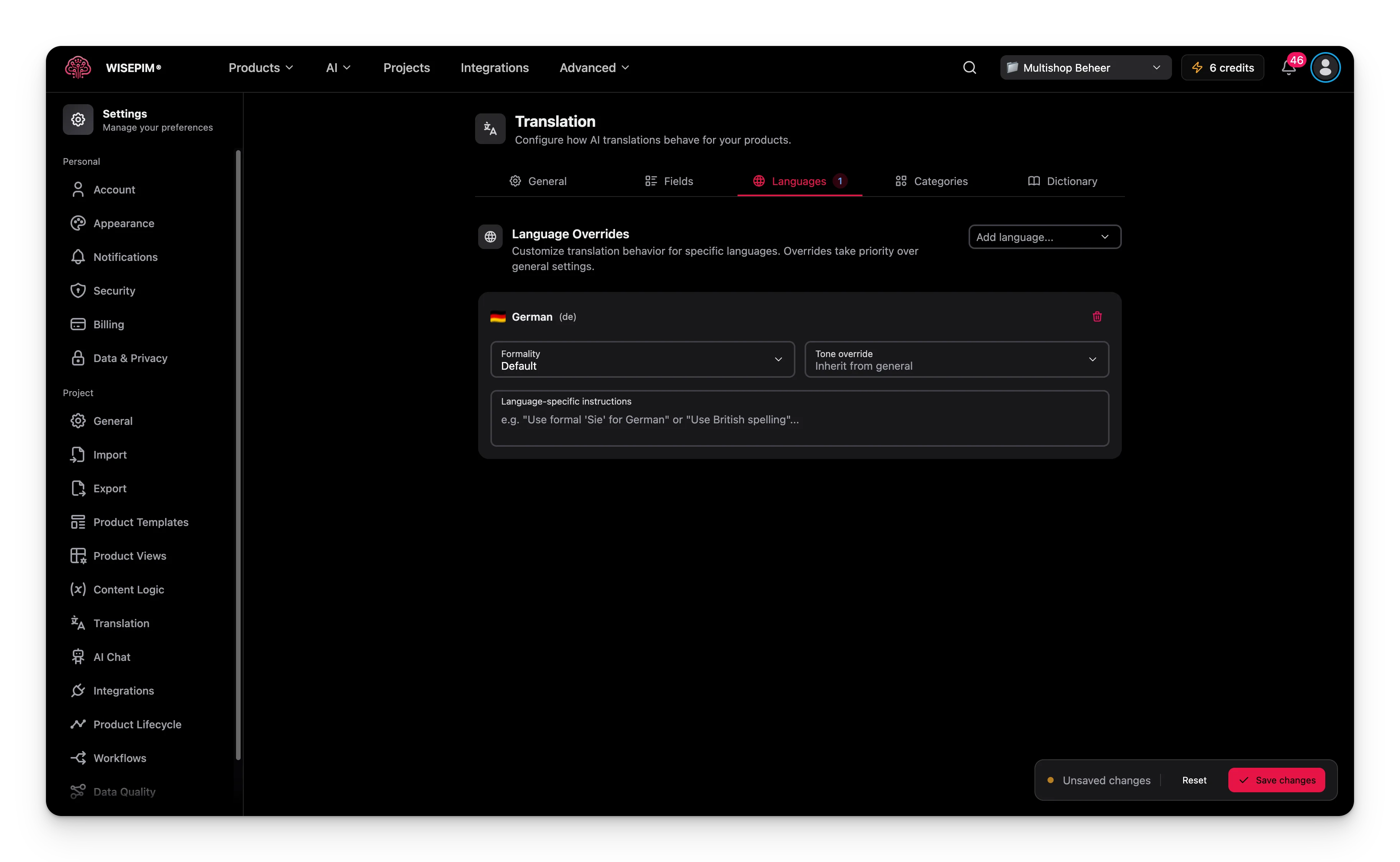
- Formalidad: elige Predeterminado, Formal, Informal o Neutro. Esto ayuda con idiomas que tienen una forma formal e informal, como “Sie” y “du” en alemán.
- Ajuste de tono: define un tono distinto para este idioma. Elige “Heredar de general” para mantener el tono del proyecto.
- Instrucciones específicas del idioma: reglas solo para este idioma, como “Usar ortografía británica para inglés”.
Puedes añadir un ajuste por cada locale de tu proyecto.
Categorías
Usa la pestaña Categorías cuando un grupo de productos necesite su propia terminología o estilo. Por ejemplo, la electrónica puede necesitar términos técnicos mientras que los productos infantiles piden un tono divertido. Haz clic en Agregar categoría y elige categorías de tu árbol de catálogo. Para cada una puedes definir:- Instrucciones de traducción: reglas para esta categoría, como “Usar terminología técnica para electrónica”.
- Notas de terminología: términos preferidos, notas de glosario y convenciones de nomenclatura para esta categoría.
Diccionario
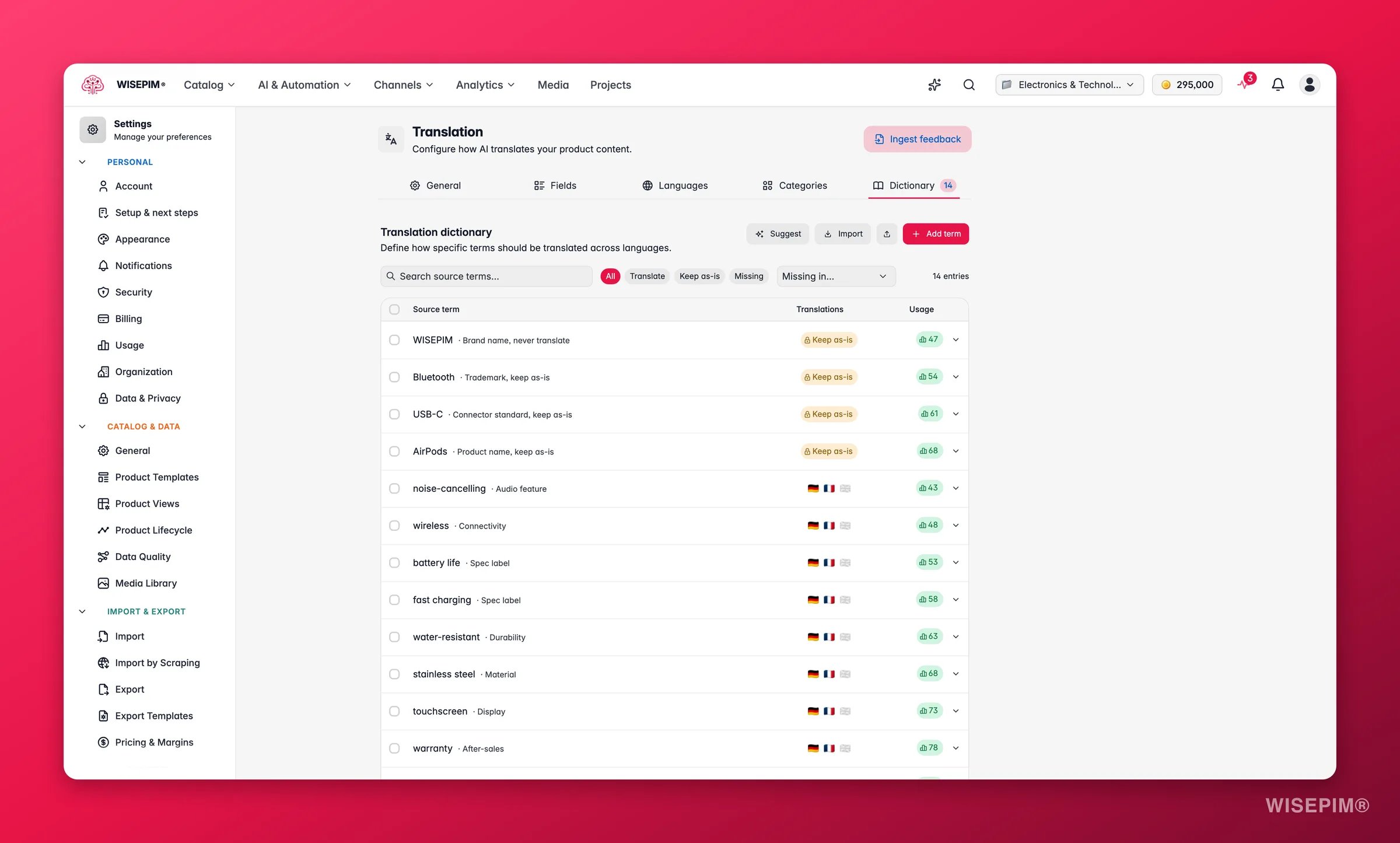
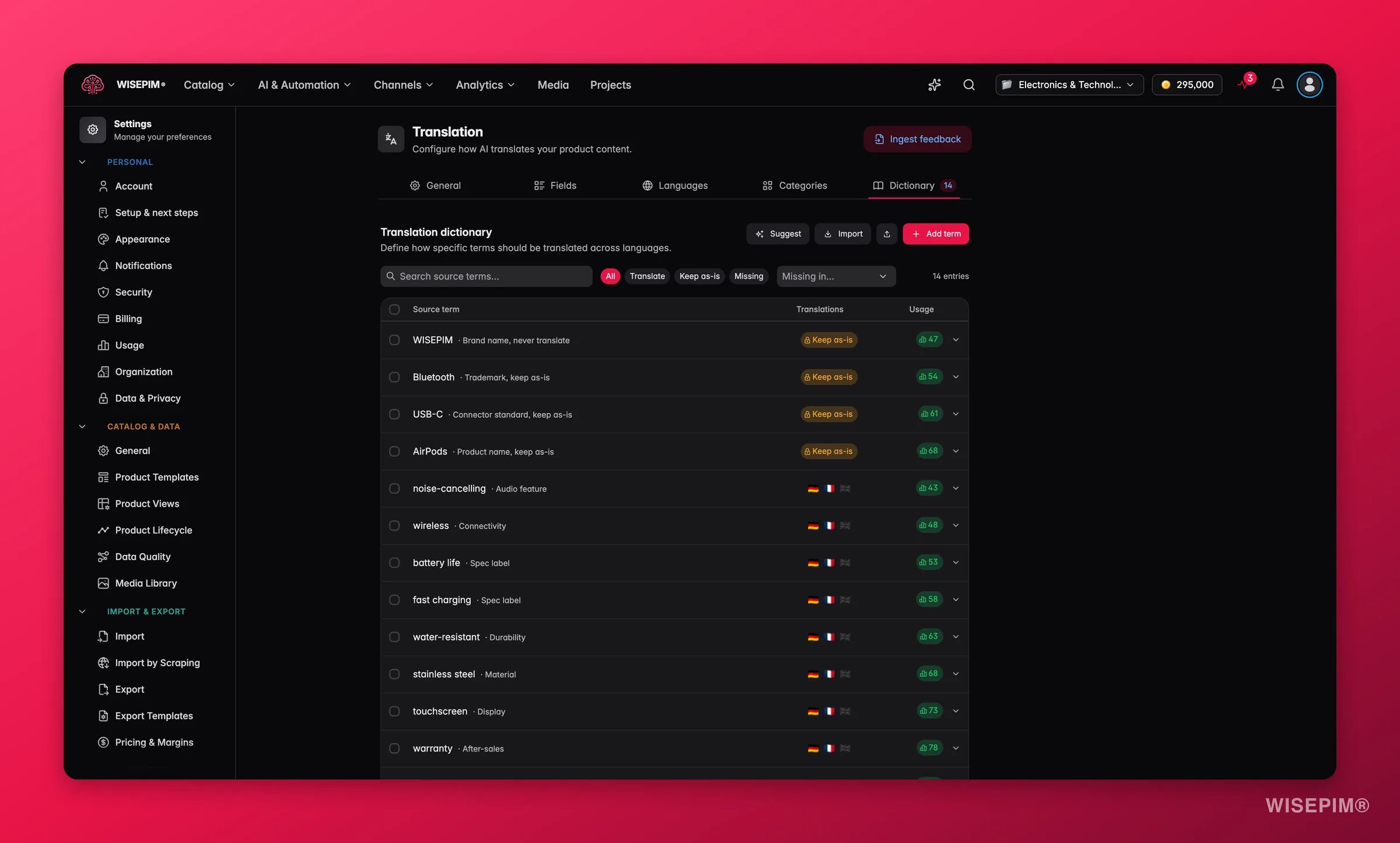
Agregar un término
1
Haz clic en + Agregar término
Aparece una nueva entrada.
2
Introduce el término fuente
Escribe el término original en tu idioma principal.
3
Añade una traducción por idioma
Rellena un campo para cada idioma de destino para fijar la traducción exacta.
4
Añade contexto si el término es ambiguo
Usa el campo de contexto para aclarar el significado, como “categoría de producto de audio” frente a “ratón de computadora”.
Editar varios términos a la vez
Haz clic en Edición masiva para cambiar a un editor de texto donde añades o cambias varios términos juntos. El formato es:| keep-as-is después de un término para mantenerlo sin traducir.
Importa un archivo de diccionario
Puedes cargar términos desde un archivo en lugar de escribirlos. Antes de cambiar nada, WISEPIM te muestra lo que encontró: cuántos términos son nuevos, cuántos actualizan entradas existentes (las traducciones se combinan) y que las filas no válidas se omitirán. La confirmación dice “Los términos nuevos se añaden y las traducciones de los términos coincidentes se combinan. Las traducciones existentes que no estén en el archivo no cambian.” Haz clic en Importar diccionario para aplicarlo.Elimina varios términos a la vez
Marca los términos que quieres quitar, o usa Seleccionar todos los visibles, y elimínalos juntos. Un diálogo titulado ¿Eliminar N entradas del diccionario? avisa: “Esto elimina definitivamente las N entradas seleccionadas. No se puede deshacer.” Confirma con Eliminar N entradas.Deja que el diccionario se construya solo
Activa Aprender glosario automáticamente de las revisiones y WISEPIM hace crecer el diccionario por ti. Cuando una Revisión lingüística encuentra una inconsistencia de redacción de la que está muy segura, ese hallazgo se convierte en una entrada del diccionario, así la siguiente traducción lo acierta a la primera. El ajuste está desactivado por defecto. Actívalo cuando tus primeras revisiones te parezcan sensatas.Las entradas aprendidas automáticamente nunca sobrescriben tu trabajo. Los términos que añadiste tú, y todo lo marcado como Mantener tal cual, siempre ganan.
Convierte el feedback de los revisores en ajustes
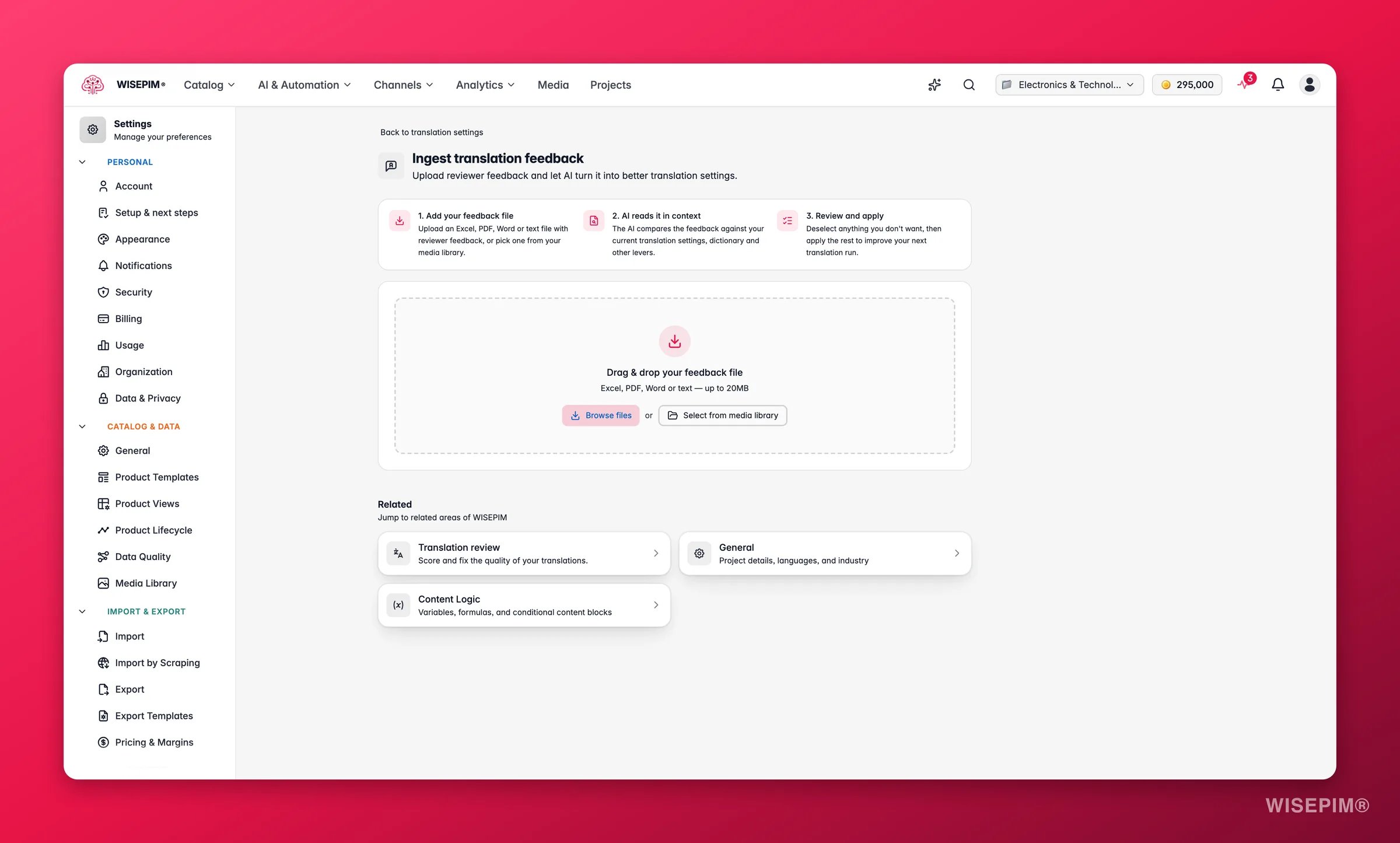
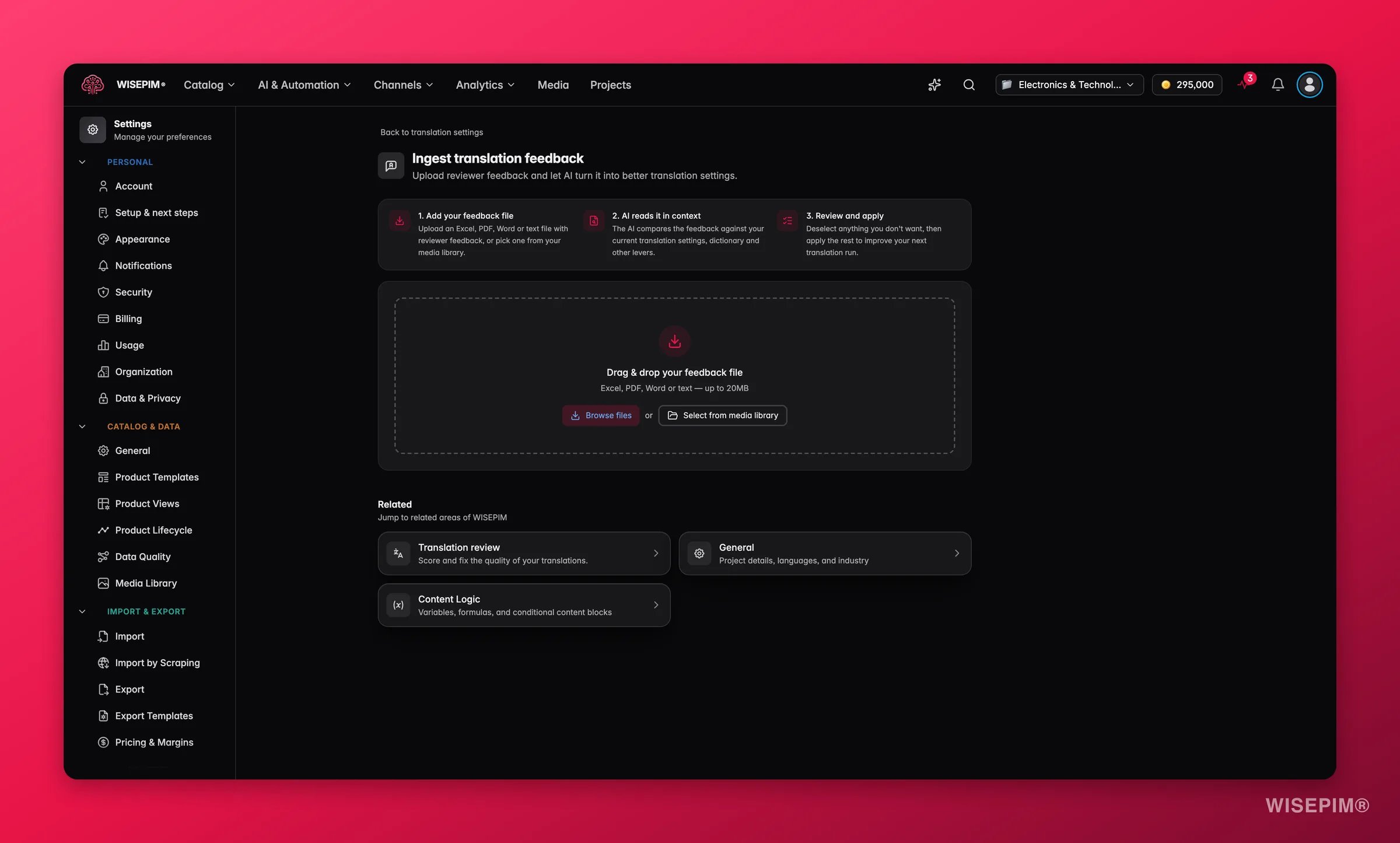
1
Añade tu archivo de feedback
Arrastra un archivo Excel, PDF, Word o de texto (hasta 20MB), o elige uno de tu biblioteca de medios.
2
La AI lo lee en contexto
Haz clic en Analizar feedback. La AI compara el feedback con tus ajustes de traducción actuales, el diccionario y otras palancas. El análisis se ejecuta en segundo plano, así que puedes salir de la página y volver más tarde.
3
Revisa las sugerencias
Obtienes una lista de cambios sugeridos, dividida en tres grupos. Todo empieza seleccionado; deselecciona lo que no quieras.
4
Aplica
Haz clic en Aplicar cambios. Los cambios seleccionados aterrizan en tus ajustes de traducción y se usan en la próxima ronda de traducción.
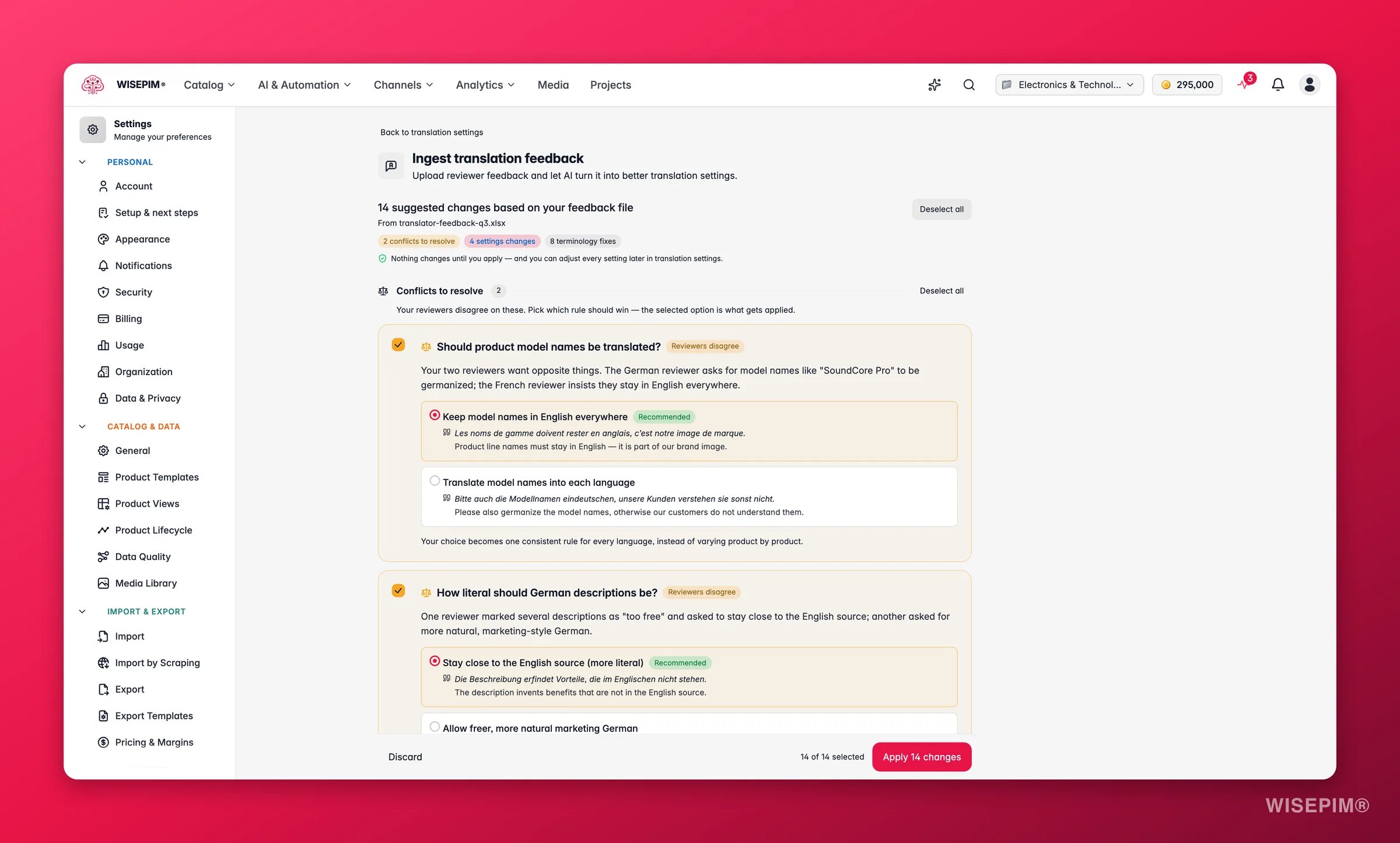
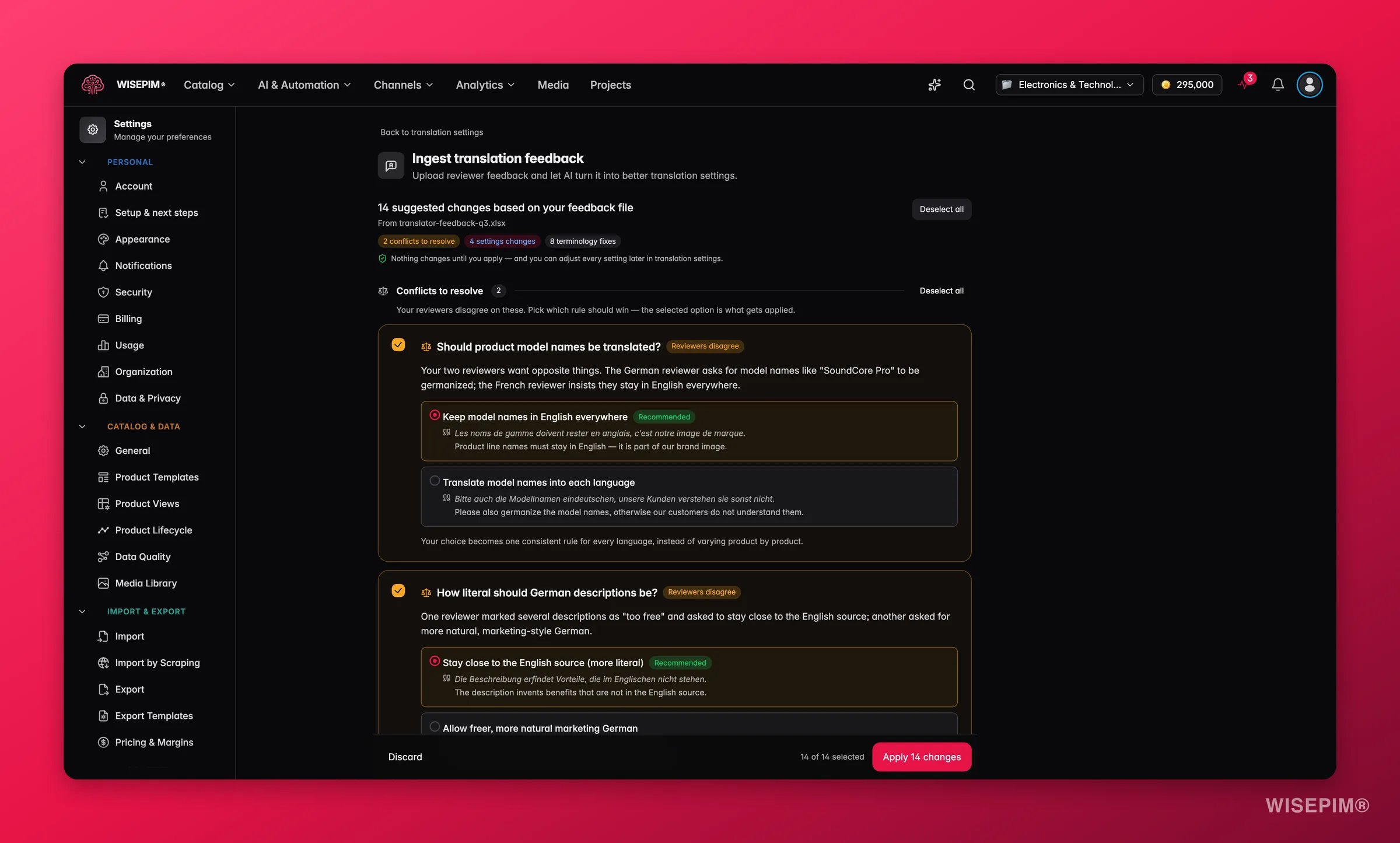
- Conflictos por resolver: tus revisores no están de acuerdo en esto - por ejemplo, uno quiere los nombres de producto en inglés y otro quiere traducirlos. Cada conflicto muestra las posturas con la evidencia citada del archivo, y tú eliges qué regla gana. WISEPIM marca la opción que recomienda.
- Cambios de ajustes: ajustes a cómo traduce la AI, basados en feedback recurrente. Cada tarjeta muestra qué cambia (actual → propuesto), qué mejora y la evidencia de tu archivo de feedback, con una prioridad para que veas qué importa más.
- Terminología: pares de términos corregidos por idioma, con la frecuencia con la que los revisores señalaron cada uno. Los términos aplicados se añaden a tu diccionario, así cada traducción futura usa la redacción aprobada.
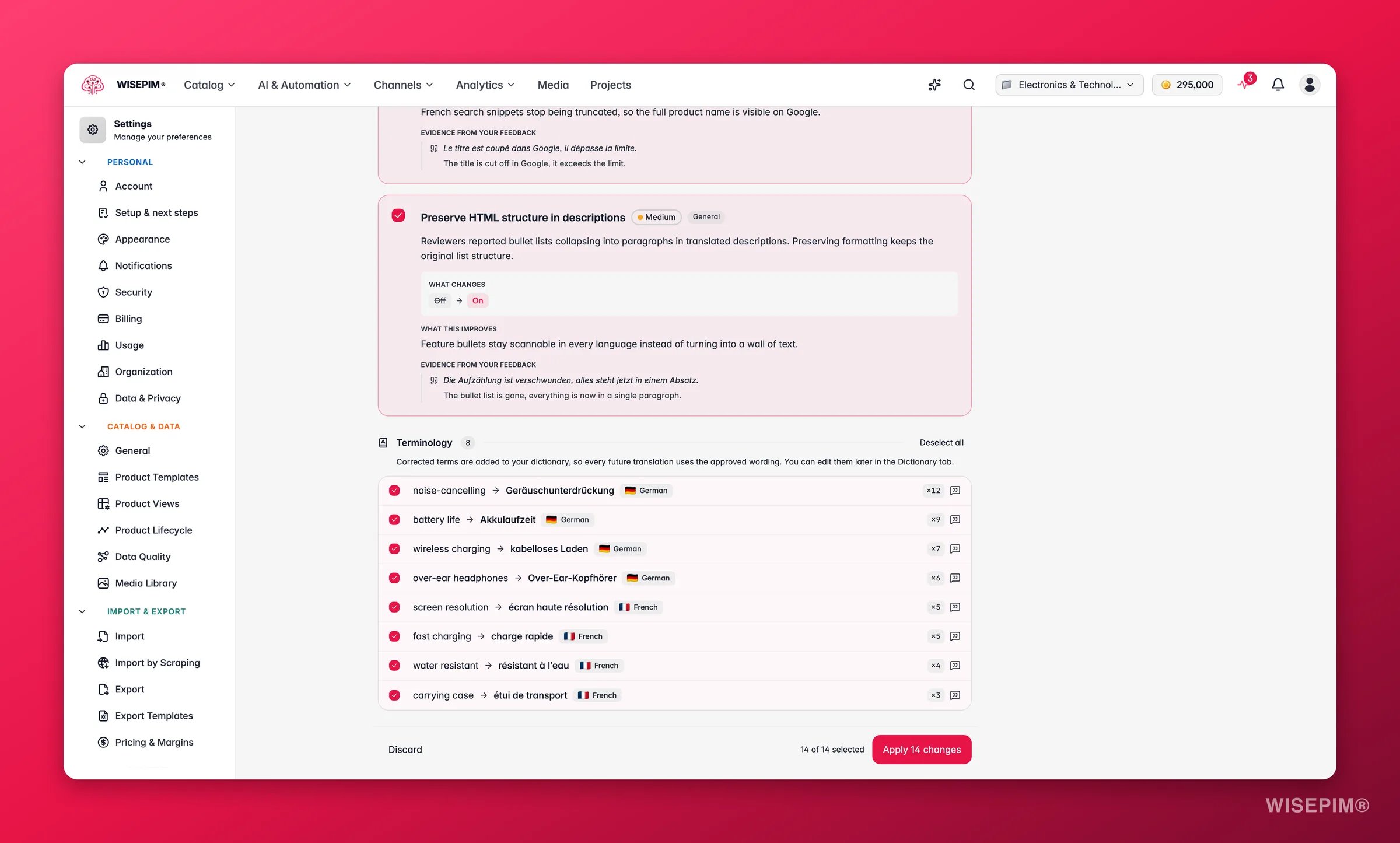
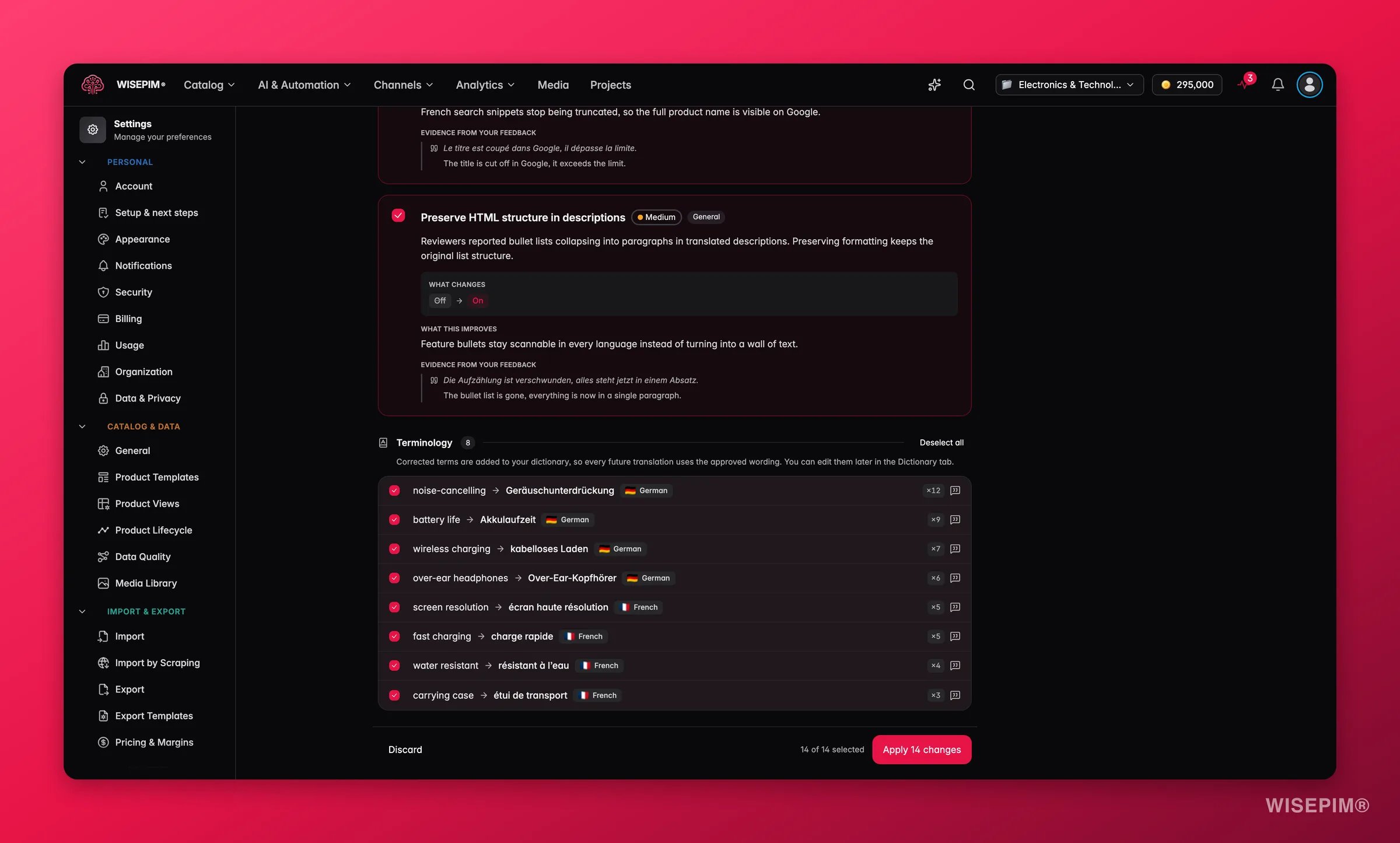
Nada cambia hasta que apliques, y puedes ajustar cada opción más tarde en esta página. Después de aplicar, tu próxima revisión de calidad de traducción comprueba cada cambio con los textos reales de producto e indica si el feedback se aplicó de verdad.
Guardar tus cambios
Cuando cambias cualquier ajuste, aparece una barra de guardado en la parte inferior:- Guardar cambios: guarda tu configuración de traducción en el proyecto.
- Restablecer: descarta todos los cambios desde tu último guardado.
Relacionado
Traducir productos
Traduce tu catálogo de forma masiva con estos ajustes.
Idiomas
Añade locales a tu proyecto o gestiónalos.
Biblioteca de prompts
Reutiliza instrucciones guardadas en distintas tareas de AI.