

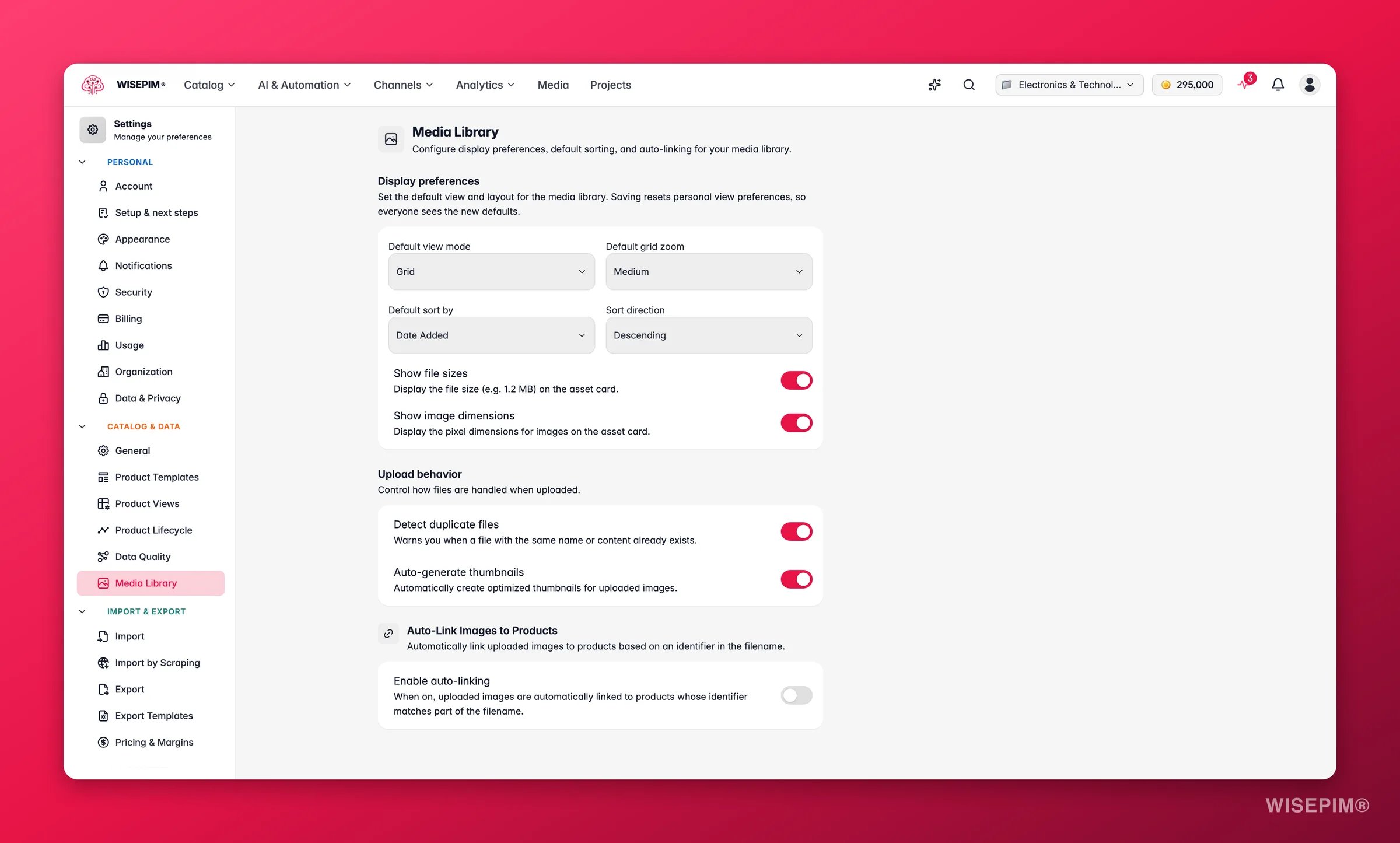
Elige un proyecto en el selector de proyectos antes de abrir la configuración de la biblioteca multimedia. Estos ajustes son a nivel de proyecto, así que se aplican solo al proyecto seleccionado.
Preferencias de visualización
Estos ajustes deciden cómo se ve la biblioteca multimedia la primera vez que se carga. Dan a todo tu equipo un punto de partida consistente para explorar los recursos.Modo de vista predeterminado
Elige cómo aparecen los recursos:Zoom de cuadrícula predeterminado
Cuando Cuadrícula está seleccionada, define el tamaño de la miniatura, desde Extra pequeño (máxima densidad) hasta Extra grande (mejor para el detalle). Los niveles de zoom más pequeños caben más recursos en pantalla; los más grandes hacen más fácil inspeccionar cada imagen. Esta opción está desactivada en la vista de Lista.Orden predeterminado
Elige el campo por el que la biblioteca ordena en la primera carga, además de la dirección:- Ordenar por: Fecha de adición, Fecha de modificación, Nombre de archivo, Tamaño de archivo, Tipo de archivo o Valoración.
- Dirección: Descendente (más nuevo, más grande o de la Z a la A primero) o Ascendente (más antiguo, más pequeño o de la A a la Z primero).
Detalles de la tarjeta de recurso
Dos interruptores controlan cuántos metadatos muestra cada tarjeta de recurso:- Mostrar tamaños de archivo: muestra el tamaño del archivo (por ejemplo, 1.2 MB) en cada tarjeta. Útil para detectar imágenes demasiado grandes antes de que ralenticen tu tienda.
- Mostrar dimensiones de imagen: muestra las dimensiones en píxeles de las imágenes. Práctico para confirmar de un vistazo que un recurso cumple los requisitos de resolución de un canal.
Comportamiento de subida
Estos ajustes controlan lo que ocurre automáticamente en el momento en que un archivo entra en tu biblioteca, para que tu equipo dedique menos tiempo a la limpieza.- Detectar archivos duplicados: te avisa cuando ya existe un archivo con el mismo nombre o contenido, para que evites llenar la biblioteca de copias.
- Generar miniaturas automáticamente: crea miniaturas optimizadas para las imágenes subidas de forma automática, manteniendo la vista de cuadrícula rápida y nítida sin ningún trabajo manual.
Vincula imágenes a productos automáticamente
Aquí es donde la biblioteca multimedia ahorra más tiempo. Cuando la vinculación automática está activada, cada imagen que subes se asocia a un producto automáticamente, según un identificador incrustado en su nombre de archivo. Ya no hay que abrir los productos uno por uno para adjuntar fotos. Actívala con Habilitar vinculación automática. Cuando está desactivada, tu configuración de vinculación automática se guarda pero no se produce ninguna vinculación automática.Cómo funciona la coincidencia
WISEPIM lee el nombre de archivo, extrae el identificador y encuentra el producto cuyo identificador coincide. Controlas tres cosas: con qué identificador coincidir, cómo se separa en el nombre de archivo y qué tan estricta es la coincidencia. Campo de identificador — el campo de producto con el que coincidir. Elige entre:
Separador del nombre de archivo — el carácter que separa el identificador del resto del nombre de archivo. Elige Guion bajo (
SKU123_front.jpg), Guion (SKU123-front.jpg), Punto (SKU123.front.jpg), Espacio (SKU123 front.jpg), o Coincidencia exacta, donde todo el nombre de archivo (antes de la extensión) debe ser igual al identificador.
Quitar la extensión del archivo — cuando está activado, la extensión (por ejemplo, .jpg) se elimina antes de la coincidencia, así que SKU123_front.jpg se convierte en SKU123_front.
Coincidencia sensible a mayúsculas — cuando está activada, mayúsculas y minúsculas deben coincidir exactamente (SKU-1 no coincidirá con sku-1). Déjala desactivada para una coincidencia indulgente, sin distinguir mayúsculas, que suele ser lo que quieres.
Recorrido paso a paso
Con SKU como identificador, Guion bajo como separador, Quitar la extensión del archivo activado y coincidencia sin distinguir mayúsculas, subirSKU-12345_front.jpg funciona así:
1
Quita la extensión
SKU-12345_front.jpg se convierte en SKU-12345_front.2
Separa por el separador
Separa por el guion bajo y toma la primera parte para obtener el identificador
SKU-12345.3
Busca el producto
Busca un producto cuyo SKU sea igual a
sku-12345, ignorando mayúsculas.4
Vincula la imagen
Adjunta la imagen subida al producto coincidente automáticamente.
Guardar los cambios
Edita cualquier ajuste en esta página y aparece una barra de guardado en la parte inferior:- Guardar: almacena tu configuración multimedia en el proyecto.
- Deshacer: revierte cada cambio al último estado guardado.
Relacionado
Biblioteca multimedia
Sube, organiza y adjunta recursos a productos en la propia biblioteca.
Vistas de producto
Define las columnas, el orden y los filtros predeterminados de la tabla de productos.
Gestionar atributos
Crea los atributos de identificador personalizados con los que puedes hacer coincidir los nombres de archivo.
Resumen de configuración
Explora todos los ajustes personales y de proyecto en un solo lugar.