

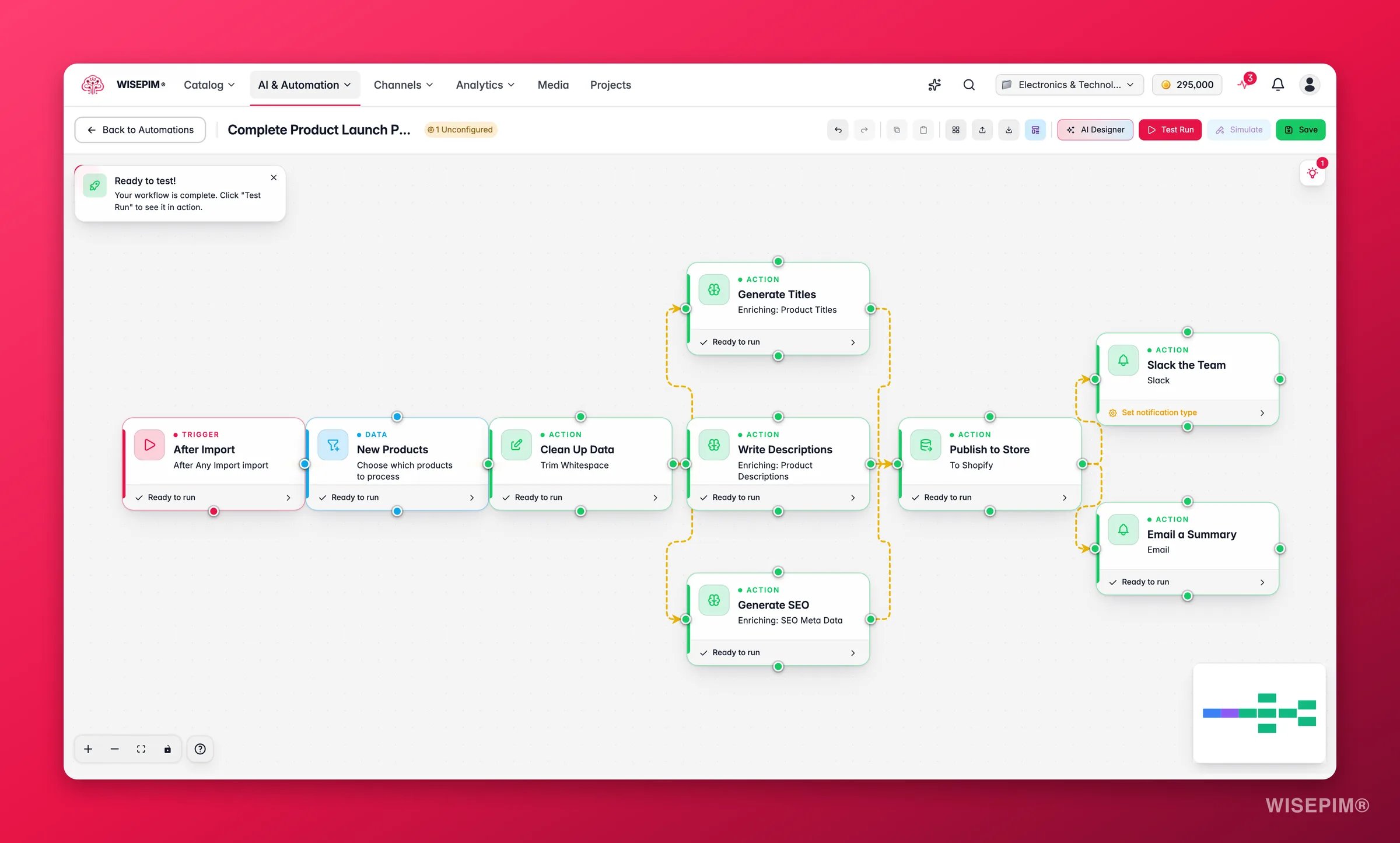
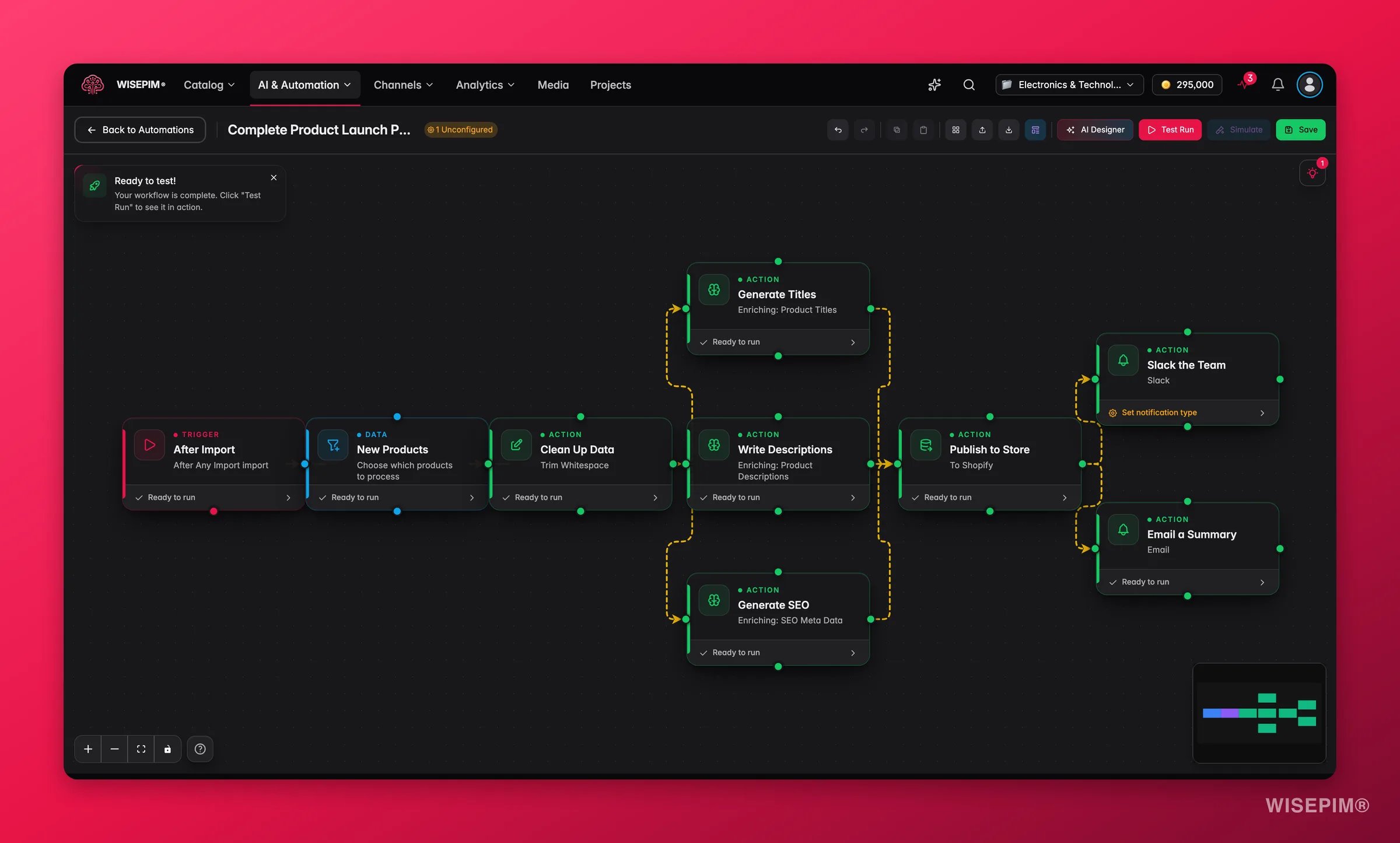
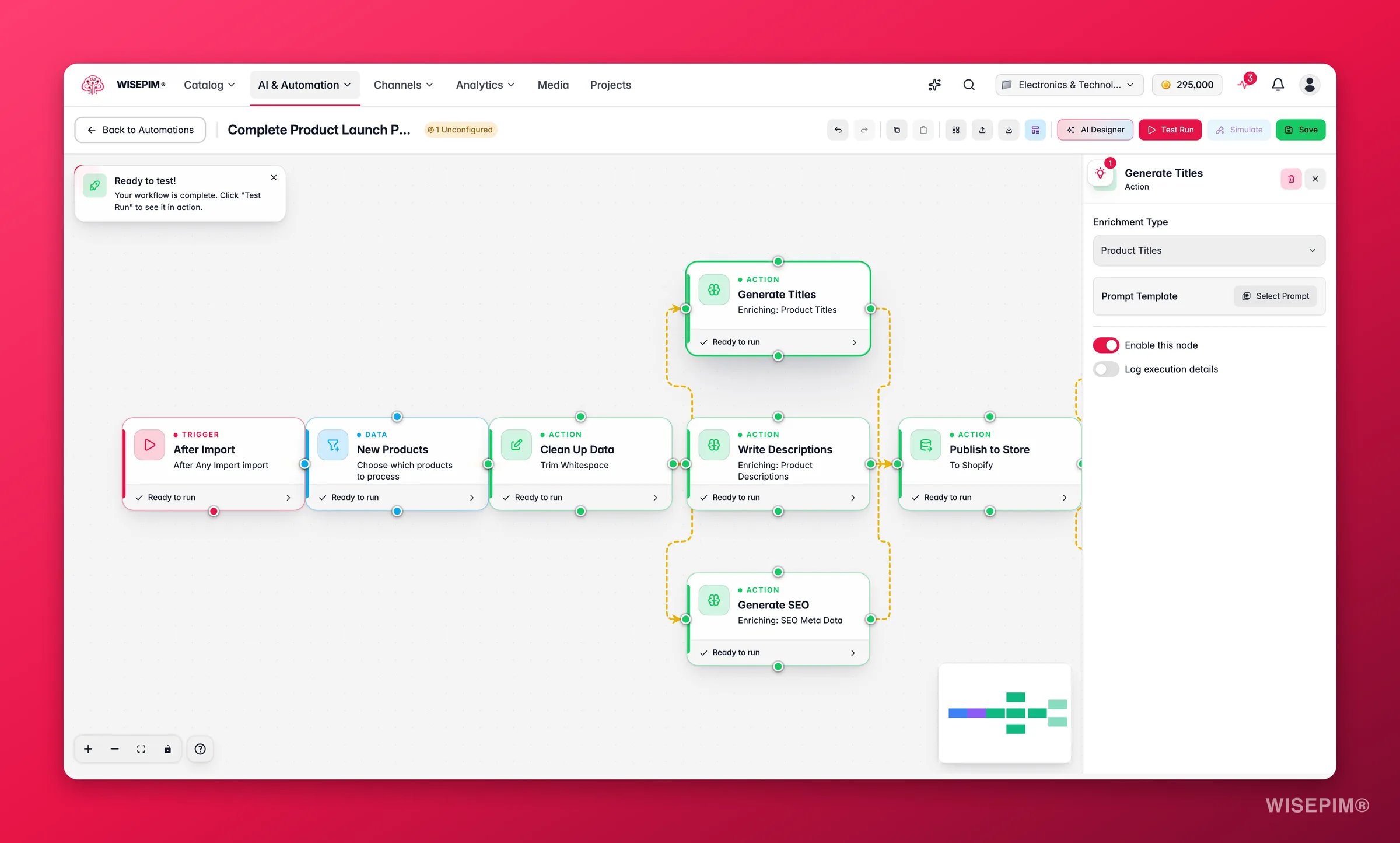
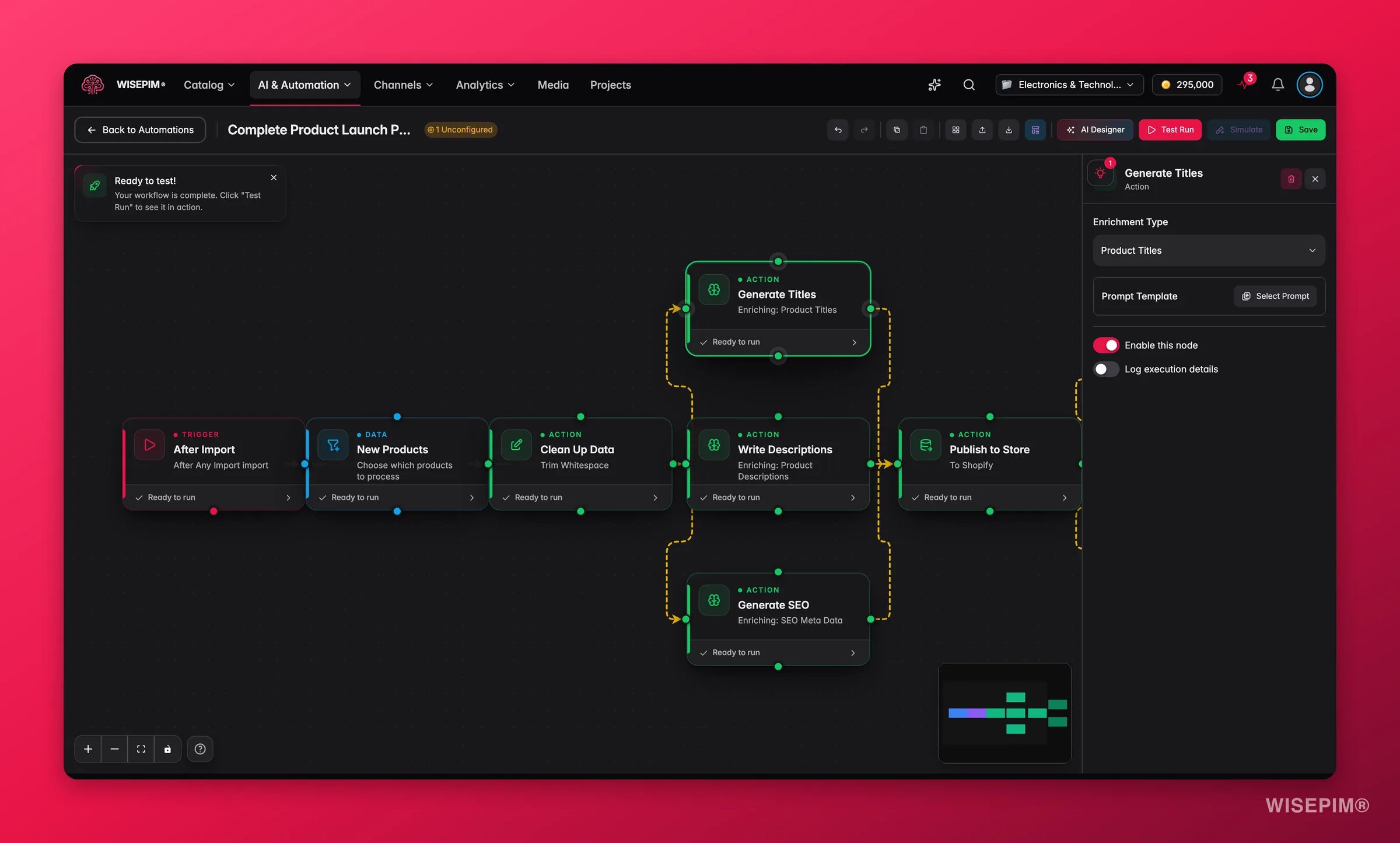
El constructor valida tu flujo de trabajo mientras trabajas. Cada nodo muestra una insignia de estado: una marca verde cuando está listo, un icono ámbar cuando aún necesita configuración.
Abre el constructor
1
Ve a Automatizaciones
Haz clic en Automatizaciones en la barra lateral.
2
Inicia una nueva automatización
Haz clic en Crear automatización. El constructor se abre con un lienzo en blanco y un nodo de disparador predeterminado.
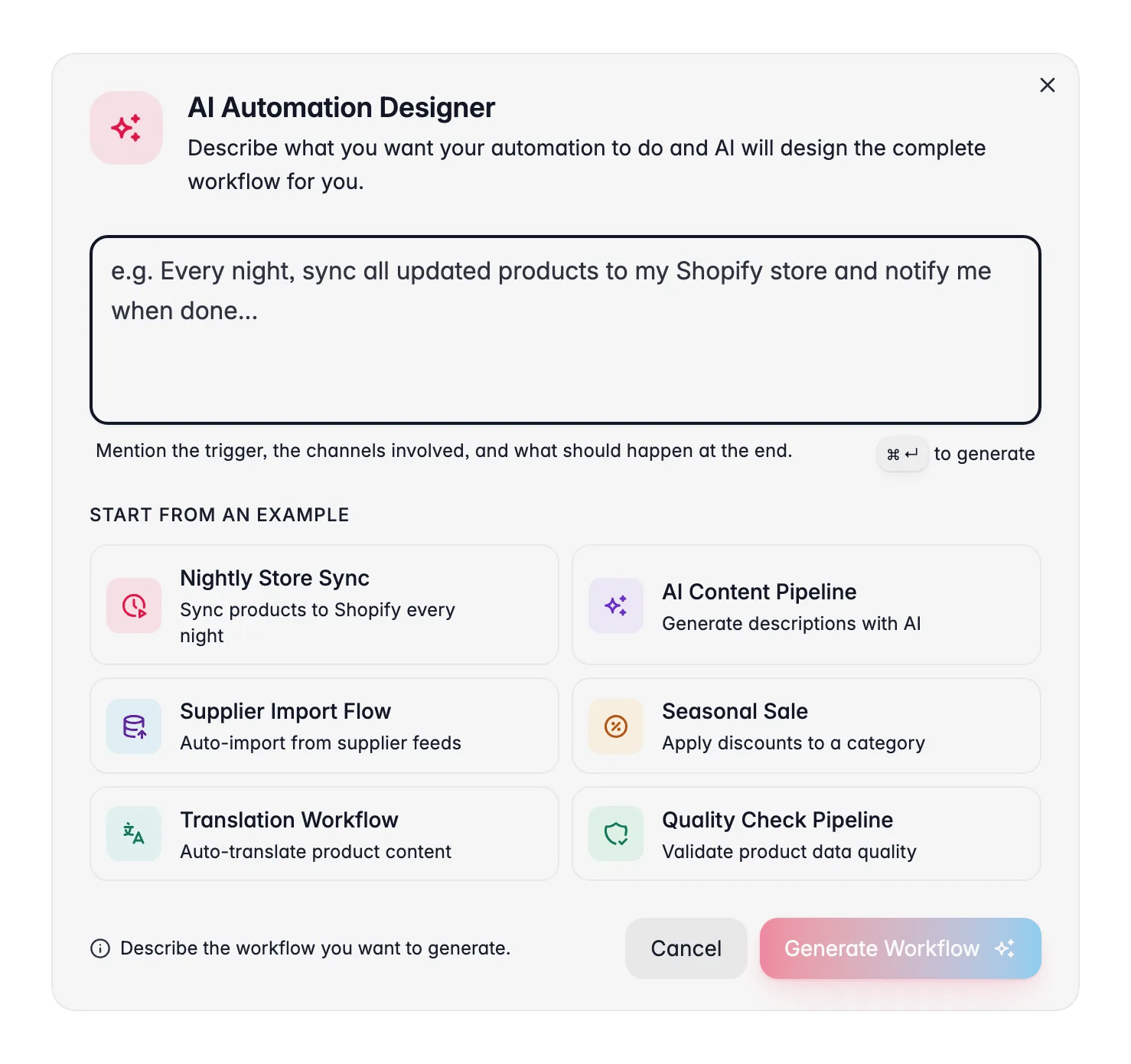
Deja que la AI lo redacte por ti
Orientarte
El constructor tiene tres áreas:- Panel izquierdo es la paleta de nodos. Explora aquí los nodos disponibles y arrástralos al lienzo.
- Lienzo es tu espacio de trabajo. Aquí organizas y conectas nodos.
- Panel derecho es el panel de configuración. Aparece cuando haces clic en un nodo, para que edites sus ajustes.
Muévete por el lienzo
Construye un flujo de trabajo
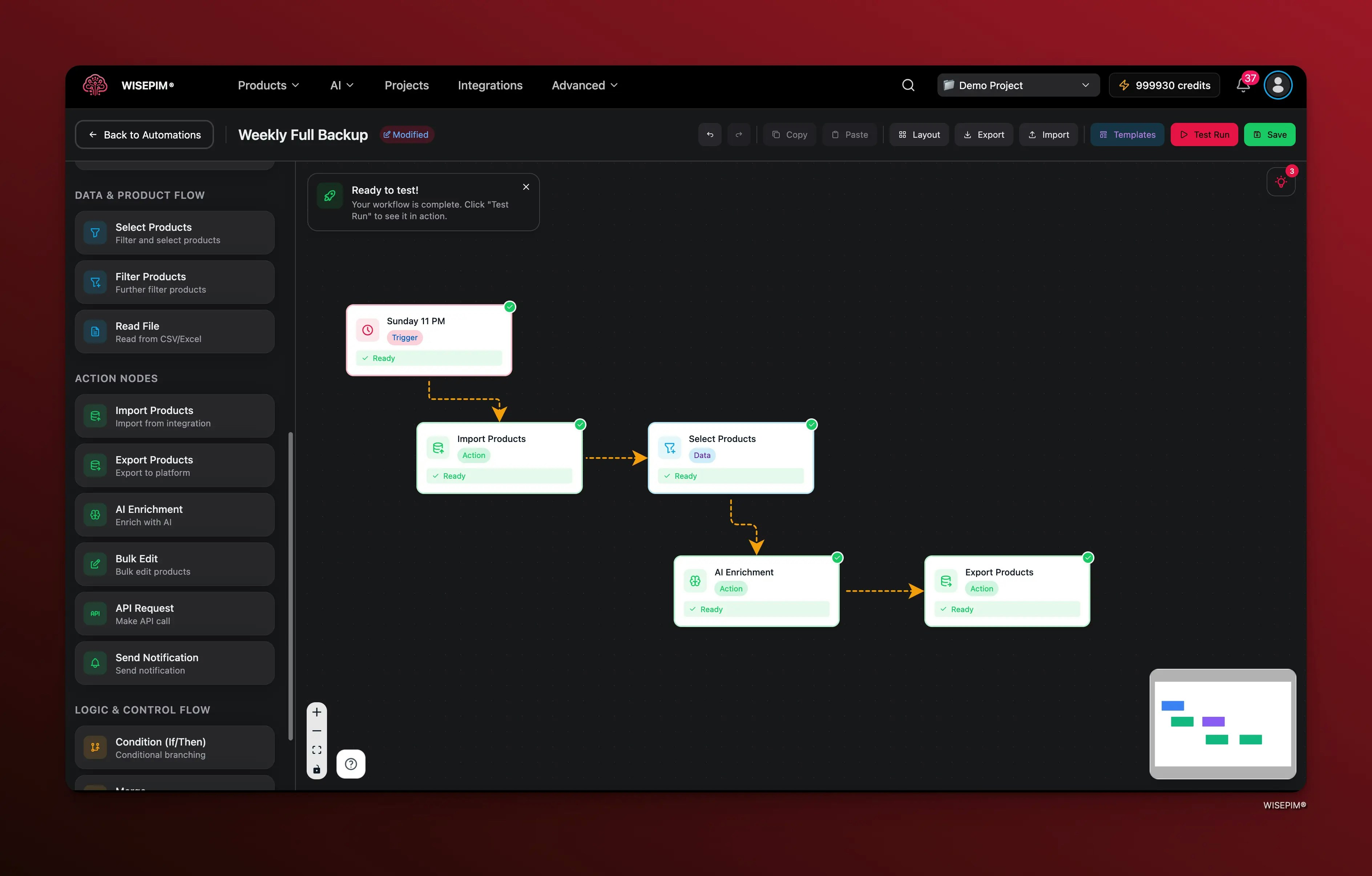
Un flujo de trabajo es una cadena de nodos. Cada nodo es un paso. Este es el flujo básico.Agrega nodos
1
Abre la paleta de nodos
El panel izquierdo lista cada nodo por categoría: Disparadores, Acciones, Datos y Lógica.
2
Arrastra un nodo al lienzo
Haz clic en un nodo de la paleta y arrástralo donde lo quieras.
3
Configúralo
Haz clic en el nodo para abrir sus ajustes en el panel derecho y completa lo que necesite.
Disparadores
Inician tu flujo de trabajo. Cada automatización necesita al menos uno. Elige entre Programación, Webhook, Manual, Después de importar, Después de exportar, Producto actualizado y Calidad cambiada.
Acciones
Hacen el trabajo. Elige entre Importar, Exportar, Enriquecimiento con AI, Edición masiva, Llamada API y Notificación.
Datos
Controlan qué productos fluyen. Elige entre Seleccionar productos y Filtrar.
Lógica
Agregan toma de decisiones. Elige entre Condición, Combinar y Retraso.
Configura los nodos
Conecta los nodos
Las conexiones definen cómo fluyen los datos de un nodo al siguiente.1
Pasa el cursor sobre un nodo
Los puntos de conexión aparecen en los cuatro lados (arriba, abajo, izquierda, derecha).
2
Arrastra desde un punto de salida
Haz clic y arrastra desde un punto de salida (lado inferior o derecho) del nodo de origen.
3
Suelta en un punto de entrada
Suelta en un punto de entrada (lado superior o izquierdo) del nodo de destino. Una flecha muestra la dirección del flujo.
- Los disparadores solo tienen conexiones salientes. Siempre son puntos de inicio.
- Un nodo no puede conectarse consigo mismo.
- No puedes conectar los mismos dos nodos dos veces.
- Se permite la ramificación. Un nodo puede conectarse a varios nodos posteriores para procesar en paralelo.
Trabaja con nodos
Seleccionar nodos
Seleccionar nodos
- Haz clic en un nodo para seleccionarlo y abrir sus ajustes.
- Ctrl+Clic (Cmd+Clic en Mac) para seleccionar varios.
- Selección por arrastre: haz clic en un espacio vacío del lienzo y arrastra un recuadro alrededor de un grupo.
Copiar y pegar
Copiar y pegar
Selecciona uno o más nodos, pulsa
Ctrl+C para copiar y Ctrl+V para pegar. Las copias aparecen desplazadas de los originales, con todos los ajustes conservados.Activar y desactivar
Activar y desactivar
Desactiva un nodo para omitirlo durante una ejecución sin eliminarlo. Los nodos desactivados se ven atenuados en el lienzo. Útil para probar sin perder la configuración del nodo.
Eliminar nodos
Eliminar nodos
Selecciona nodos y pulsa
Supr o Backspace. Sus conexiones también se eliminan. Pulsa Ctrl+Z para deshacer.Auto-diseño y alinear
Auto-diseño y alinear
Usa Auto-diseño para organizar todos los nodos en una cuadrícula limpia, de arriba abajo o de izquierda a derecha. Selecciona dos o más nodos y usa Alinear para colocarlos en una línea recta.
Nombra y guarda
Haz clic en el nombre de la automatización en la parte superior del constructor para cambiarlo. Usa un nombre claro como “Sincronización nocturna de Shopify” o “Enriquecimiento con AI tras importar”. Haz clic en Guardar en la barra de herramientas o pulsaCtrl+S. Antes de guardar, el constructor comprueba que:
- Tu flujo de trabajo tiene al menos un disparador conectado a al menos una acción.
- Cada nodo activado tiene una ruta completa de disparador a acción.
Recupera el trabajo sin guardar
El constructor también guarda automáticamente un borrador de tu lienzo en este navegador mientras trabajas. Si la pestaña se cierra o falla antes de guardar, al reabrir la automatización verás Trabajo sin guardar recuperado con “Guardado automáticamente a las . Restáuralo o quédate con la versión guardada.” El borrador solo se ofrece cuando es más reciente que la automatización guardada.- Restaurar devuelve el borrador al lienzo. El aviso “Borrador restaurado” te recuerda guardar la automatización para conservar estos cambios.
- Descartar borrador conserva la versión guardada y elimina el borrador.
Prueba antes de activar
Ejecuta una prueba directamente desde el constructor para ver tu flujo de trabajo en acción.1
Termina el flujo de trabajo
Asegúrate de que cada nodo esté configurado (marcas verdes) y bien conectado.
2
Haz clic en Ejecución de prueba
Haz clic en el botón de prueba en la barra de herramientas. El constructor ejecuta tu flujo de trabajo.
3
Observa la ejecución
El panel de ejecución muestra el progreso en tiempo real. Cada nodo se ilumina mientras trabaja: azul durante la ejecución, verde al terminar, rojo si falla.
4
Revisa los resultados
El panel registra cada paso, incluido cuántos productos se procesaron y cualquier error.
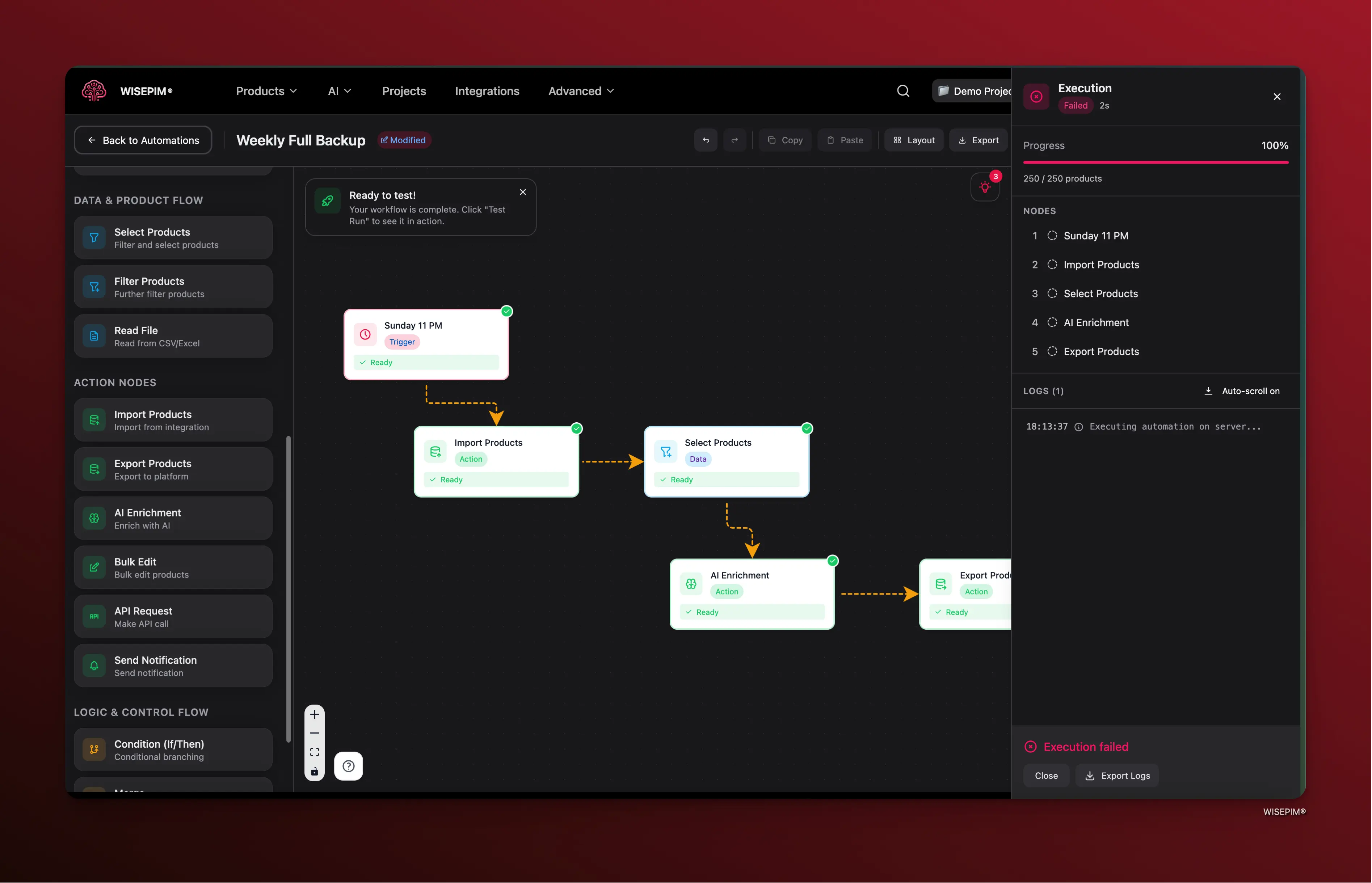
- Las insignias de los nodos cambian entre en ejecución, terminado y fallido, con indicadores animados.
- Las líneas de conexión se animan para mostrar los datos moviéndose entre nodos.
- El panel de ejecución registra una entrada con marca de tiempo por cada paso.
- La barra de progreso sigue el avance total.
Respalda y comparte
Exporta cualquier automatización como archivo JSON. Haz clic en el botón de exportar en la barra de herramientas para descargar la definición del flujo de trabajo. Úsalo como respaldo o para compartirlo con otra persona. Para importar una, haz clic en el botón de importar y selecciona un archivo JSON. El flujo de trabajo importado reemplaza lo que hay actualmente en el lienzo.Deshacer y rehacer
El constructor guarda tus últimos 50 cambios. PulsaCtrl+Z para deshacer y Ctrl+Shift+Z para rehacer. Las notificaciones incluyen un botón Deshacer para las acciones destructivas.
Atajos de teclado
En Mac, usa
Cmd en lugar de Ctrl para cada atajo.Relacionado
Plantillas de automatización
Empieza desde una plantilla prediseñada para flujos de trabajo comunes.
Resumen de automatizaciones
Aprende a gestionar y monitorear tus automatizaciones.