

Coloca los nodos de datos entre tu disparador y tus acciones. Así controlas exactamente qué productos llegan a cada paso.
Elige qué productos procesar
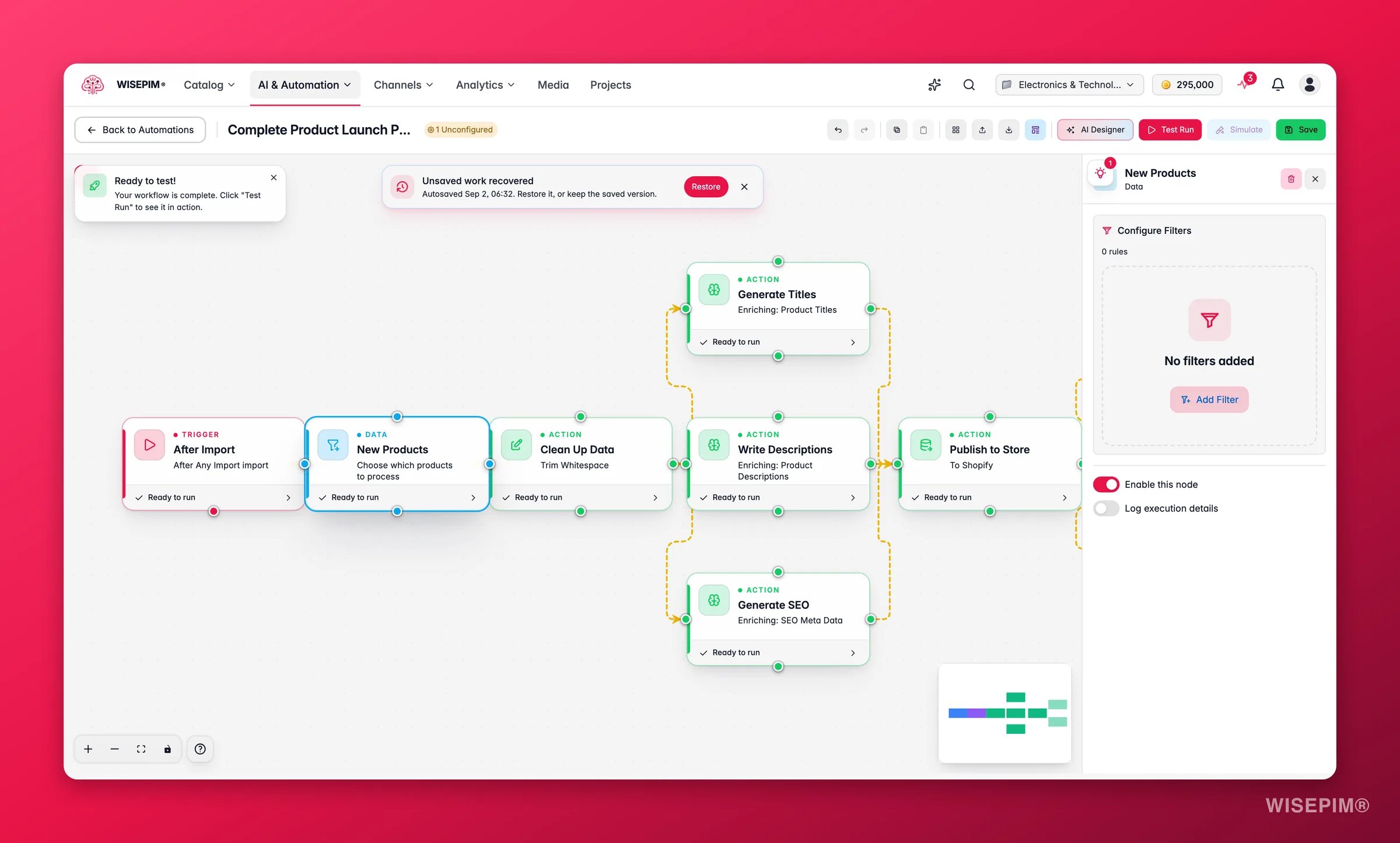
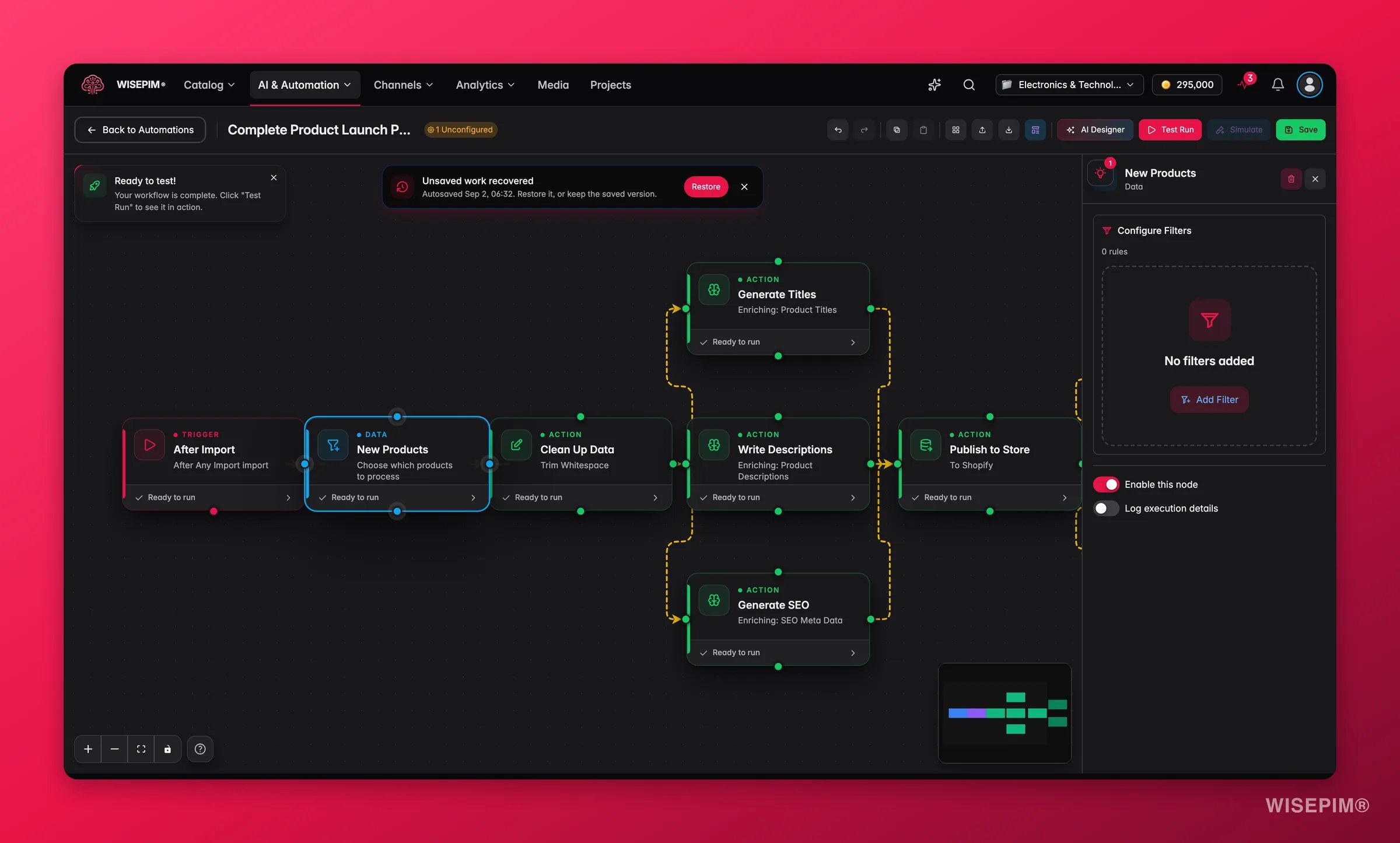
Deja las condiciones de filtro vacías para seleccionar todos los productos de tu catálogo.
Reduce un conjunto con filtros
El nodo Filtrar productos recorta un conjunto de productos que ya circula por el flujo de trabajo. Úsalo después de un nodo Seleccionar productos o de una importación para reducir aún más el conjunto.
Usos habituales:
- Conserva solo los productos importados que no tienen descripción
- Reduce un conjunto a una marca o un rango de precios
- Descarta los productos que ya están publicados
Seleccionar productos frente a Filtrar productos: Seleccionar productos crea un conjunto nuevo a partir de todo tu catálogo. Filtrar productos reduce un conjunto que ya circula por el flujo de trabajo.
Lee datos de un archivo
El nodo Leer archivo carga datos de productos desde un archivo guardado en WISEPIM. Úsalo cuando tu flujo de trabajo necesite procesar un archivo CSV, Excel o JSON.Importa tu árbol de categorías
El nodo Importar categorías trae categorías desde una plataforma conectada, para que tu estructura en WISEPIM coincida con la de tu tienda. Ejecútalo antes de una importación de productos y los productos aterrizan directamente en el sitio correcto.
Los productos en sí entran a través de la acción Importar productos, que también cubre el nodo Picqer y su sincronización de stock entre proyectos.
Relacionado
Nodos de lógica
Ramifica, fusiona y pausa el flujo con lógica si/entonces.
Nodos de acción
Consulta todas las acciones que tus automatizaciones pueden ejecutar.
Builder visual
Arrastra, conecta y configura nodos en el lienzo.
Disparadores
Decide qué inicia tu automatización y cuándo.