

Los flujos de trabajo deben habilitarse antes de poder usarlos. Ve a Configuración > Flujos de trabajo para activarlos.
Cuándo usar un flujo de trabajo
Auditar tu catálogo
Encuentra cada producto con datos faltantes o de baja calidad y trabaja la lista hasta que todo esté limpio.
Preparar un lanzamiento
Asegúrate de que los productos nuevos cumplan tus estándares antes de que salgan en vivo en tus canales de venta.
Mejorar la calidad
Sube las puntuaciones de calidad en todo el catálogo corrigiendo descripciones, imágenes, SEO y más.
Hacer avanzar productos
Mueve productos por tus etapas del ciclo de vida a medida que estén listos para publicar.
Cómo se construye un flujo de trabajo
Cada flujo de trabajo tiene tres partes:- Prefiltro (opcional): delimita todo el flujo de trabajo a un subconjunto de productos, como una categoría.
- Etapas: agrupan tareas relacionadas. Completas una etapa antes de pasar a la siguiente.
- Tareas: cada tarea usa un filtro para encontrar productos que necesitan atención, como una descripción faltante.
Crear un flujo de trabajo
El constructor de flujos de trabajo es un editor visual. Ábrelo desde Crear flujo de trabajo en la página de flujos de trabajo, o editando uno existente.1
Abre el constructor
Ve a Flujos de trabajo y haz clic en Crear flujo de trabajo. También puedes agregar uno desde Configuración > Flujos de trabajo.
2
Nombra tu flujo de trabajo
Dale un nombre claro, como “Preparación de lanzamiento Q1”, y una descripción corta de su propósito.
3
Establece un prefiltro (opcional)
Haz clic en Agregar prefiltro para limitar el flujo de trabajo a un conjunto de productos, como solo “Electrónica”. Este filtro se aplica a cada etapa y tarea.
4
Configura las etapas
Tu flujo de trabajo comienza con una etapa. Renómbrala, agrega una descripción y establece un filtro de etapa opcional para acotar más los productos. Haz clic en Agregar etapa para añadir más.
5
Agrega tareas
Haz clic en Agregar tarea dentro de una etapa para abrir el selector de tareas. Elige presets listos para usar o crea una tarea personalizada con tus propias condiciones de filtro.
6
Guarda
Haz clic en Guardar en la esquina superior derecha. Los borradores se guardan automáticamente mientras trabajas, así que no perderás el progreso.
Cómo trabajan juntos los tres filtros
Los filtros se apilan de amplio a estrecho, así cada nivel recorta más la lista:- Prefiltro delimita todo el flujo de trabajo (por ejemplo, solo “Ropa”).
- Filtro de etapa lo acota dentro de una etapa (por ejemplo, solo productos sin imágenes).
- Filtro de tarea encuentra los productos exactos a corregir (por ejemplo, productos sin descripción).
Cada nivel de filtro admite lógica AND/OR. Por ejemplo: la puntuación de calidad es inferior al 50% AND la descripción está vacía.
Tareas preestablecidas
El selector de tareas viene con presets listos para usar, agrupados por categoría. Elige tantos como quieras o agrega tu propia tarea personalizada.Correcciones rápidas
Correcciones rápidas
Puntuación de calidad baja, productos no revisados, imagen principal faltante.
Contenido
Contenido
Descripción faltante, descripción corta con menos de 100 caracteres, nombre revisado faltante.
SEO
SEO
Meta título faltante, meta descripción corta, sin meta palabras clave.
Comercio
Comercio
Precio faltante, sin SKU, precio cero, marca faltante.
Inventario
Inventario
Agotado, stock bajo, sin información de stock.
Multimedia
Multimedia
Sin imágenes, URL de imagen faltante.
Calidad
Calidad
Calidad crítica inferior al 25%, incompleto inferior al 50%.
Traducción
Traducción
No traducido, parcialmente traducido.
Ejecutar un flujo de trabajo
Haz clic en Iniciar flujo de trabajo desde la página de flujos de trabajo para abrir la vista de tareas.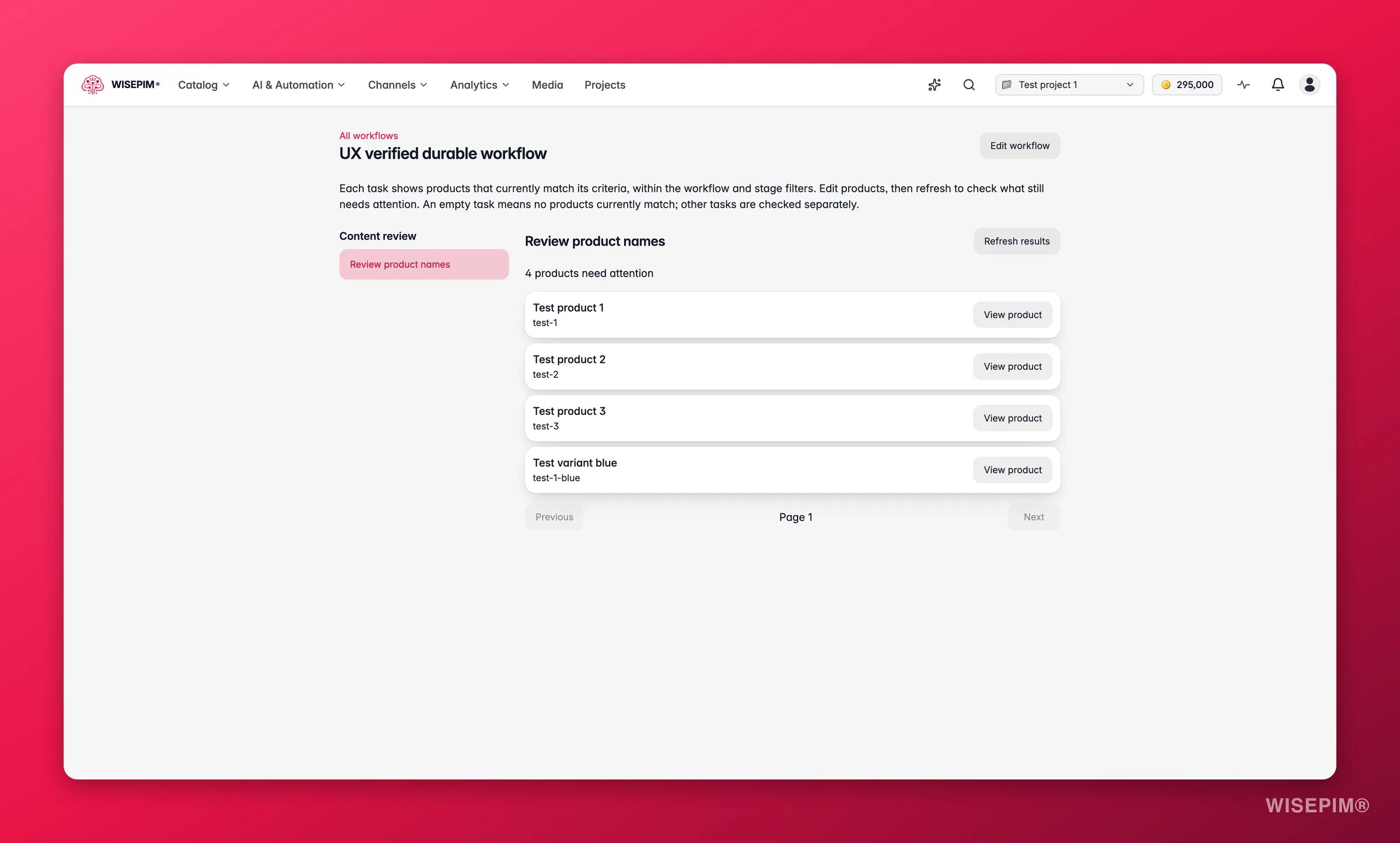
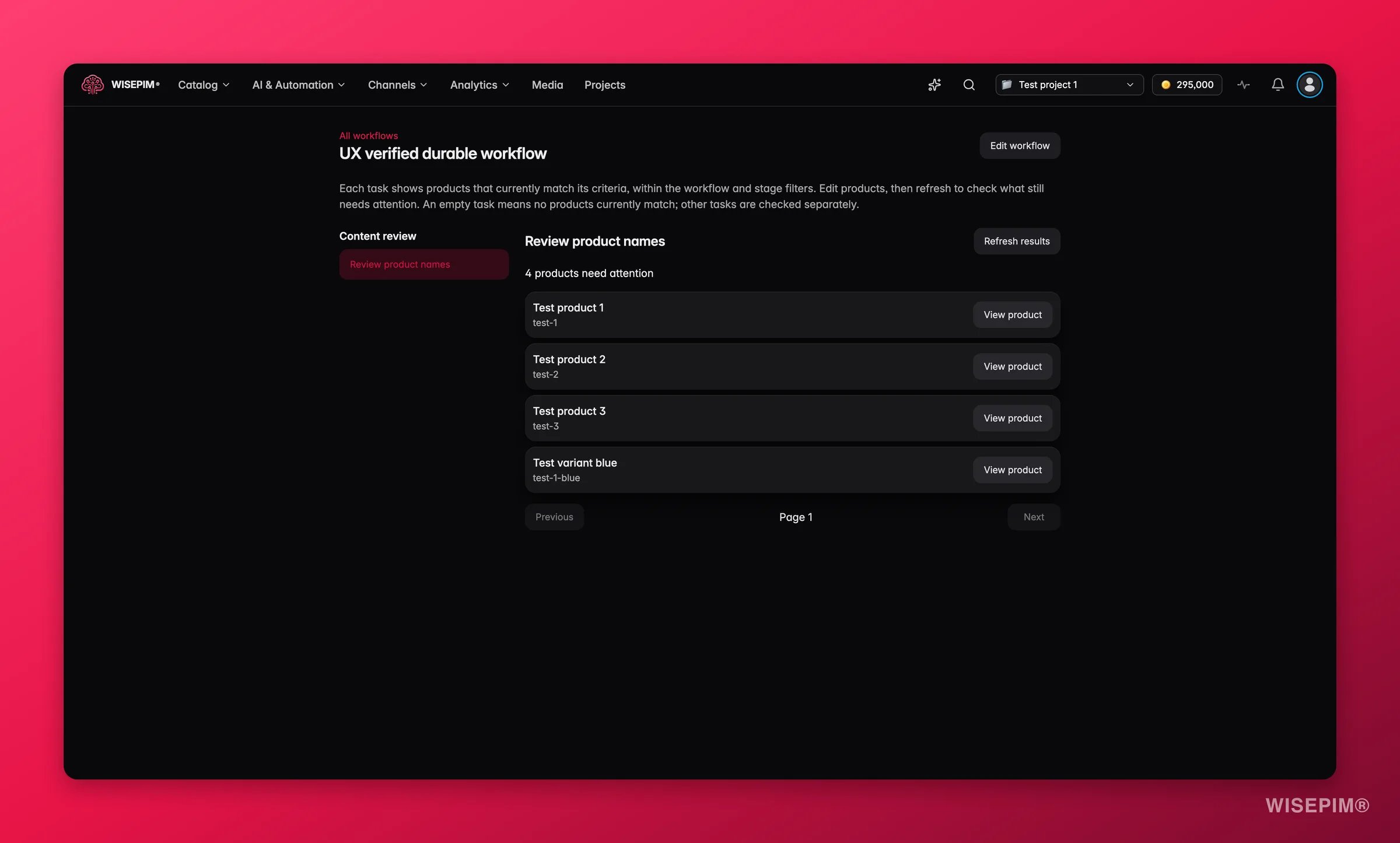
- El encabezado cuenta lo que queda, como “12 productos necesitan atención”.
- Cada coincidencia aparece con su nombre y SKU, y Ver producto lo abre para editarlo.
- Las listas largas se paginan con Anterior y Siguiente.
- Actualizar resultados vuelve a ejecutar el filtro, así el recuento se pone al día con lo que acabas de arreglar.
Los recuentos se mueven cuando actualizas, no solos. Es deliberado: la lista se queda quieta mientras la recorres, en vez de desplazarse bajo tus pies.
Encontrar tus flujos de trabajo
En la página Flujos de trabajo, cada flujo de trabajo aparece como una tarjeta que muestra:- El nombre y la descripción.
- Las etapas de ciclo de vida desde y hasta, como chips de colores.
- Cuántas etapas tiene.
- Un botón Iniciar flujo de trabajo.
Gestionar flujos de trabajo
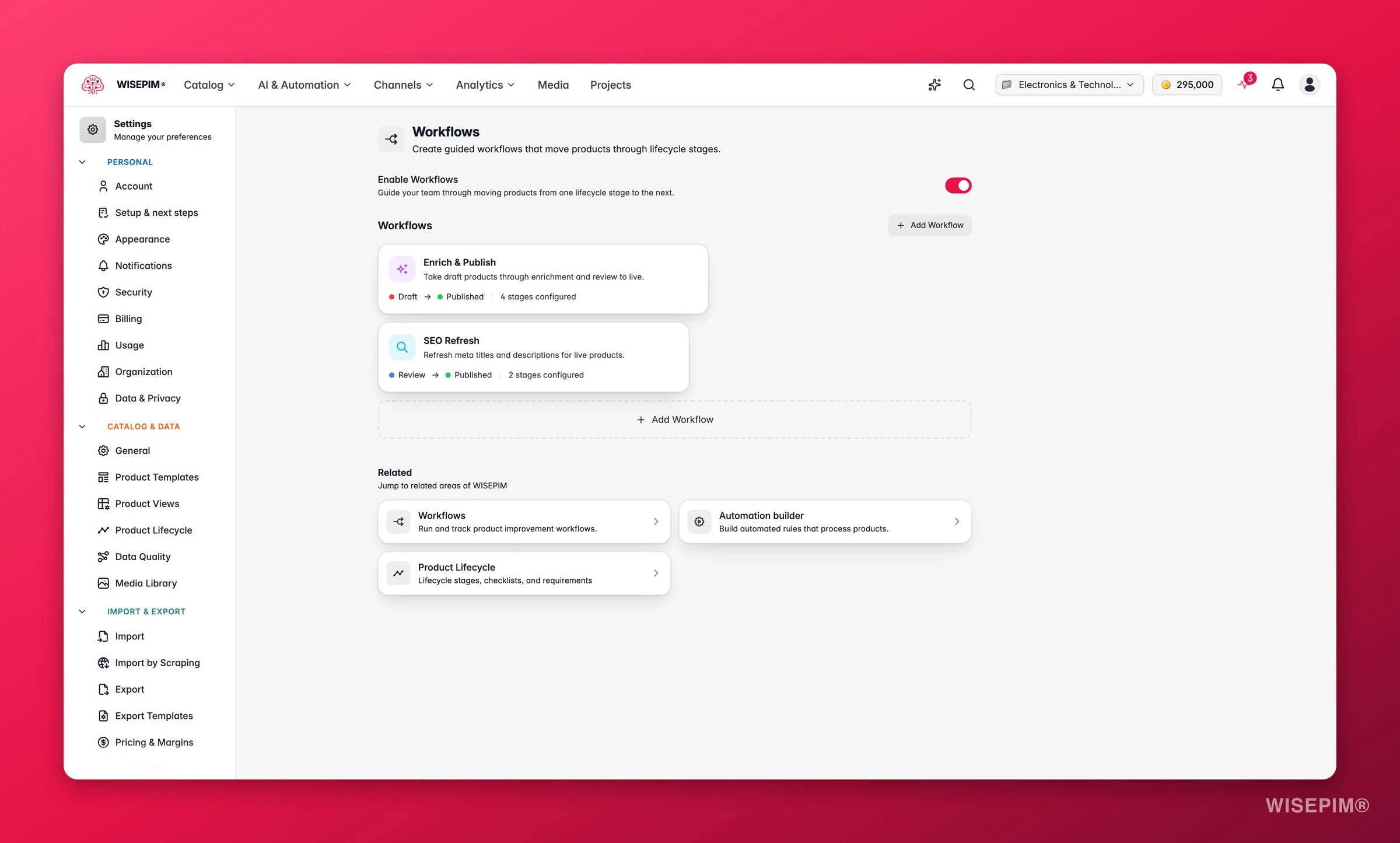
- Habilitar o deshabilitar los flujos de trabajo para tu proyecto.
- Crear nuevos flujos de trabajo o editar los existentes.
- Eliminar flujos de trabajo que ya no necesitas.
- Empezar desde una plantilla en lugar de un flujo de trabajo en blanco.
Relacionado
Ciclo de vida del producto
Define las etapas por las que pasan los productos y conéctalas con tus flujos de trabajo.
Automatizaciones
Configura acciones que se ejecutan solas cuando se cumplen las condiciones.
Configuración de flujos de trabajo
Activa los flujos de trabajo y gestiónalos para tu proyecto.