

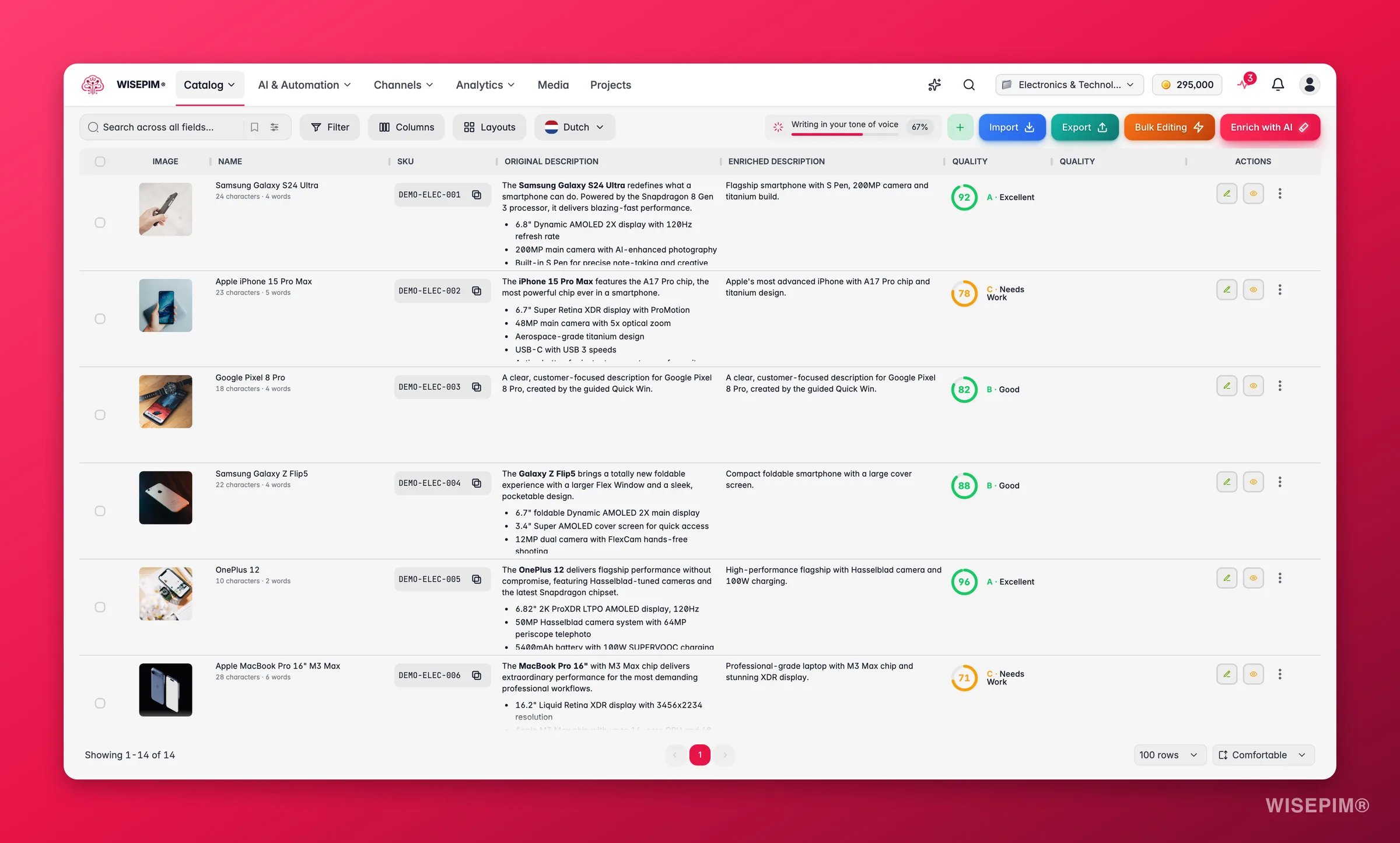
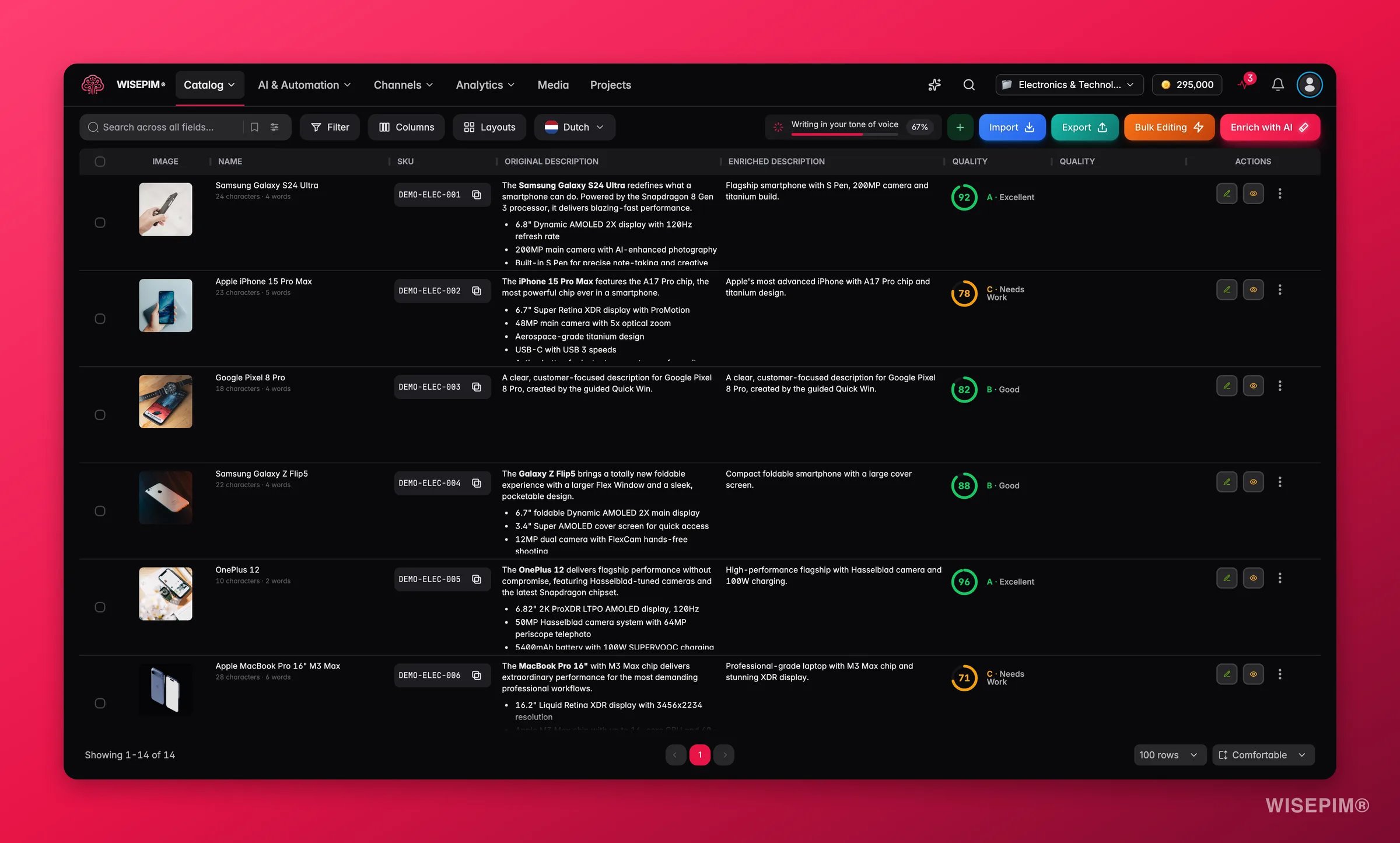
Tus preferencias de visualización (columnas, filtros, ordenamiento, tamaño de página) se guardan automáticamente. Tu espacio de trabajo se mantiene exactamente como lo dejaste.
Distribución de la página
La página de Productos tiene tres zonas:Controles de visualización

Búsqueda y filtros
Encuentra productos al instante con la búsqueda, o crea filtros avanzados con más de 90 campos y guárdalos como presets.
Personaliza tu vista
Elige qué columnas mostrar, reordénalas y guarda plantillas de diseño para distintos flujos de trabajo.
Elige en qué campos buscas
Por defecto, el cuadro de búsqueda mira en todos los campos. Si eso devuelve demasiado ruido, haz clic en Buscar en junto al cuadro de búsqueda y elige los campos que quieras. Los campos están agrupados en Identificadores, Contenido, Metadatos, Comercial y Otros. Usa Seleccionar todo para volver a buscar en todo, o Solo en un campo concreto para acotar la búsqueda únicamente a ese. El texto del marcador se actualiza para mostrar en qué estás buscando ahora mismo. En el mismo desplegable hay dos opciones adicionales:El SKU y el EAN se buscan de forma exacta, porque una coincidencia parcial en un identificador casi nunca es lo que quieres. Los campos de texto (nombre, marca, proveedor, descripción, meta título, meta descripción) coinciden con partes de palabras, y la coincidencia difusa los flexibiliza aún más.
Búsquedas guardadas
¿Has encontrado una vista a la que vuelves una y otra vez? Haz clic en Guardadas en la barra de herramientas y guárdala. Una búsqueda guardada almacena tus filtros y el texto del cuadro de búsqueda, así que recrea exactamente la lista que estabas viendo. El nombre se rellena con el texto de tu búsqueda actual (hasta 60 caracteres); cámbialo si quieres, y aparecerá en el desplegable de Búsquedas guardadas para abrirla con un clic. Bórrala desde ese mismo desplegable. Las búsquedas guardadas y los conjuntos de filtros guardados se almacenan en el servidor, no en tu navegador. Te siguen a cualquier dispositivo en el que inicies sesión, así que la vista que creaste en tu portátil te espera en tu ordenador de sobremesa.Acciones
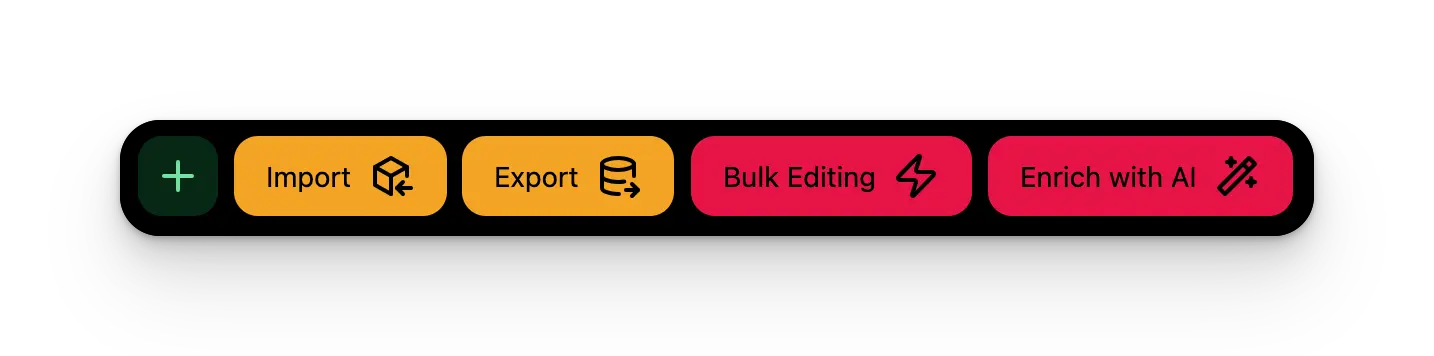
Crear productos
Añade nuevos productos manualmente con valores predeterminados inteligentes y campos basados en plantillas.
Importar productos
Trae productos desde Excel, CSV, Shopify, WooCommerce, Magento y más.
Exportar productos
Envía los datos de tus productos a plataformas conectadas o descárgalos como archivo.
Edición masiva
Realiza cambios en cientos de productos a la vez: precios, categorías, texto y más.
Enriquecer con AI
Mejora descripciones, títulos y campos SEO de productos usando prompts de AI. La traducción está integrada como uno de los modos de enriquecimiento.
Los resultados del enriquecimiento ahora aparecen en la tabla en vivo. Cuando un producto termina, su contenido nuevo aparece en la fila por sí solo. Sin refrescar ni recargar la página.
Trabajar con productos
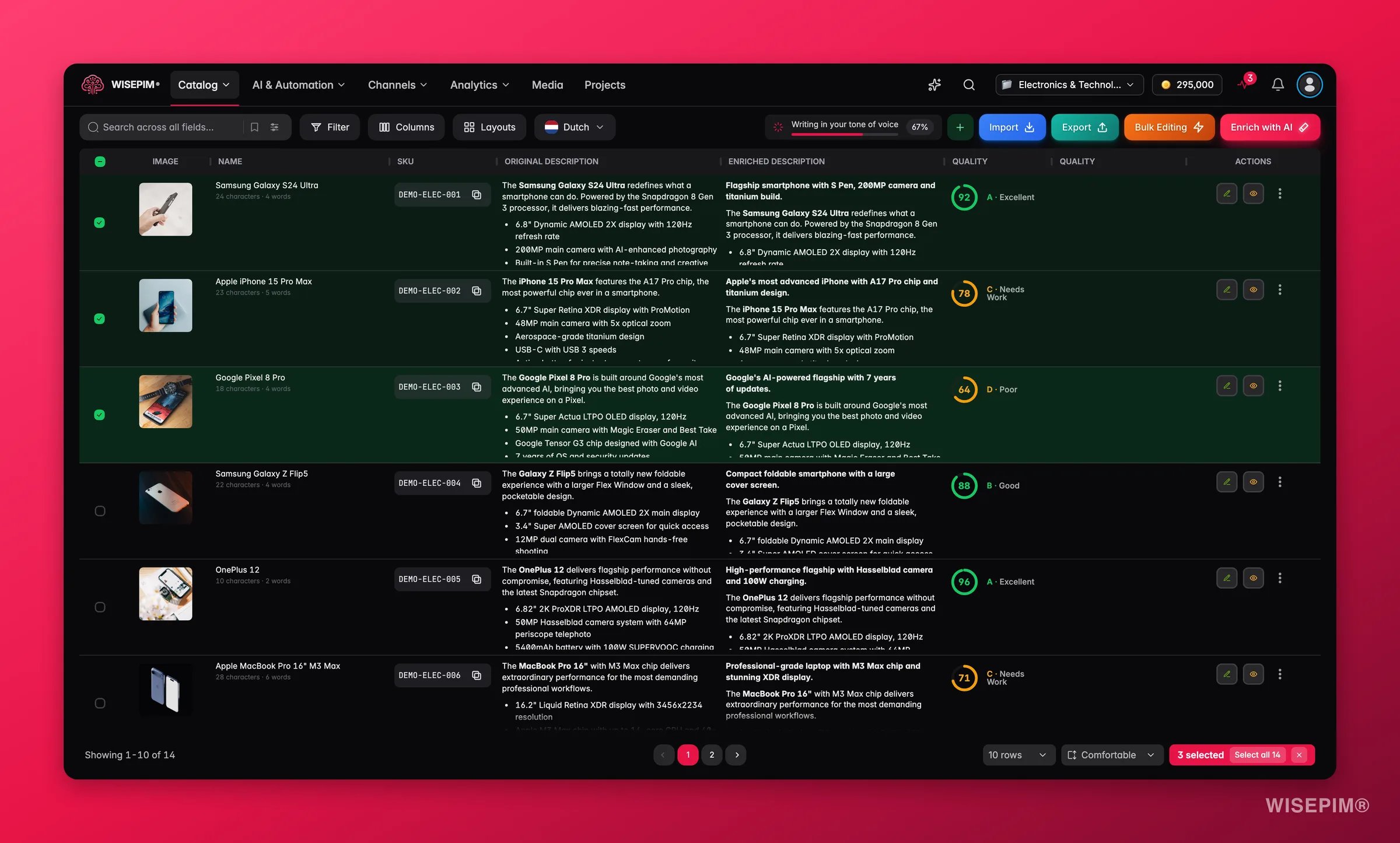
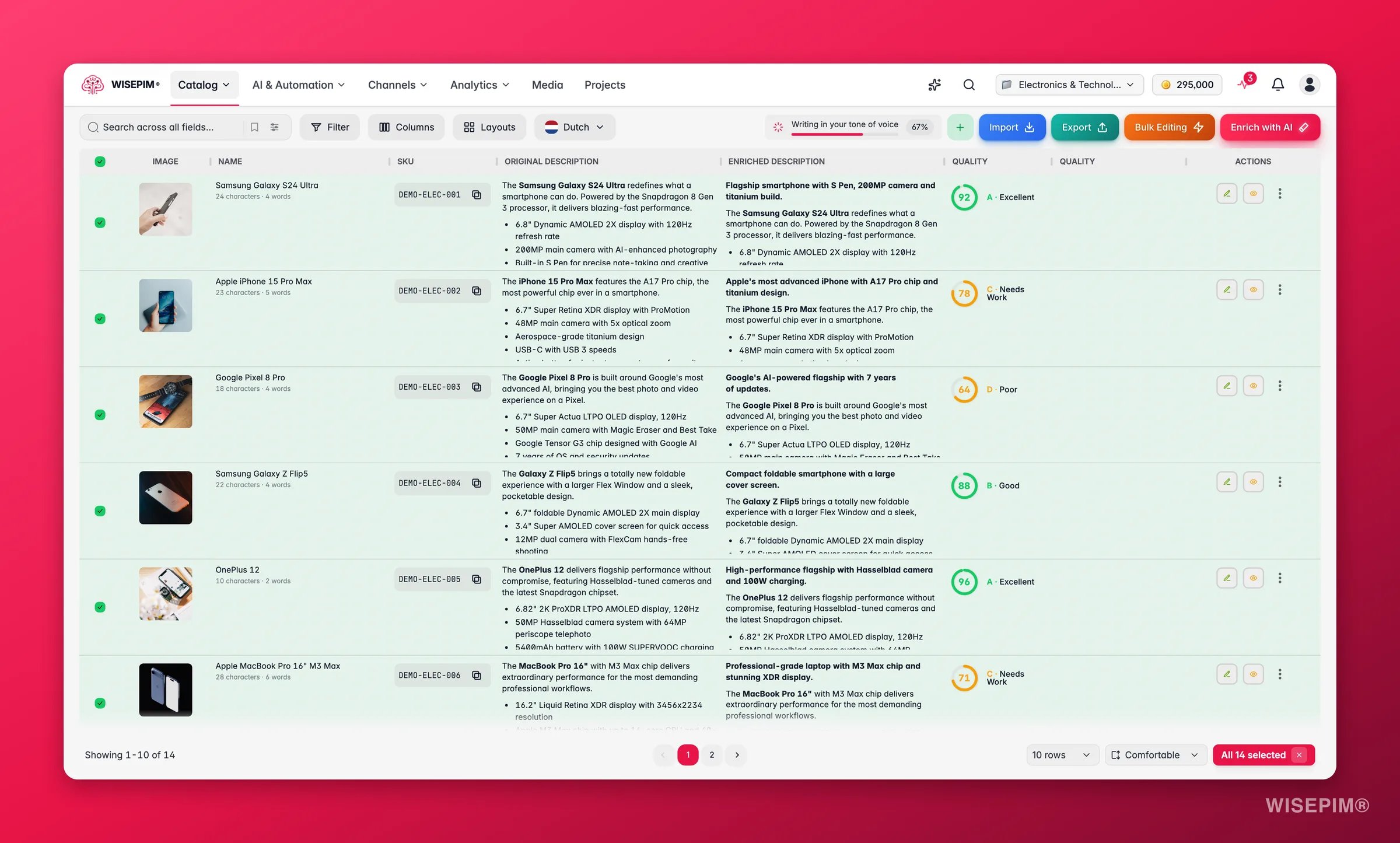
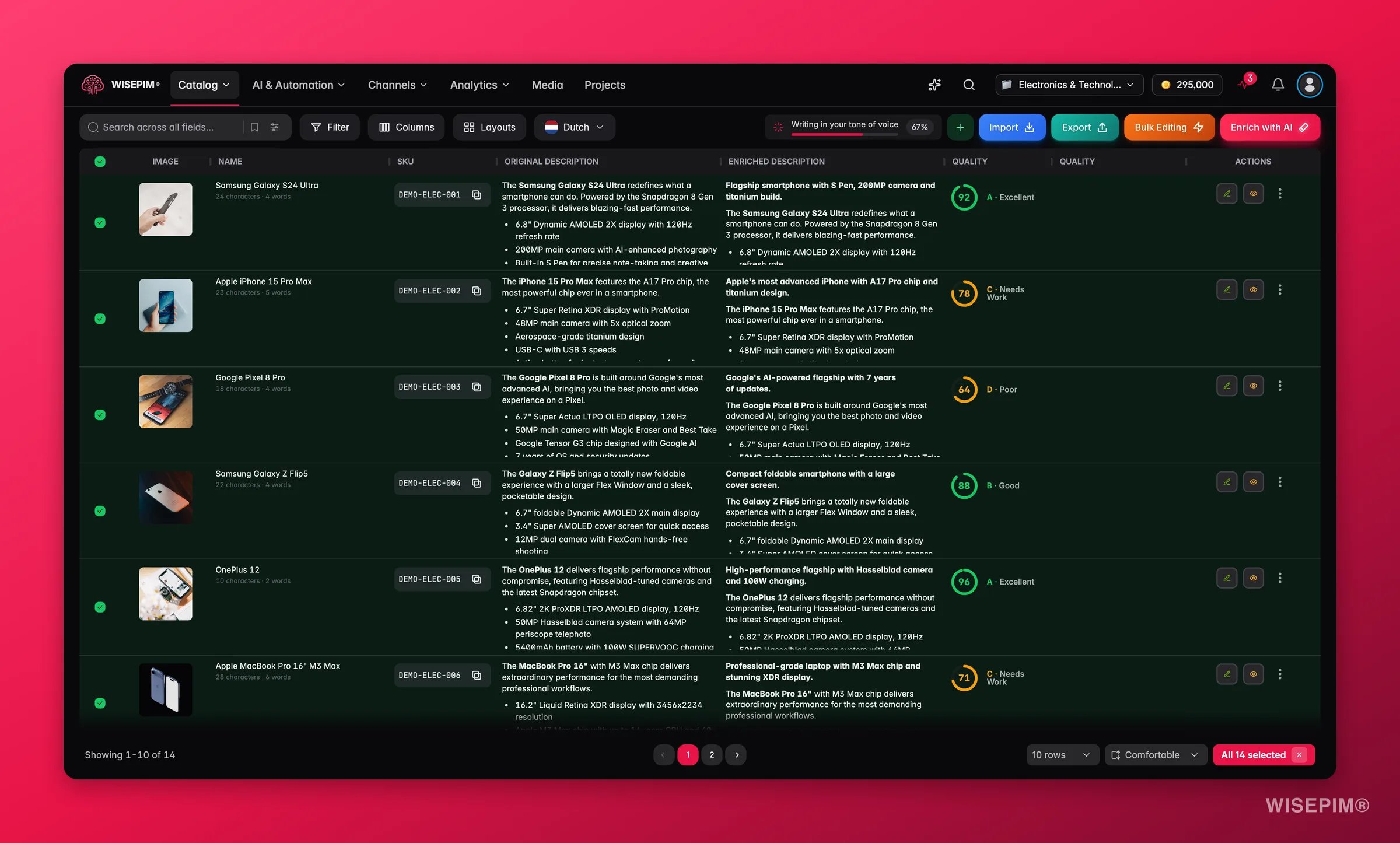
Seleccionar productos
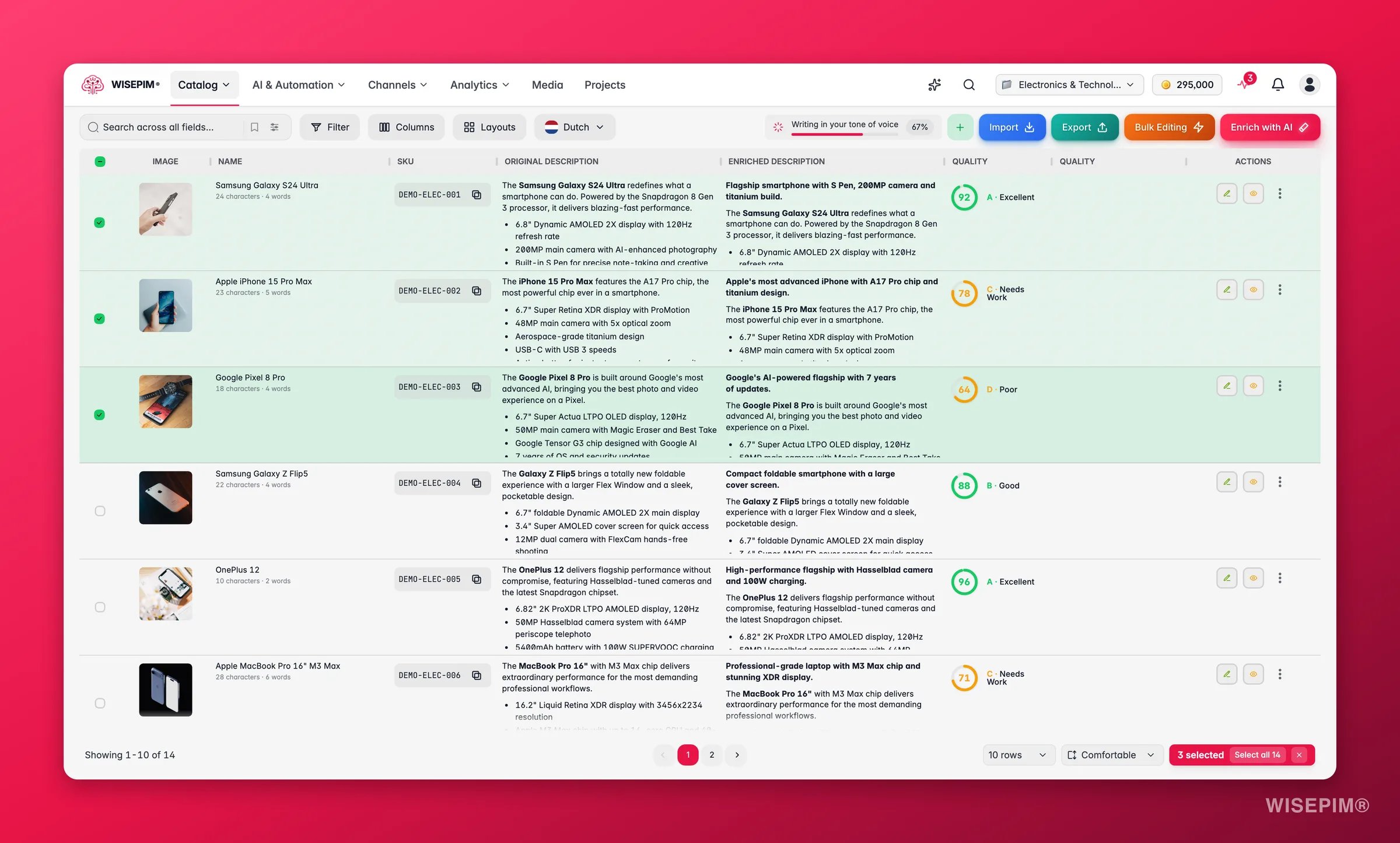
Haz clic en la casilla junto a cualquier producto para seleccionarlo. También puedes:- Seleccionar todos en la página actual usando la casilla del encabezado
- Seleccionar todos los productos en todas las páginas usando el banner que aparece tras seleccionar la página actual
Copiar los SKU seleccionados
¿Necesitas los identificadores de una selección en una hoja de cálculo, un correo u otra herramienta? Selecciona los productos, abre el Menú de Comandos y ejecuta Copiar los SKU seleccionados. En el modal Copiar los SKU seleccionados, elige el Campo identificador (SKU, EAN, UPC o MPN) y el Separador (Uno por línea, Separados por comas o Separados por tabulaciones). Una vista previa en vivo muestra la lista, y un contador te dice cuántos productos seleccionados no tienen valor en ese campo. Haz clic en Copiar N SKU para poner la lista en tu portapapeles, o en Descargar para guardarla como archivo.txt.
Funciona sobre toda la selección, incluido “seleccionar todo en todas las páginas”, en el orden de la tabla. La copia al portapapeles se limita a los primeros 250.000 identificadores; para algo más grande, usa Descargar y tendrás la lista completa.
Vista previa y edición
Cada fila de producto tiene botones de acción a la derecha:- Icono de ojo: abre una vista previa de solo lectura con los detalles del producto y navegación a los productos adyacentes
- Icono de lápiz: abre el modal de edición rápida para los campos más usados, sin salir de tu lista de productos
- Menú ⋮ (tres puntos): abre el menú de acciones de la fila (ver más abajo)
Menú de acciones de la fila
El menú ⋮ (tres puntos) de cada fila contiene las acciones por producto:Si tu proyecto usa un ciclo de vida de producto de varias etapas, el botón Marcar como revisado / sin revisar se sustituye por un selector de etapa para que muevas el producto por tus etapas personalizadas.
Revisar productos
La marca Revisado señala que un producto está comprobado y listo. Es más que una etiqueta: el estado de revisión puede bloquear exportaciones, de modo que los productos sin revisar se retienen hasta que alguien dé el visto bueno. Eso hace de “Revisado” un filtro útil para encontrar el trabajo que aún necesita atención, y un control de seguridad antes de enviar datos a una tienda en vivo. Cambia el estado de revisión de un producto desde el menú ⋮ (Marcar como revisado/sin revisar), el modal de vista previa o la edición rápida. También puedes actualizarlo en lote con Edición masiva > Actualizar estado.El chip de estado de revisión es solo de visualización, no puedes hacer clic en él para alternarlo. El estado de revisión tiene su propia columna ESTADO DE REVISIÓN; la columna ESTADO es el estado de publicación del producto (Activo, Inactivo, Pendiente o Archivado) y es otra cosa. La columna de revisión no se muestra de forma predeterminada; añádela desde Personaliza tu vista si la quieres en la tabla.
Columna de prompts de AI
Añade la columna opcional PROMPTS DE IA para ver qué prompt, y qué versión de él, produjo el último enriquecimiento correcto de cada producto por tipo: título, descripción, descripción corta, atributos, SEO o combinado. Es la forma más rápida de distinguir los productos escritos con tu nuevo prompt de estilo de marca de los que siguen con el antiguo. Combínala con los filtros Prompt de enriquecimiento y Versión del prompt para seleccionarlos.Puntuación de calidad
La columna Puntuación de calidad da a cada producto una nota de un vistazo sobre lo completos y bien optimizados que están sus datos (descripciones, imágenes, atributos, SEO y más). Ordena por ella para que tus productos más débiles aparezcan primero, y luego corrígelos con la edición rápida o el enriquecimiento con AI. Una puntuación de calidad en aumento significa listados más limpios y páginas de producto que rinden mejor.Historial de operaciones
Los cambios en lote son rápidos, lo que también significa que un cambio equivocado llega rápido. El historial de operaciones es tu red de seguridad: lista tus cambios en lote recientes y te permite deshacer cualquiera de ellos con un clic. Abre el Menú de Comandos con⌘K (o Ctrl+K) y busca Historial.
El historial de operaciones vive por ahora solo en el Menú de Comandos. No hay un botón en la barra de herramientas.
Desde cualquier entrada puedes:
- Ver cambios para ver una comparación campo a campo de exactamente qué cambió, el valor antiguo junto al nuevo
- Deshacer para revertir toda la operación
- Rehacer para volver a aplicarla si la deshiciste por error
El historial de operaciones y el deshacer son una función de plan de pago. En el plan gratuito ves el punto de entrada, pero no puedes revertir los cambios.
Ejemplos de flujos de trabajo
Revisar importaciones nuevas
- Filtra por Estado = Sin revisar
- Usa la vista previa (icono de ojo) para navegar entre los productos
- Enriquece los productos que necesitan mejores descripciones
- Marca los productos como Revisado cuando termines
Preparar un nuevo mercado
- Filtra por Estado de traducción = Sin traducir
- Selecciona todos los productos coincidentes
- Traduce a los idiomas objetivo
- Revisa las traducciones usando la vista de Comparación de idiomas
Actualización de precios por temporada
- Filtra por categoría (por ejemplo, “Colección de verano”)
- Selecciona todos los productos coincidentes
- Edición masiva > Cambiar precio para aplicar un descuento porcentual
- Exporta los productos actualizados a tu tienda online
Limpiar datos importados
- Filtra los productos con descripciones vacías
- Ejecuta Enriquecimiento con AI sobre la selección
- Edición masiva > Recortar espacios en blanco para limpiar el formato
- Edición masiva > Estandarizar mayúsculas en los nombres de producto
Relacionado
Filtrar productos
Crea filtros avanzados y guárdalos como presets para tu trabajo diario.
Editar productos
Abre un producto y edita cada campo en el editor completo.
Edición masiva
Cambia precios, texto y categorías de cientos de productos a la vez.
Menú de comandos
Busca, selecciona y ejecuta acciones de productos con tu teclado.