

Aplica una acción masiva
1
Selecciona tus productos
Marca productos individuales, o usa filtros y selecciona todos los resultados coincidentes, incluso productos de otras páginas.
2
Abre la edición masiva
Haz clic en Editar en la barra de selección, o pulsa
⌘E (Ctrl+E en Windows). La flecha junto a Editar muestra tus acciones Recientes y Todas las acciones….3
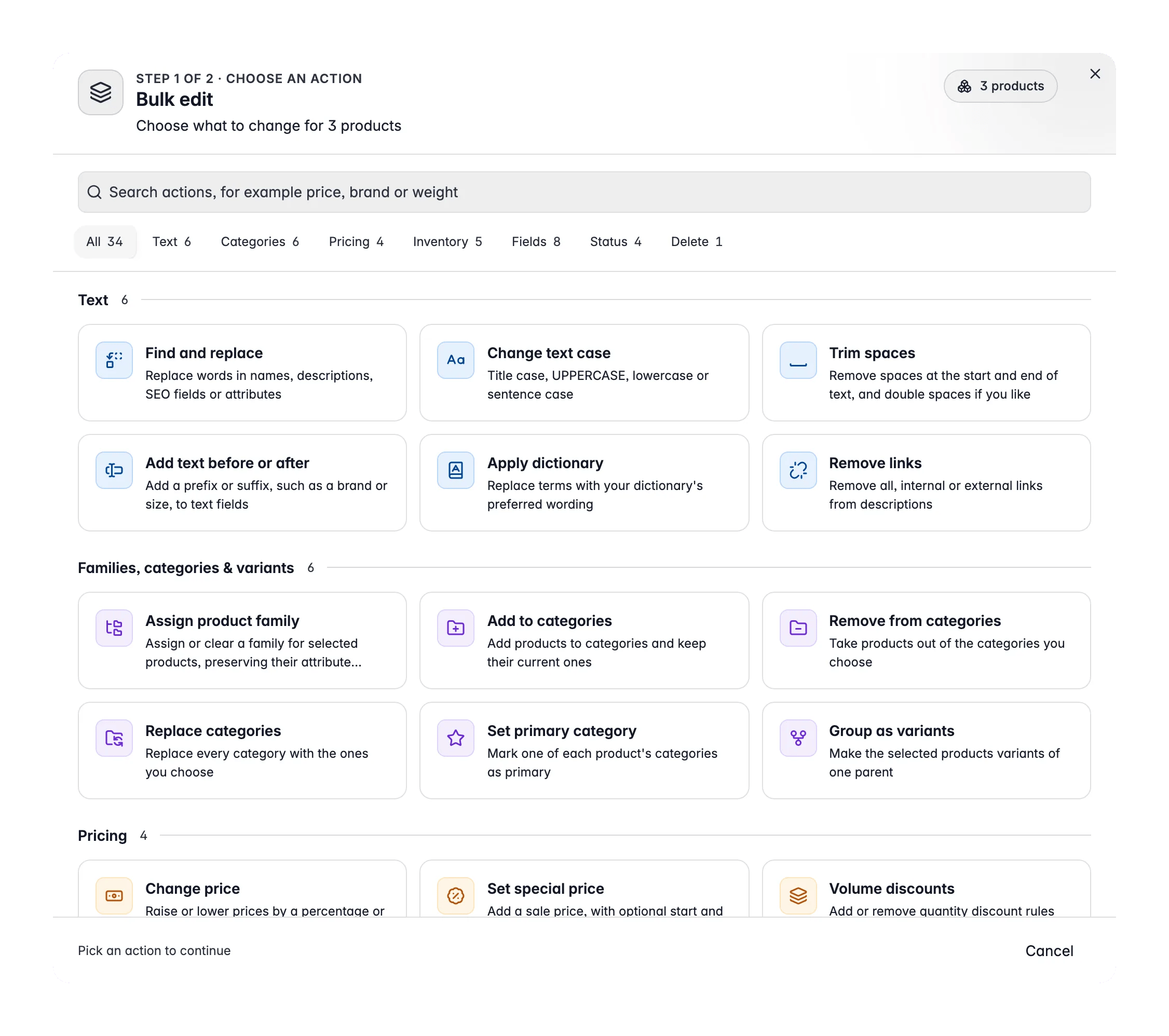
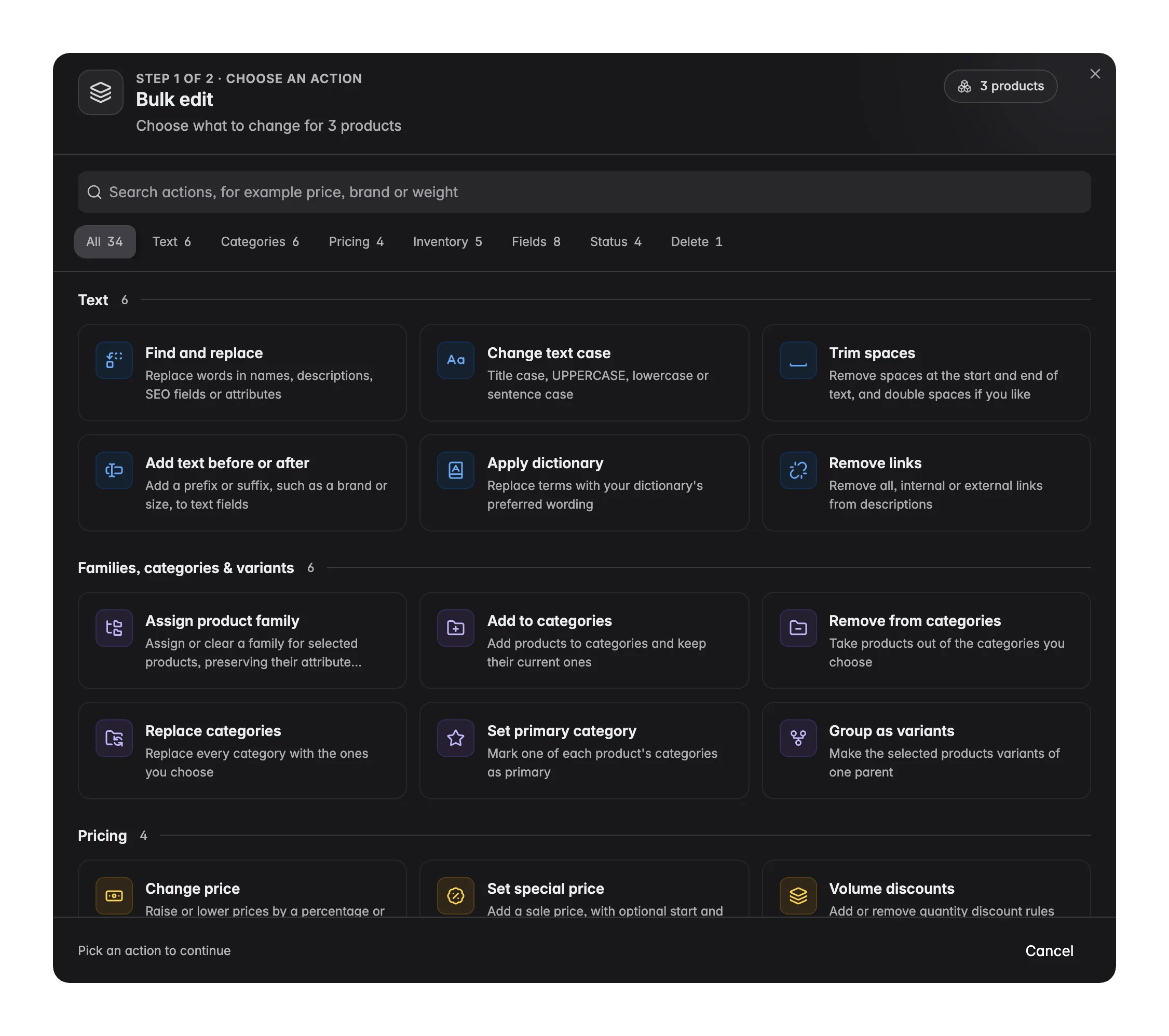
Paso 1 de 2: elige una acción
Busca una acción, por ejemplo precio, marca o peso, o explora los grupos: Texto, Familias, categorías y variantes, Precios, Stock y envío, Campos y atributos, Estado y canales y Eliminar. Sugerencias para estos productos te propone acciones que encajan con tu filtro actual.
4
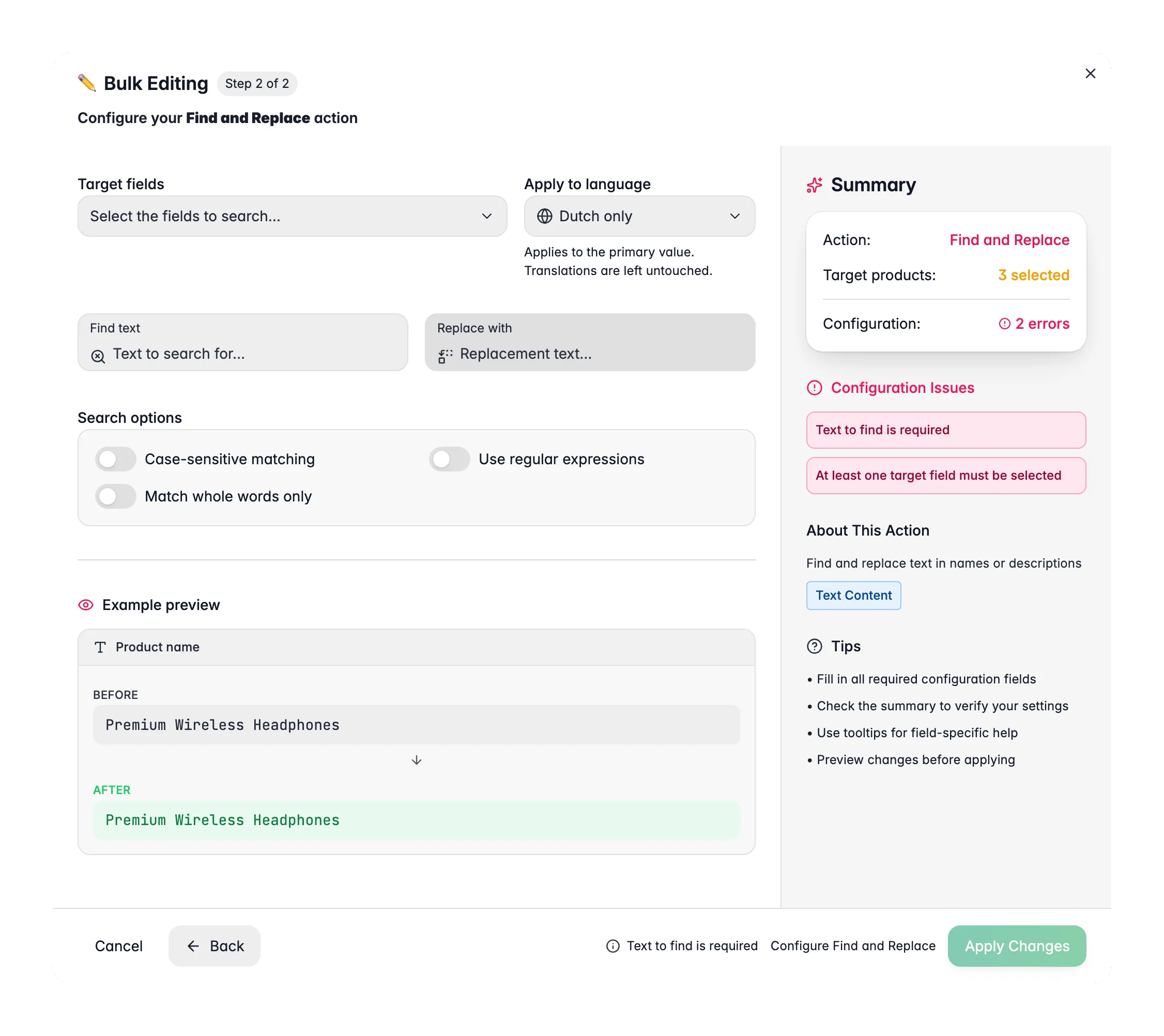
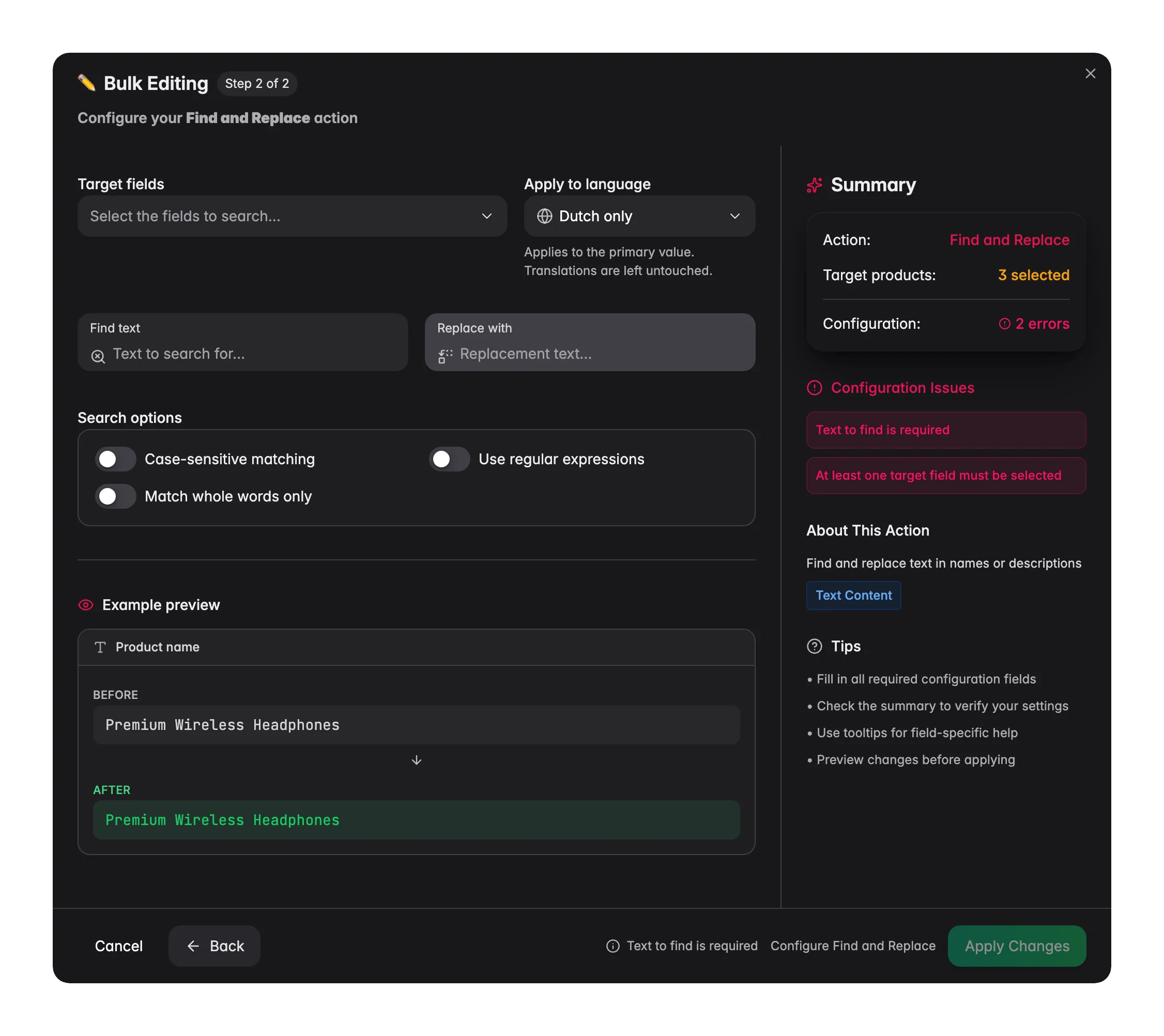
Paso 2 de 2: configura
Define las opciones. La columna Qué va a pasar que hay al lado se actualiza mientras avanzas.
5
Aplica
Aplica la edición. Las ejecuciones grandes siguen en segundo plano y el resultado muestra qué ha cambiado.
Las ediciones masivas no consumen créditos de AI. Para redactar o traducir con AI, la lista de acciones te lleva a Enriquecer con IA.
Qué va a pasar
Antes de aplicar nada, Qué va a pasar ejecuta la edición como simulación sobre tus productos. No se guarda nada hasta que aplicas.- El recuento: por ejemplo “180 de 240 van a cambiar”, con cuántos ya coinciden y cuántos se omiten. Cifra exacta significa que se han contado todos los productos seleccionados. Estimación significa que se ha contado sobre los primeros productos de una selección grande.
- Ejemplos: productos de una muestra, cada uno con su valor antes y después. Las ediciones de precio también muestran el rango de precios antes y después.
- Productos omitidos: agrupados por motivo, con Ver estos productos.
- Dónde llega el cambio: qué canales reciben el cambio en su próxima sincronización, qué productos están excluidos de la sincronización de una tienda, qué productos bloquea Quality Guard para la exportación, y avisos cuando hay una importación, exportación, enriquecimiento u otra edición masiva en curso en el proyecto.
Si los productos que coinciden con tu selección cambian entre la vista previa y la aplicación, no se cambia nada. Revisa la selección y vuelve a confirmar.
Después de una ejecución
El resultado muestra cuántos productos han cambiado, se han omitido o han fallado, y por qué se han omitido. Desde ahí:- Ver productos cambiados filtra la lista de productos a lo que ha cambiado esta ejecución.
- Deshacer restaura los productos que ha cambiado esta ejecución.
- Ejecutar de nuevo abre la misma acción con los mismos ajustes para los productos que tienes seleccionados ahora.
Deshacer e historial
Ver ediciones masivas anteriores, en el pie de la edición masiva, o la acción Historial de la página Productos abre el historial de todas las ediciones y eliminaciones masivas del proyecto: qué hizo cada una, cuándo, quién la ejecutó y cuántos productos cambiaron, se omitieron o fallaron. Desde ahí deshaces una ejecución con un clic, o la abres en el Process Tracker. Las ediciones masivas quedan registradas en el historial del producto en todos los planes. Cuánto tiempo puedes deshacerlas depende de tu plan:- Eliminar productos: los productos eliminados no se pueden restaurar en ningún plan.
- Sincronización de tiendas: los ajustes de sincronización de tiendas no forman parte del historial del producto.
- Ejecuciones sobre más de 5.000 productos: no se registran en el historial del producto. Selecciona menos productos para poder deshacer.
- Productos editados después de la ejecución: deshacer nunca sobrescribe una edición posterior. Si los productos han cambiado desde la ejecución, no se puede deshacer como grupo.
Acciones disponibles
WISEPIM incluye 34 acciones masivas, en los mismos grupos que el diálogo Edición masiva. Abre cualquier tarjeta para ver todos los detalles.Texto
Buscar y reemplazar
Reemplaza palabras en nombres, descripciones, campos SEO o atributos.
Estandarizar Formato de Texto
Title Case, MAYÚSCULAS, minúsculas o mayúscula inicial en uno o más campos.
Recortar Espacios en Blanco
Quita los espacios al principio y al final del texto, y los espacios dobles si quieres.
Agregar/Anteponer Texto
Añade un prefijo o sufijo, como una marca o una talla, a los campos de texto.
Aplicar diccionario
Sustituye términos por la redacción preferida de tu diccionario.
Eliminar enlaces
Quita todos los enlaces, o solo los internos o externos, de las descripciones.
Familias, categorías y variantes
Asignar familia de productos
Asigna o quita una familia a los productos seleccionados, conservando sus valores de atributo.
Asignar a Categorías
Añade productos a categorías y conserva las que ya tienen.
Eliminar categorías
Saca los productos de las categorías que elijas.
Reemplazar todas las categorías
Sustituye todas las categorías por las que elijas.
Establecer Categoría Principal
Marca una de las categorías de cada producto como principal.
Agrupar como variantes
Convierte los productos seleccionados en variantes de un mismo producto padre.
Precios
Cambiar Precio
Sube o baja precios en un porcentaje o una cantidad fija.
Establecer precio especial
Añade un precio rebajado fijo, con fechas de inicio y fin opcionales.
Aplicar Descuentos por Volumen
Añade o quita reglas de descuento por cantidad.
Actualizar Costo/Márgenes
Define precios de coste y calcula los márgenes de beneficio.
Stock y envío
Actualizar Stock
Define una cantidad de stock exacta, o suma y resta al stock actual.
Establecer estado de stock
Marca los productos como en stock, sin stock o en pedido pendiente.
Actualizar Peso
Define el peso del producto para los cálculos de envío.
Establecer Dimensiones
Actualiza el largo, el ancho y el alto de tus productos.
Configuración de Envío
Actualiza los códigos HS, el país de origen y los indicadores de envío.
Campos y atributos
Establecer Valor de Campo
Define cualquier campo de producto por defecto a un valor concreto, o usa una fórmula.
Establecer Valor de Atributo
Define un valor concreto para cualquier atributo de producto de tu selección.
Limpiar Valores de Atributos
Elimina valores de atributos de producto concretos.
Copiar valores de campo
Copia valores de un campo a otro y conserva el original.
Mover valores de campo
Mueve valores de un campo a otro y borra el campo de origen.
Operaciones numéricas
Suma, resta, multiplica, divide o define un mínimo o un máximo en atributos numéricos.
Convertir números
Redondea, trunca o haz cálculos con números integrados como precio, peso y stock.
Cambiar Unidad de Medida
Cambia las unidades en los productos, con conversión de valor opcional.
Estado y canales
Actualizar estado
Define la fase de revisión de los productos.
Cambiar visibilidad
Muestra u oculta productos en tu tienda y en los canales conectados.
Sincronización de tiendas
Activa o desactiva la sincronización de productos por tienda conectada en toda una selección.
Recalcular calidad de datos
Recalcula las puntuaciones de calidad, la completitud y las recomendaciones de tu selección.
Eliminar
Eliminar productos
Elimina permanentemente los productos seleccionados y sus variantes. Escribes el número de productos para confirmar.
Consejos para ediciones masivas seguras
- Lee Qué va a pasar. Revisa el recuento y los ejemplos antes de aplicar, sobre todo en una selección grande.
- Filtra primero. Acota tu lista de productos con filtros antes de ejecutar una acción, para que solo cambies los productos que pretendes.
- Quédate por debajo de 5.000 productos si quieres poder deshacer la ejecución.
- Vigila el progreso. Las operaciones grandes se ejecutan en segundo plano. Síguelas en el Process Tracker.
Relacionado
Gestión de tus productos
Filtra, ordena y selecciona productos antes de editarlos en masa.
Enriquecer productos con AI
Usa AI para rellenar títulos, descripciones y atributos a escala.
Importar productos
Trae productos a WISEPIM desde un archivo o una integración.
Process Tracker
Monitoriza los trabajos en segundo plano y comprueba el estado de las ediciones masivas grandes.
Limpia un catálogo que has heredado
Las acciones masivas que hay que ejecutar, en el orden correcto, sobre el desorden de otro.