

Edición rápida vs. página de edición completa
Ambos editores comparten los mismos campos principales (nombre, descripciones, precios, inventario, SEO, categorías, atributos personalizados). La diferencia es el contexto: el modal es para la velocidad, la página es para la profundidad.
Modal de edición rápida
Haz clic en el icono de lápiz de la columna Acciones de la tabla de productos para abrir el modal de edición rápida. Te da acceso a los campos más usados en un diseño compacto sin salir de tu lista de productos.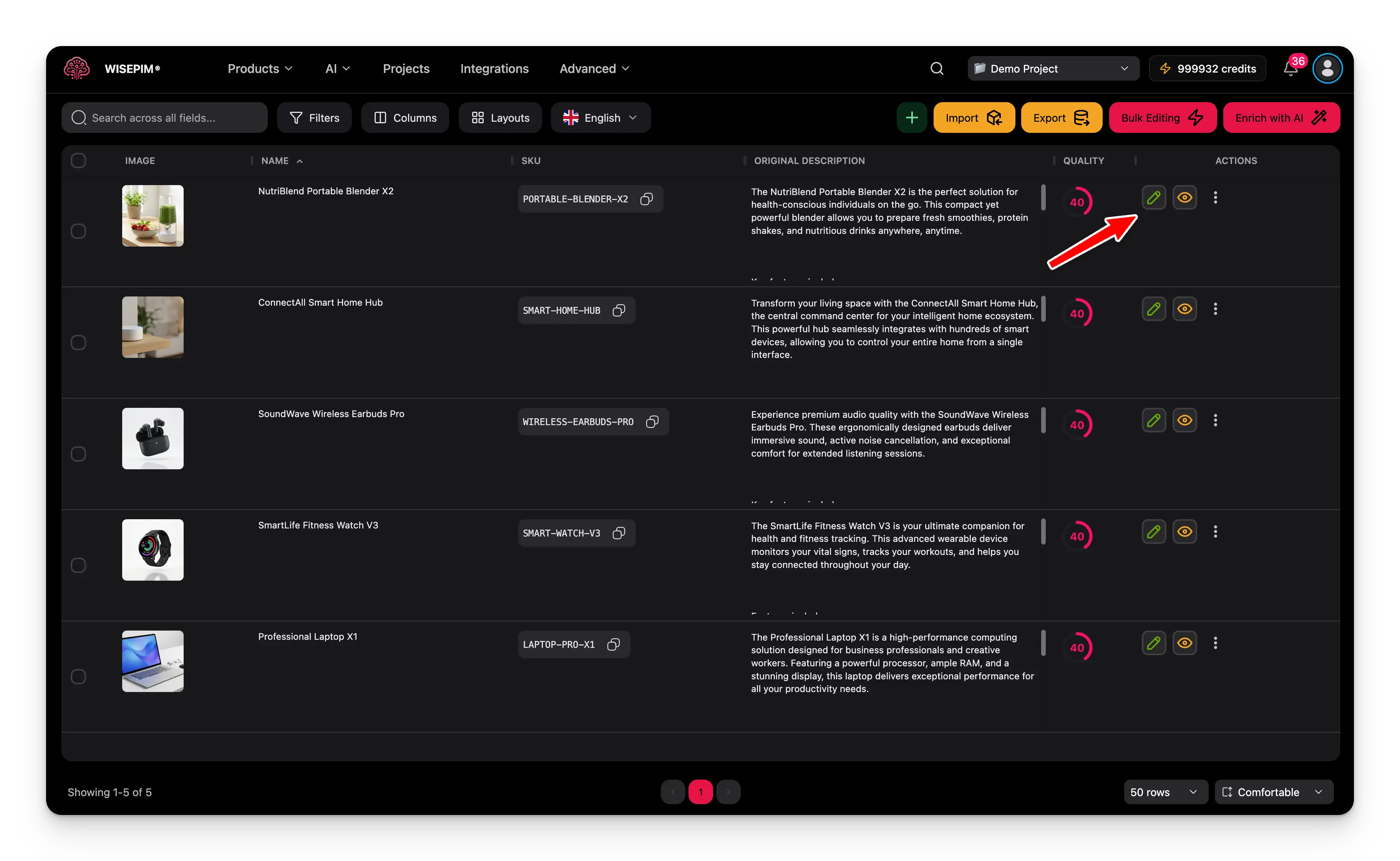
El icono de lápiz de la columna Acciones abre el modal de edición rápida.
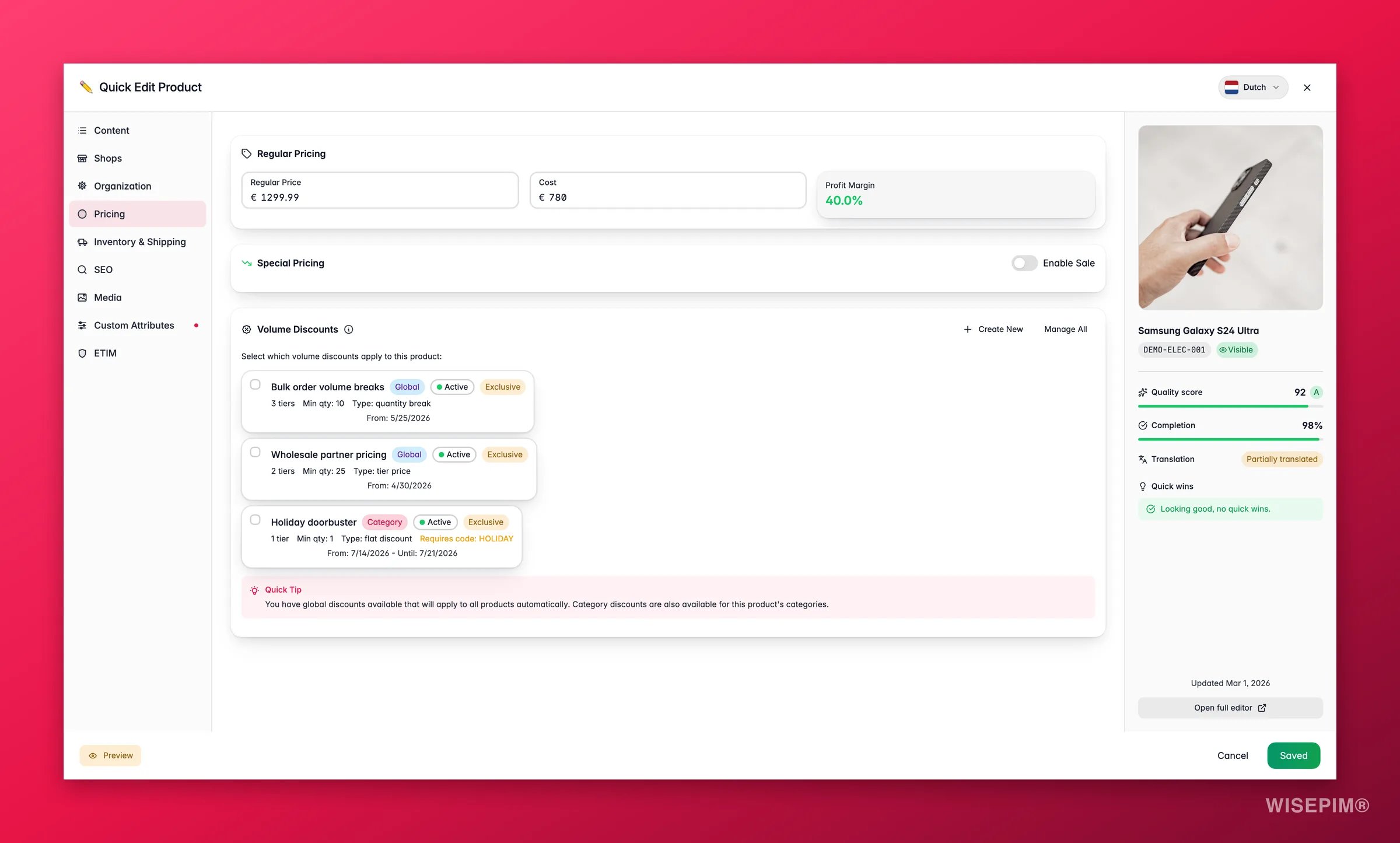
Pestañas
- Contenido: nombre del producto y nombre enriquecido, SKU, marca, número de pieza del fabricante, proveedor y la descripción y la descripción corta, original y enriquecida en paralelo
- Tiendas: a qué tiendas conectadas se sincroniza este producto, los mismos controles que la pestaña Tiendas del editor completo
- Organización: tipo de producto, familia de producto, producto padre, estado, visibilidad y un selector de categorías basado en árbol con selección múltiple
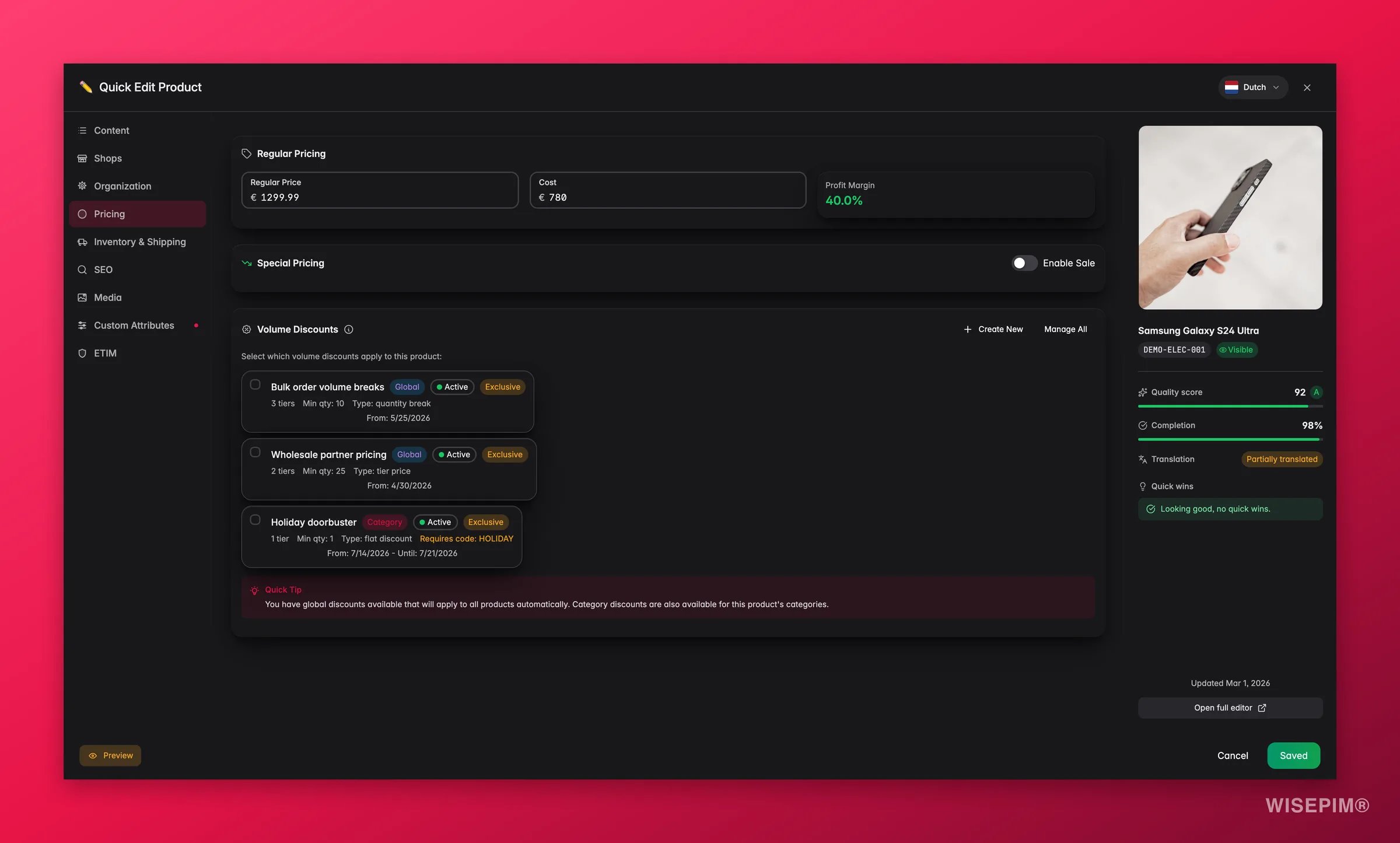
- Precios: precio habitual y coste con margen de beneficio en vivo, precios especiales con presets de oferta rápidos, descuentos por volumen con avisos de conflicto
- Envío e inventario: EAN, UPC, código HS, país de origen, clase de envío, cantidad y estado de stock, umbral de stock bajo, interruptores de envío y manipulación, instrucciones de manipulación, dimensiones y peso
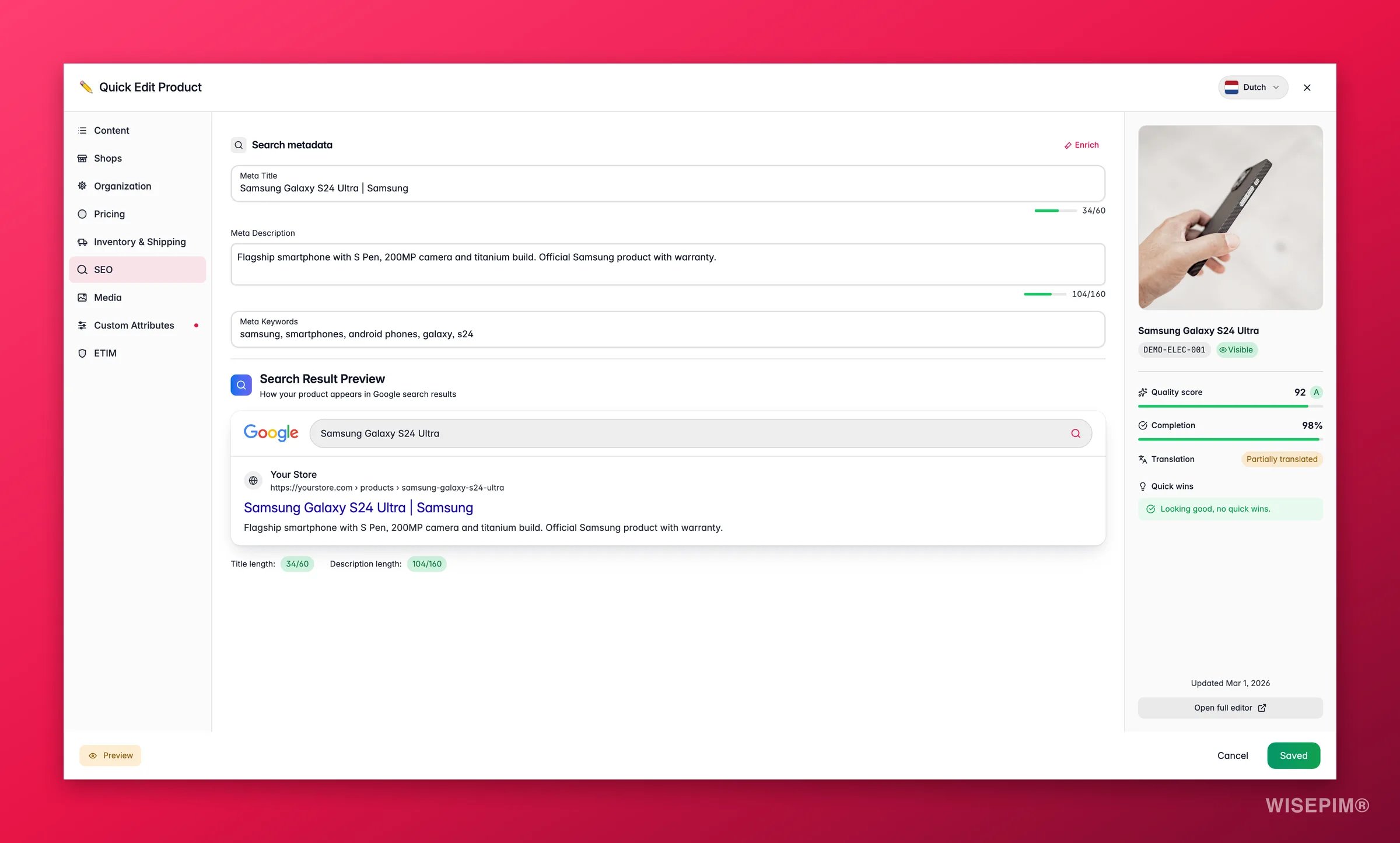
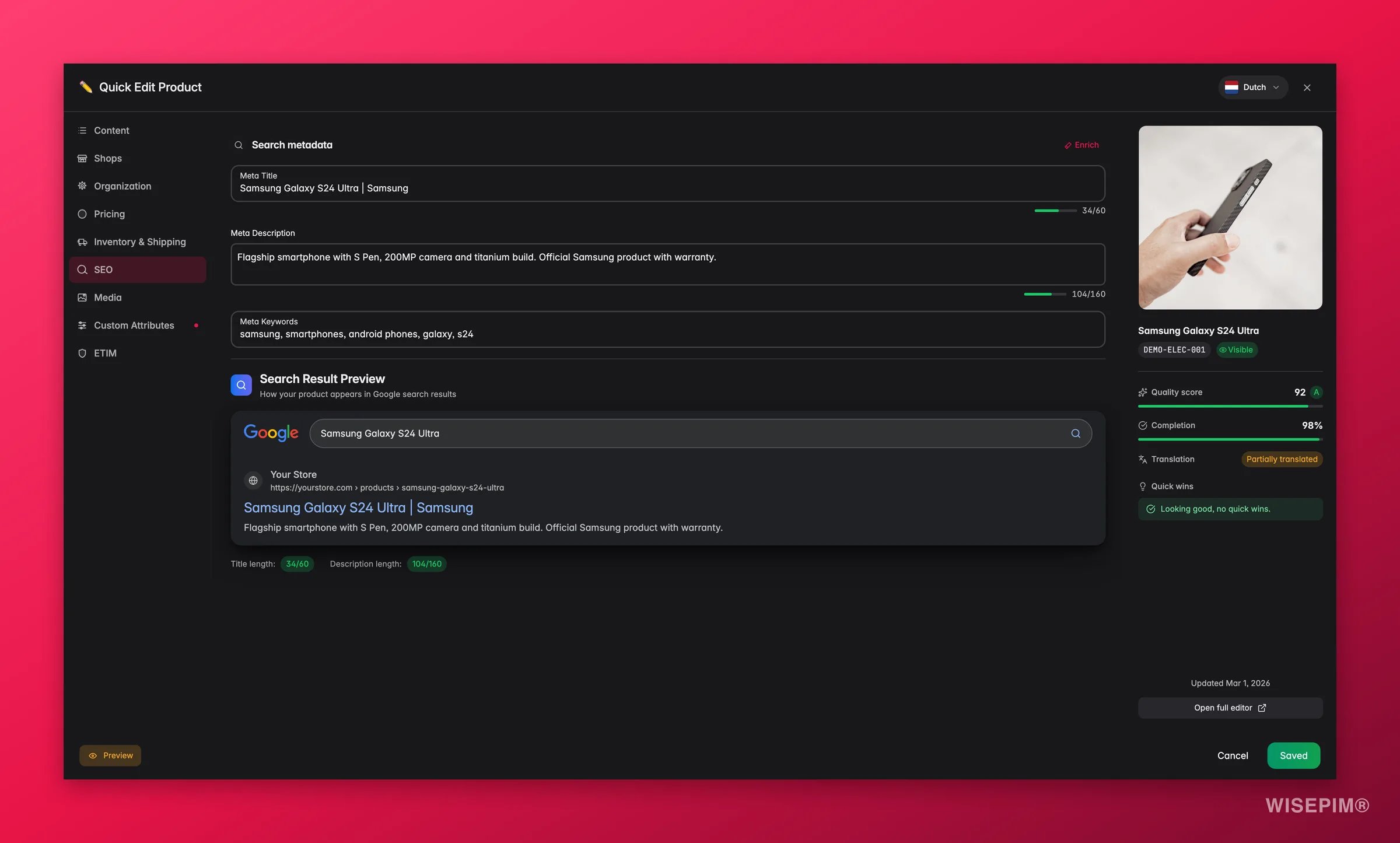
- SEO: meta título, descripción, palabras clave con una vista previa en vivo de la búsqueda de Google y recuentos de caracteres
- Medios: las imágenes de este producto. Sube archivos, genera una con AI, vincula un recurso de la Biblioteca de medios, arrastra para reordenar, define la imagen principal o quita un fondo
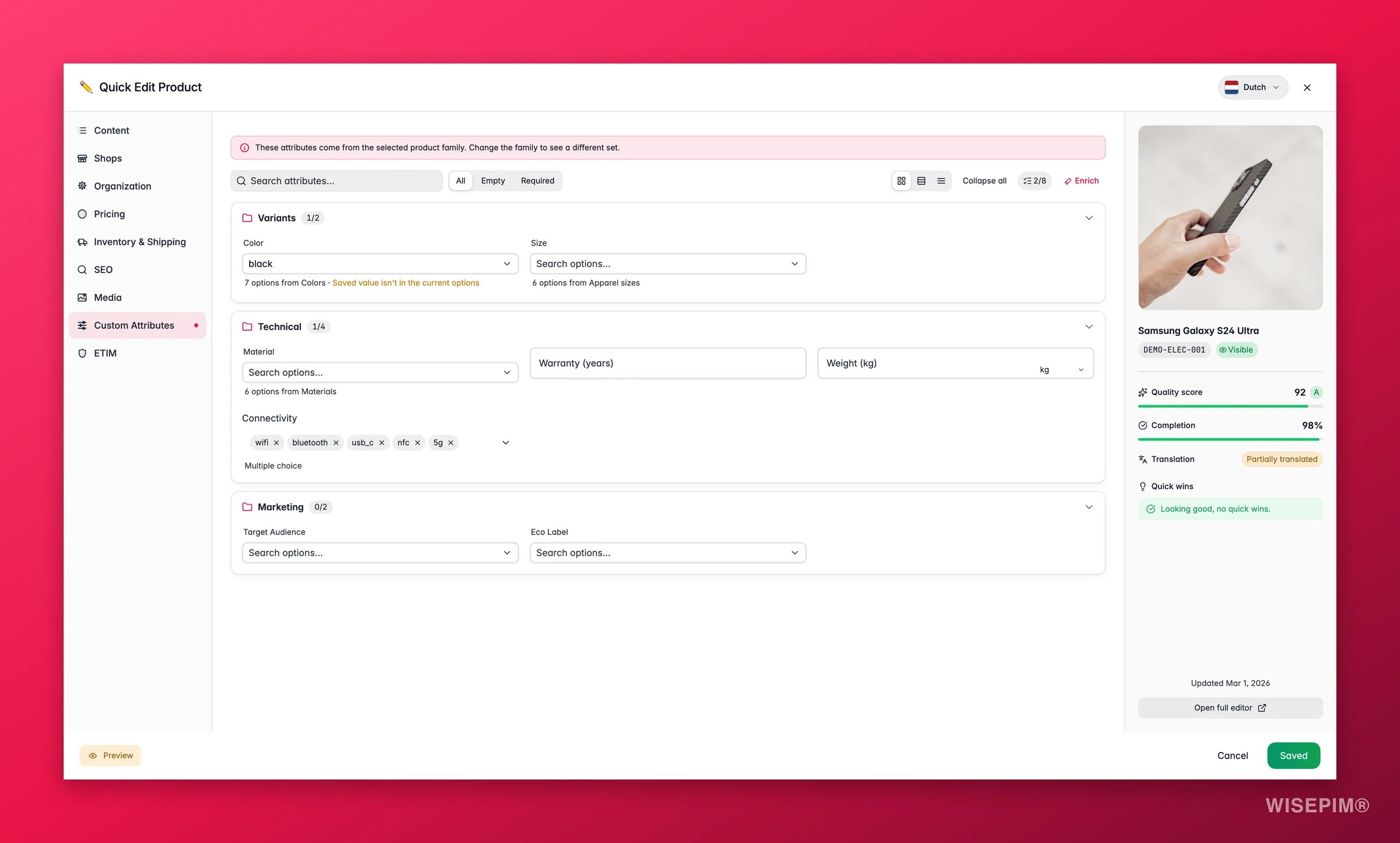
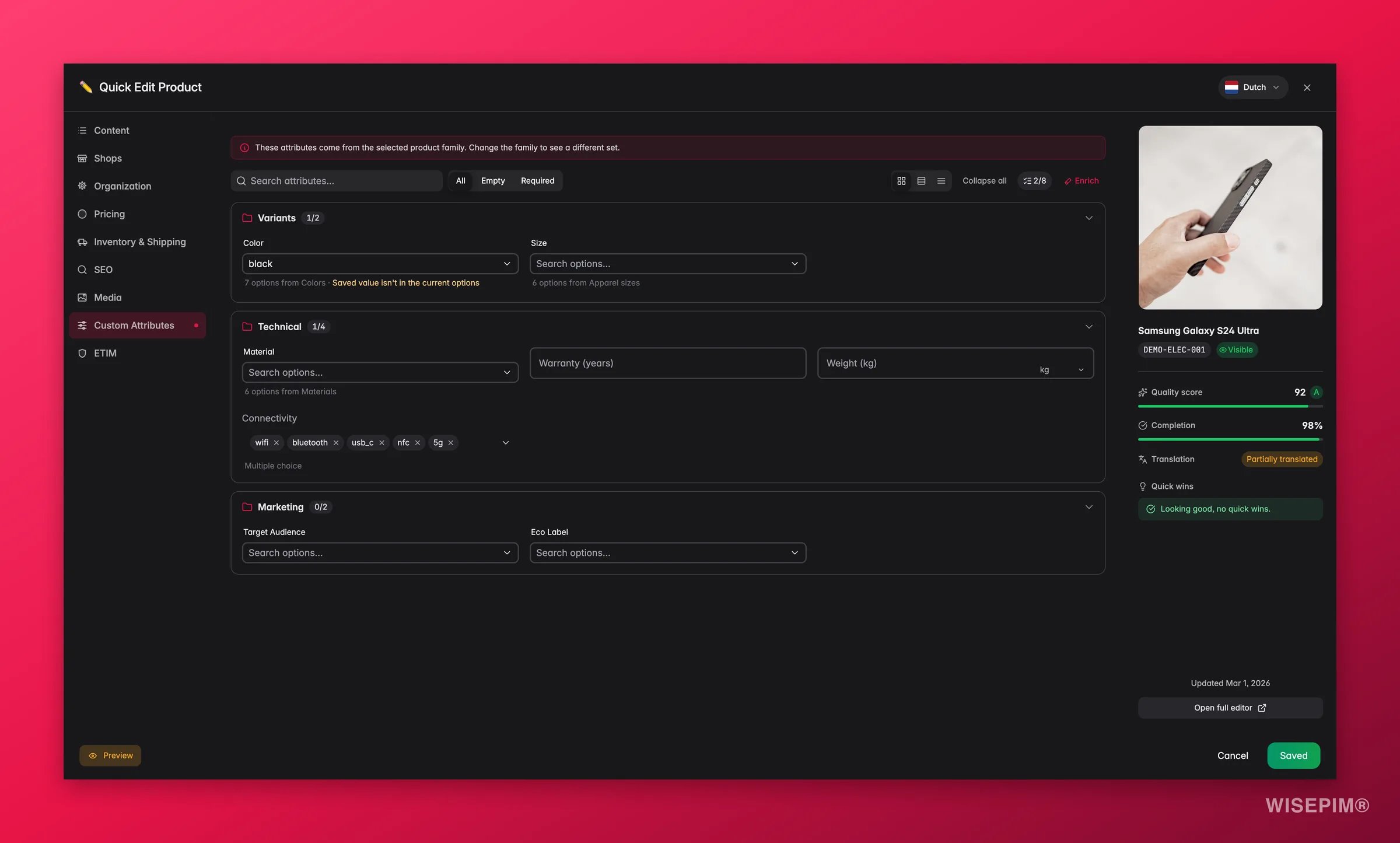
- Atributos personalizados: atributos del producto procedentes de la familia de producto asignada, en el mismo panel de atributos que el editor completo
- ETIM: cómo se ajusta el producto a la clase ETIM de su familia, con validación por característica y relleno automático con AI
Tres de ellas son condicionales. SEO y ETIM siguen los módulos SEO y Clasificación de tu workspace, y Atributos personalizados solo aparece cuando la familia del producto tiene atributos. Así que nueve pestañas es el máximo, no lo que verás siempre.
Traducir desde la edición rápida
Si el producto todavía no tiene traducciones, aparece un botón Generar traducciones en el modal. Haz clic para traducir este producto a los idiomas de tu proyecto sin salir de la lista. Consulta traducir productos para ver qué se traduce y cuánto cuesta.Descripciones original y enriquecida
La pestaña Contenido muestra la Descripción original y la Descripción enriquecida en paralelo. La original es el texto tal como llegó desde tu sistema de origen. La versión enriquecida es la que genera AI. Puedes editar ambas y se mantienen independientes. Corrige una errata en la original sin tocar la versión de AI, o pule el texto enriquecido por su cuenta. Nada de lo que escribas en un campo sobrescribe el otro.Guardar y cerrar
La edición rápida no se guarda automáticamente. Haz clic en Guardar cambios y el modal se cierra en cuanto el servidor confirma el guardado. La fila de la tabla se actualiza en su sitio y conserva su posición, también cuando más tarde le llega un enriquecimiento, así que una serie de ediciones no te desordena la lista.- Cierra el modal con ediciones sin guardar y WISEPIM te pregunta ¿Descartar los cambios sin guardar? Elige Descartar cambios o Seguir editando.
- Si el guardado falla, verás No pudimos guardar este producto. Tus ediciones se quedan en el modal, así que comprueba tu conexión e inténtalo de nuevo.
- Si otra persona guardó el producto mientras tanto, verás Este producto cambió en otro lugar. Tus ediciones se conservan; revisa el estado más reciente y vuelve a intentarlo.
Funciones de precios especiales
La pestaña Precios incluye funciones pensadas para configurar promociones rápido:- Margen de beneficio: se calcula automáticamente a partir del precio y el coste
- Presets de oferta rápidos: botones de un clic para Oferta flash 24 h, Oferta 7 días, Oferta de fin de semana y Oferta mensual que fijan el rango de fechas por ti
- Insignias de estado: muestra si un precio especial está activo, programado o caducado
- Descuentos por volumen: asigna reglas de descuento con detección automática de conflictos (avisa de rangos de cantidad solapados o tipos de descuento mezclados)
Página de edición completa
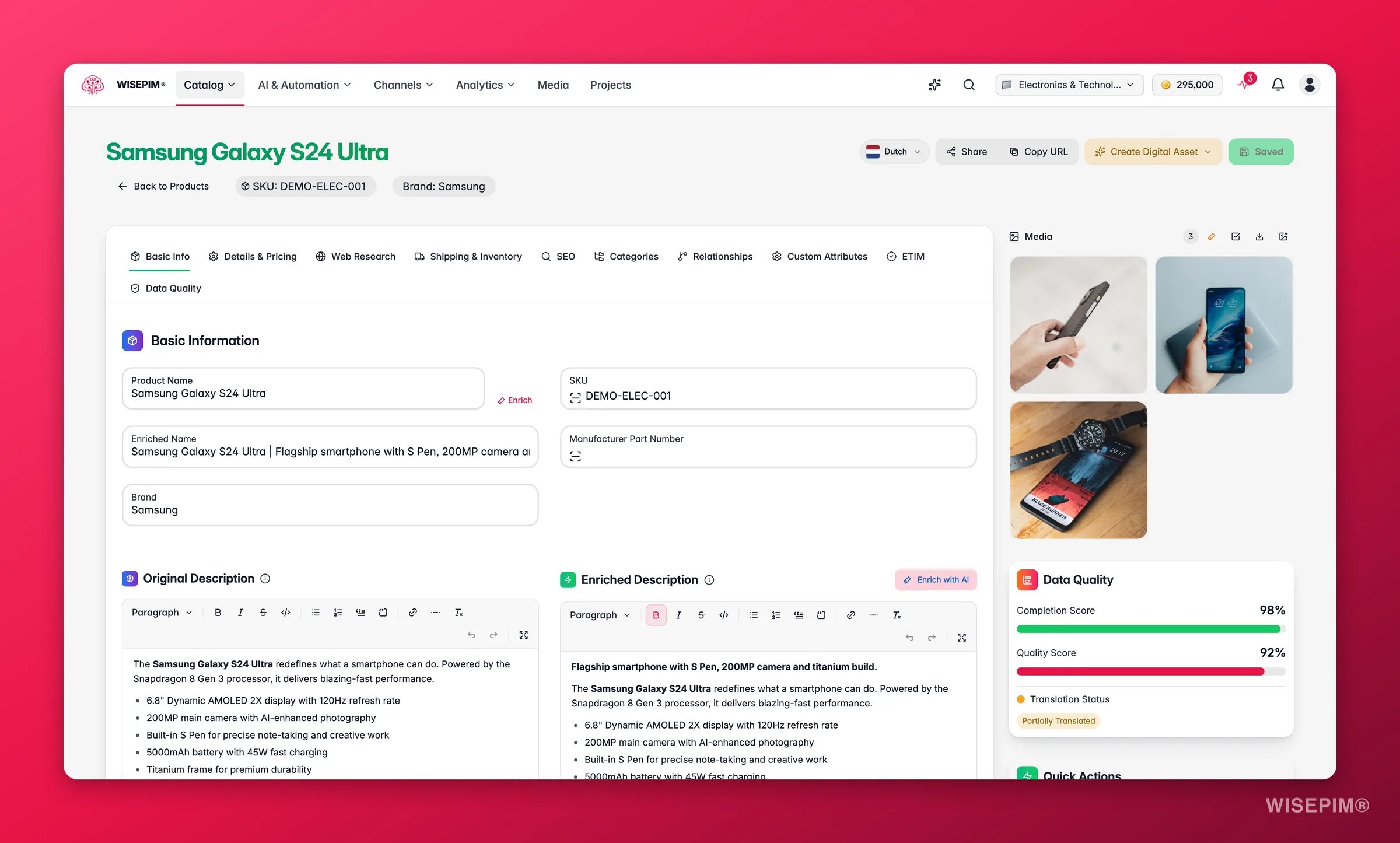
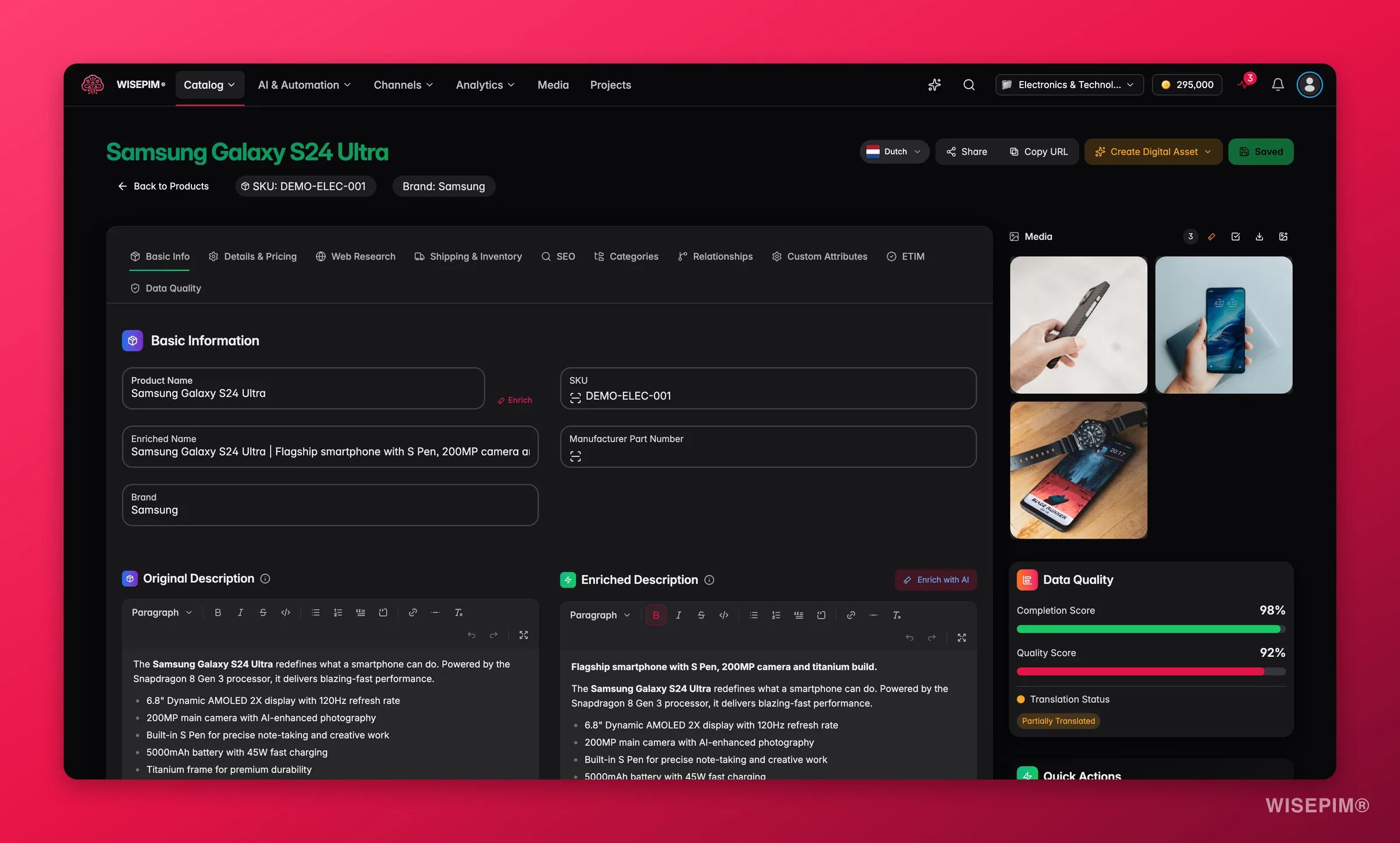
Abre la página de edición completa desde el menú ⋮ (tres puntos) de la fila: elige Editar. (También puedes ir directamente a la URL del producto.) Es una página dedicada con la URL completa del producto (/products/edit/{sku}) y te da acceso a todo.
Pestañas
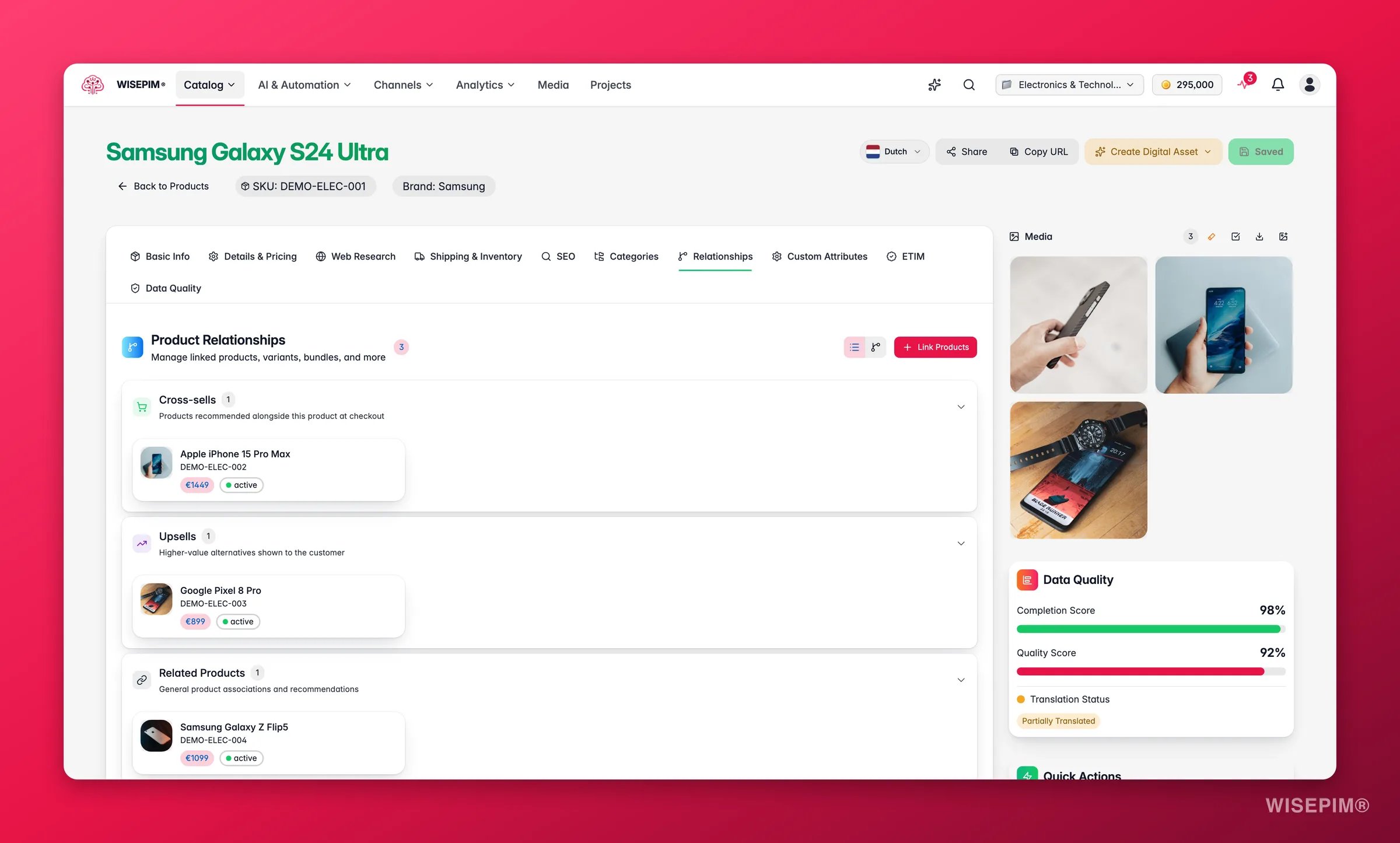
- Información básica: nombre del producto, marca, SKU y descripciones. La Descripción original se conserva desde tu sistema de origen. La Descripción enriquecida contiene la versión mejorada con AI, lista para revisar antes de publicar.
- Detalles y precio: tipo de producto, proveedor, MPN, precios, coste y configuración del producto (visibilidad, tipo de producto)
- Investigación web: información de producto recopilada de la web con AI, con estado de fusión, seguimiento de campos y la posibilidad de fusionar los datos de investigación en los campos del producto
- Envío e inventario: EAN, UPC, código HS, país de origen, cantidad en stock, dimensiones, peso y opciones de envío
- SEO: meta título, descripción y palabras clave con una vista previa en vivo de la búsqueda de Google. AI también puede sugerir enlaces internos a productos relacionados directamente en tus descripciones.
- Categorías: selector de categorías basado en árbol con selección múltiple. Las categorías hijas incluyen automáticamente a sus padres.
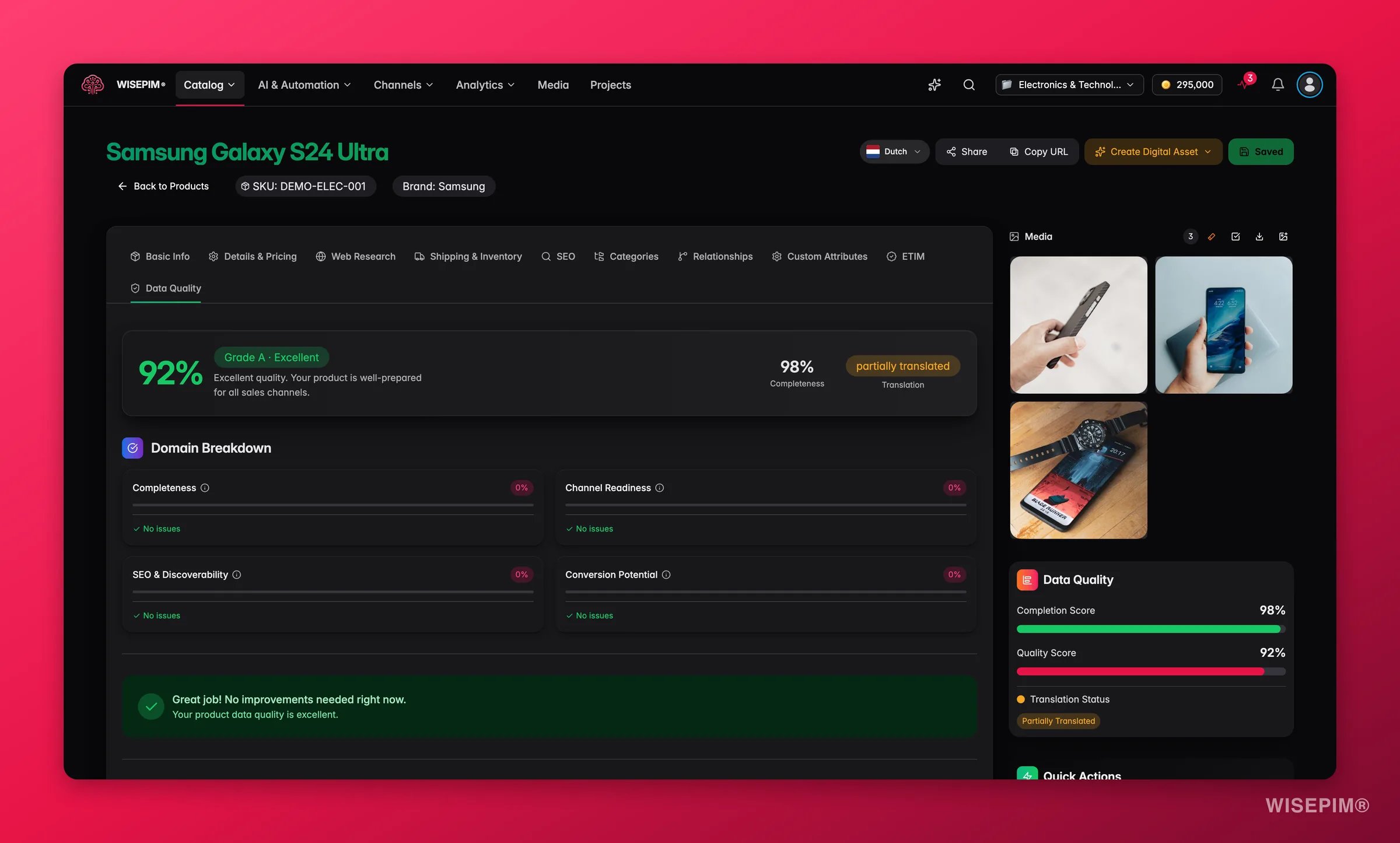
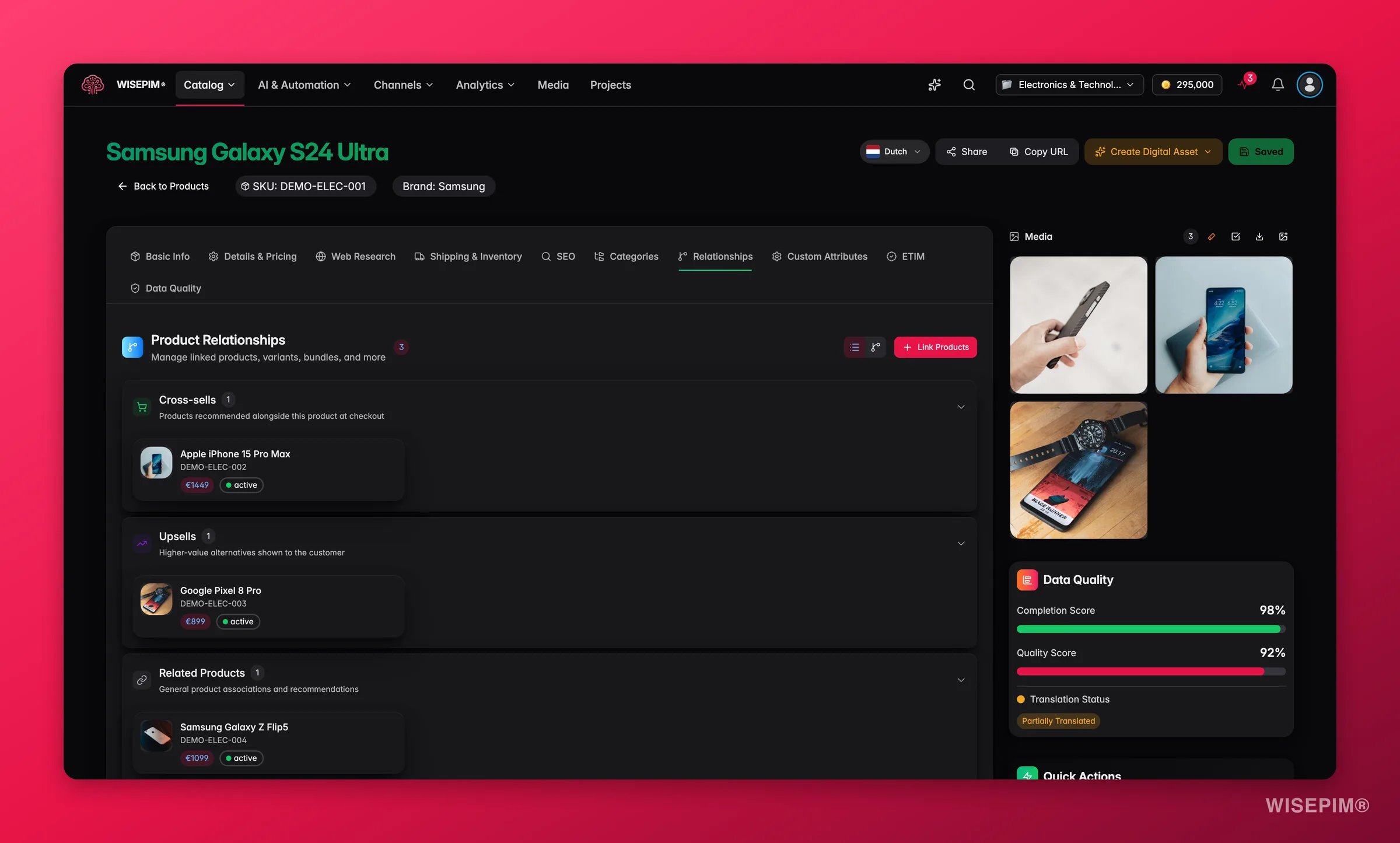
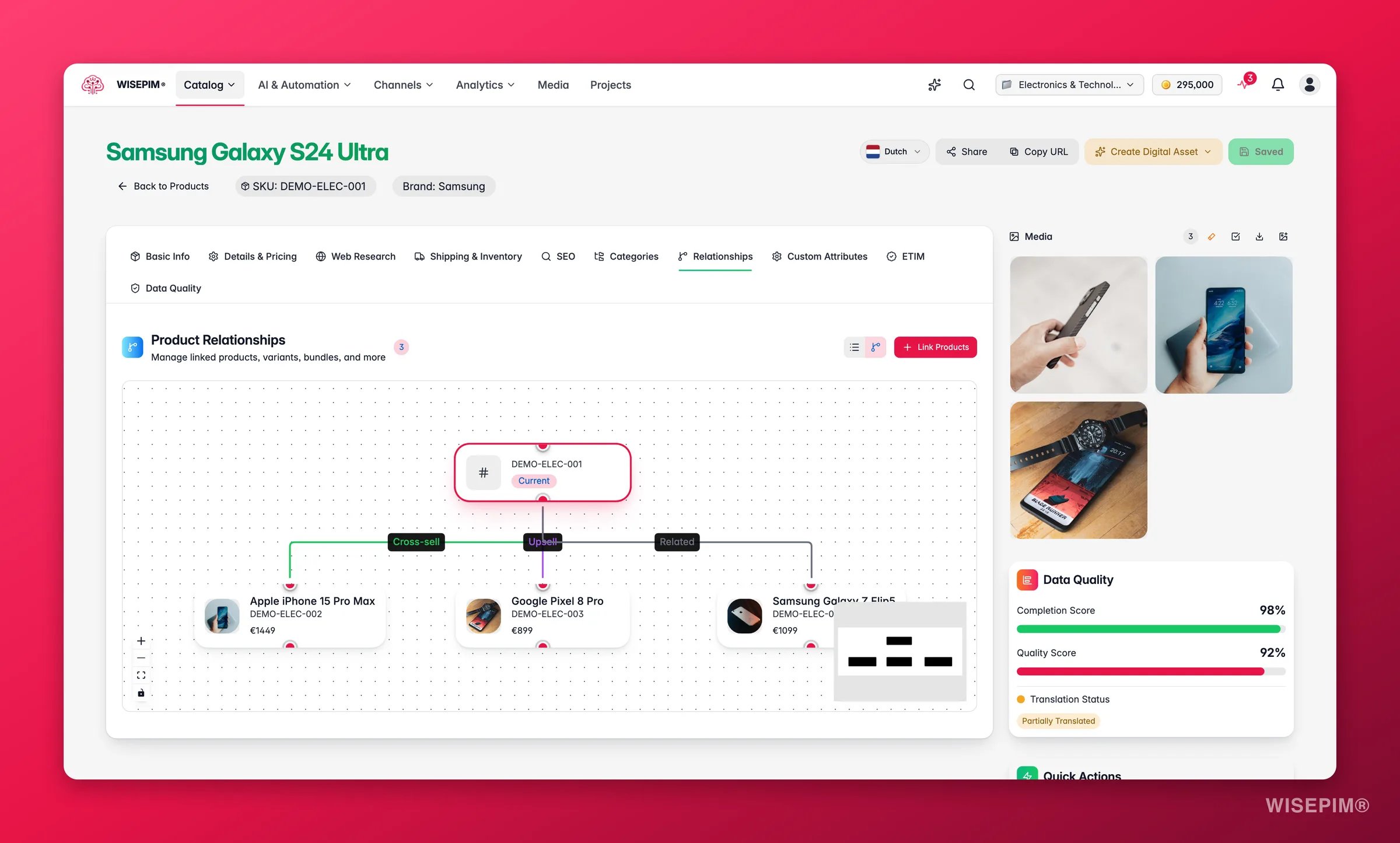
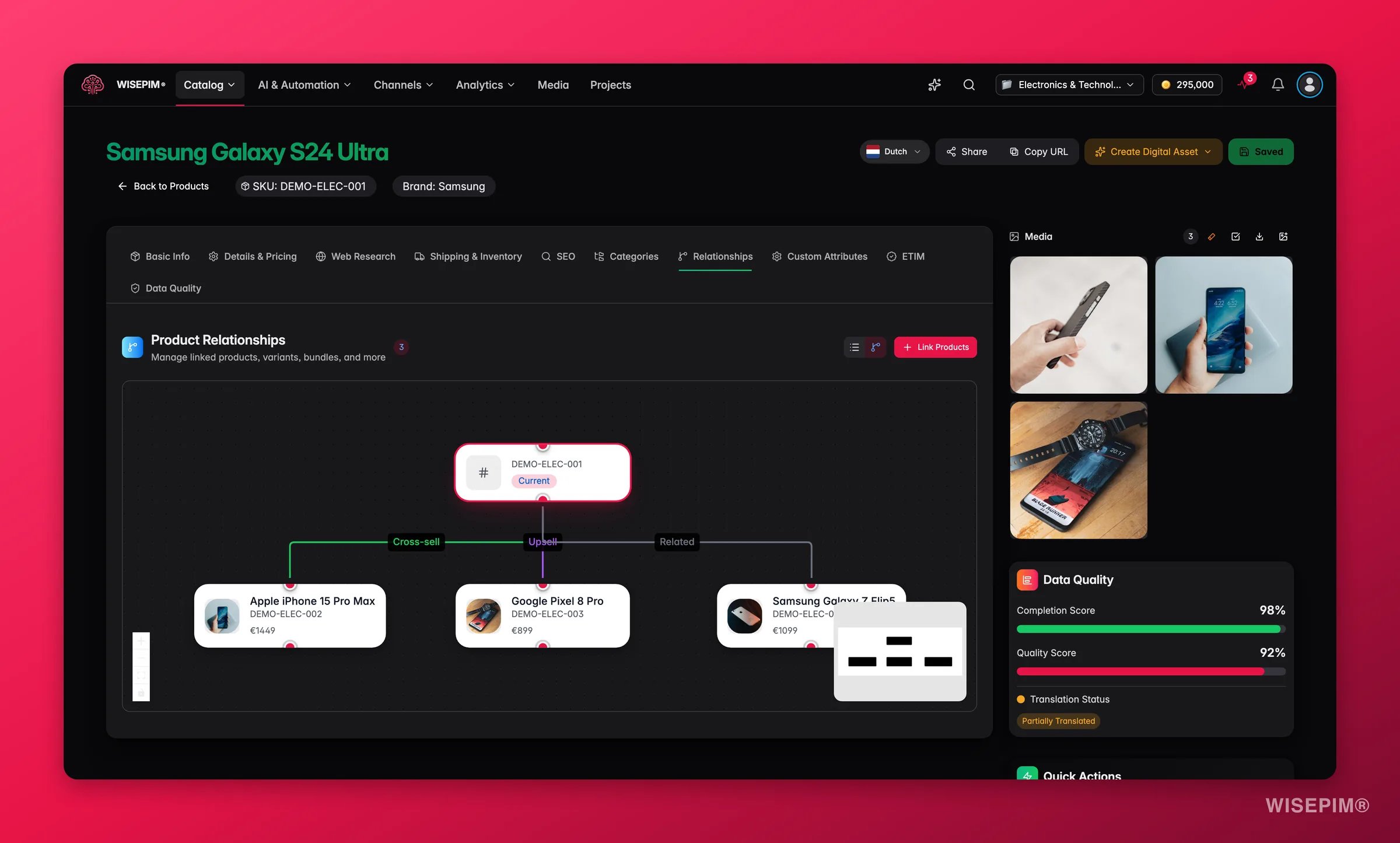
- Relaciones: vincula este producto con variantes, elementos de bundle, elementos agrupados, ventas cruzadas, ventas adicionales y productos relacionados. Visualiza las relaciones como lista o como gráfico interactivo.
- Atributos personalizados: todos los atributos agrupados por grupo de atributos en el panel de atributos, con búsqueda, filtros, unidades y listas de opciones controladas. Los atributos disponibles dependen de la familia de producto asignada.
- ETIM: conformidad con la clase ETIM del producto: una puntuación, una lista de comprobación por característica con correcciones en lenguaje llano y relleno automático con AI en un clic.
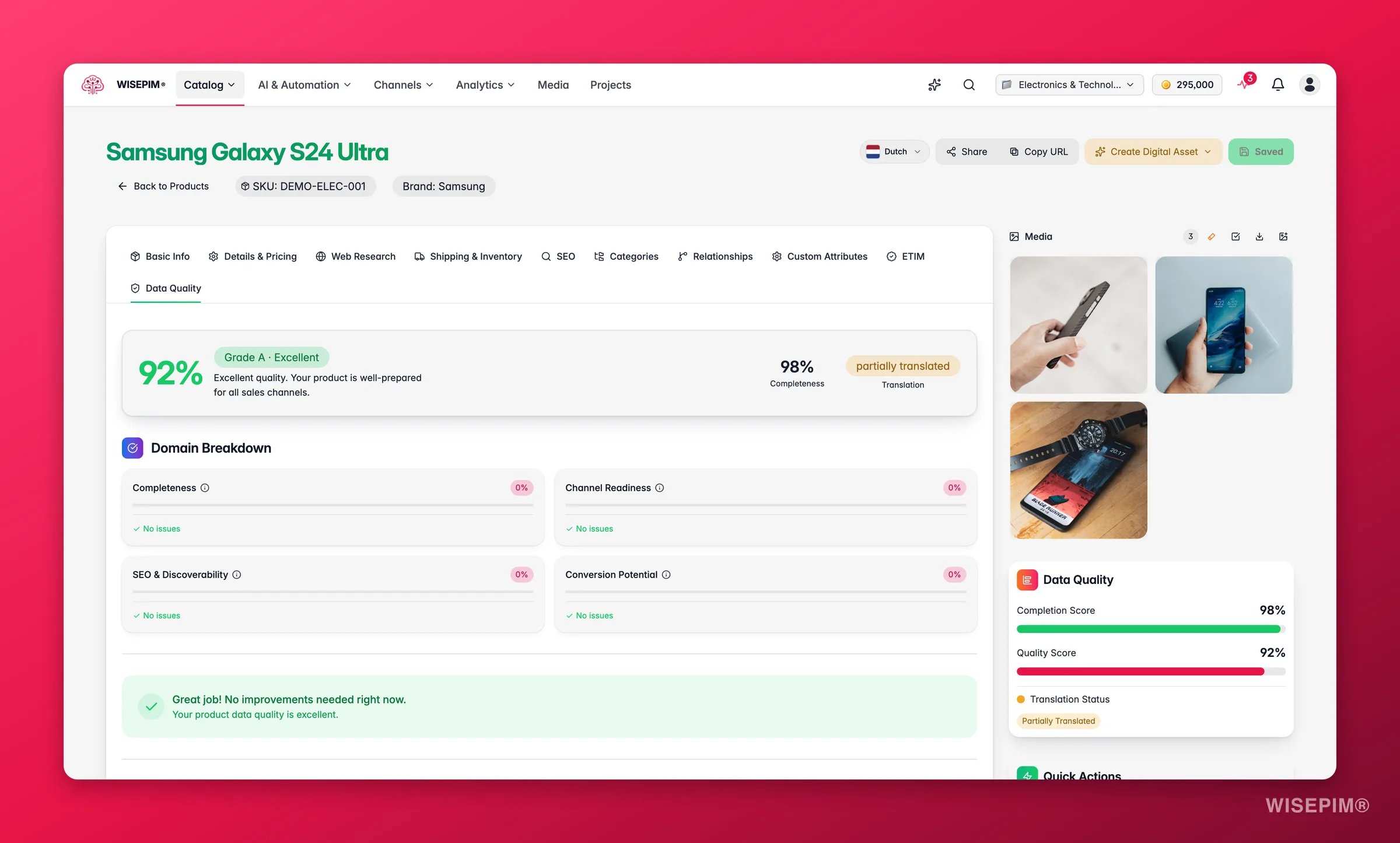
- Calidad de datos: nota global de calidad, completitud, preparación para canal, SEO y descubribilidad, y puntuaciones de potencial de conversión, con un desglose detallado por dominio y recomendaciones accionables.
- Tiendas: qué tiendas conectadas reciben este producto, con un interruptor de sincronización por conexión y asignaciones multishop de CCV.
Las pestañas Investigación web y Atributos personalizados solo aparecen cuando hay algo que mostrar: Investigación web aparece una vez que se ha investigado el producto, y Atributos personalizados aparece cuando el producto tiene atributos (normalmente de su familia de producto). Así que once pestañas es el máximo, no lo que verás siempre.
El panel de atributos
La pestaña Atributos personalizados recibió una renovación completa, pensada para catálogos donde un producto puede llevar cientos de campos (una clase ETIM adoptada trae decenas por sí sola):- Agrupados y plegables: los atributos se muestran en secciones por grupo de atributos, cada una con un recuento de rellenos/total. Los campos sin grupo se reúnen en Otros atributos. En productos con un conjunto de atributos muy grande, solo la primera sección empieza abierta.
- Búsqueda y filtros: busca por etiqueta o código, y filtra por Todos, Vacíos u Obligatorios. Un chip de aviso cuenta los atributos obligatorios que aún faltan.
- Tres diseños: cambia entre campos de cuadrícula completos, un atributo por fila (lo mejor para los nombres largos de características ETIM) o una vista compacta y densa de dos columnas. Tu elección se recuerda.
- Unidades integradas: los atributos numéricos muestran su unidad dentro del campo. Si el conjunto de unidades del atributo tiene una sola unidad, se muestra como texto; con más, obtienes un selector de unidad en línea con la unidad predeterminada del atributo primero.
- Rangos: los atributos de intervalo (como una temperatura de funcionamiento de −40 a 85 °C) se muestran como campos Mín / Máx emparejados que comparten una unidad.
- Listas de opciones con búsqueda: los campos de selección respaldados por un conjunto de opciones de atributo siempre permiten buscar, muestran las etiquetas en el idioma que estás editando y solo ofrecen valores activos. Cuando una familia de producto restringe los valores permitidos, solo ves los que aplican.
- Alcance por familia: con una familia seleccionada, ves los atributos de esa familia más los generales (sin alcance) - los atributos que pertenecen a una familia distinta no estorban.
- Contexto ETIM: los atributos materializados desde una clase ETIM llevan una discreta referencia
ETIM EF…. Haz clic en ella para ver qué dice el estándar: tipo, unidad prescrita, si la clase lo exige y los valores permitidos.
Barra lateral
La barra lateral derecha muestra tres puntuaciones en vivo del producto que estás editando:- Puntuación de completitud: cuántos de los datos esperados están rellenos
- Puntuación de calidad: una nota global de calidad de datos
- Estado de traducción: si el contenido del producto se ha traducido y revisado
Enriquecimiento con AI
La página de edición completa tiene botones Enriquecer junto a cada campo importante: títulos, descripciones, metadatos de SEO, categorías y atributos del producto. Haz clic en uno para ejecutar una instrucción de AI sobre ese campo concreto. Cuando AI actualiza un campo, se ilumina con una animación visual para que veas exactamente qué cambió. El enriquecimiento se ejecuta vía WebSocket, así que las actualizaciones aparecen en tiempo real sin refrescar.Contenido original vs. enriquecido
WISEPIM siempre mantiene intacta la Descripción original. Es el texto exacto de tu sistema de origen. AI escribe en cambio en el campo Descripción enriquecida, que puedes revisar y comparar antes de guardar. El estado de traducción refleja si el contenido enriquecido se ha revisado y aprobado.Familias de producto y variantes
Convertir un producto en variante
Una variante es un producto que cuelga de un padre, por ejemplo cada talla y color de la misma camiseta. Agruparlas mantiene tu catálogo ordenado y permite que los canales muestren una sola ficha con opciones en lugar de diez productos casi idénticos. Hay tres formas de configurarlo:- En la página de edición: elige un Producto padre en el producto que quieres convertir en variante. El buscador muestra productos configurables por defecto; activa Mostrar todos los productos, no solo los configurables para elegir un producto simple, y WISEPIM lo convierte en un padre configurable al guardar (un aviso ámbar te lo indica antes). Vacía el campo para desvincular la variante y hacerla independiente de nuevo.
- En la edición rápida: el mismo campo Producto padre está en la pestaña Organización, así que puedes vincular una variante sin abrir la página completa.
- De forma masiva: selecciona los productos en la tabla y ejecuta la acción masiva Agrupar como variantes para vincularlos todos a un padre en un solo paso. Consulta Agrupar como variantes.
El campo Producto padre solo aparece en productos simples y virtuales: un producto configurable, bundle o agrupado no puede convertirse él mismo en variante. Una variante no puede tener variantes propias, los productos bundle, agrupados y virtuales no pueden ser padres, y el padre tiene que estar en el mismo proyecto. Si un producto se resiste a vincularse, comprueba primero esas cosas.
Gestiona las variantes desde el padre
En un padre configurable, la pestaña Relaciones (solo en el editor completo; la edición rápida no la tiene) es donde viven las variantes: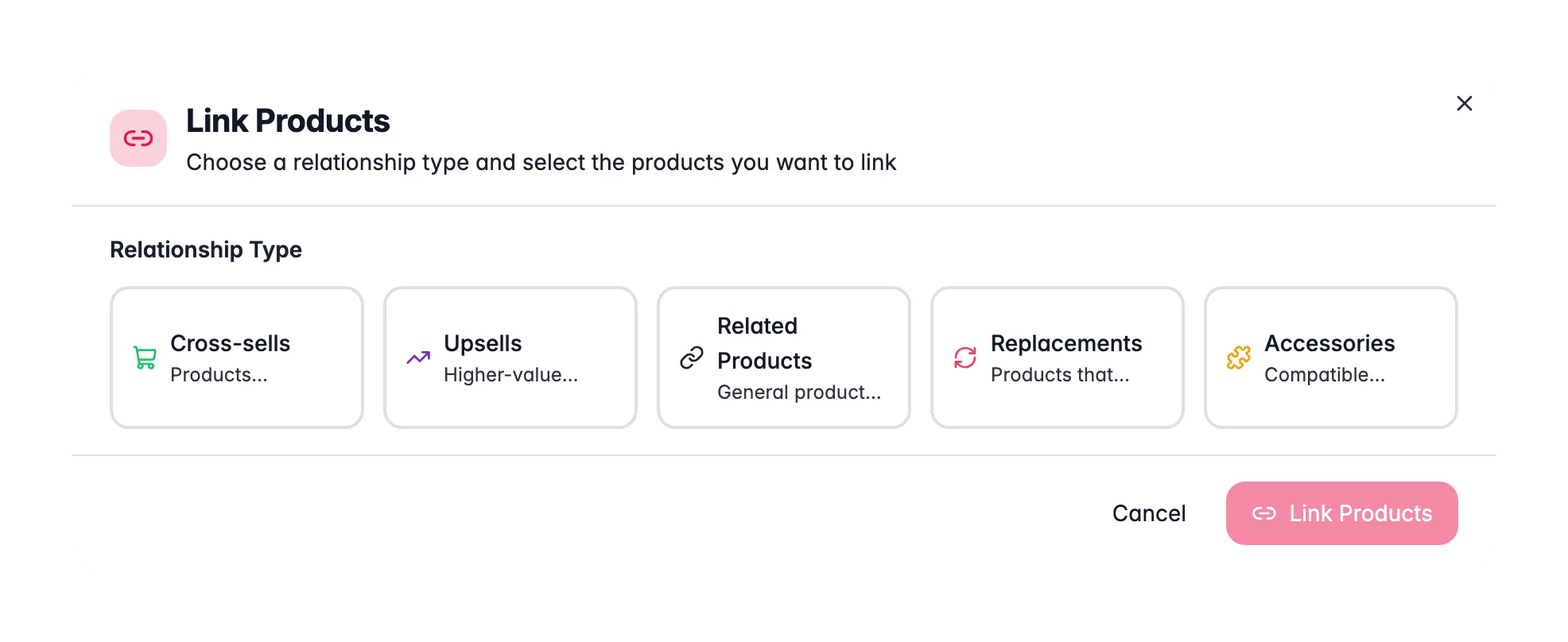
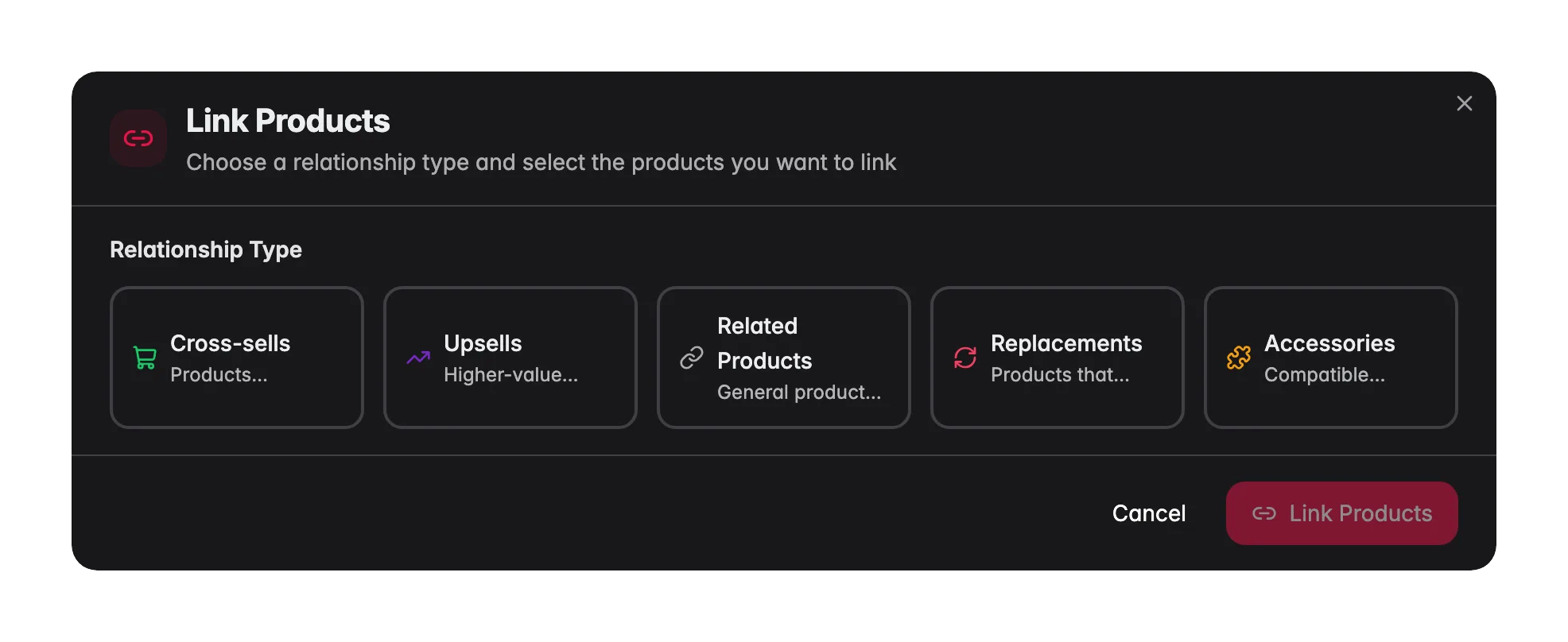
- Vincular productos añade hijos al producto actual: elige el tipo de relación Variante, busca por nombre o SKU, selecciona los productos y vincúlalos de una vez.
- Cada tarjeta de variante tiene un menú de Acciones con Ver producto y Eliminar vínculo. Eliminar un vínculo desvincula la variante: el producto nunca se borra, solo pasa a ser independiente.
- En un producto que es una variante, la pestaña muestra un banner de solo lectura - “Este producto es una variante de…” - con enlace al padre. Cambiar o vaciar el padre se hace en la pestaña Información básica, no aquí.
Recursos digitales
Desde la cabecera de la página de edición completa puedes crear:- Ficha de producto: exporta como una ficha de producto en PDF descargable
- Landing page: diseña una landing page para este producto
Protección contra cambios sin guardar
Si intentas salir con cambios sin guardar, WISEPIM muestra un diálogo de confirmación para que no pierdas tu trabajo sin querer.Imágenes importadas en la galería
La galería del producto puede contener imágenes que se replicaron desde tu tienda de origen pero nunca se guardaron en la Biblioteca de medios. Llevan el distintivo Importada. Siguen saliendo hacia tus canales de venta, así que si no quieres que una se publique, elimínala de la galería. No hay ningún recurso de la biblioteca detrás de ellas, así que no puedes reordenarlas, conservar versiones ni aplicarles ediciones con AI. Sube o vincula la imagen desde la Biblioteca de medios para disponer de todas las herramientas.Previsualizar un producto
Haz clic en el icono de ojo de la columna Acciones para abrir una vista previa de solo lectura. Es útil cuando solo necesitas comprobar los datos de un producto sin arriesgarte a ediciones accidentales.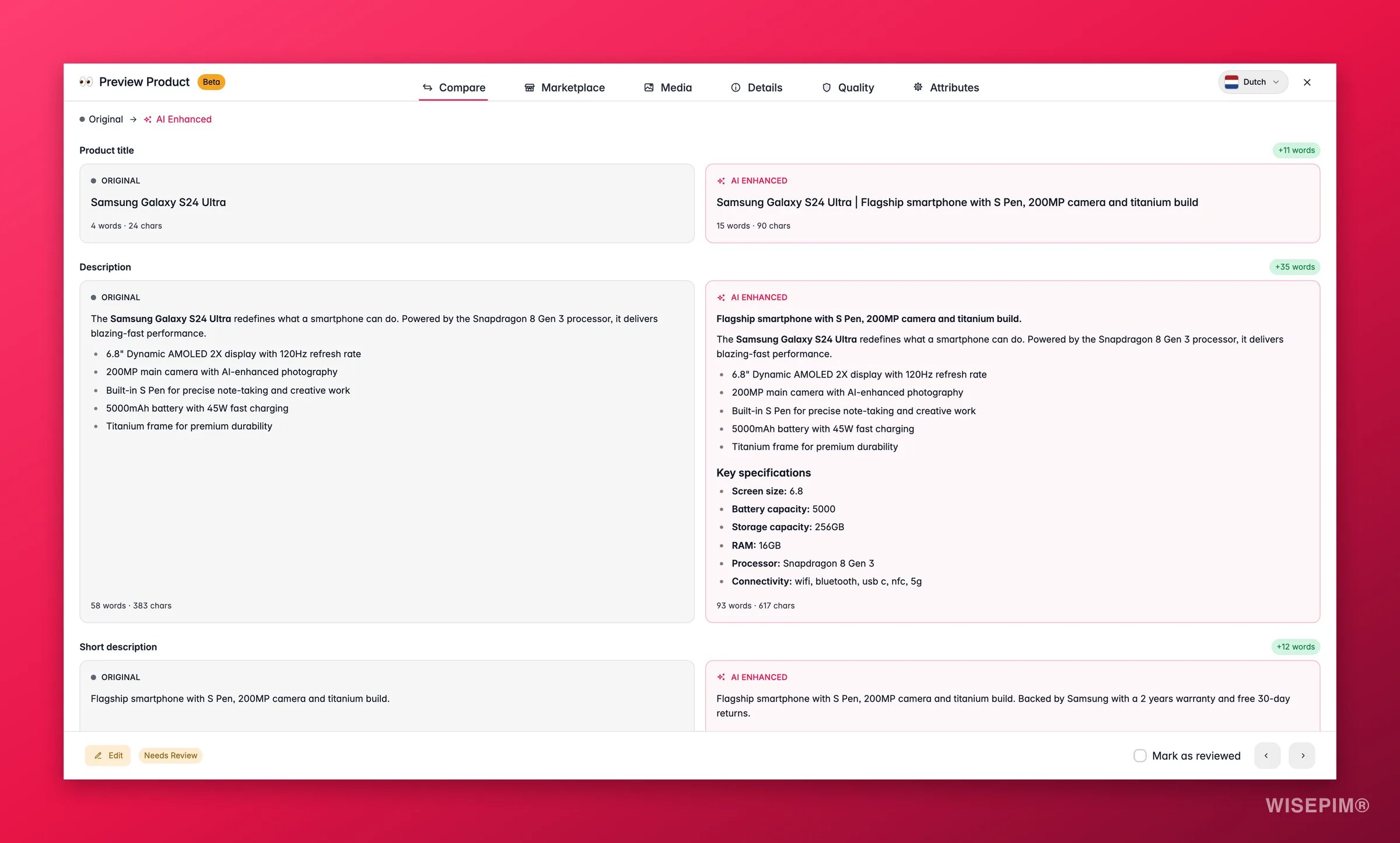
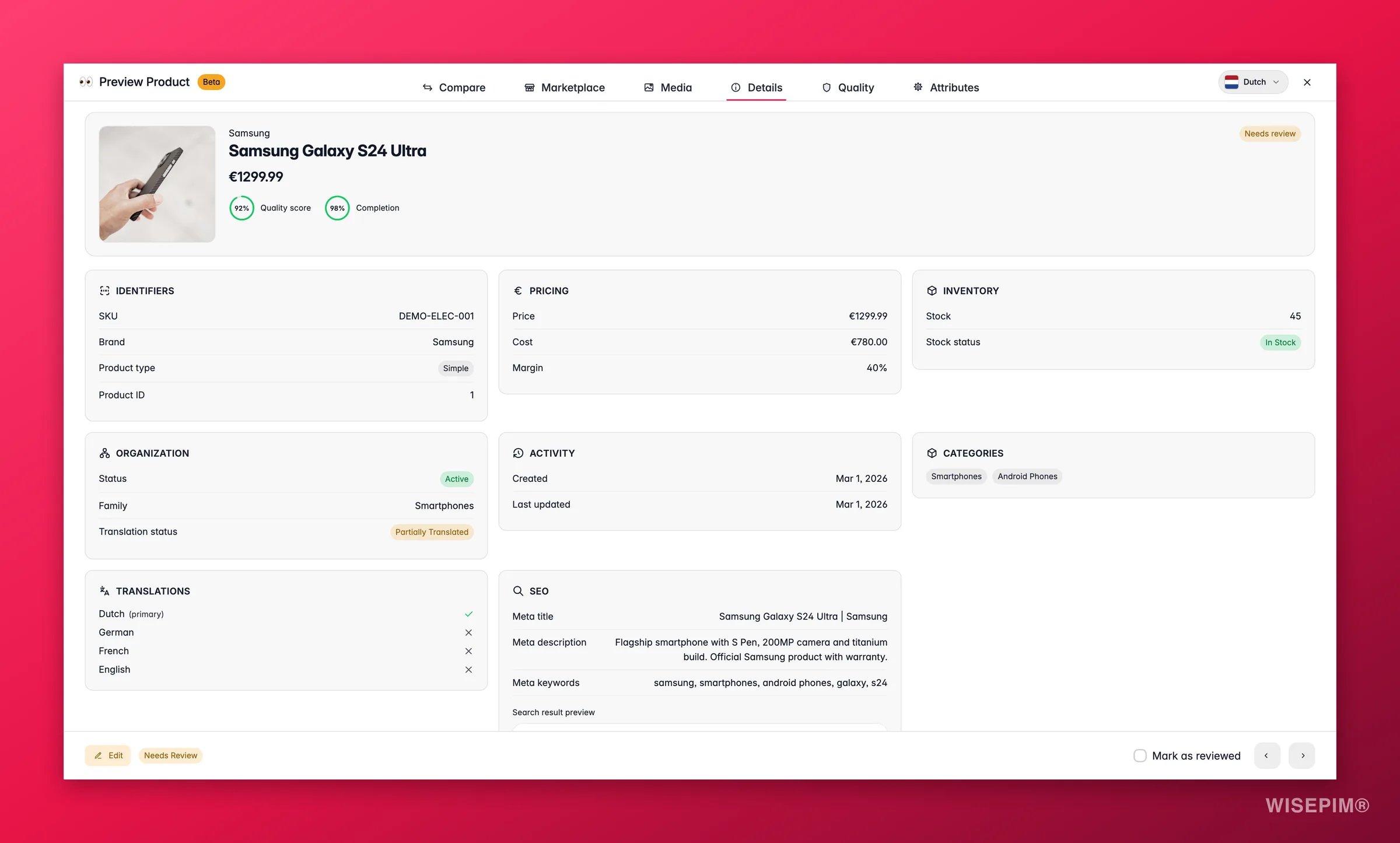
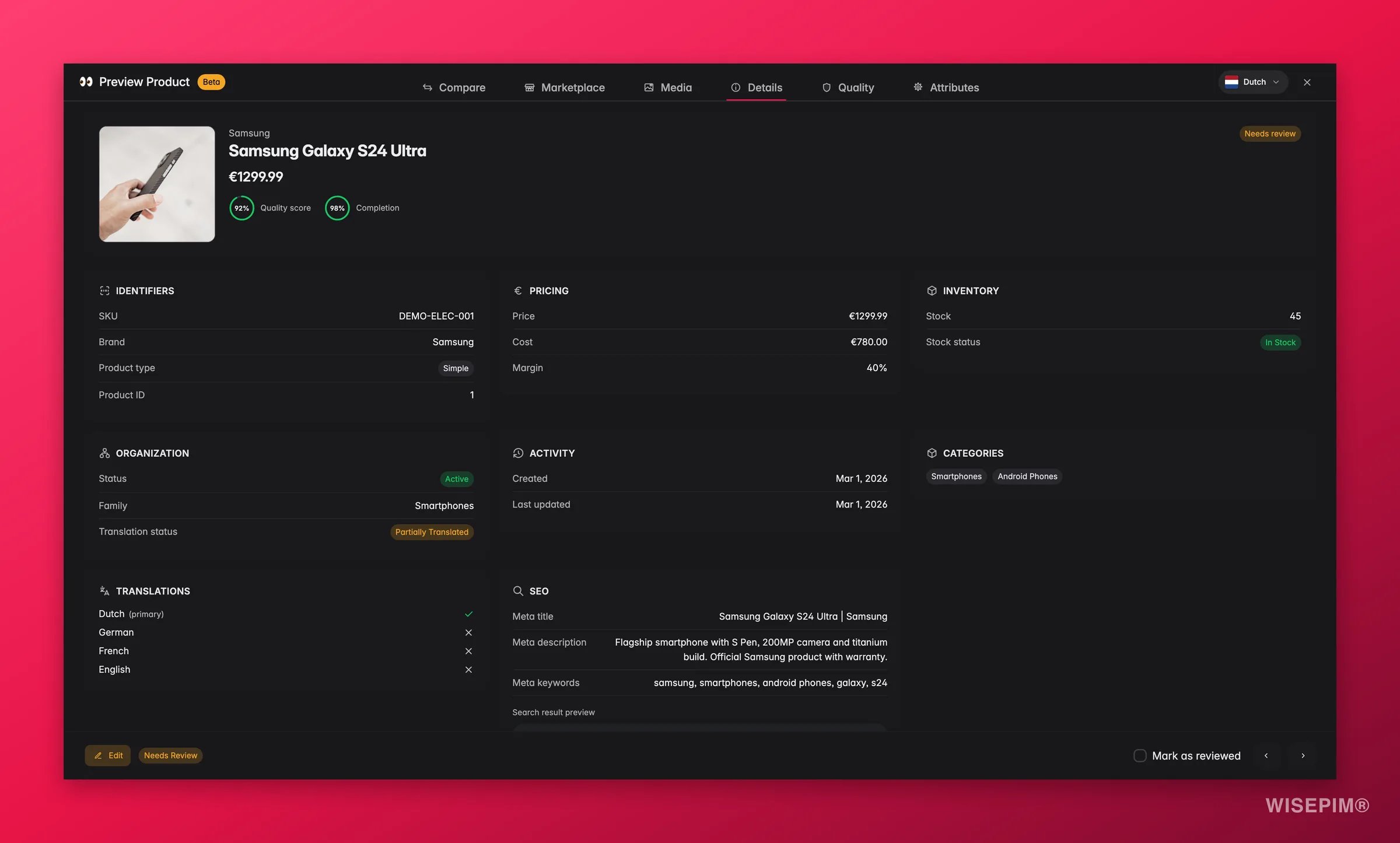
- Navegar por los productos con las flechas anterior/siguiente
- Cambiar el estado (Revisado / Sin revisar)
- Editar para empezar a hacer cambios. Esto abre el modal de edición rápida (no la página completa), así puedes corregir cosas rápido y quedarte cerca de tu lista de productos.
Mira la ficha antes que el canal
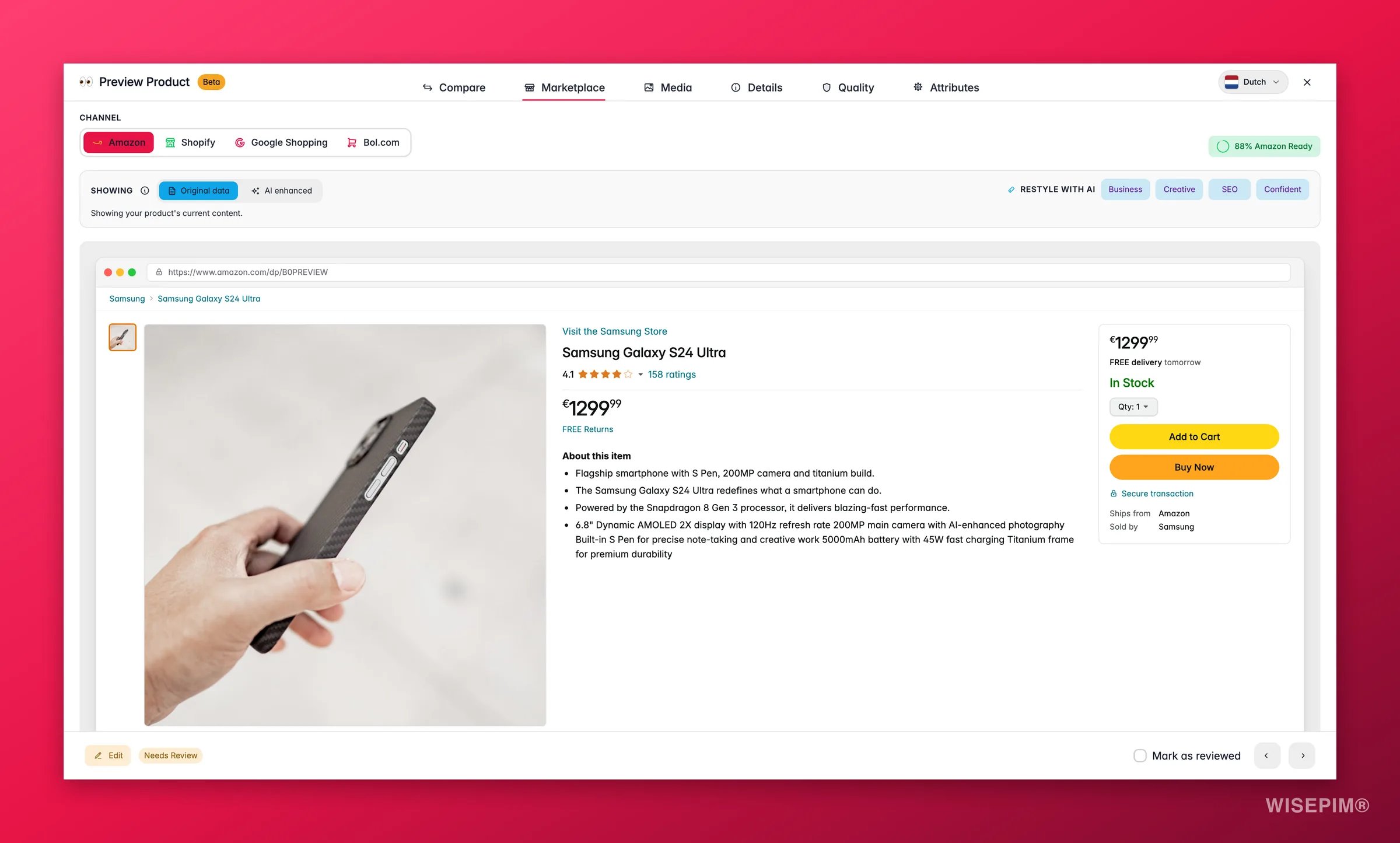
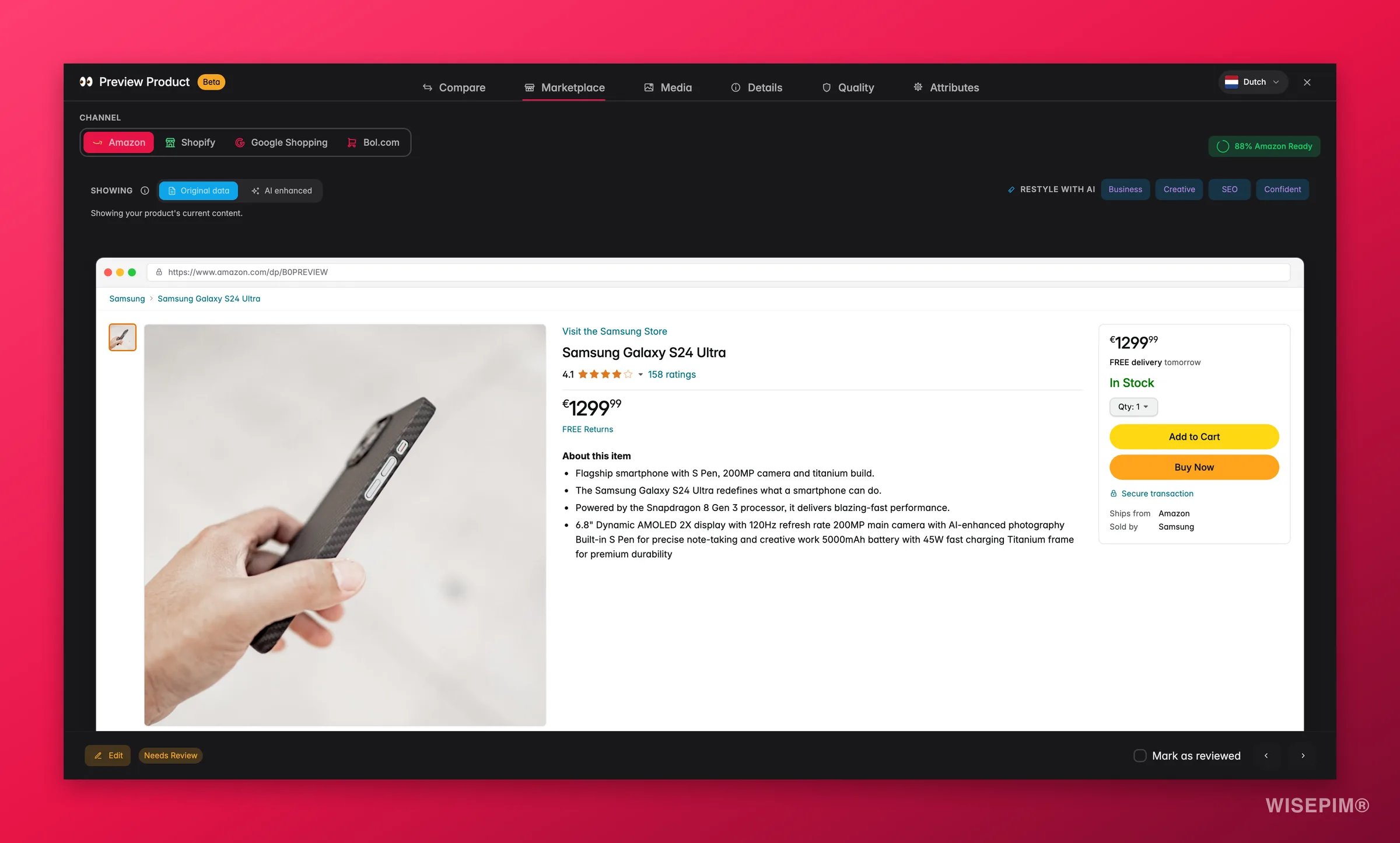
Consejos
- Empieza con la edición rápida: para la mayoría de ediciones del día a día (corregir un precio, actualizar stock, retocar una descripción), el modal de edición rápida es más ágil porque te quedas en tu lista de productos.
- Pasa a la página completa para trabajo de contenido: cuando escribes descripciones, optimizas SEO o enriqueces productos con AI, la página de edición completa te da el espacio y las herramientas para hacerlo bien.
- Revisa el contenido enriquecido antes de publicar: AI escribe en los campos enriquecidos, no en los originales. Mira la vista en paralelo y luego guarda cuando estés conforme.
- Usa la vista previa de SEO: ambos editores muestran una vista previa en vivo de la búsqueda de Google en la pestaña SEO. Mantente dentro de los rangos de caracteres recomendados (título: 30-60, descripción: 70-160) para mejores resultados.
- Para cambios masivos, usa la edición masiva: si necesitas cambiar el mismo campo en varios productos, la edición masiva es mucho más rápida que editar los productos uno a uno.
Relacionado
Familias de producto
Configura familias para definir qué atributos personalizados se aplican a un producto.
Enriquecimiento con AI
Aprende cómo AI enriquece títulos, descripciones, atributos y más.
Edición masiva
Cambia el mismo campo en muchos productos a la vez.
Gestionar atributos
Crea y organiza los atributos personalizados que se muestran en el editor.