

Cómo funcionan las variantes
Una variante no puede tener variantes propias, y el padre tiene que ser un producto de primer nivel del mismo proyecto.
WISEPIM no crea productos variante por ti a partir de una lista de opciones. Revisar combinaciones comprueba las variantes que ya tienes. Para añadir una talla que falta, crea el producto y vincúlalo al padre.
Variantes en la tabla de productos
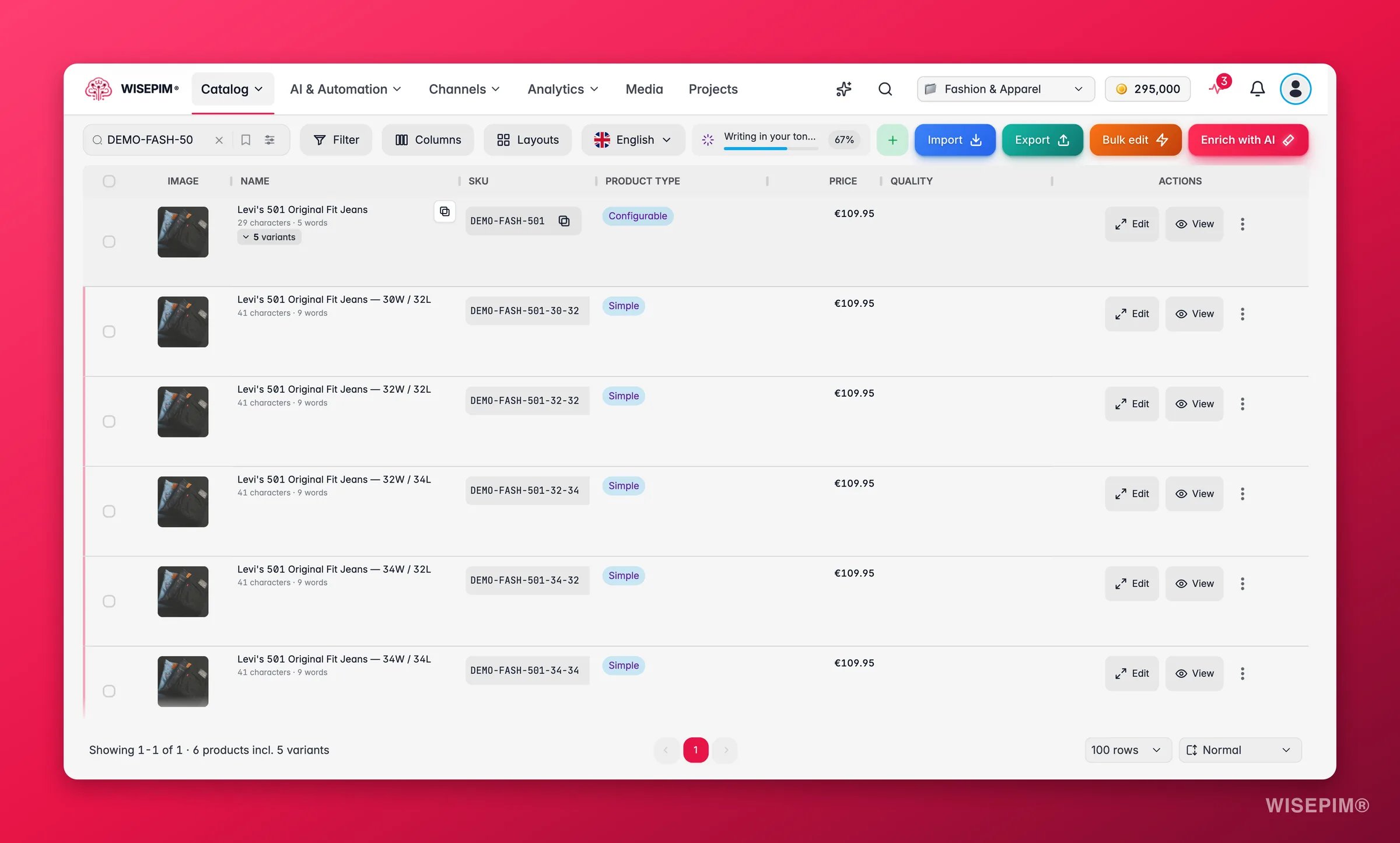
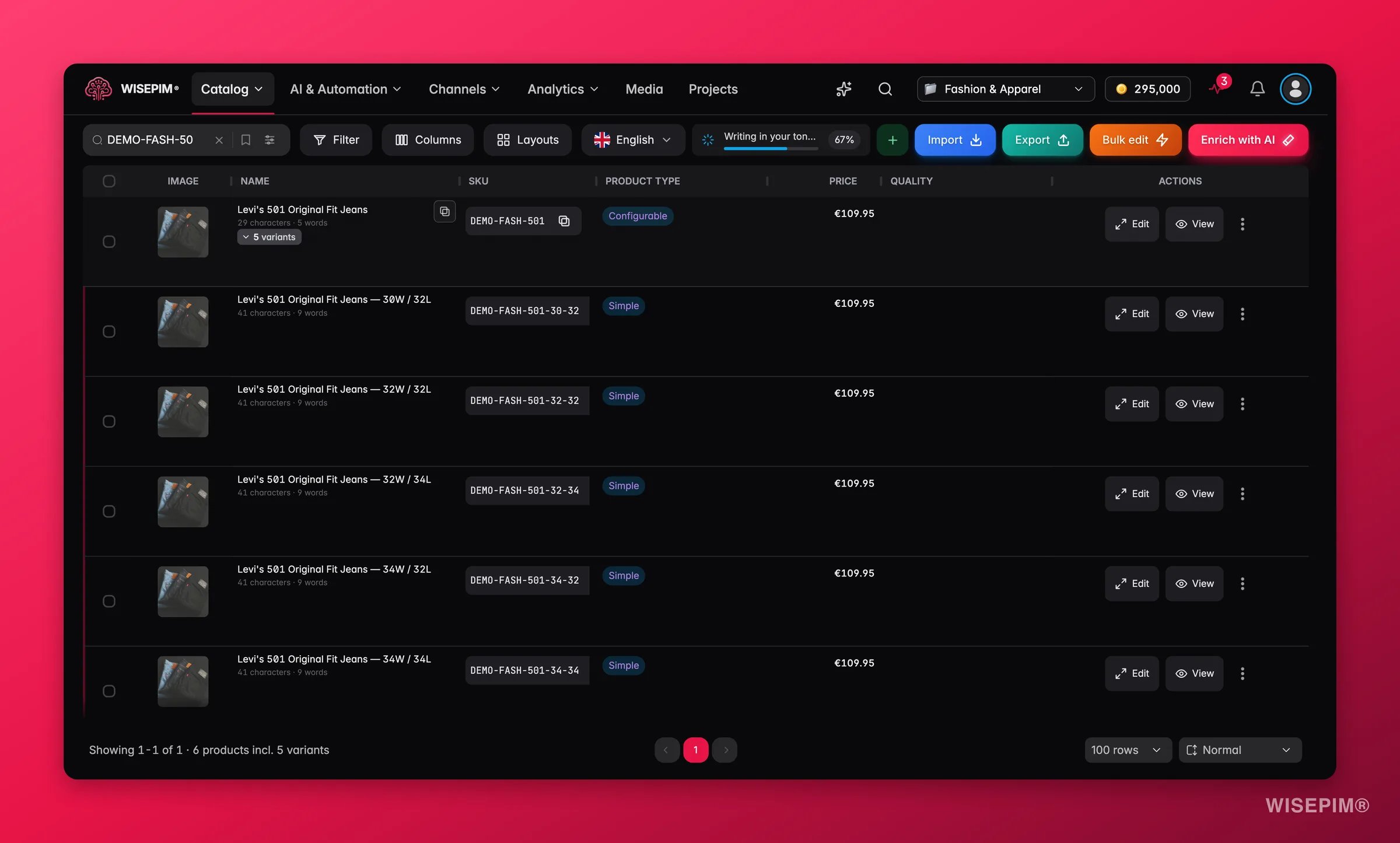
La fila de un padre muestra el número de variantes bajo su nombre, por ejemplo “5 variantes”. Haz clic para desplegar las variantes debajo del padre, y vuelve a hacer clic para plegarlas. La columna Tipo de producto muestra Configurable para el padre y Simple para cada variante. El pie cuenta las variantes por separado, por ejemplo “Mostrando 1-1 de 1 · 6 productos, incl. 5 variantes”.- Busca por el SKU del padre para encontrar el padre y todas sus variantes a la vez.
- Filtra con Tiene variantes para encontrar padres, o con Es variante para encontrar variantes o productos independientes. El filtro inteligente Productos padre hace lo mismo en un clic. Consulta Filtrar y buscar productos.
- Agrupar variantes, en Vistas de producto, agrupa bajo su padre las variantes que coinciden con una búsqueda, así una búsqueda de “vaqueros” no muestra todas las tallas.
Convertir un producto en variante
Abre el producto que quieres convertir en variante y ve a la pestaña Precios. La sección Estructura del producto contiene Tipo de producto, Familia de producto y Producto padre: “El tipo, la familia y el producto principal deciden qué atributos y variantes aplican.”1
Elige el padre
En Producto padre, busca por nombre o SKU. La lista muestra productos configurables. Activa Mostrar todos los productos, no solo los configurables para elegir un producto simple.
2
Guarda
Si elegiste un producto simple, WISEPIM te avisa primero de que al guardar se convertirá en un producto configurable (padre). Guarda para vincular la variante.
Usar la foto del padre
Una variante sin foto propia puede tomar prestada una. En la pestaña Relaciones de la variante, haz clic en Usar una foto del producto principal y elige la imagen. Se convierte en la imagen principal de la variante, y WISEPIM lo confirma con “Foto de la variante establecida”.Elegir las opciones de variantes
1
Elige los atributos de opción
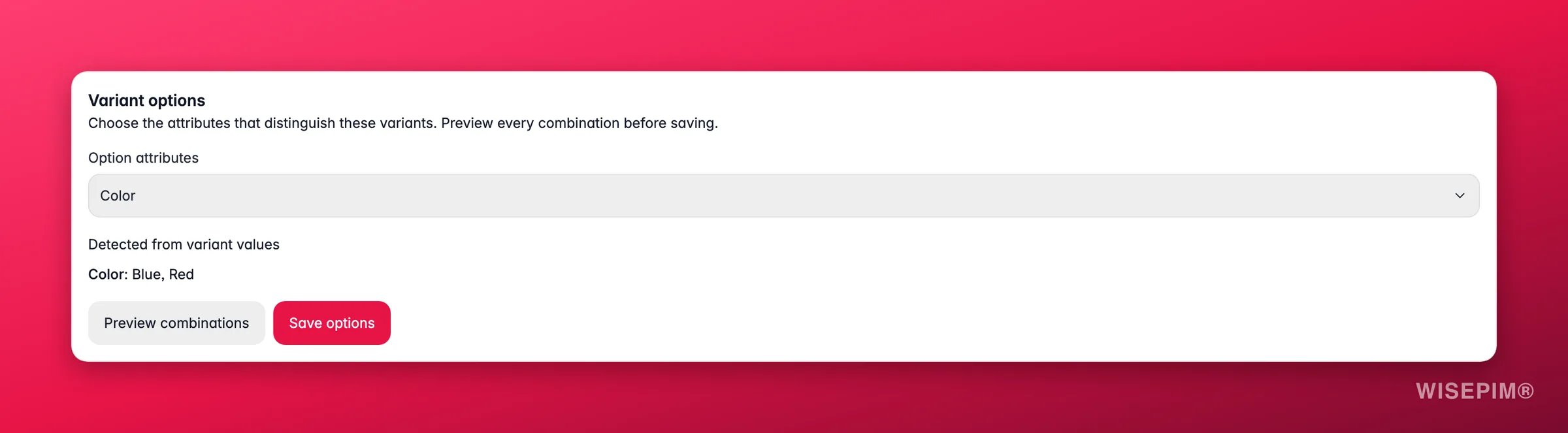
Abre Atributos de opciones y elige los atributos que distinguen las variantes, como Color y Talla.
2
Revisa las combinaciones
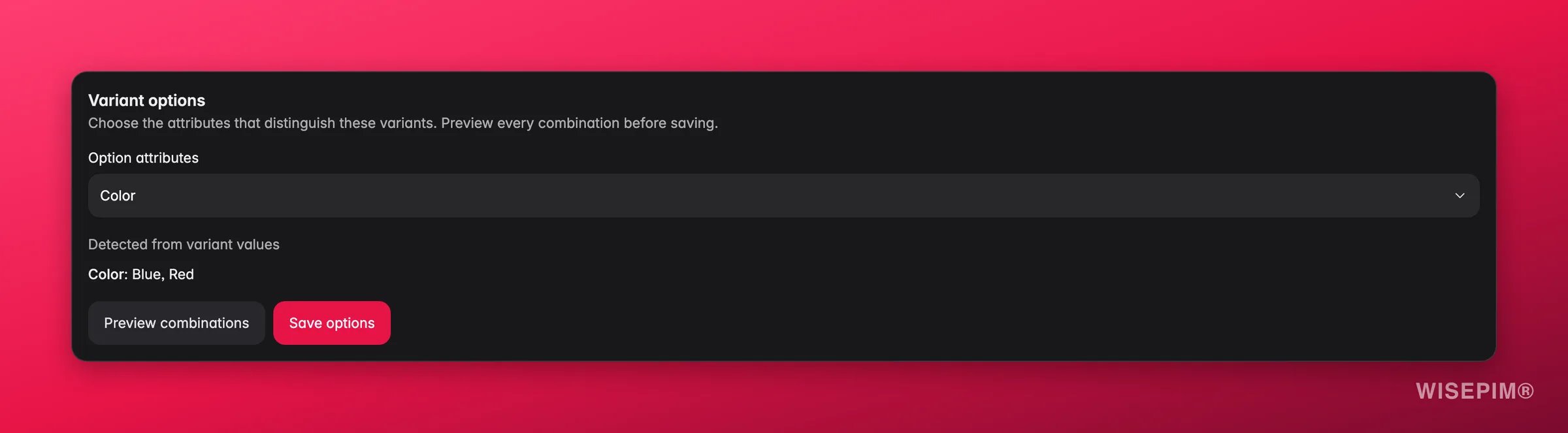
Haz clic en Revisar combinaciones. WISEPIM enumera cada opción con sus valores, por ejemplo “Color: Blue, Red”, y te avisa de los problemas:
- “1 variante necesita un valor de opción.” A una variante le falta el valor de una de las opciones.
- “1 combinación duplicada necesita revisión.” Dos variantes tienen los mismos valores.
3
Guarda las opciones
Corrige los avisos en las variantes y haz clic en Guardar opciones. El botón sigue desactivado mientras haya avisos. WISEPIM lo confirma con “Opciones guardadas.”
Cuando todas las variantes comparten la misma familia y no hay conflictos, WISEPIM guarda las opciones en esa familia, así otros padres de la familia también las reciben. Si no, las guarda solo en este padre.
Un padre puede tener hasta 32 atributos de opción. Como avisa la tarjeta, los productos sin atributos de opciones no se pueden publicar como variantes agrupadas. Sin permisos de escritura en el proyecto, puedes consultar las opciones pero no cambiarlas.
Agrupar productos parecidos
Las importaciones suelen llegar planas, con cada color o talla como un producto aparte. Hay tres formas de convertirlos en un producto con variantes:Convertir productos parecidos en variantes
La tarea busca productos simples de primer nivel que comparten nombre o el inicio del SKU. Nunca agrupa entre marcas o categorías distintas. La AI comprueba que cada miembro es el mismo modelo en otro color o talla, y puede leer una opción que falta en la foto por 1 crédito por producto. Defines Qué forma un grupo (Elegimos nosotros, Mismo nombre o Mismo inicio de SKU), la Diferencia de precio permitida y, en En esta tienda, si cambiar solo WISEPIM (Solo en WISEPIM) o también Fusionar las páginas en mi tienda. Cuando aceptas un grupo, WISEPIM crea el padre y vincula los miembros como sus variantes.Variantes al exportar
Cuando una variante no tiene valor propio para la descripción, la descripción corta, la marca, el meta título, la meta descripción, las imágenes, las categorías o las FAQ, la exportación usa el valor del padre. El SKU, el precio, el stock y las opciones de variantes nunca se toman del padre. No se copia nada en la propia variante: el valor del padre solo se usa al exportar. Cómo llegan las variantes a tu tienda depende del canal. Para Shopify, activa Export variants as options en la conexión para enviar un padre como un solo producto con opciones. Consulta Integración con Shopify.Actúa sobre lo que encuentres
Revisar combinaciones dice que una variante necesita un valor de opción
Revisar combinaciones dice que una variante necesita un valor de opción
Abre esa variante y rellena el atributo que falta, por ejemplo su talla. Luego vuelve a revisar en el padre.
Dos variantes tienen la misma combinación
Dos variantes tienen la misma combinación
O una de ellas está duplicada, o a las opciones les falta un atributo que las distinga. Elimina el duplicado, o añade el atributo que falta a Atributos de opciones.
Tu catálogo tiene cientos de productos parecidos
Tu catálogo tiene cientos de productos parecidos
Ejecuta Convertir productos parecidos en variantes desde Tareas de catálogo y acepta de una vez los grupos de la banda Alta en la cola de revisión. Revisa los grupos Dudosos con Editar grupo.
Una variante no muestra foto en la tienda
Una variante no muestra foto en la tienda
Haz clic en Usar una foto del producto principal en la variante, o deja vacías sus imágenes para que la exportación use las imágenes del padre.
Relacionado
Agrupar como variantes
Vincula muchos productos a un padre en una sola acción.
Tareas de catálogo
Deja que WISEPIM encuentre productos parecidos y los agrupe por ti.
Familias de producto
Marca los ejes de variante una vez para todos los productos de una familia.
Editar productos
Cada pestaña del editor de productos.
Estructura del catálogo
Encuentra grupos de variantes a los que les faltan opciones.
Integración con Shopify
Envía padres como un solo producto de Shopify con opciones.