

Un conjunto de códigos UOM agrupa unidades relacionadas bajo un mismo techo. Por ejemplo, un conjunto de “Dimensiones” puede contener mm, cm, m e in. Una unidad base ancla el conjunto; todas las demás llevan un factor de conversión respecto a ella.
Conjuntos de códigos UOM
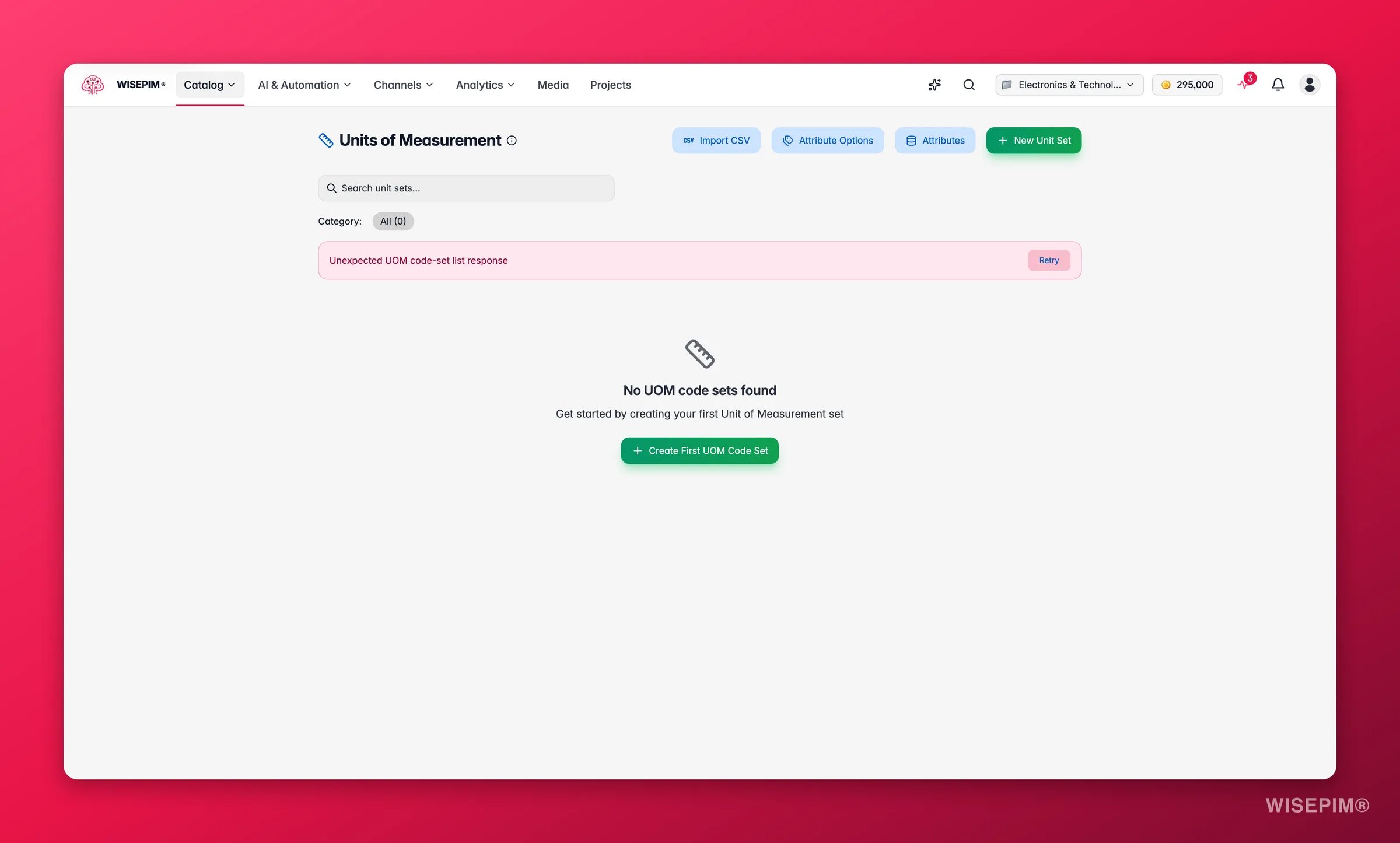
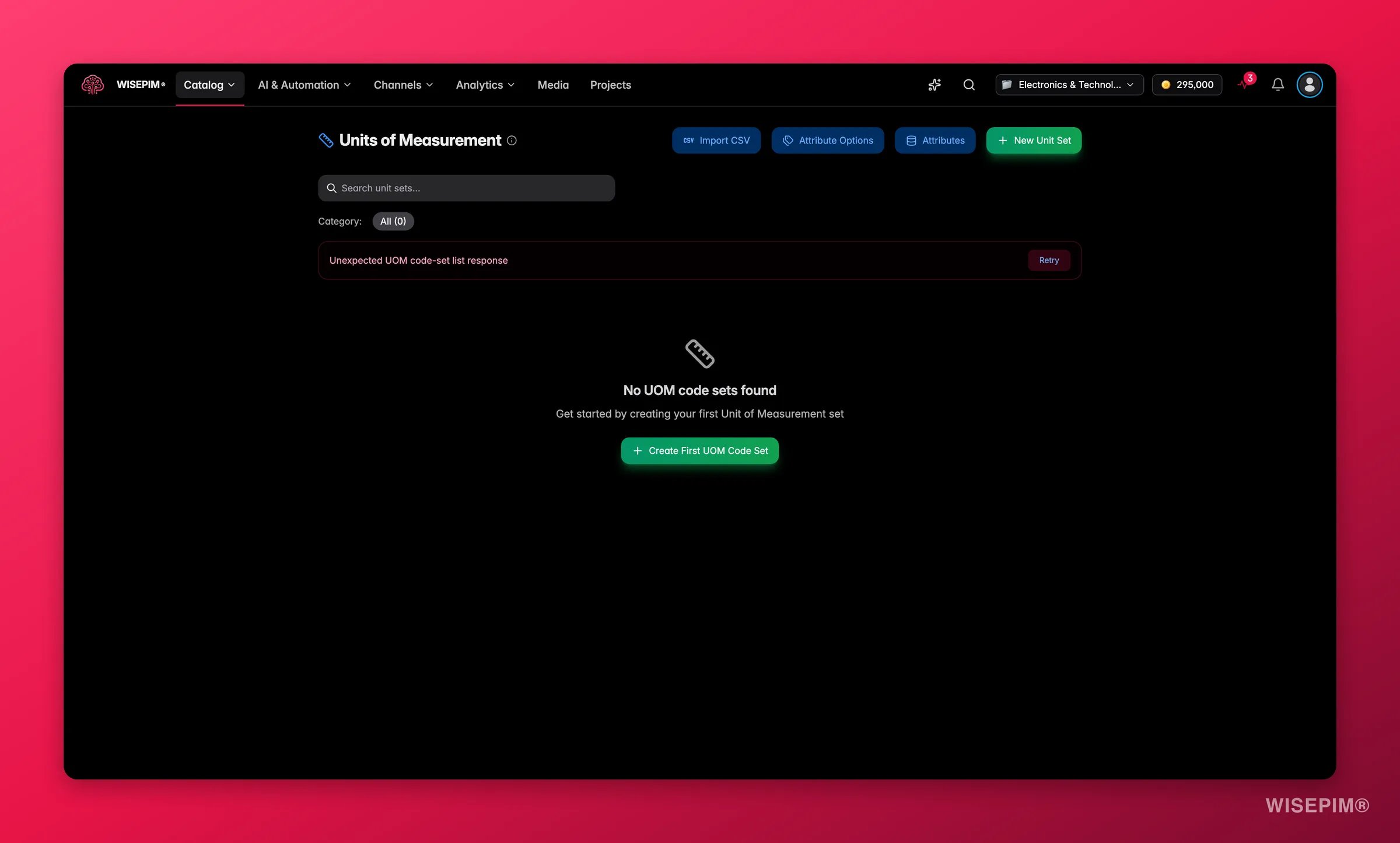
- Nombre y Código: el nombre visible y un slug único (en minúsculas, sin espacios).
- Categoría: una de Peso, Longitud, Volumen, Área, Cantidad, Tiempo o Personalizado. Elige Personalizado para todo lo que no encaje en los tipos estándar, como palés, rollos o cajas.
- Unidad base: la unidad de referencia con factor 1. Todas las demás unidades del conjunto indican a cuántas unidades base equivalen (por ejemplo, si cm es la base: mm = 0,1, m = 100).
Crear un conjunto de códigos
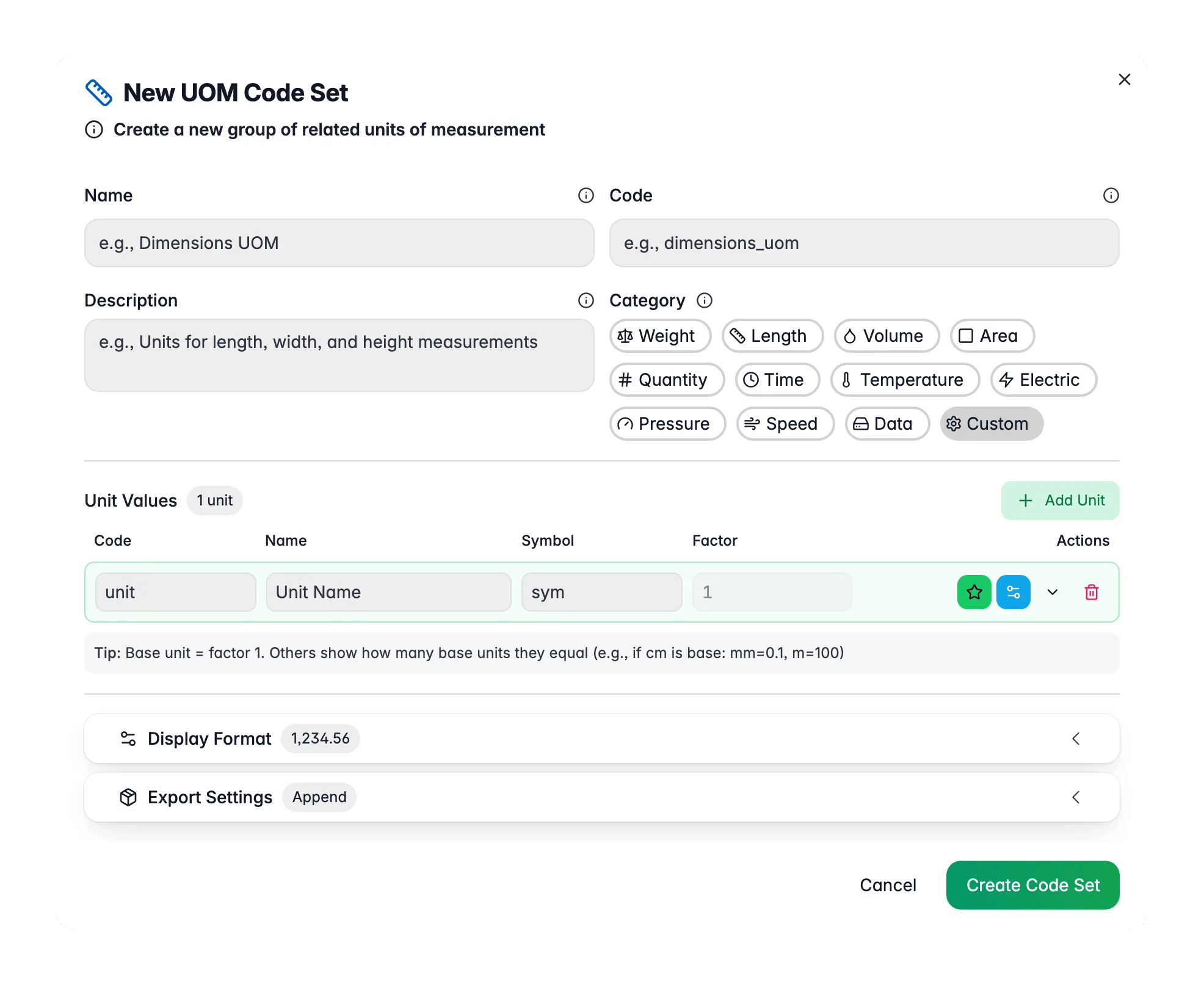
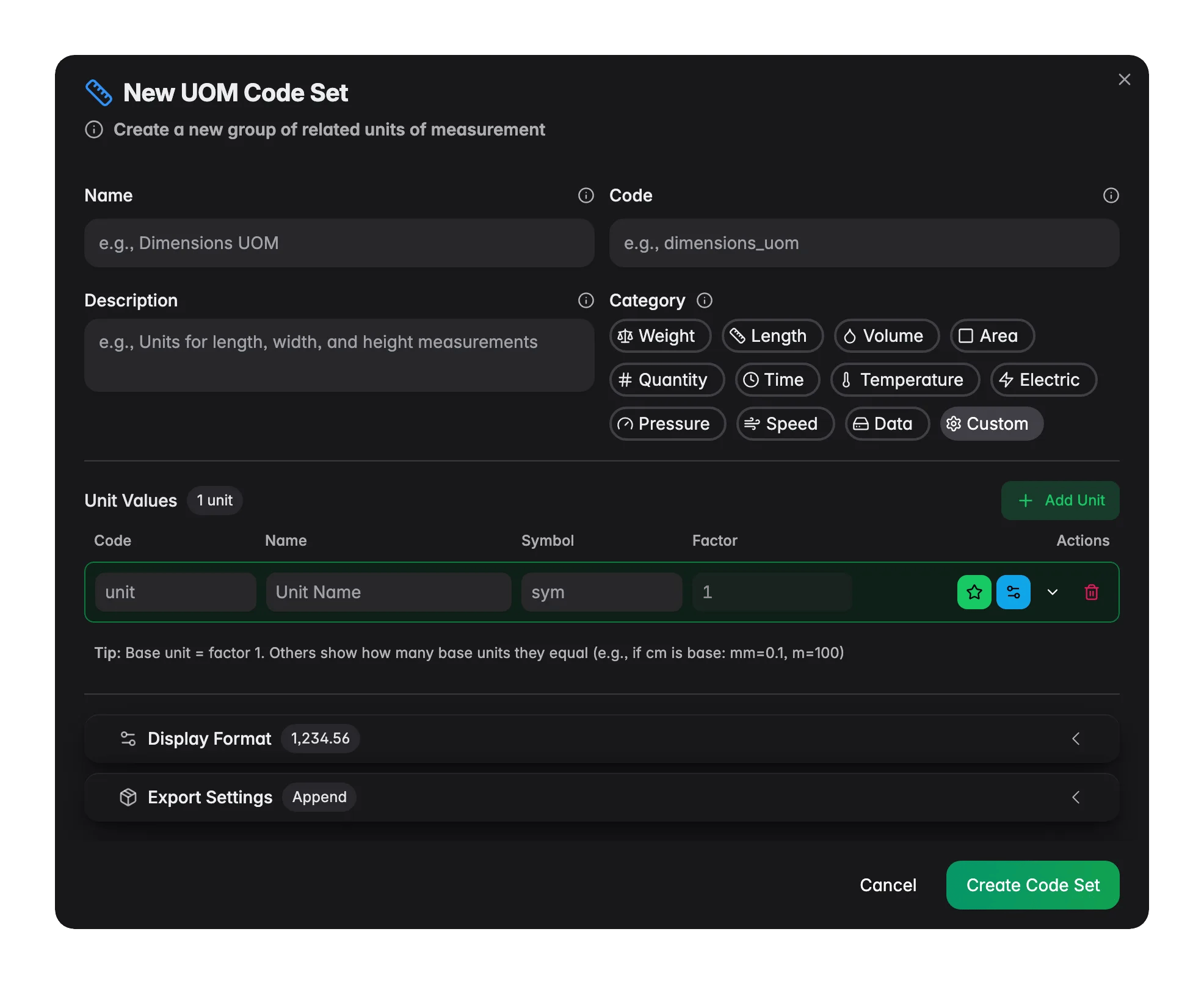
Marca una unidad como Unidad base (recibe el factor 1 automáticamente). Haz clic en Establecer como base en cualquier fila para promoverla. También puedes definir reglas de validación por unidad: valor mínimo, valor máximo y precisión decimal.
Haz clic en Guardar cambios (o Crear conjunto de códigos si es nuevo). El conjunto de códigos queda disponible de inmediato para vincularlo a atributos.
Editar un conjunto de códigos
Haz clic en el icono de edición de cualquier fila de la tabla. Puedes cambiar el nombre del conjunto, añadir o quitar unidades, cambiar la unidad base y actualizar los factores de conversión. Los cambios se aplican a todos los productos que usan ese conjunto de códigos.Formato de visualización y ajustes de exportación
Cada conjunto de códigos tiene dos secciones de configuración adicionales en su modal: El Formato de visualización controla cómo aparecen los valores en la app: separador decimal (punto o coma), separador de miles y número de decimales. Los Ajustes de exportación controlan cómo quedan los valores en las exportaciones:- Añadir: valor y unidad en una sola columna, p. ej.
100 mm - Columnas separadas: valor y unidad en columnas distintas (configura los sufijos de los nombres de columna)
- Ignorar unidad: solo el valor, sin exportar la unidad
Importar UOM con el importador de UOM
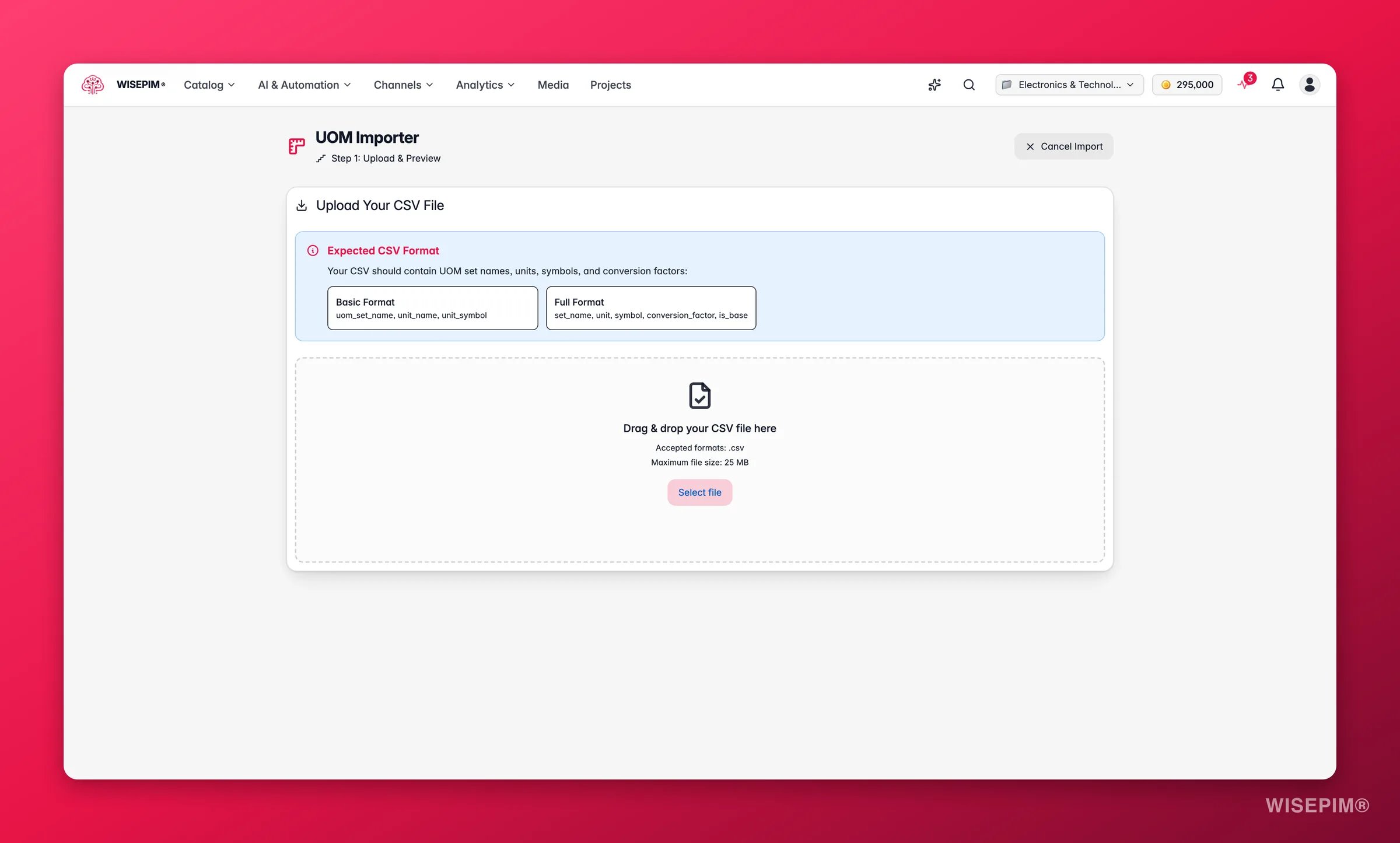
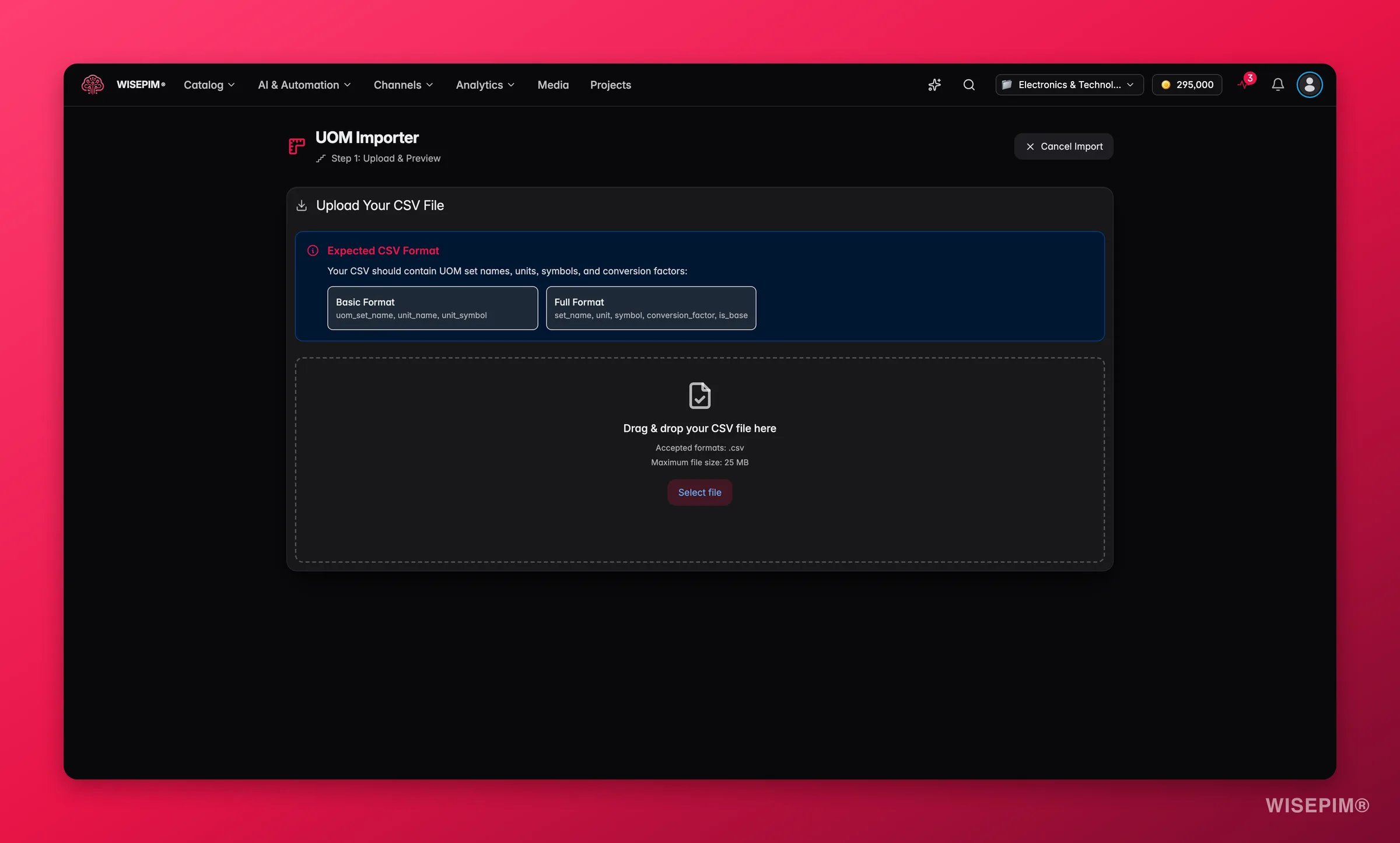
1
Subir y previsualizar
Sube un archivo CSV (máx. 50 MB). El importador lo analiza y muestra una vista previa de las primeras 10 filas. Tu CSV necesita como mínimo: nombre (o código) del conjunto UOM, código de unidad, nombre de unidad y símbolo de unidad. Se recomienda una columna de factor de conversión.
2
Mapeo de columnas
Relaciona las columnas de tu CSV con los campos UOM. Los campos obligatorios están marcados con un asterisco. El importador detecta automáticamente los nombres de columna más comunes.
3
Opciones de importación
Establece una categoría predeterminada para los conjuntos de unidades sin columna de categoría, elige un idioma predeterminado para los nombres de unidad y activa Vincular automáticamente a atributos para conectar de forma automática los conjuntos de unidades importados con los atributos numéricos coincidentes.
4
Progreso de importación
La importación se ejecuta en segundo plano. Puedes seguir el progreso directamente en la página o en el Process Tracker. Al terminar verás un resumen de las unidades creadas y los posibles errores.
Aplicar UOM a los productos
Vincula un conjunto de códigos UOM a un atributo de producto en Otras funciones → Gestionar atributos. Establece el tipo de atributo como Número o Decimal (el campo UOM solo aparece para estos tipos) y elige el conjunto de códigos en el campo UOM. Tras vincularlo, cada producto que use ese atributo mostrará los valores con su unidad y se beneficiará de las funciones de conversión y exportación. Al editar un producto individual, un campo UOM muestra un selector de unidad junto a la entrada numérica. Elige la unidad que corresponde a ese producto.Cambiar la UOM en lote
Para cambiar la unidad de medida de muchos productos a la vez, usa la acción de edición masiva Cambiar unidad de medida. Selecciona productos, abre Edición masiva y encuéntrala en Atributos y campos personalizados. Puedes convertir tanto la etiqueta de la unidad como los valores numéricos reales usando el factor de conversión del conjunto de códigos. Consulta Cambiar unidad de medida para ver todos los detalles.Relacionado
Cambiar unidad de medida (en lote)
Convierte unidades en lote en todos los productos, con conversión automática de valores opcional.
Gestionar atributos
Crea atributos numéricos y vincúlalos a un conjunto de códigos UOM.