

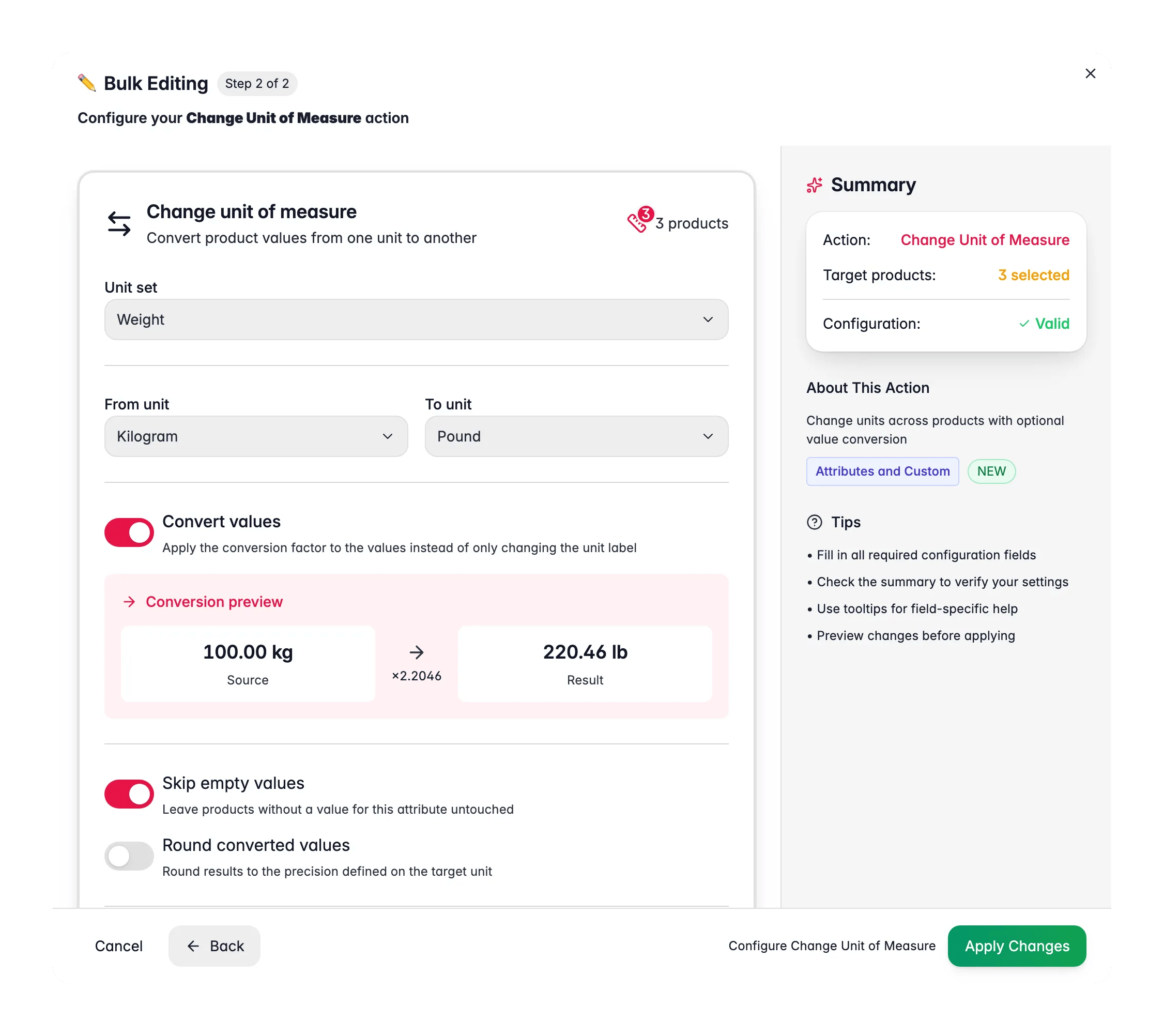
- Convertir valores: recalcula los números, por ejemplo 100 kg se convierte en 220.46 lb.
- Solo etiqueta: cambia la etiqueta de unidad y deja los números como están.
Cambia la unidad de medida
1
Selecciona productos
Marca los productos que deseas actualizar. O usa filtros y selecciona todos los resultados coincidentes.
2
Abre Edición masiva y elige Cambiar Unidad de Medida
Haz clic en Edición masiva. Busca “Unidad de Medida” o encuéntralo en Atributos y Campos Personalizados.
3
Selecciona el conjunto de códigos UOM
Elige el conjunto de códigos que contiene las unidades entre las que deseas convertir. Cada uno muestra su categoría y la cantidad de unidades.
4
Elige las unidades de origen y destino
Establece la unidad De (actual) y la unidad A (destino).
5
Elige un modo de conversión y aplica
Decide si convertir los valores o solo cambiar la etiqueta, y haz clic en Aplicar.
Opciones
Vista previa de conversión
La vista previa muestra un ejemplo de conversión con el factor:100 kg → 220.46 lb (×2.2046)
Cuándo usar cada modo
- Usa Convertir valores (la opción predeterminada) cuando realmente cambias de sistema de unidades. Recalcula los números con el factor de conversión.
- Usa Solo etiqueta (desactiva Convertir valores) cuando los números ya son correctos pero la etiqueta de unidad es incorrecta. Es común después de una importación que asignó la unidad equivocada.
Relacionado
Establecer valor de atributo
Establece un valor fijo en un atributo personalizado en varios productos.
Operaciones numéricas
Suma, resta, multiplica o divide campos numéricos en masa.
Actualizar peso
Establece o ajusta los pesos de producto en todo el catálogo.
Todas las ediciones masivas
Explora todas las acciones masivas que ofrece WisePIM.