

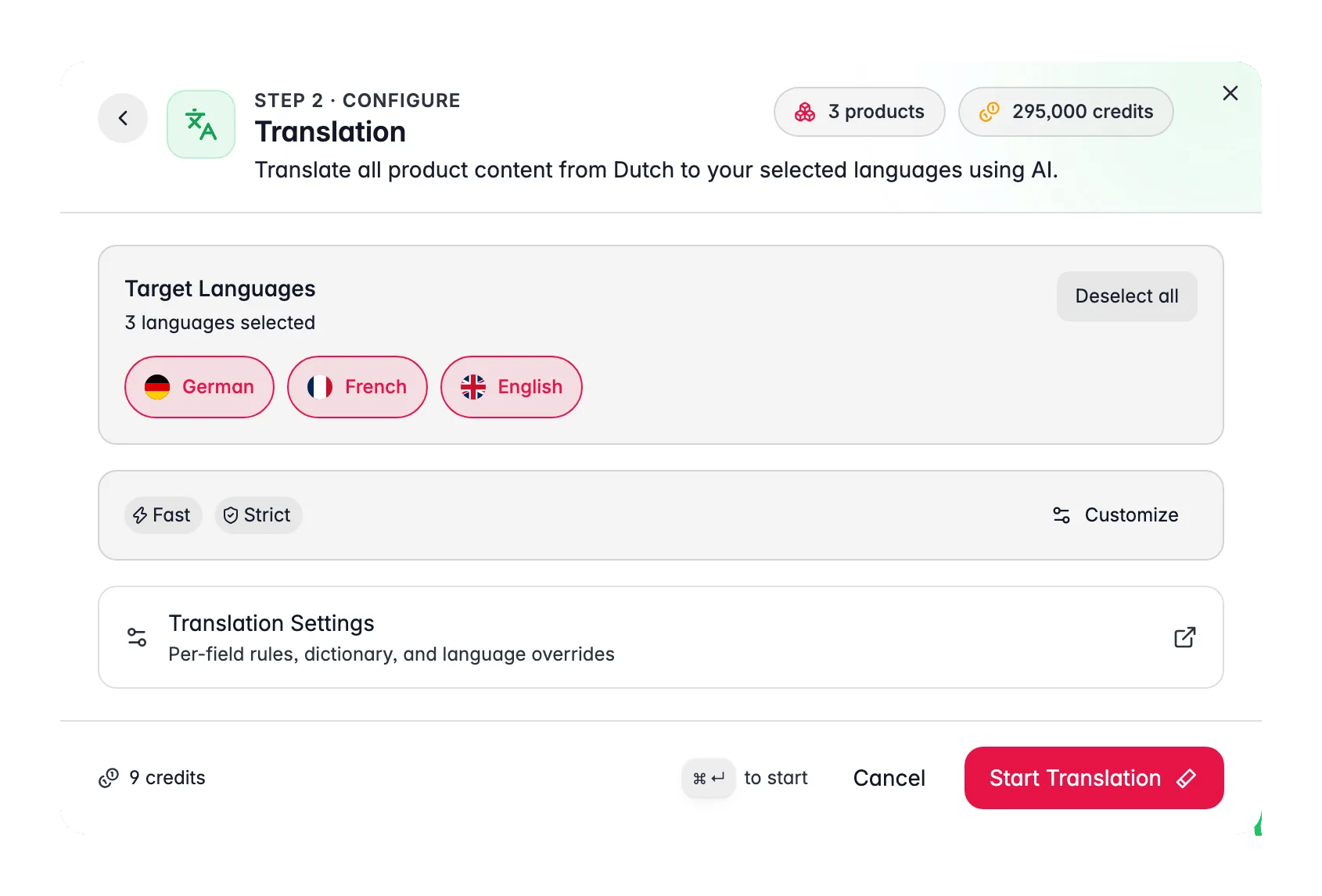
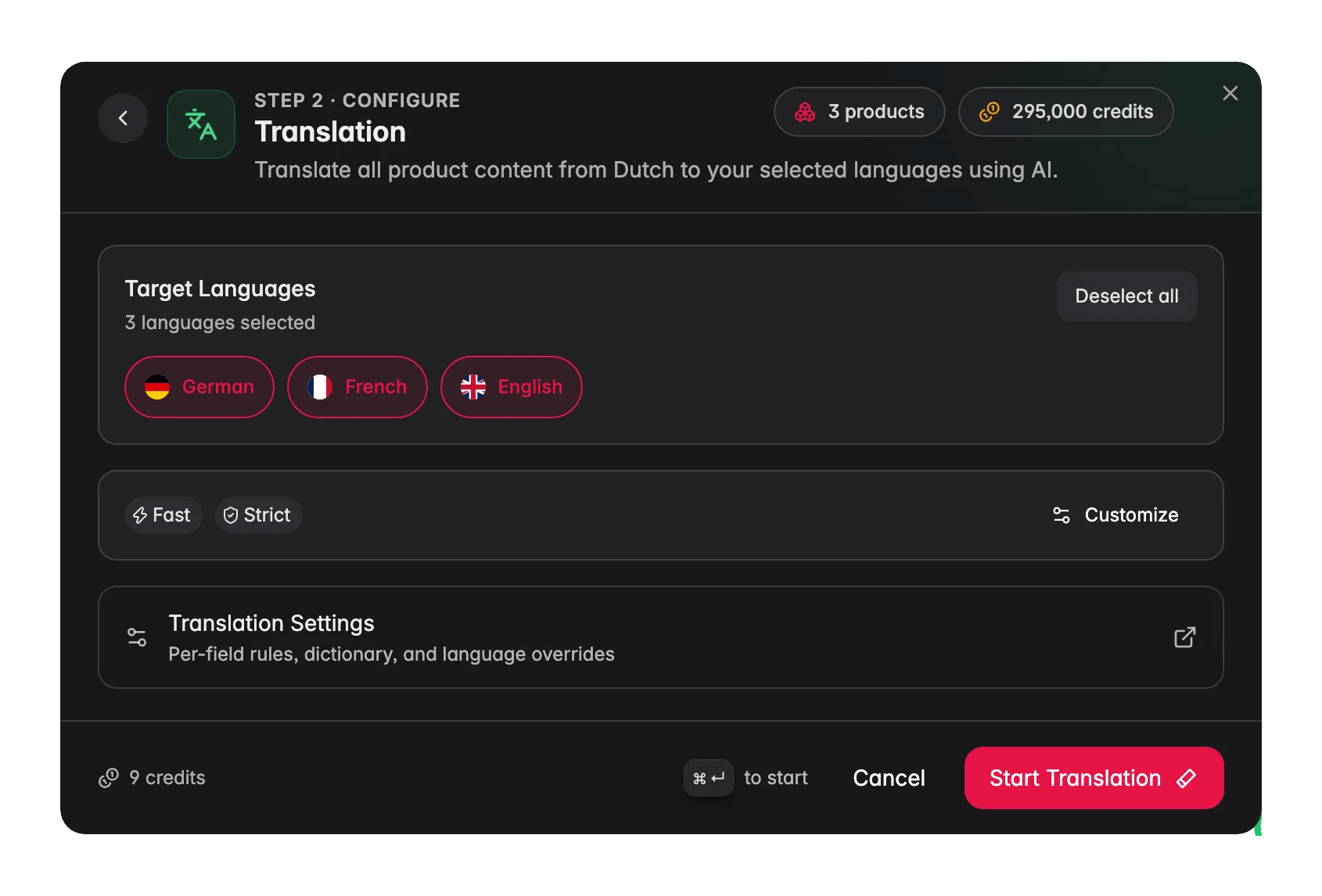
Configura primero tus idiomas de destino en Ajustes > General. La traducción usa los idiomas configurados en tu proyecto. Si no hay idiomas adicionales configurados, la opción Traducción no aparecerá.
Prepara tu contenido primero
Las traducciones con AI son tan buenas como el texto de origen. Las descripciones cortas y vagas dan traducciones flojas. Asegúrate de que tu contenido es preciso y completo en tu idioma principal antes de traducir.Cuando un campo tiene contenido enriquecido o revisado, la traducción lo usa como origen automáticamente. Así que cuanto más limpio sea tu texto enriquecido, mejor saldrá cada traducción. Enriquece primero y luego traduce.
Traducir productos
1
Selecciona productos
Marca productos individuales en la página de Productos. O aplica filtros y elige Aplicar a todos para traducir todo tu catálogo filtrado.
2
Abre Enriquecer con AI
Haz clic en Enriquecer con AI en la barra de herramientas. El modal se abre con todas las acciones disponibles.
3
Elige Traducción
Selecciona Traducción. AI traduce los seis campos principales a cada idioma configurado en tu proyecto. Abre las opciones para afinar qué se traduce y cómo (mira más abajo).
4
Elige un modo
Elige Fast o Pro. Fast es el valor por defecto y la opción adecuada para casi cualquier ejecución (mira más abajo).
5
Inicia el enriquecimiento
Haz clic en Iniciar enriquecimiento. La traducción se ejecuta en segundo plano. Sigue su progreso en el Process Tracker.
Fast o Pro
Hay dos modos de traducción. Se diferencian en el modelo que hay detrás y en lo que cuestan.Traducir un producto a tres idiomas cuesta 3 créditos en Fast y 15 créditos en Pro. Consulta tu saldo en Ajustes > Facturación antes de una ejecución sobre todo el catálogo.
Qué mantiene coherentes las traducciones
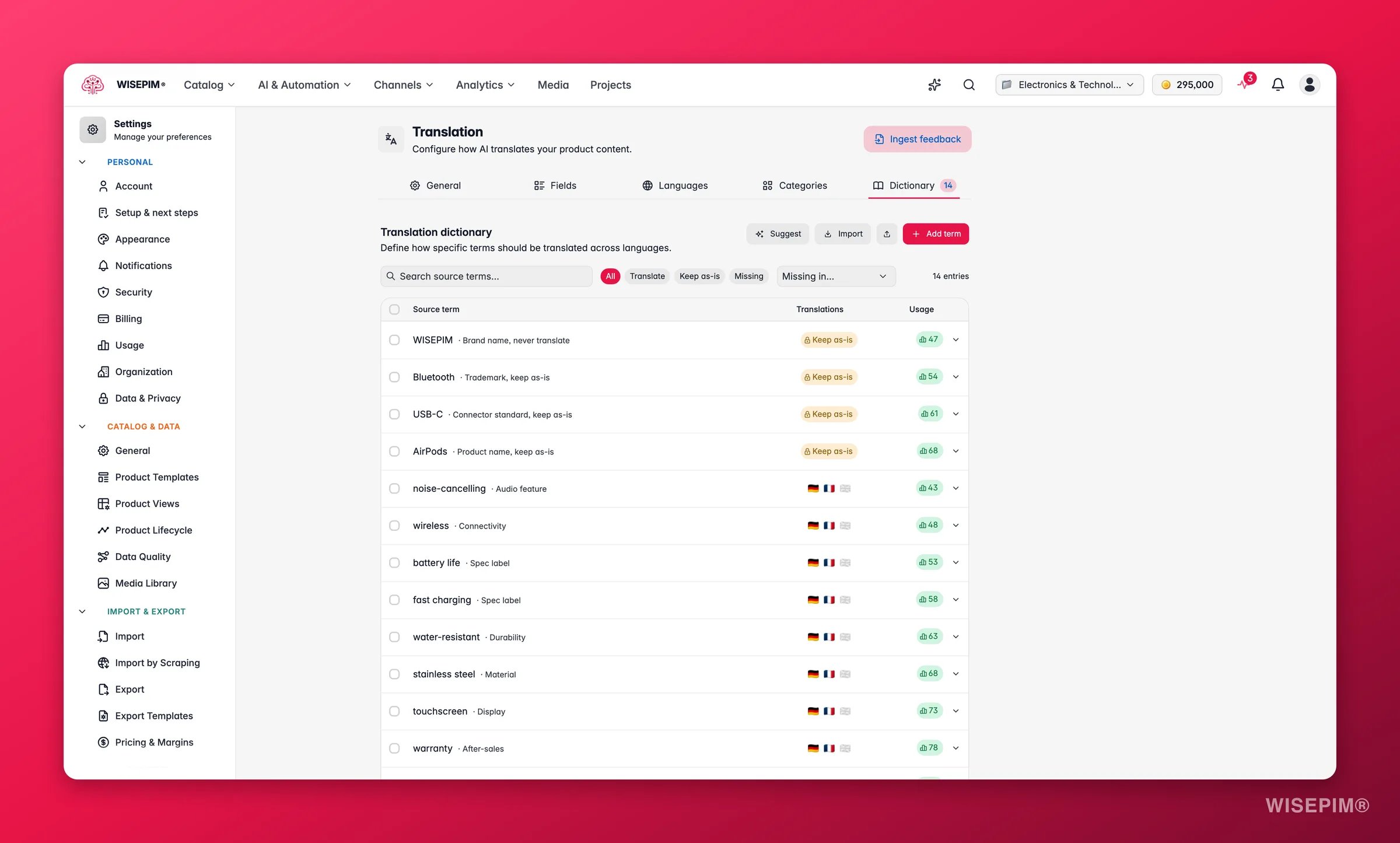
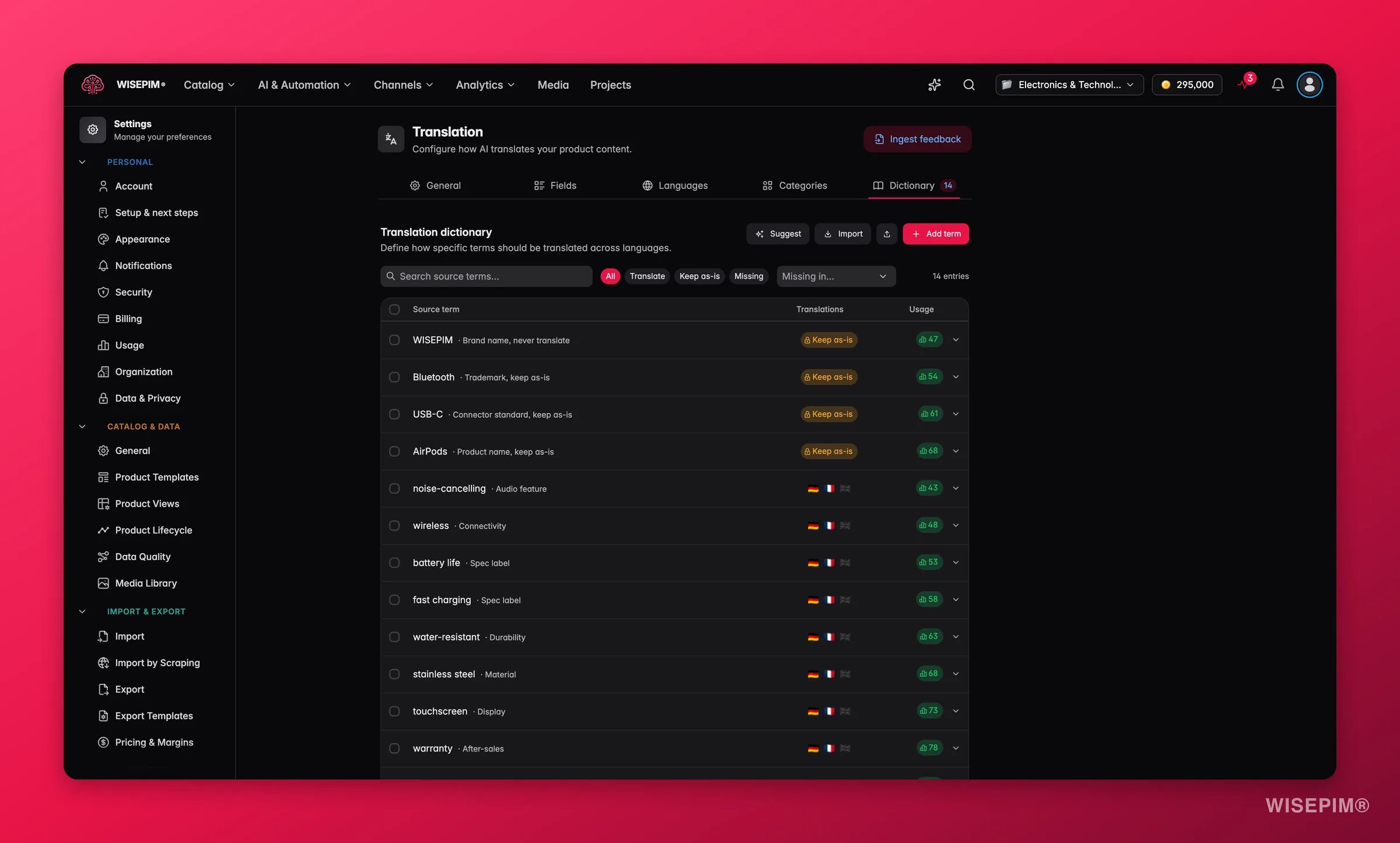
- Memoria de traducción. La misma frase recibe la misma traducción cada vez, entre bloques, entre productos y entre ejecuciones distintas. Tus palabras de marca y tus frases habituales se mantienen estables.
- Retraducción solo cuando hace falta. Un idioma se omite si ya se tradujo con los mismos ajustes a partir del mismo texto de origen. Si cambias el origen, se vuelve a traducir automáticamente, así que editar o enriquecer una descripción fuerza una traducción nueva en lugar de dejar una desactualizada.
- Un glosario opcional de aprendizaje automático. Actívalo en Ajustes > Traducción y los hallazgos con confianza de tus revisiones lingüísticas se convierten en entradas del diccionario por sí solos. Está desactivado por defecto y nunca sobrescribe las entradas que defines tú ni los términos que marcaste como no traducibles.
Los créditos se reservan al lanzar la ejecución. Si tu saldo no cubre toda la selección, WISEPIM traduce tantos productos como permite el saldo y descarta el resto, y el registro de la tarea te dice cuántos pudo costear. Si una traducción falla, sus créditos se reembolsan automáticamente con el mismo peso, así que un idioma Pro fallido devuelve 5 créditos. Solo se te cobran los idiomas que realmente llegaron, y una ejecución retomada nunca paga dos veces por los bloques que ya estaban prepagados.
Si una ejecución se detiene antes de tiempo
Las tareas de traducción se pueden retomar desde el Process Tracker:- Reanudar termina solo los productos que nunca se procesaron. No cuesta créditos extra, porque la ejecución original ya pagó por ellos.
- Reiniciar vuelve a ejecutar toda la selección desde el principio, y se cobra como una ejecución nueva.
- Reintentar fallidos vuelve a ejecutar solo los elementos que fallaron.
Afina la traducción
Los valores por defecto funcionan de inmediato, pero algunas opciones cambian de forma notable la calidad. Ábrelas en el modal de Enriquecer con AI antes de empezar:Elige los campos
Elige cuáles de los seis campos traducir. Omite los que no necesites, o traduce solo los metadatos para una pasada de SEO.
Define el tono y el estilo
Elige un tono de voz y un estilo, de literal a creativo. Literal se mantiene cerca del origen. Creativo adapta el texto al nuevo mercado.
Conserva los nombres de marca
Mantén los nombres de marca y de producto exactamente como están escritos, para que nunca se traduzcan por accidente.
Añade instrucciones personalizadas
Da a AI indicaciones extra, por ejemplo “usa tratamiento formal” o “mantén las unidades en métrico”. Guarda como plantilla las instrucciones que reutilices.
Idiomas admitidos
WISEPIM admite 93 idiomas, incluidos inglés, neerlandés, alemán, francés, español, italiano, portugués, polaco, idiomas escandinavos, idiomas asiáticos y más. Cuáles puedes usar depende de los idiomas que configures en Ajustes > General.Revisar traducciones
Cuando termine la traducción, usa el selector de idioma de la página de productos para cambiar de idioma y comprobar los resultados.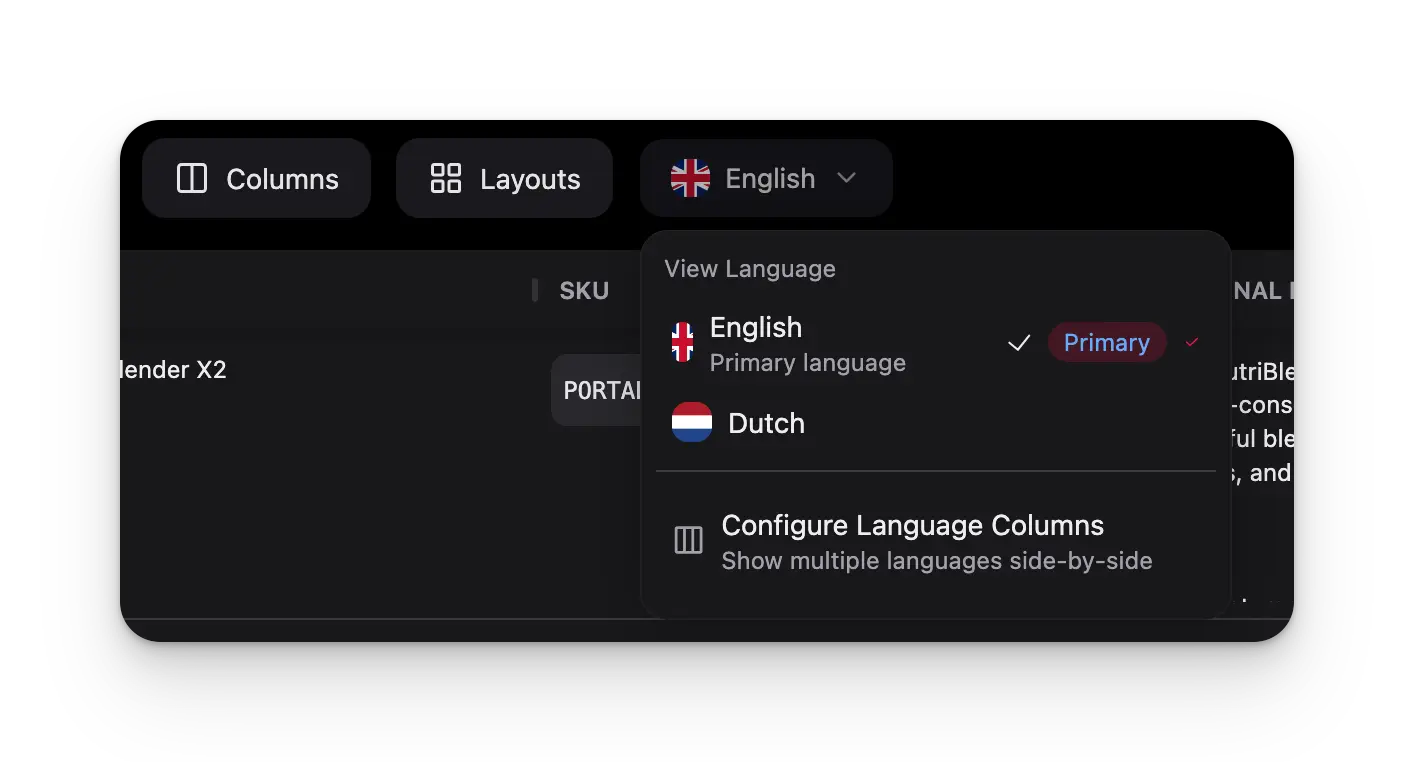
1
Cambia de idioma
Elige un idioma de destino con el selector de idioma.
2
Comprueba los campos
Revisa el título, la descripción, la descripción corta y los campos meta traducidos.
3
Compara en paralelo
Usa Configurar columnas de idioma para ver varios idiomas uno junto a otro.
Estado de traducción
Cada producto registra su propio estado de traducción. Filtra la tabla de productos por estado para encontrar lo que aún necesita trabajo.
Los campos individuales también pueden mostrarse como Desactualizado. Esto ocurre cuando cambias el texto de origen después de traducir: la traducción existente ya no coincide, así que el campo se marca para volver a ejecutarlo. Traduce de nuevo para volver a sincronizarlo.
Buenas prácticas
Mejora antes de traducir
Enriquece los productos en tu idioma principal primero. Mejor texto de origen significa mejores traducciones.
Empieza con un lote pequeño
Traduce de 5 a 10 productos primero para comprobar la calidad antes de lanzar todo el catálogo.
Revisa los términos especializados
Los términos técnicos, los nombres de marca y la jerga de producto pueden necesitar un retoque manual después de traducir.
Traduce por categoría
Filtra por categoría y traduce por lotes. Así la revisión es más fácil y cada categoría se mantiene coherente.
Solución de problemas
La opción Traducción no está disponible
La opción Traducción no está disponible
Configura al menos un idioma de destino además de tu idioma principal en Ajustes > General.
La traducción no se inició
La traducción no se inició
Asegúrate de haber seleccionado al menos un producto. Luego comprueba que tienes créditos de AI suficientes en Ajustes > Facturación. Con un saldo parcial la ejecución arranca igualmente, pero solo cubre los productos que puede pagar; si no puede costear ningún producto, se detiene con “Insufficient credits”.
La calidad de la traducción es mala
La calidad de la traducción es mala
Mejora primero tu contenido de origen. Enriquece con AI en tu idioma principal antes de traducir.
Algunos campos no se tradujeron
Algunos campos no se tradujeron
Solo se traducen los campos de texto. Los números, las imágenes y los códigos se mantienen tal cual. Un campo de origen vacío no tiene nada que traducir.
Relacionado
Enriquecer productos
Afina títulos, descripciones y metadatos antes de traducir.
Ajustes: General
Configura los idiomas de proyecto que usa la traducción.
Process Tracker
Sigue el progreso de las traducciones en segundo plano.
Gestionar productos
Filtra, selecciona y revisa productos en varios idiomas.
Lanza un idioma de mercado con confianza
Desde añadir un locale hasta un feed por idioma, revisado y listo para publicar.