

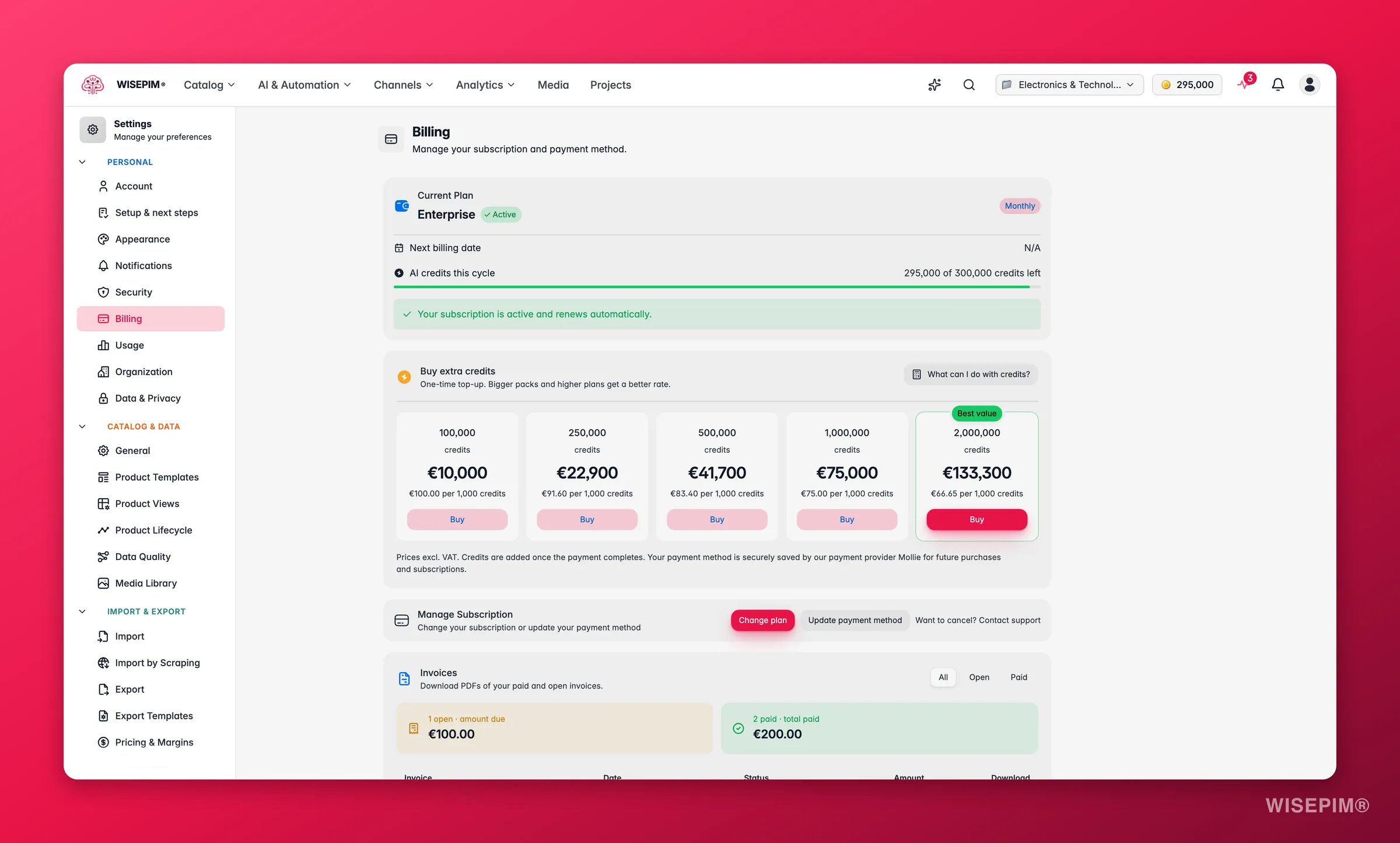
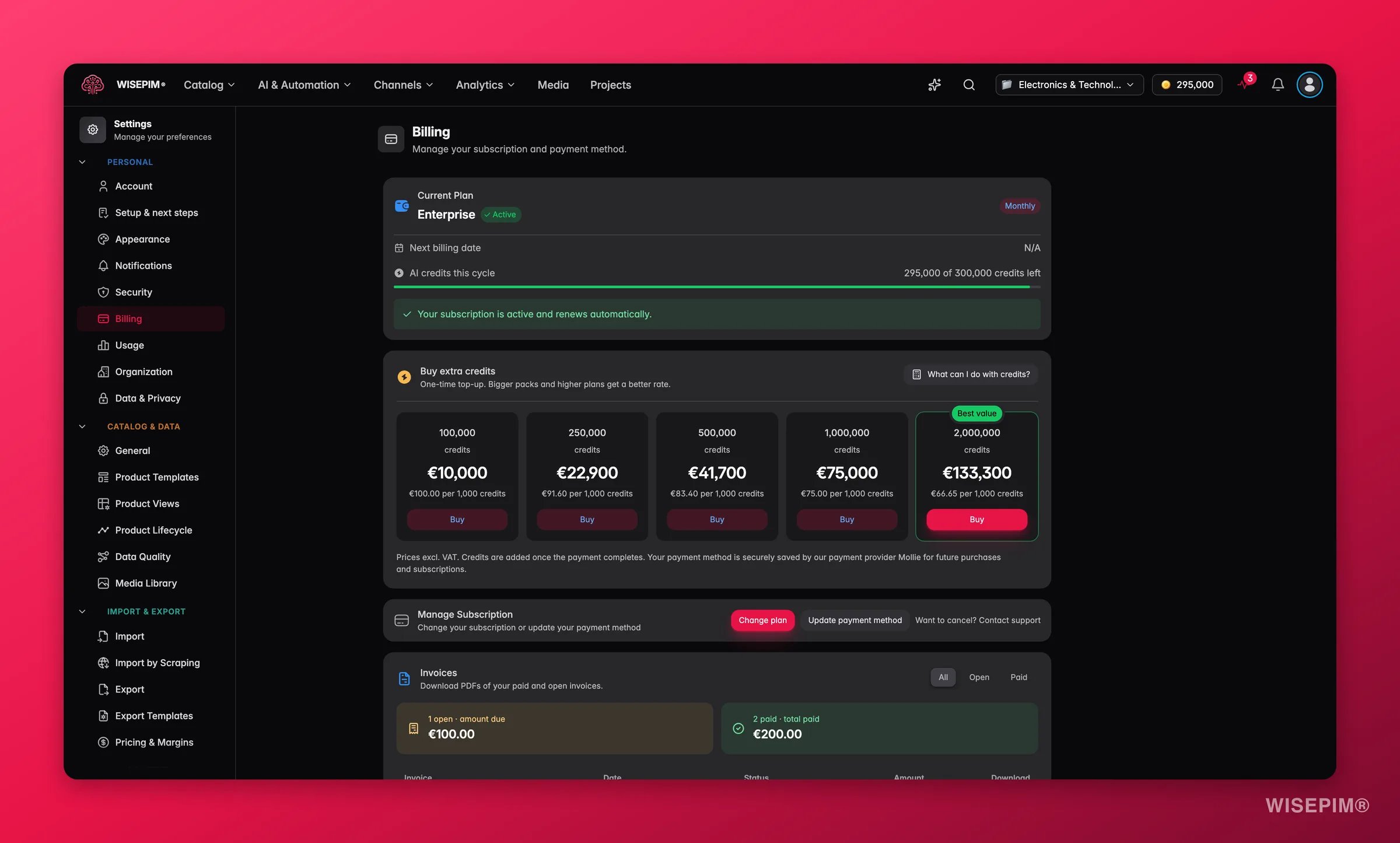
El pago se procesa a través de Mollie. Puedes pagar con iDEAL, las principales tarjetas de crédito o domiciliación SEPA. WISEPIM nunca almacena los detalles completos de tu pago. Mollie guarda tu método de pago para futuras compras y suscripciones.
Tu suscripción de un vistazo
En la parte superior de la página, una tarjeta de resumen muestra lo esencial:
Una etiqueta junto al nombre del plan te indica en qué punto está tu suscripción:
Los planes de un vistazo
Todos los planes incluyen todos los idiomas que admite WISEPIM. Los idiomas ya no forman parte del precio: más idiomas simplemente consumen más créditos.Lite es el plan de pago de entrada: 149 € al mes, o 119 € al mes con facturación anual, IVA no incluido. Tiene las mismas funciones que Free, con espacio para más productos y créditos. En un plan anual recibes los créditos de todo el año por adelantado.
Cuando falla un pago
Si falla el pago de una renovación, la etiqueta muestra Pago vencido y un aviso te pide que actualices tu método de pago.1
Período de gracia
Durante 7 días tu plan y sus funciones siguen funcionando. El aviso te indica la fecha límite para solucionarlo.
2
Las funciones de pago se pausan
Tras el período de gracia, tu cuenta funciona como el plan Free hasta la próxima renovación pagada. Tus datos se conservan.
3
Actualiza tu método de pago
Haz clic en Actualizar método de pago. En cuanto se salda el pago pendiente, vuelven tus funciones de pago.
Controla tus créditos de AI
Cada acción con AI en WISEPIM gasta créditos. Tu plan incluye una asignación mensual de créditos, y la página de facturación muestra cuánto has usado. También puedes ver tu saldo sin salir de la página en la que estás. La cabecera muestra N restantes, con un enlace Obtener más créditos al lado. ¿Quieres saber quién gastó qué? Configuración de consumo desglosa los créditos por proyecto, miembro del equipo y acción, y muestra a qué ritmo los usas.Lo que cuesta cada acción
El mapeo automático con AI y el filtro de productos con AI siguen siendo gratis.
Las traducciones fallidas se reembolsan automáticamente, por producto y por idioma, a la tarifa que se te cobró.
{needed} y tienes {available}.” En ejecuciones más grandes se abre un diálogo:
- Los propietarios ven Te has quedado sin créditos de IA, con Mejorar plan y Comprar créditos.
- Los miembros del equipo ven Tu equipo se ha quedado sin créditos de IA, con Pregunta a tu admin.
{missing} créditos para esta ejecución ({needed} necesarios, quedan {available}).”
Compra créditos extra
¿Te has quedado corto antes de tu renovación? Compra un pack de créditos. Es una recarga puntual, no un cambio de plan.1
Abre Compra créditos extra
La sección está en la página de facturación, debajo de tu plan.
2
Elige el tamaño del pack
Cada pack muestra su precio por cada 1.000 créditos, así puedes comparar tamaños de un vistazo.
3
Haz clic en Comprar
Una ventana ¿Comprar
{credits} créditos? muestra el Precio sin IVA, el IVA y el Total con IVA.4
Paga
Con un método de pago guardado se te cobra al momento, sin redirección. Si no, continúas al checkout seguro de Mollie y pagas con iDEAL, tarjeta o domiciliación SEPA.
Los packs más grandes y los planes superiores consiguen una mejor tarifa por cada 1.000 créditos. Los créditos de pack sin usar se acumulan, así que nada de lo que compras caduca en tu próxima renovación.
Los precios no incluyen IVA, y los créditos se añaden en cuanto se completa el pago. El proveedor de pagos Mollie guarda tu método de pago de forma segura, así que un pack posterior se paga con el método guardado y tu saldo se actualiza en menos de un minuto. Volver a abrir un enlace de pago antiguo nunca te cobra dos veces: WISEPIM muestra “Ese pago ya se procesó anteriormente: no se realizó ningún cargo nuevo y tus créditos ya se añadieron en su momento.”
Administrar tu suscripción
Tres acciones cubren todo lo que necesitas.Cambiar de plan
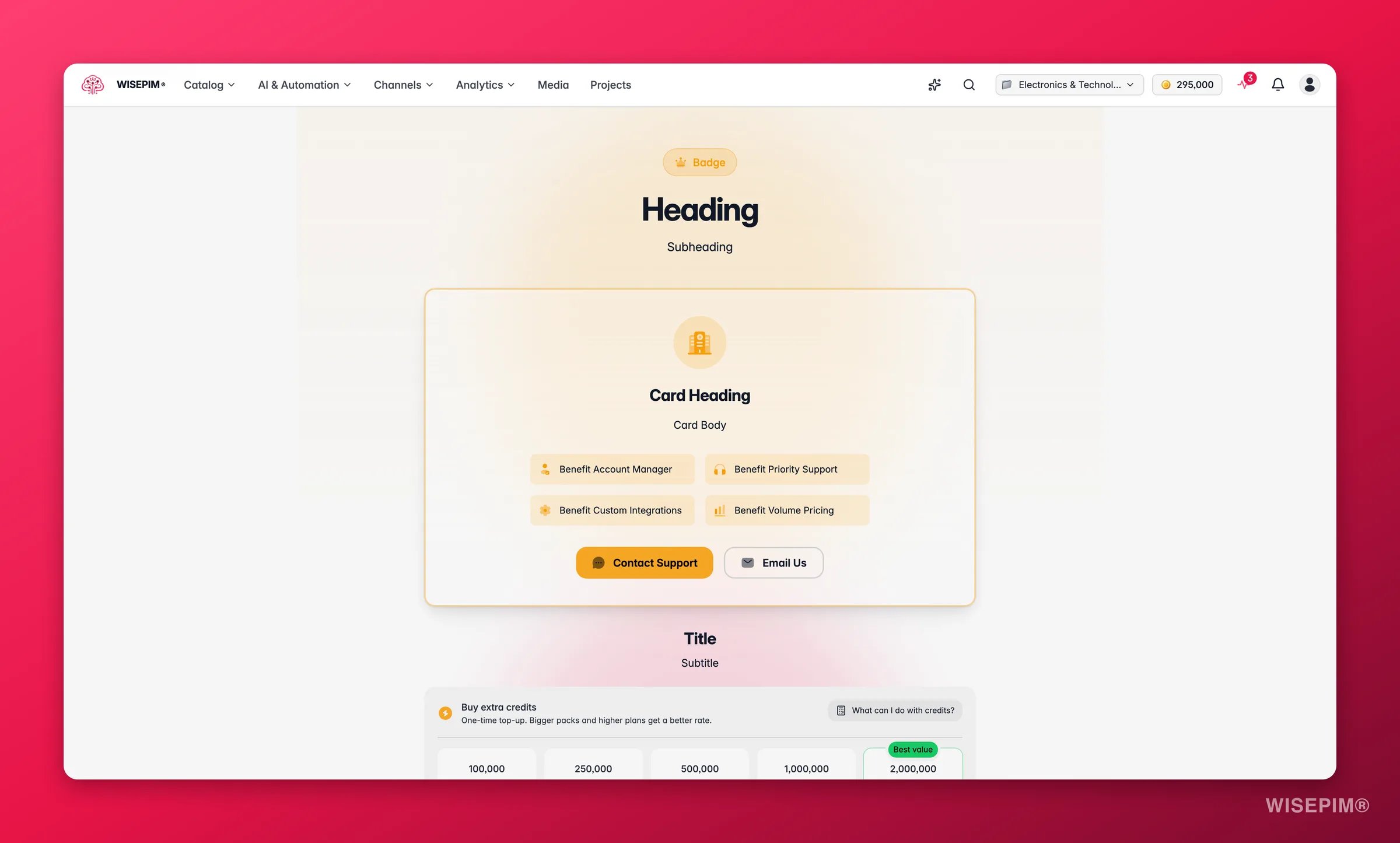
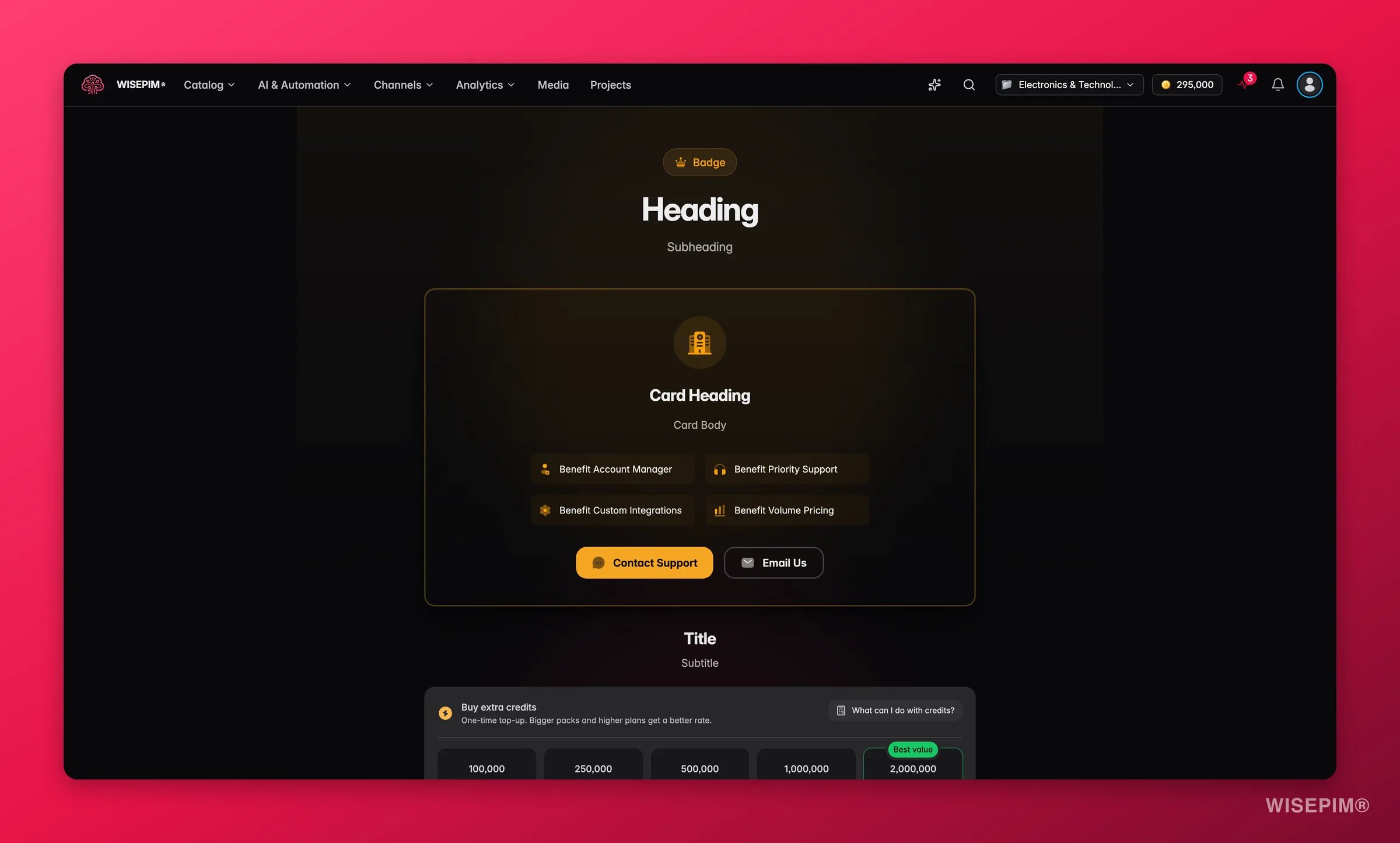
Si mejoras tu plan a mitad de un ciclo de facturación, solo pagas la diferencia por los días que te quedan. Tu fecha de renovación no cambia. Las bajadas de plan y los cambios a facturación mensual se aplican en tu próxima renovación, y hoy no se cobra nada.
¿Tu plan se factura a través de Shopify? Elige un plan en WISEPIM, apruébalo en la página de planes de Shopify y vuelve con él ya activo. Cancélalo desde tu panel de administración de Shopify.
Actualizar método de pago
Haz clic en Actualizar método de pago para cambiar la tarjeta o la cuenta bancaria con la que pagas. Hazlo en cuanto caduque una tarjeta, para que una renovación nunca falle.Cancelar suscripción
Haz clic en Cancelar suscripción. Una ventana de confirmación (“¿Cancelar tu plan{plan}?”) enumera lo que pierdes, así nada te pilla por sorpresa.
Cancelar no te corta el acceso de inmediato. Tu plan sigue activo hasta el final del período que ya has pagado, y tus créditos restantes se pueden usar hasta entonces. Después pasas al plan Free.
Complementos y pruebas
La tarjeta Complementos y pruebas enumera las funciones que puedes usar además de tu plan. Cada una lleva la marca Prueba, Complemento o Incluido para ti, con su fecha de fin. Cuando termina una prueba, la función vuelve a lo que incluye tu plan. No se pierde nada de lo que hayas configurado.Si no se puede confirmar un pago
Después de pagar en Mollie, WISEPIM espera a que Mollie lo confirme. Las transferencias bancarias y SEPA pueden tardar unos minutos. Si WISEPIM no puede activar tu plan, verás No pudimos confirmar tu plan.Facturas
Cada pago genera una factura, y todas viven en esta página.- Filtra la lista con Todas, Abiertas o Pagadas.
- Cada fila muestra el número de factura, la fecha, el estado y el importe.
- Haz clic en Descargar PDF para guardar una copia para tu contabilidad.
Estados de las facturas
Relacionado
Configuración de consumo
Mira en qué se van tus créditos y a qué ritmo los usas.
Configuración de seguridad
Protege la cuenta que gestiona tu facturación con una contraseña fuerte y 2FA.
Enriquecer productos con AI
Descubre lo que hace cada tipo de enriquecimiento antes de gastar créditos en él.
Process Tracker
Observa las tareas en marcha y reanuda las que se detuvieron sin pagar dos veces.