

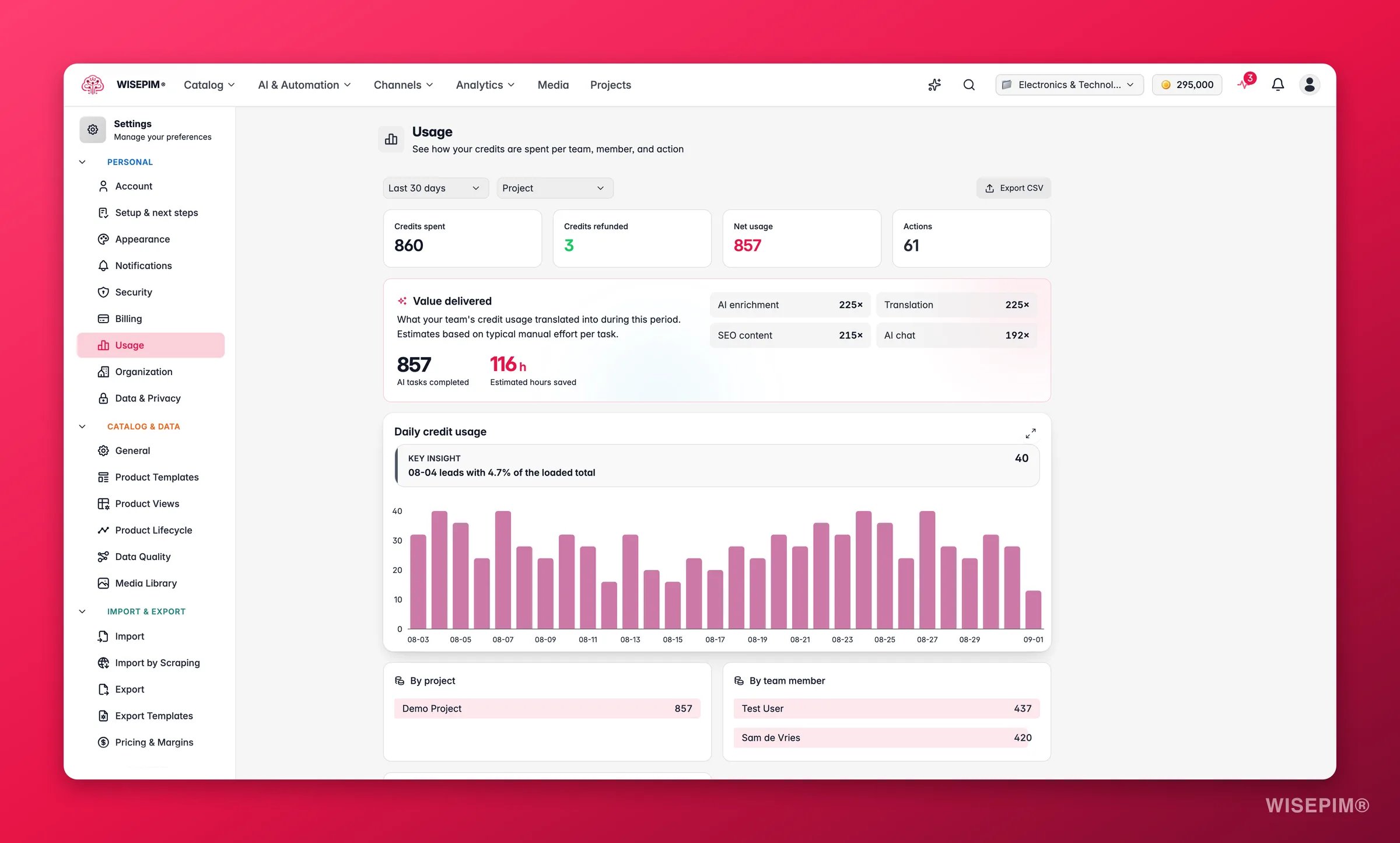
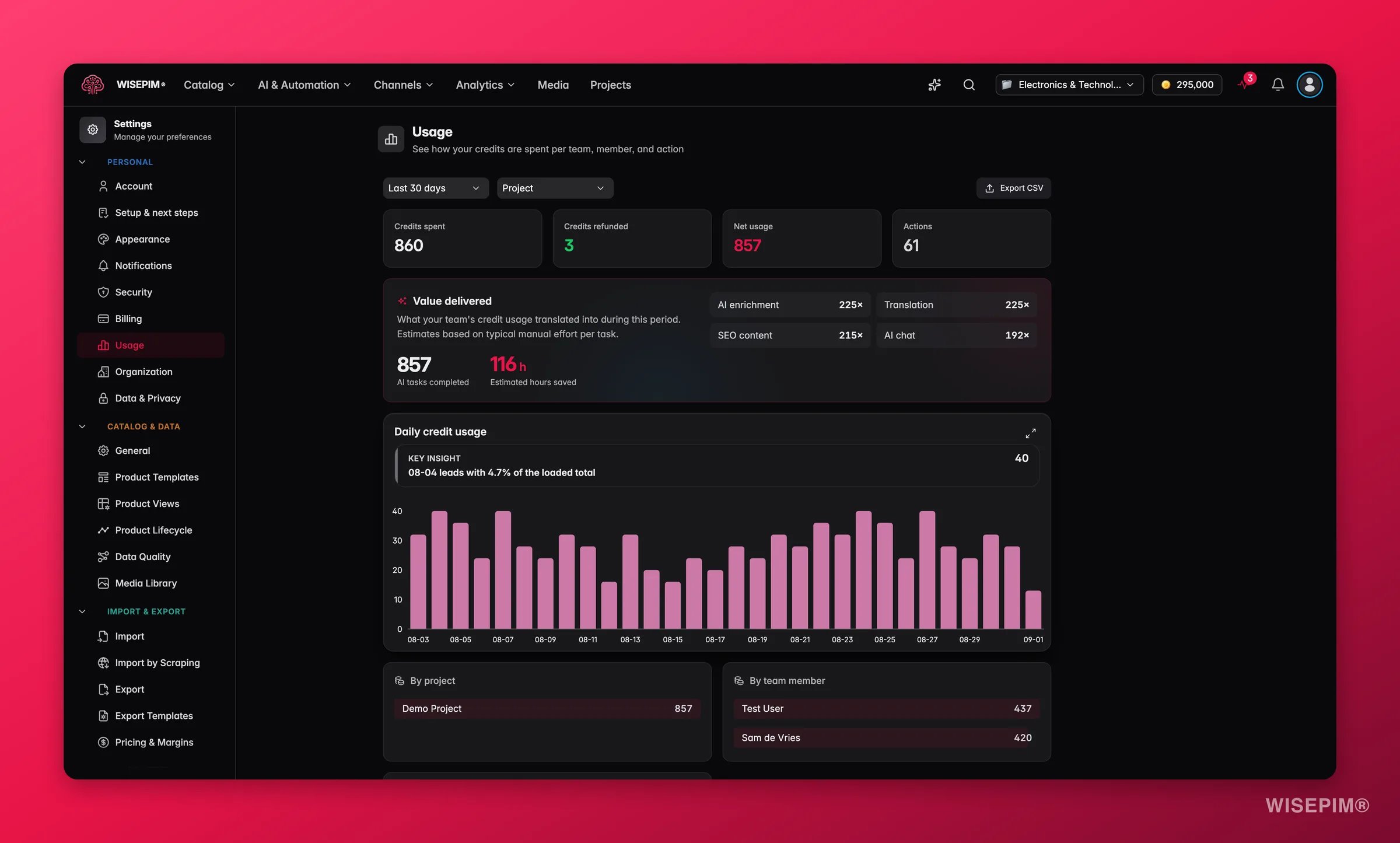
Elige un período y una agrupación
Dos controles en la parte superior gobiernan todo lo que hay debajo:- Período: Últimos 7 días, Últimos 30 días, Últimos 90 días o Último año.
- Agrupar gráfico por: Proyecto, Miembro, Acción u Organización. Esto decide cómo se apila el gráfico diario.
Lee los totales
Cuatro tarjetas resumen el período:Valor generado
La tarjeta Valor generado convierte esos mismos números en trabajo hecho: cuántas tareas de AI se completaron y una estimación de las horas que no tuviste que dedicar a hacerlo a mano. Cada tipo de tarea se pondera por el tiempo que suele llevar manualmente, como escribir una descripción o traducir un producto, así que toma las horas como una estimación y no como un parte de horas.Profundiza en los desgloses
Debajo del gráfico Consumo diario de créditos tienes tablas de desglose Por proyecto, Por miembro del equipo y Por acción, además de Por organización cuando tus proyectos pertenecen a una. Haz clic en cualquier fila para aplicarla como filtro. Los filtros activos aparecen como etiquetas encima del gráfico; quita uno con su botón de cerrar o usa Borrar todo. Entre los tipos de acción que verás están Enriquecimiento IA, Enriquecimiento masivo, Traducción, Contenido SEO, Títulos, Enlaces internos, Texto alternativo de imágenes, Categorización, Investigación web, Intención de búsqueda, Chat IA, Enriquecimiento ETIM, Generación de imágenes y Generación de vídeos.Actividad reciente
La tabla Actividad reciente es el registro en bruto: fecha, acción, miembro, proyecto y créditos de cada evento, paginado. Los reembolsos están marcados para que distingas un crédito devuelto de un descuento.Control de gasto
La sección Control de gasto permite al propietario del proyecto decidir quién puede gastar los créditos del proyecto y cuánto:1
Elige quién puede gastar créditos
En Quién puede gastar créditos, elige una opción:
- Propietario, admins y editores (predeterminada)
- Solo propietario y admins
- Solo propietario
2
Define un límite mensual por miembro
La tabla enumera a cada miembro del equipo con su rol, lo que ha gastado este mes y su Límite mensual. Déjalo vacío para Sin límite, o introduce un número de créditos. Cuando un miembro alcanza el límite, sus siguientes acciones de pago se rechazan hasta el próximo mes natural.
3
Guarda
Haz clic en Guardar. Tanto el miembro como el propietario del proyecto reciben un aviso cuando un miembro supera el 80% de su límite.
Una acción rechazada por una política o un límite no es lo mismo que un saldo de créditos vacío. Si un miembro te dice que ve “Límite mensual de créditos alcanzado”, súbele el límite aquí; si el mensaje habla de que se acabaron los créditos, recarga en Facturación.
Actúa sobre lo que encuentres
Los créditos se agotaron más rápido de lo esperado este mes
Los créditos se agotaron más rápido de lo esperado este mes
Pon el período en Últimos 30 días y agrupa por Acción. Una columna alta de un solo color suele apuntar a una ejecución masiva, como Enriquecimiento masivo o Traducción. Haz clic en esa acción para filtrar y luego mira Por miembro del equipo para ver quién la lanzó.
Quieres un presupuesto por compañero
Quieres un presupuesto por compañero
Usa la columna Límite mensual en Control de gasto. Empieza con un límite que cubra un mes normal con algo de margen. El aviso del 80% os da tiempo a los dos para hablarlo antes de que el trabajo se detenga.
Repercutes los créditos a clientes o departamentos
Repercutes los créditos a clientes o departamentos
Agrupa por Proyecto, pon el período de facturación como rango y haz clic en Exportar CSV. La exportación incluye proyecto, miembro y acción por evento, suficiente para una línea de cargo por cliente.
Relacionado
Configuración de facturación
Consulta tu saldo de créditos, lo que cuesta cada acción y compra créditos extra.
Configuración de organización
Comparte un pool de créditos entre proyectos y asigna un presupuesto a cada uno.
Gestión de equipos
Invita a compañeros y asigna los roles sobre los que se apoya el control de gasto.
Process Tracker
Observa las tareas en marcha detrás de los créditos que se están gastando ahora mismo.