

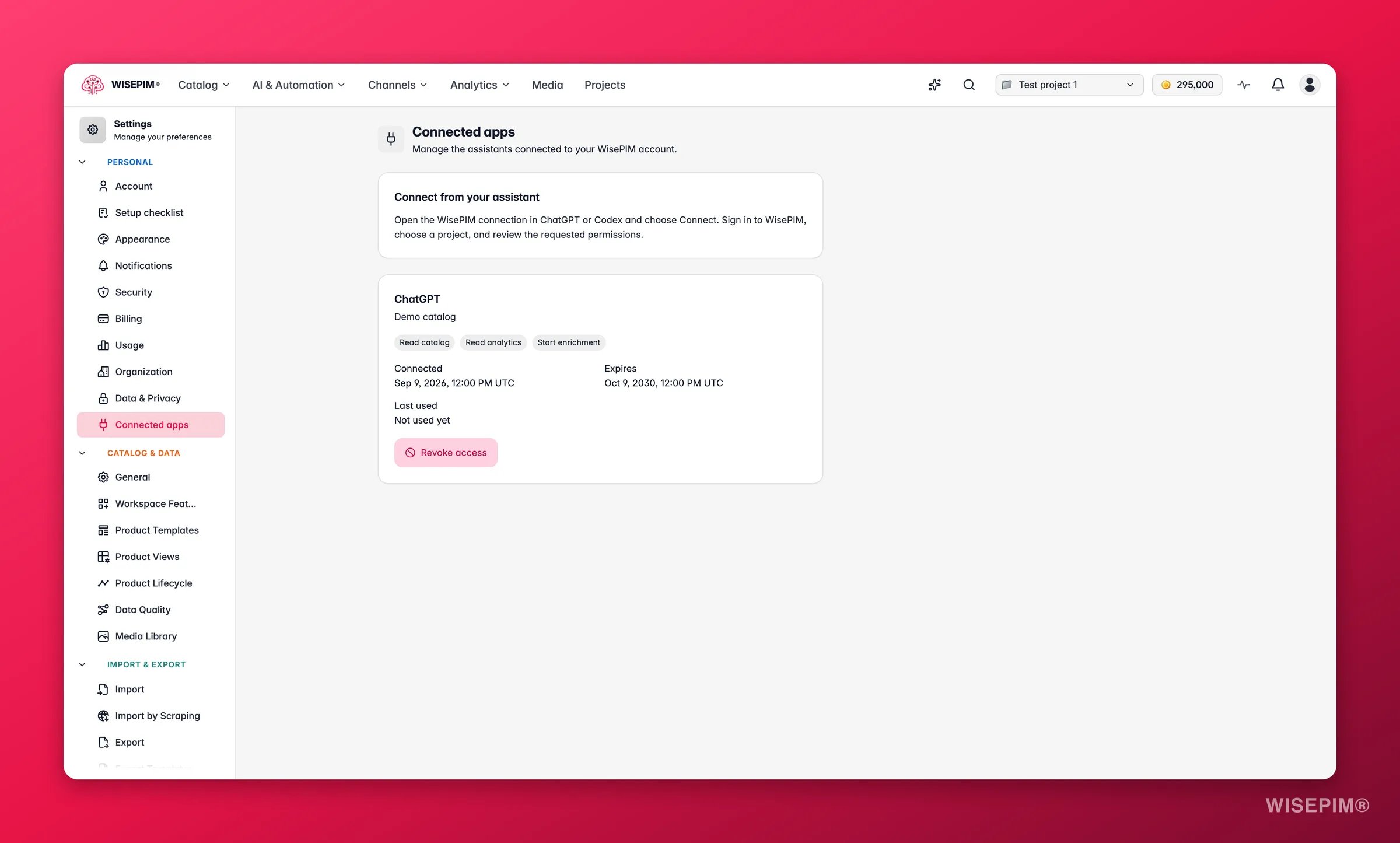
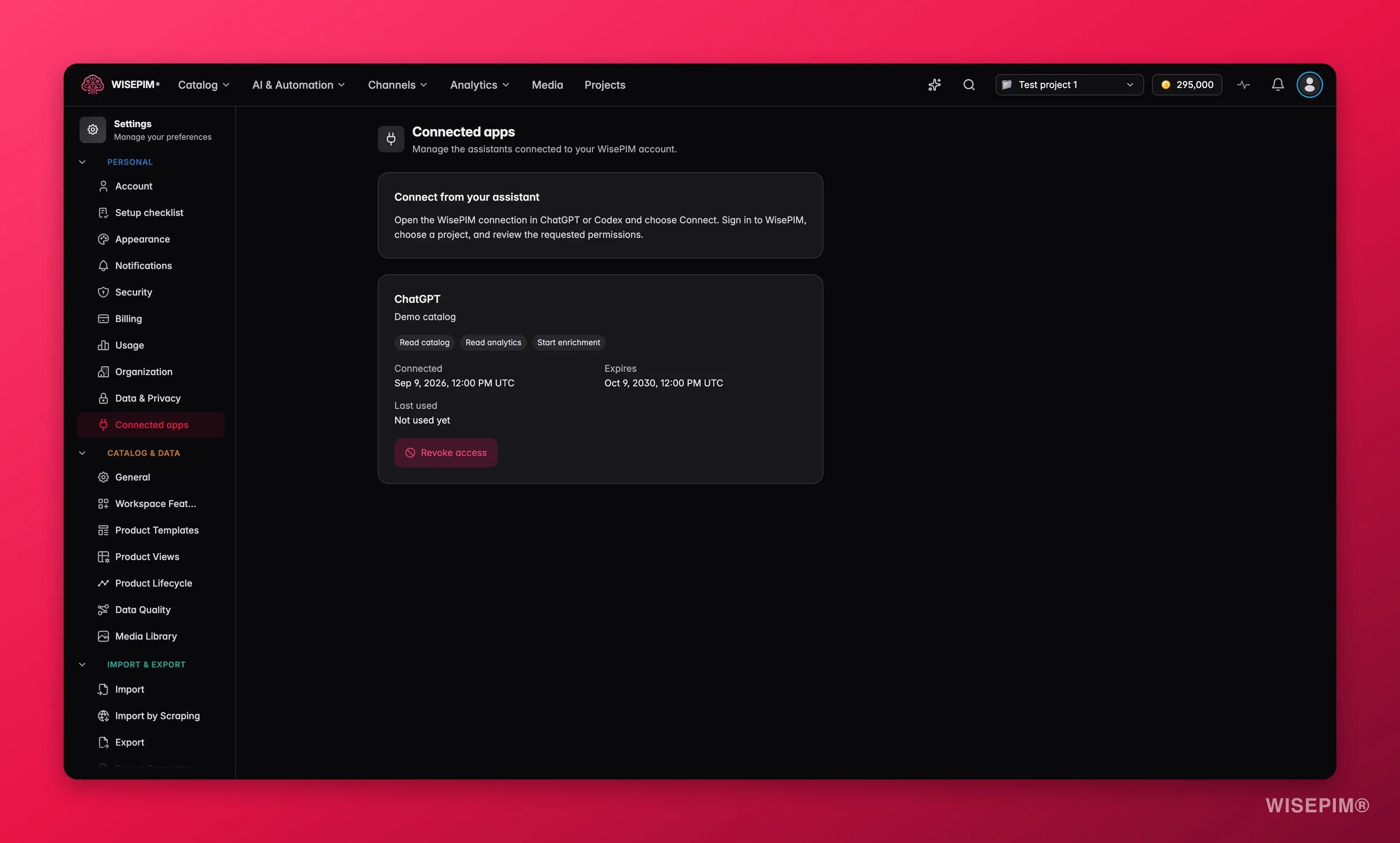
Esto es la dirección contraria al canal ChatGPT Shopping del Feed Hub. El Feed Hub empuja tus productos hacia fuera para que los compradores los encuentren. Las aplicaciones conectadas dejan que un asistente alcance hacia dentro, al catálogo en el que trabajas.
Conectar un asistente
Empiezas desde el asistente, no desde WISEPIM: “Abre la conexión de WisePIM en ChatGPT o Codex y elige Conectar. Inicia sesión en WisePIM, elige un proyecto y revisa los permisos solicitados.”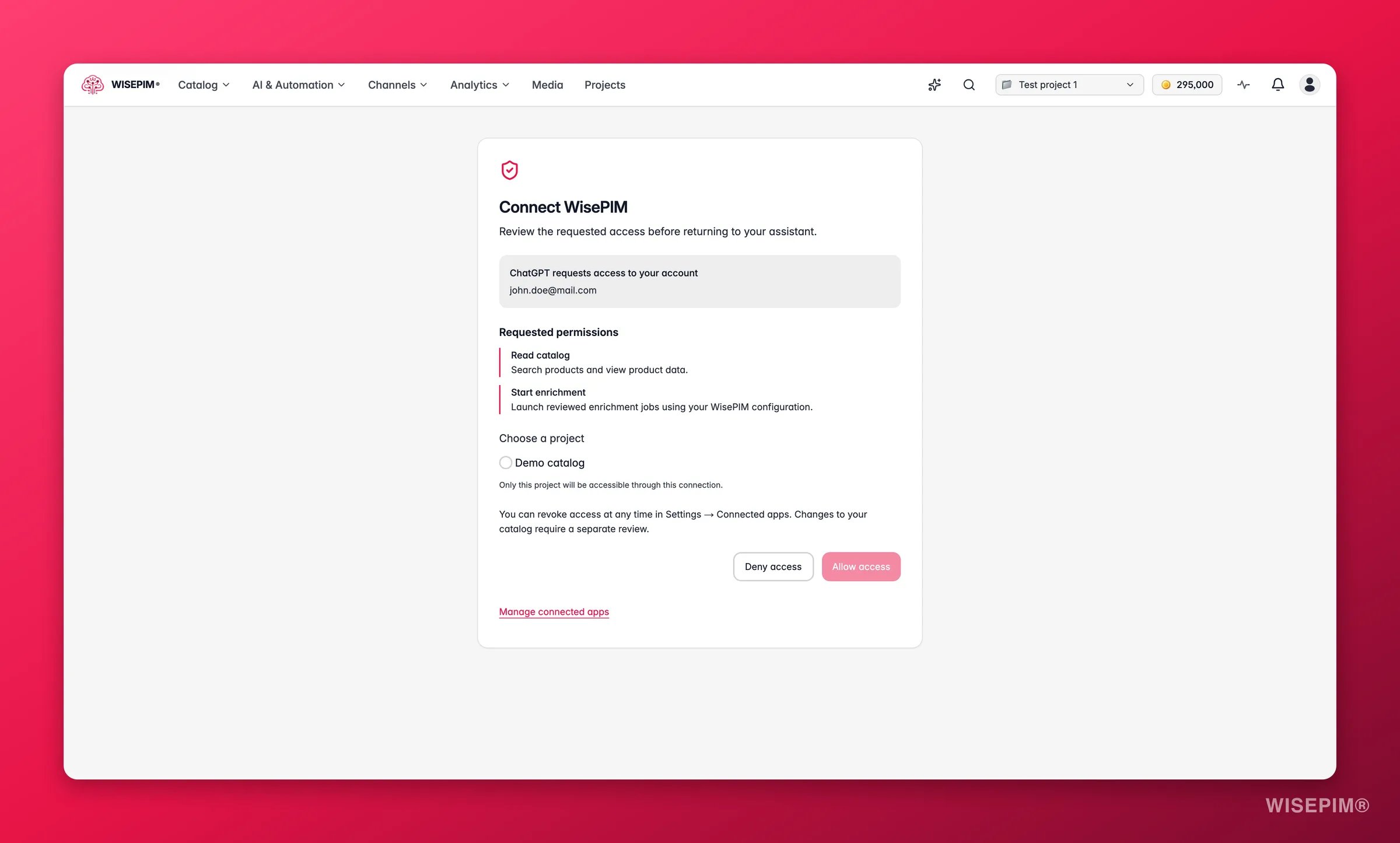
1
Comprueba quién lo pide
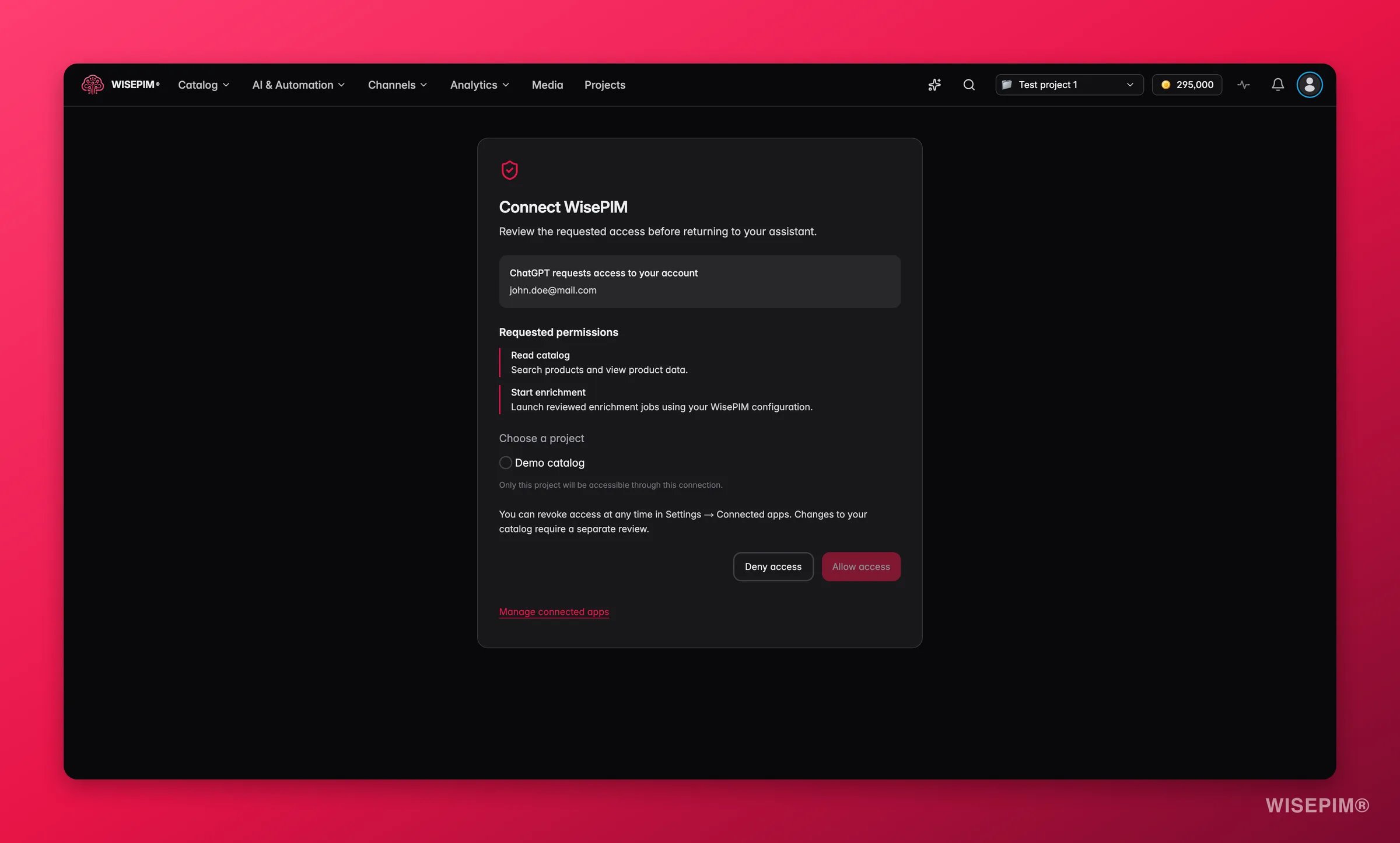
En la parte superior de la tarjeta aparece quién solicita acceso y, debajo, la cuenta con la que se conectaría, para que detectes una solicitud dirigida a otro inicio de sesión.
2
Lee los permisos solicitados
Bajo Permisos solicitados aparece cada uno con una descripción en lenguaje llano de lo que permite. No se concede nada fuera de esa lista.
3
Elige un proyecto
Exactamente uno: “Solo este proyecto será accesible mediante esta conexión.” Tus demás proyectos siguen invisibles para el asistente.
4
Permite o deniega
Permitir acceso te devuelve al asistente, ya conectado. Denegar acceso lo cierra ahí.
Cuando una solicitud incluye un permiso de escritura, solo se ofrecen proyectos que puedas editar. Si no encaja ninguno: “No hay proyectos disponibles con los permisos solicitados. Puedes rechazar la solicitud y pedir acceso a tu administrador.”
Los permisos que puede pedir un asistente
Fíjate en lo que significa realmente “Modificar catálogo”: preparar cambios y aplicar los que ya has aprobado. Aprobar es un paso aparte, y ocurre en WISEPIM.
Revisar lo que un asistente quiere cambiar
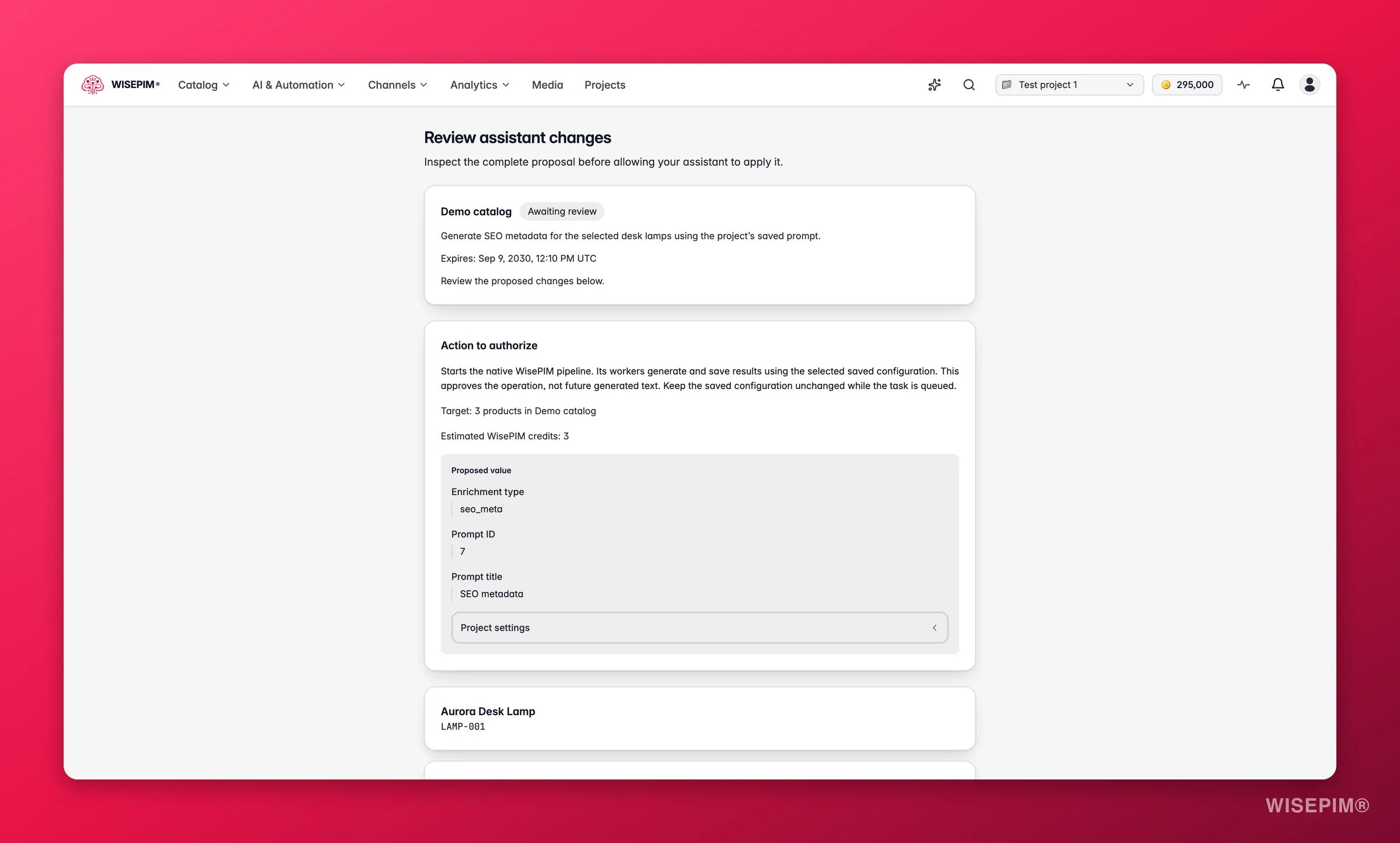
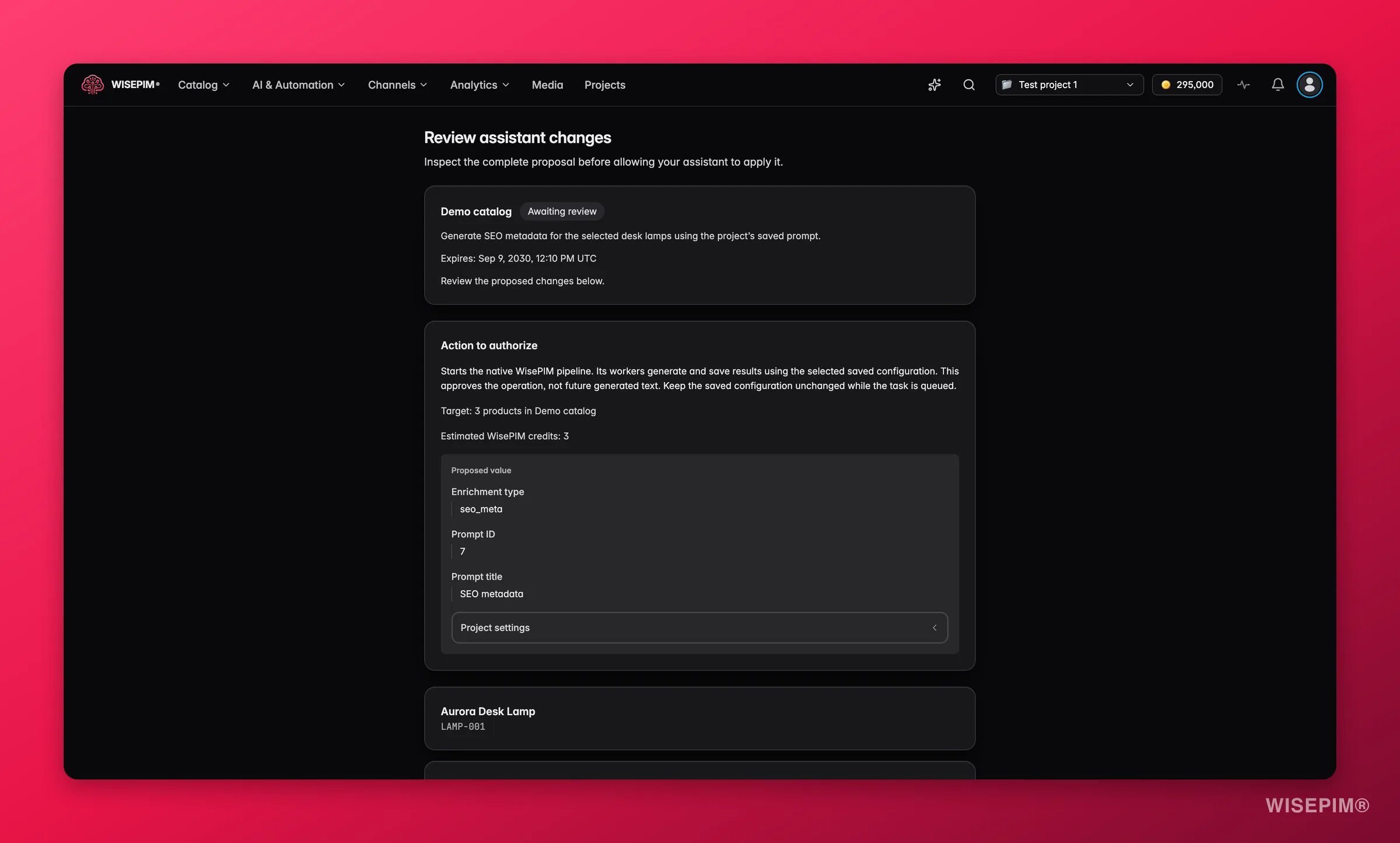
- El proyecto y un chip de estado, más una línea que te dice qué hacer a continuación.
- Acción que se autorizará, su destino y el coste estimado en créditos (“Créditos WisePIM estimados: 120”). Si la estimación no se puede calcular, lo dice en lugar de adivinar.
- Cada producto afectado, y por campo un Valor actual y un Valor propuesto en paralelo, con el idioma indicado en los campos traducidos.
- Una fecha de caducidad. Las propuestas no se quedan ahí indefinidamente.
Qué significa cada estado
Ese último estado es el importante: una propuesta va atada a los datos exactos que miraste. Si un producto se mueve mientras lees, WISEPIM se niega a aplicar contenido obsoleto y obliga al asistente a generar una vista previa nueva.
Gestionar y revocar conexiones
Cada conexión de la página muestra el asistente, el proyecto al que llega, sus chips de permisos y tres datos: Conectado el, Caduca el y Último uso (o “Aún no se ha usado”). Las conexiones caducan solas; no tienes que limpiarlas a mano. Para terminar una antes de tiempo, haz clic en Revocar acceso y luego en Confirmar revocación. WISEPIM detalla antes las consecuencias: “Esto detiene nuevas solicitudes e invalida las aprobaciones pendientes de esta conexión. Los datos existentes del catálogo permanecen en WisePIM.” La revocación es por conexión, no por asistente. Si conectaste el mismo asistente a dos proyectos, revoca cada conexión por separado.Relacionado
Acceso API
Conecta tu propio código al catálogo mediante la API REST.
Seguridad
Contraseña, autenticación en dos pasos y sesiones activas.
Datos y privacidad
Qué guarda, exporta y elimina WISEPIM de tu cuenta.
AI Chat
El asistente integrado en WISEPIM, para cuando prefieras quedarte en la app.