

Descripción General
La página de configuración de Apariencia te da control total sobre cómo se ve y se siente WISEPIM. Elige entre una amplia selección de temas, ajusta el tamaño de fuente y activa o desactiva efectos de la interfaz.
Elegir un Tema
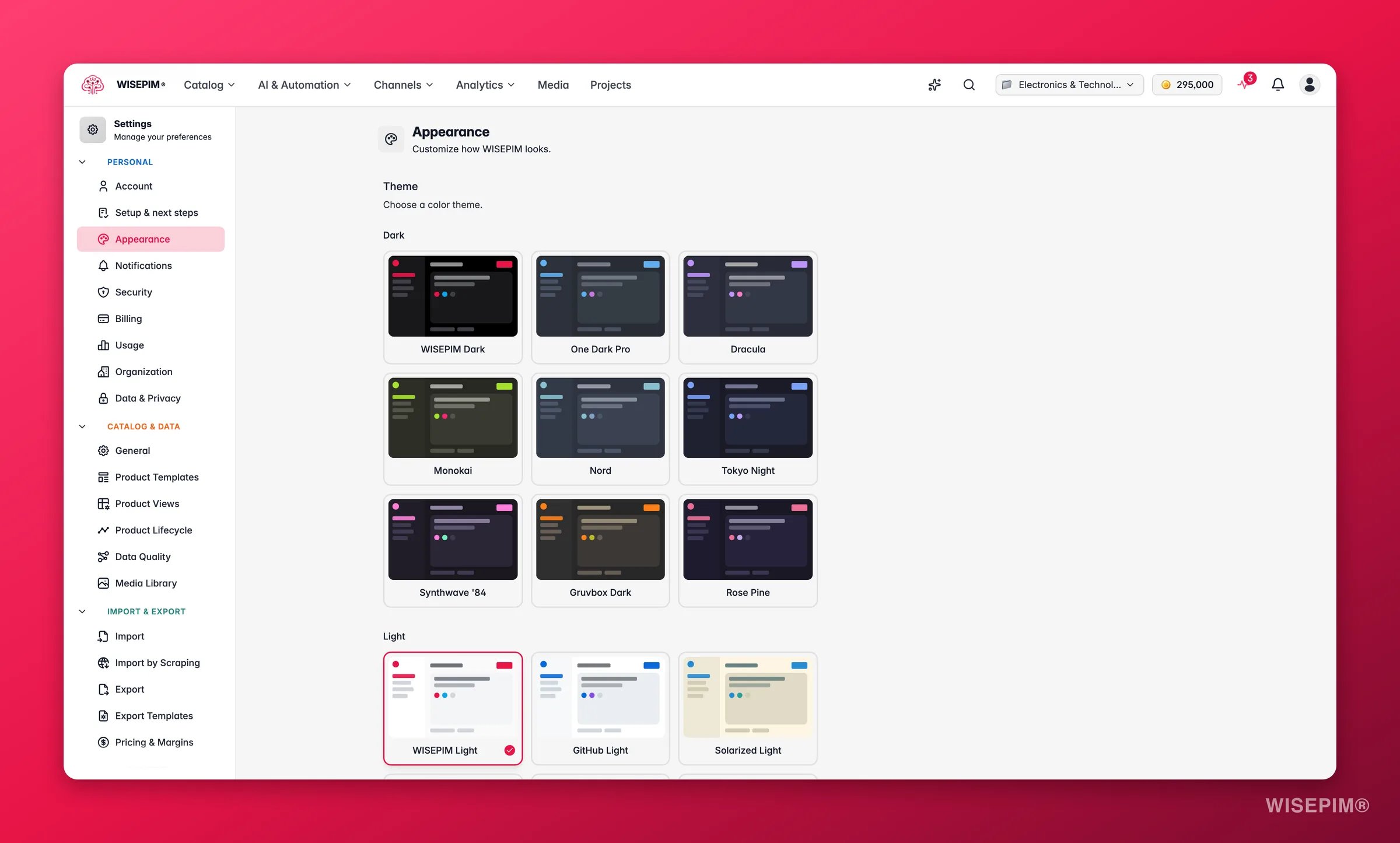
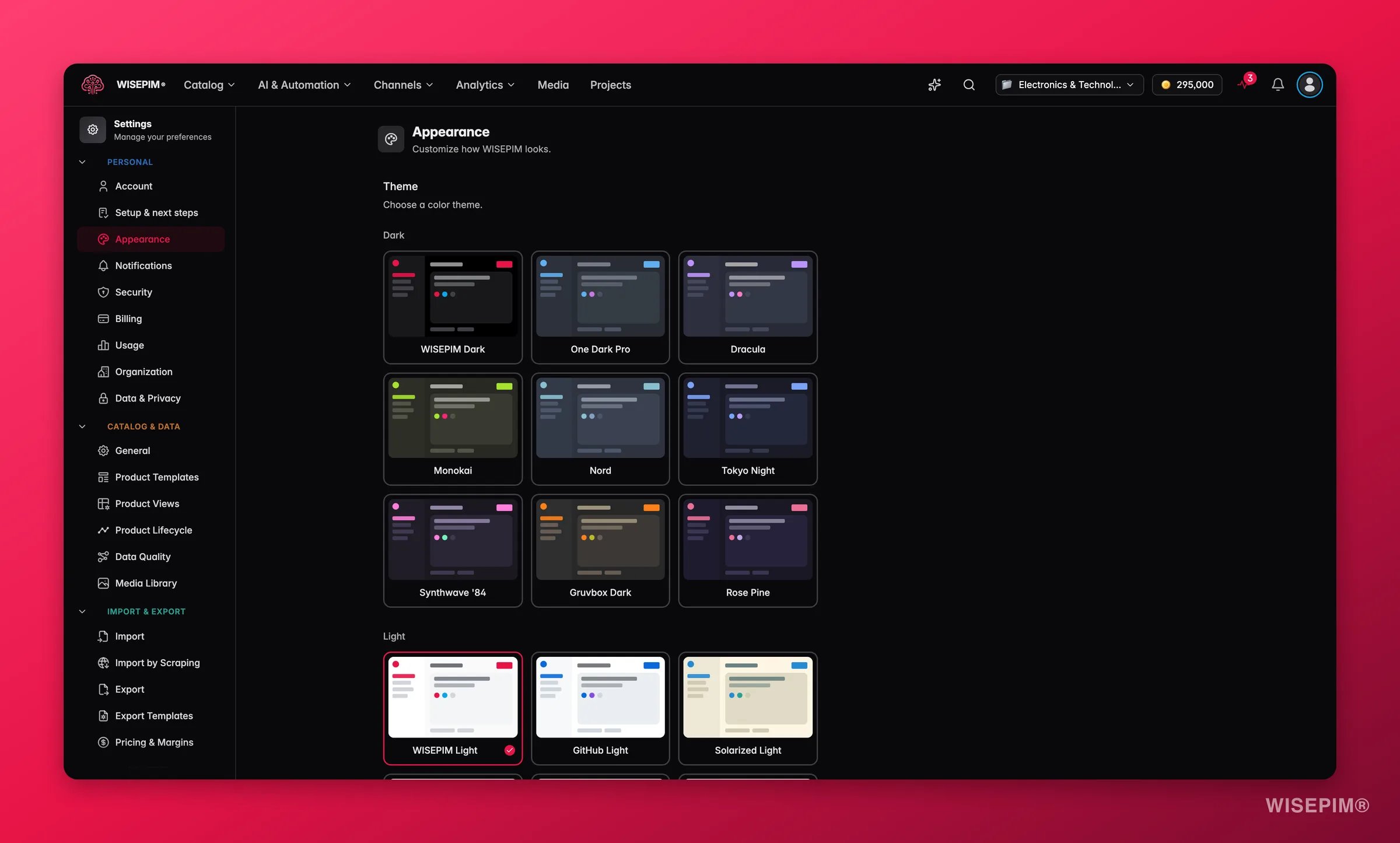
WISEPIM incluye múltiples temas oscuros y claros. Selecciona cualquier tarjeta de tema para aplicarlo al instante — no se requiere acción de guardado.
Temas Oscuros
| Tema | Descripción |
|---|
| WISEPIM Dark | El tema oscuro predeterminado con los colores de marca de WISEPIM |
| One Dark Pro | Inspirado en el popular tema del editor Atom |
| Dracula | Tema oscuro con acentos en púrpura |
| Monokai | Esquema de colores clásico de editor de código |
| Nord | Paleta azul ártico y fresca |
| Tokyo Night | Tema oscuro calmado con tonos azules |
| Synthwave ‘84 | Colores neón retro vibrantes |
| Gruvbox Dark | Tonos oscuros cálidos y terrosos |
| Rose Pine | Tema oscuro suave y tenue con acentos rosados |
Temas Claros
| Tema | Descripción |
|---|
| WISEPIM Light | El tema claro predeterminado con los colores de marca de WISEPIM |
| GitHub Light | Tema claro limpio, inspirado en GitHub |
| Solarized Light | La paleta clásica Solarized en modo claro |
| Dutch Orange | Tema claro con acentos cálidos en naranja y azul |
| Atom One Light | Contraparte clara del tema One Dark Pro |
| Rose Pine Dawn | Tema claro suave y cálido con acentos rosados |
Cada tarjeta de tema muestra una vista previa de sus colores — fondo, barra lateral, área de contenido y acento — para que puedas comparar temas de un vistazo antes de seleccionar uno.
Tamaño de Fuente
Ajusta el tamaño de fuente de la interfaz según tu preferencia:
- Pequeño — 14px
- Mediano — 16px
- Grande — 18px (predeterminado)
Usa el menú desplegable junto a la etiqueta de Tamaño de fuente para cambiar entre tamaños.
Preferencias Adicionales
Interfaz Translúcida
Activa esta opción para habilitar efectos de transparencia en elementos de la interfaz como la barra lateral y los diálogos modales. Esto crea una estética de vidrio esmerilado.
Cursor de Puntero
Cuando está habilitado, el cursor cambia a un puntero al pasar sobre elementos interactivos. Desactívalo si prefieres el comportamiento predeterminado del cursor.
Las preferencias de apariencia se guardan localmente y se aplican de inmediato. Persisten entre sesiones en el mismo navegador.