

Abrir el Menú de Comandos
- Atajo de teclado: presiona
⌘Ken Mac oCtrl+Ken Windows/Linux - Ícono de búsqueda: haz clic en el ícono de búsqueda en la esquina superior derecha de la pantalla
Esc o haz clic fuera del menú para cerrarlo.
Navegar a páginas
Comienza a escribir el nombre de cualquier página (productos, analytics, configuración, prompt lab) y el Menú de Comandos filtra los resultados al instante. PresionaEnter para saltar a ella.
El menú incluye cada destino en WISEPIM: gestión de productos, dashboards de analytics, herramientas de AI, automatizaciones, quality guard, configuración y más.
Comandos nuevos disponibles
Las partes más nuevas de WISEPIM también están en el Menú de Comandos, así que llegas a ellas sin rebuscar en la navegación:Buscar productos
Escribe el nombre de un producto, SKU o palabra clave para buscar en tu catálogo directamente desde el Menú de Comandos. Selecciona un resultado para abrir ese producto inmediatamente.Acciones de página
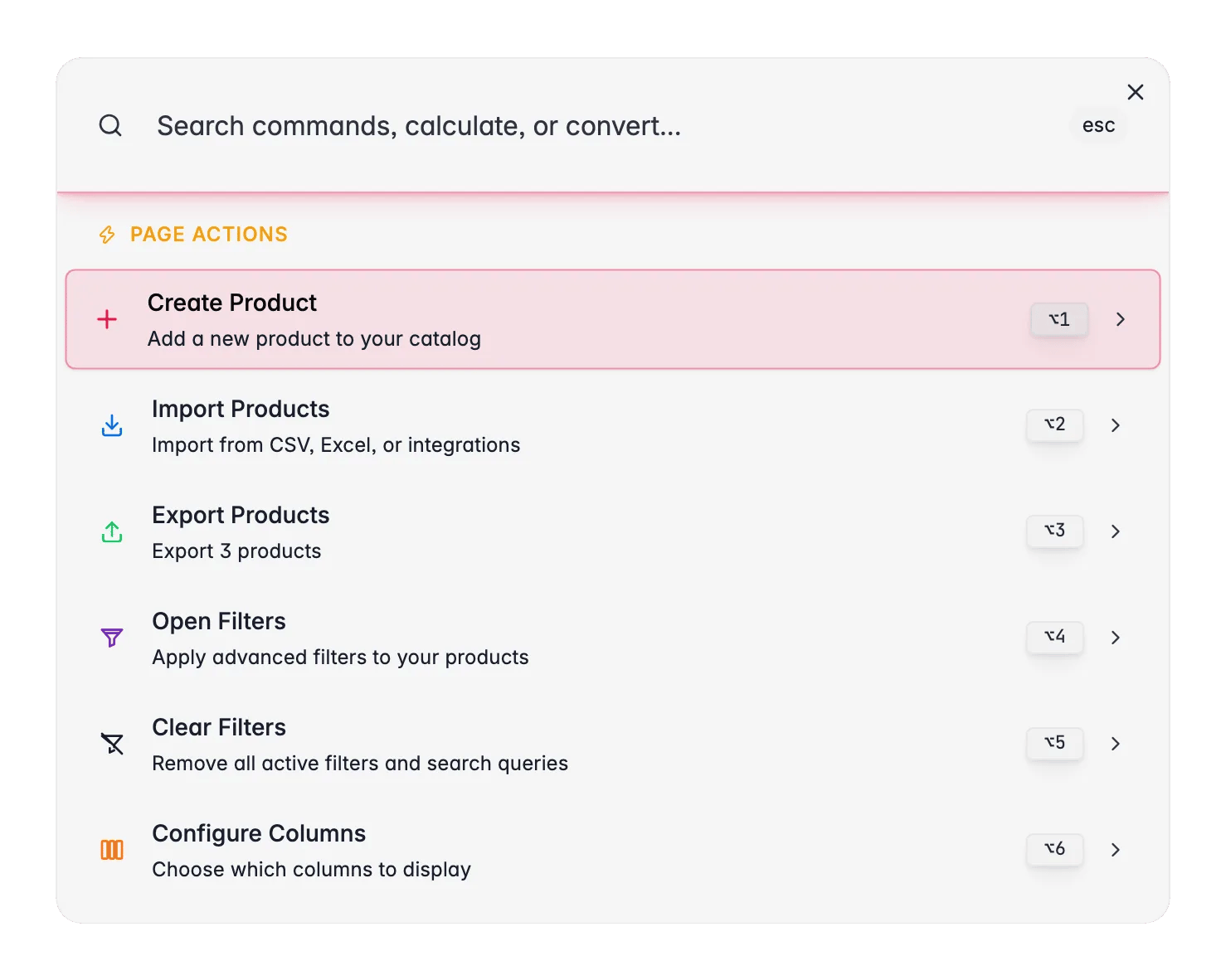
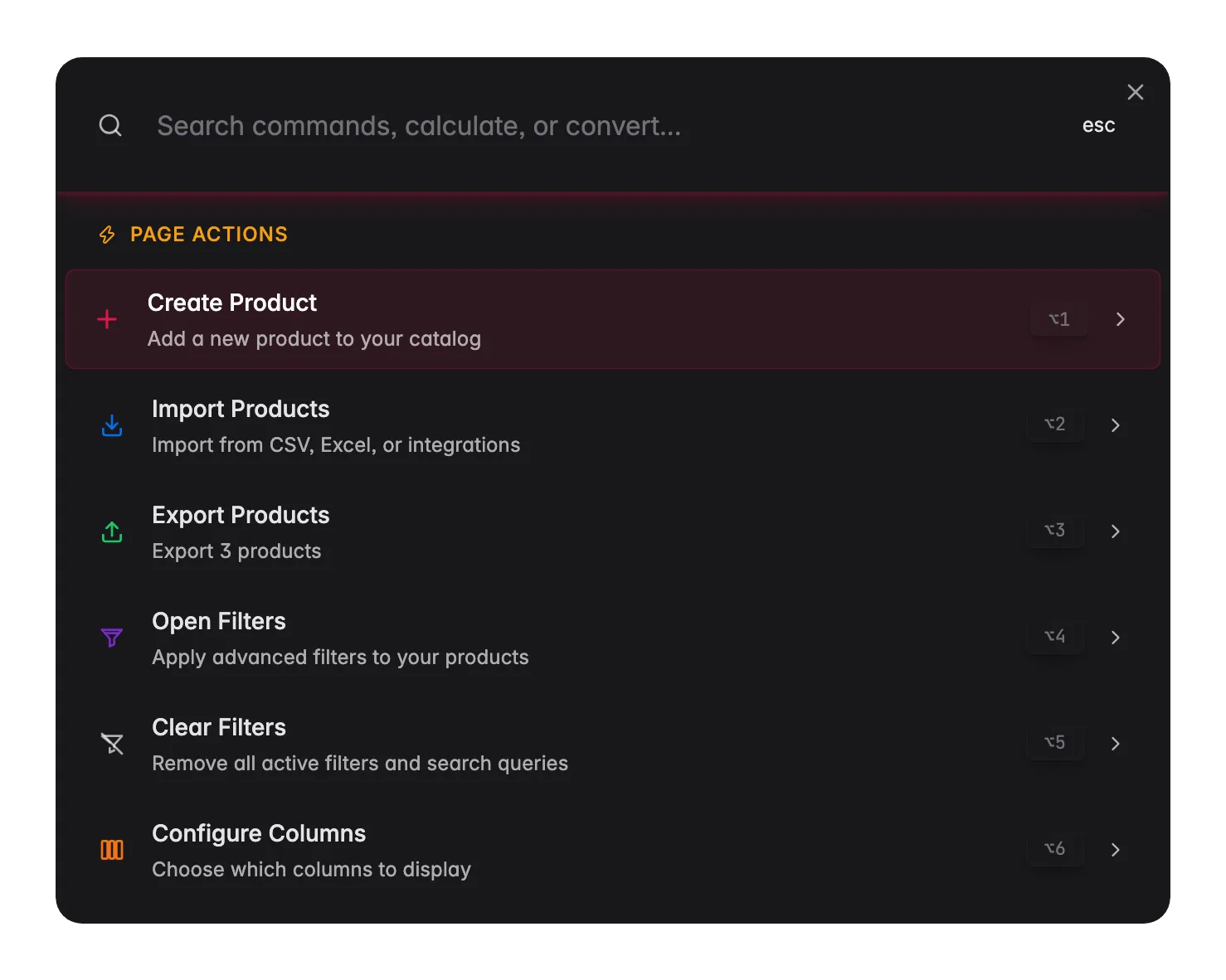
En ciertas páginas verás Acciones de Página en la parte superior del Menú de Comandos. Son atajos para cosas que puedes hacer justo aquí, en la página que estás viendo. Aparecen automáticamente y cambian de página a página. También son buscables: escribe lo que quieres hacer y las acciones correspondientes aparecen en la parte superior.Productos
La página de productos tiene la mayor cantidad de acciones de página. Sin selección, puedes:- Crear Producto: agregar un nuevo producto a tu catálogo
- Importar Productos: importar desde CSV, Excel o integraciones
- Exportar Productos: exportar productos a CSV o Excel
- Abrir Filtros: aplicar filtros avanzados a tus productos
- Limpiar Filtros: eliminar todos los filtros activos y consultas de búsqueda
- Configurar Columnas: elegir qué columnas mostrar
- Historial: abrir el historial de operaciones para revisar los cambios masivos recientes y deshacerlos
- Edición masiva: editar los productos seleccionados en masa
- Enriquecer con AI: enriquecer los productos seleccionados con contenido generado por AI
- Enriquecer: Títulos, Descripciones, Descripciones Cortas, SEO Meta, Atributos: enriquecer campos específicos
- Categorización con AI: categorizar productos automáticamente usando AI
- Traducir Productos: traducir el contenido de los productos a otros idiomas
- Investigación Web: investigar información del producto en la web
- Copiar los SKU seleccionados: copia o descarga los identificadores de la selección (SKU, EAN, UPC o MPN), consulta Copiar los SKU seleccionados
- Seleccionar Todos los Productos: extender la selección a todas las páginas
- Deseleccionar Todo: limpiar tu selección
Otras páginas con acciones
Prompt Lab
Prompt Lab
Carga un producto para probar, carga o guarda prompts y usa el AI Prompt Wizard para generar prompts optimizados.
Biblioteca de Prompts
Biblioteca de Prompts
Crea un nuevo prompt o usa el AI Prompt Wizard.
Chat
Chat
Inicia un nuevo chat, carga un prompt, mejora tu prompt con AI o copia la última respuesta.
Constructor de Automatizaciones
Constructor de Automatizaciones
Guarda, prueba, exporta e importa workflows, agrega nodos sugeridos, explora plantillas o usa el AI Designer.
Automatizaciones
Automatizaciones
Crea una nueva automatización.
Biblioteca de Conocimiento
Biblioteca de Conocimiento
Salta directamente a editar cualquier sección de conocimiento: identidad de marca, público objetivo, propuesta de valor, voz de marca, requisitos de contenido o directrices visuales.
Atributos de Producto
Atributos de Producto
Crea un nuevo atributo, importa atributos desde CSV/JSON o usa el AI Data Model Architect para generar atributos.
Categorías de Producto
Categorías de Producto
Crea una nueva categoría o importa categorías desde CSV/JSON.
Proyectos
Proyectos
Crea un nuevo proyecto.
Calidad de Datos
Calidad de Datos
Exporta un informe de calidad de datos.
Favoritos
Pasa el cursor sobre cualquier elemento de navegación en el Menú de Comandos y haz clic en el ícono de estrella para marcarlo como favorito. Los elementos favoritos se fijan en la parte superior del menú para acceso rápido. Los favoritos se mantienen entre sesiones, así que tus páginas más utilizadas siempre están a una tecla de distancia.Calculadora integrada
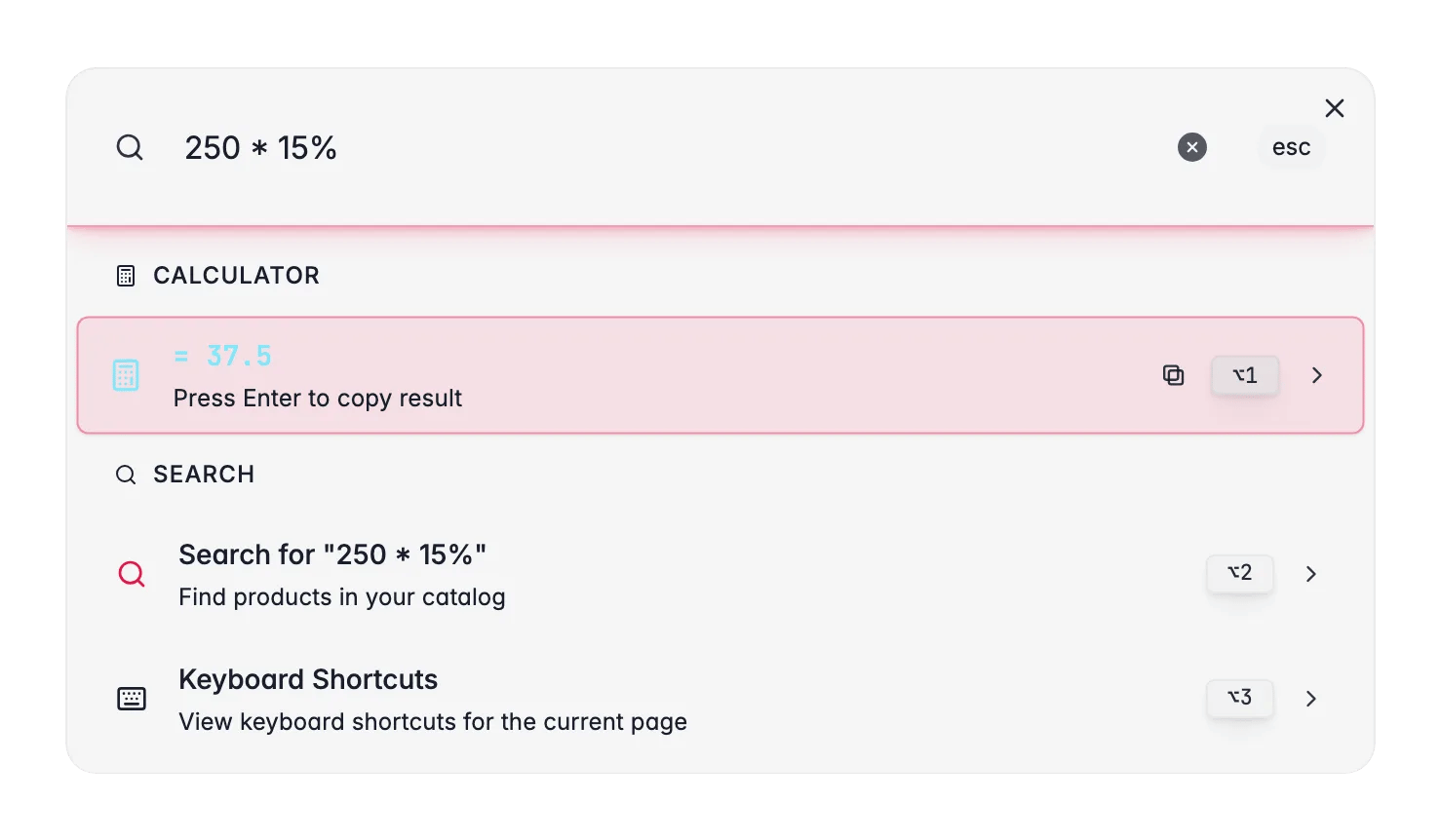
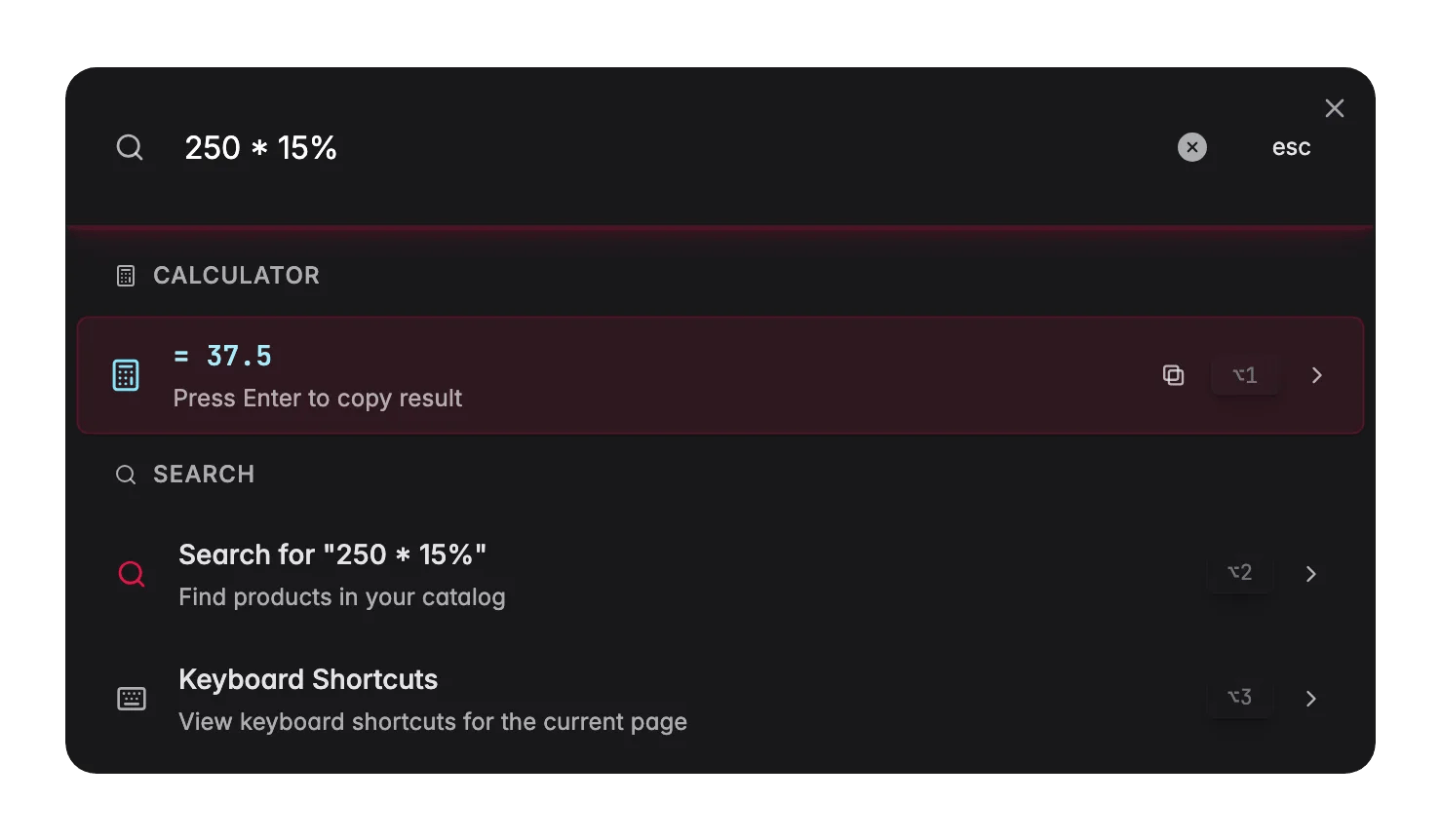
El Menú de Comandos también funciona como calculadora. Solo escribe una expresión matemática y ve el resultado al instante. PresionaEnter para copiarlo al portapapeles.
Expresiones matemáticas
Escribe cualquier expresión aritmética usando+, -, *, /, %, ^ (potencia) y paréntesis.
Conversiones de unidades
Convierte entre unidades escribiendo el valor, la unidad y el destino, por ejemplo5cm to inches o 10kg in pounds.
Categorías compatibles:
Conversiones de divisas
Convierte entre más de 20 divisas escribiendo el monto y el código de moneda, por ejemplo100usd to eur, $50 in gbp o 100 eur.
Las divisas compatibles incluyen USD, EUR, GBP, JPY, CNY, CAD, AUD, CHF, INR, KRW, MXN, BRL, SEK, NOK, DKK, PLN, TRY, ZAR, HKD, SGD, NZD y más.
Abrir documentación
En cualquier página de WISEPIM, abre el Menú de Comandos y selecciona Documentación. Esto te lleva directamente a la documentación relevante para la función que estás usando, sin necesidad de buscarla manualmente.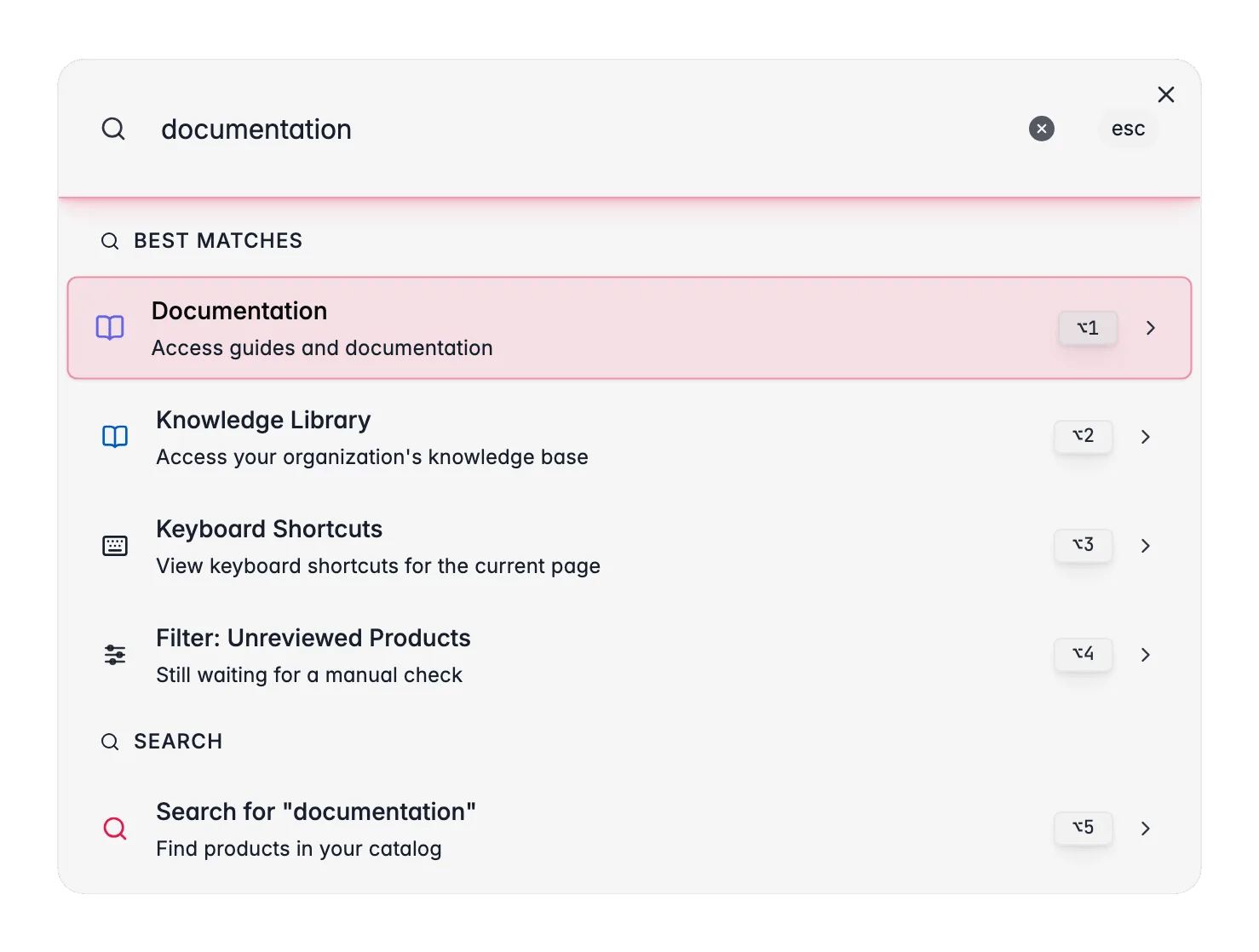
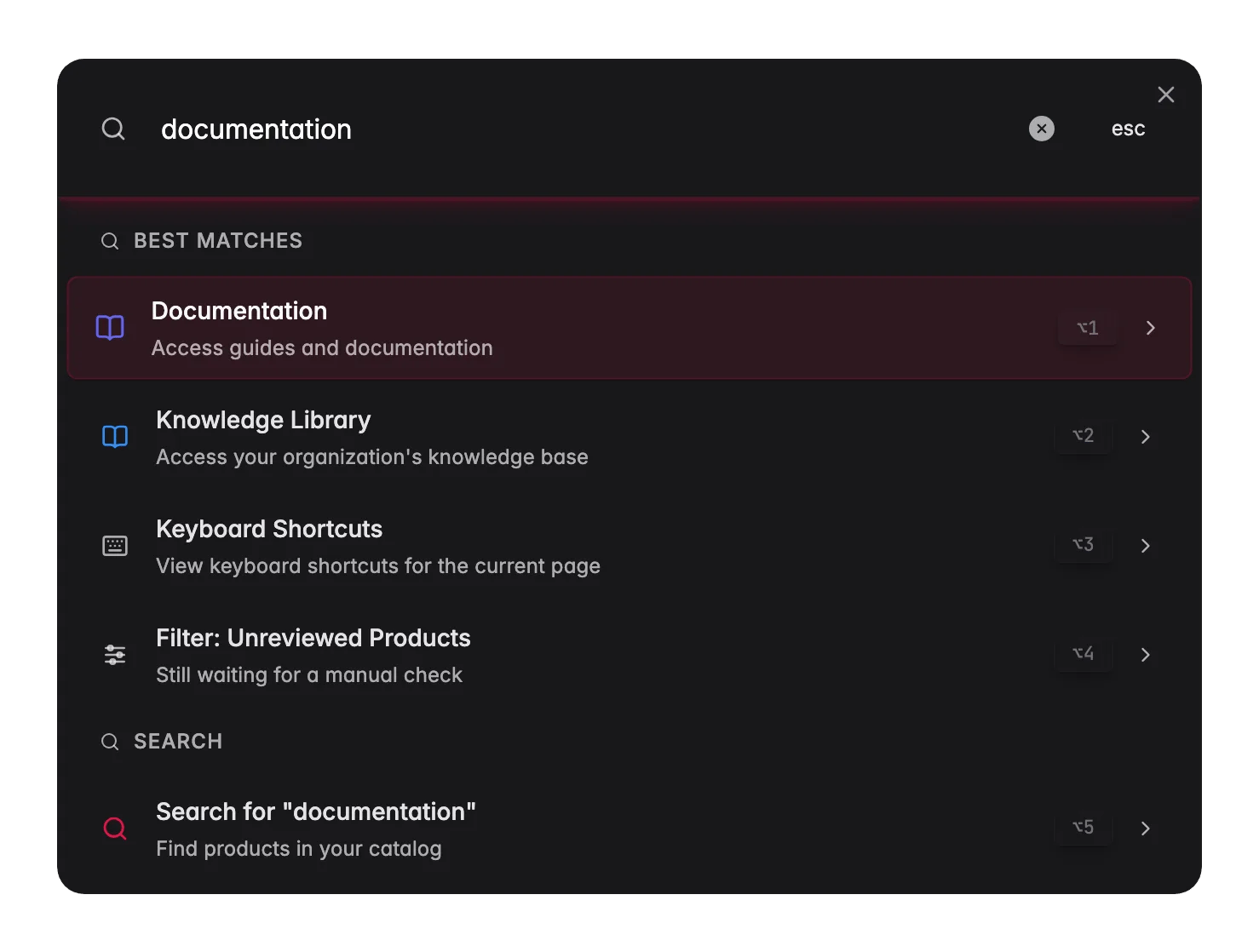
- Sigue tu página. Ábrelo en la página de productos y aterrizas en la gestión de productos; ábrelo en analytics y aterrizas en la documentación de analytics. Cada página principal se corresponde con su guía.
- Sigue tu idioma. La documentación se abre en el mismo idioma que tu interfaz de WISEPIM (inglés, neerlandés, alemán o español), así que siempre lees la ayuda en el idioma en el que trabajas.
Documentación desde el menú de cuenta
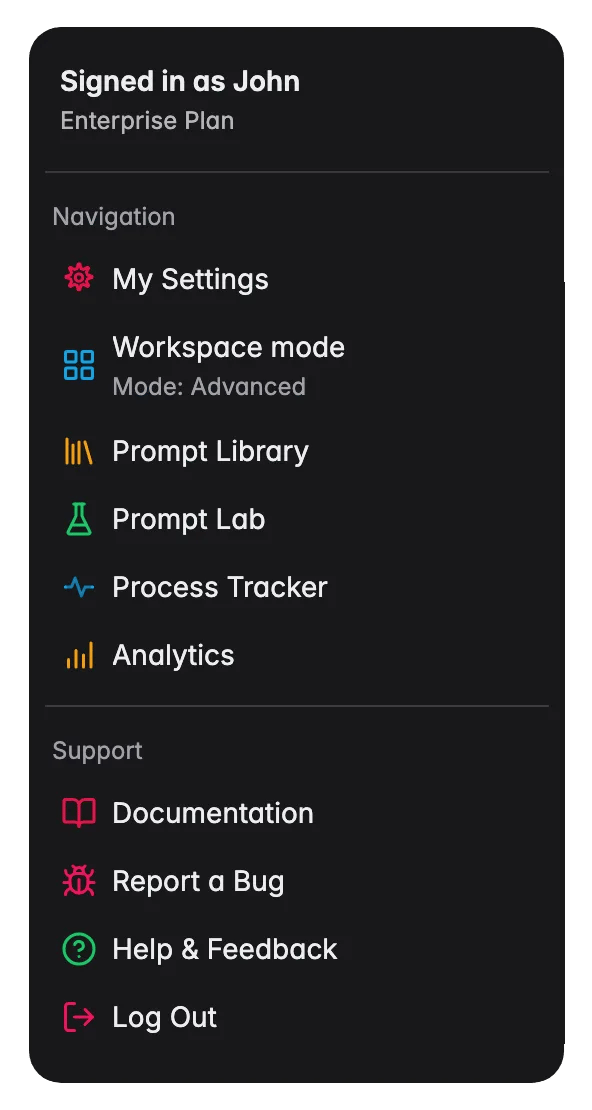
No hace falta abrir el Menú de Comandos para llegar a la ayuda contextual. Haz clic en tu avatar en la esquina superior derecha y elige Documentación en Soporte. Se comporta exactamente igual que la acción del Menú de Comandos: abre la guía de la página en la que estás, en el idioma de tu interfaz.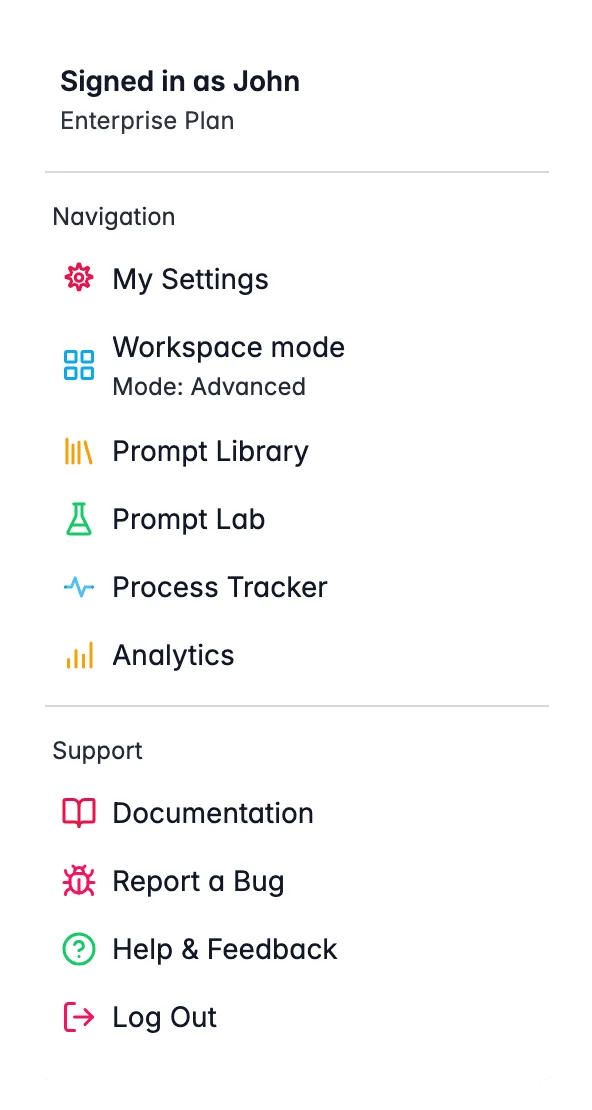
Referencia de atajos de teclado
Presiona
? o Shift+/ en cualquier lugar de WISEPIM para abrir el resumen completo de atajos de teclado, una referencia rápida de todos los atajos disponibles en la aplicación.Easter eggs
Prueba a escribirparty, coffee o 42 en el Menú de Comandos. No vamos a revelar qué sucede.
Relacionado
Gestionar productos
Busca, filtra y selecciona productos que encontraste con el Menú de Comandos.
Edición masiva
Ejecuta una acción en lote sobre una selección, directamente desde la página de productos.
Enriquecer productos
Activa el enriquecimiento con AI para los productos seleccionados desde las acciones de página.
Prompt Lab
Crea y prueba prompts, una de las acciones de página a las que puedes saltar.