

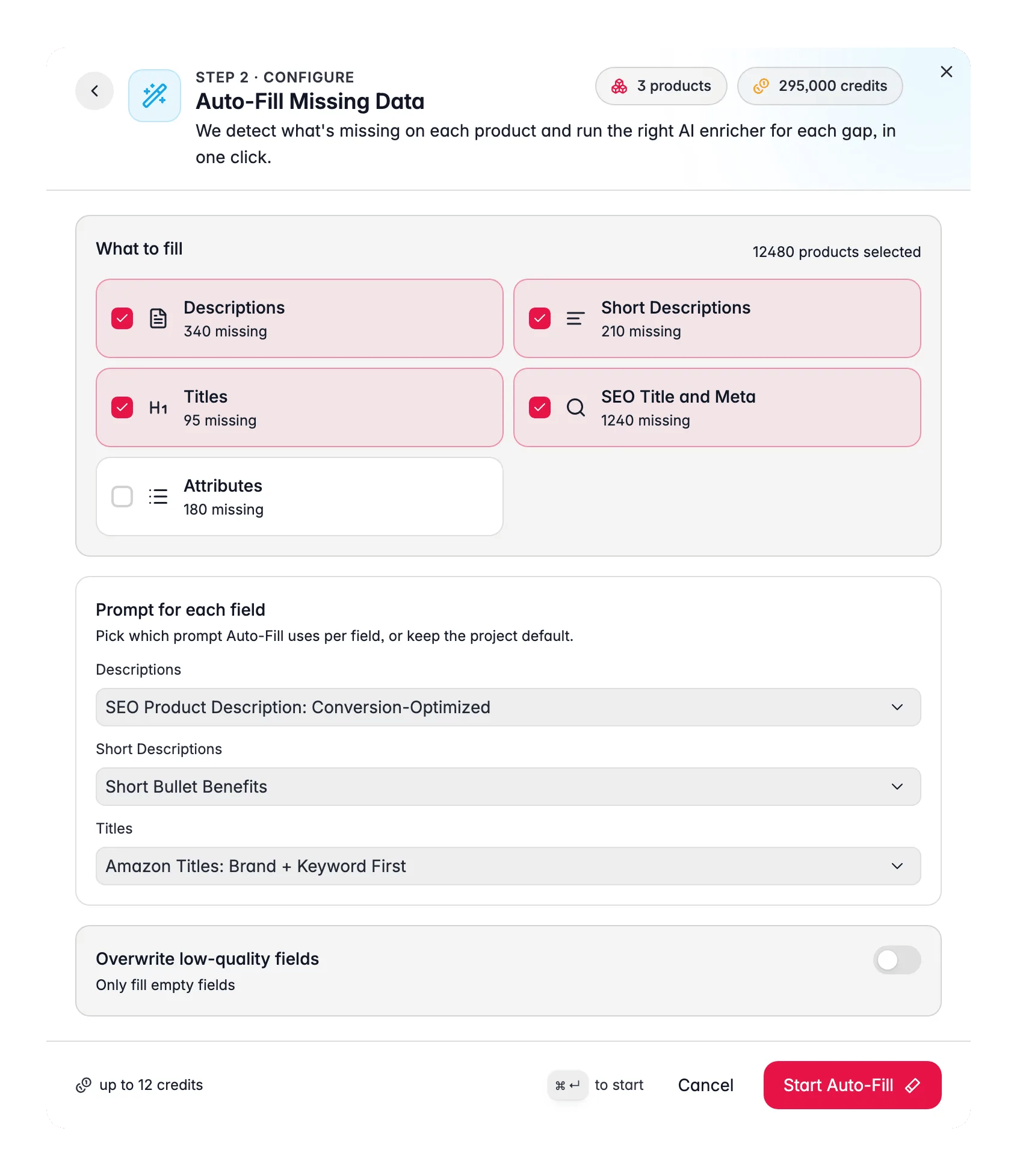
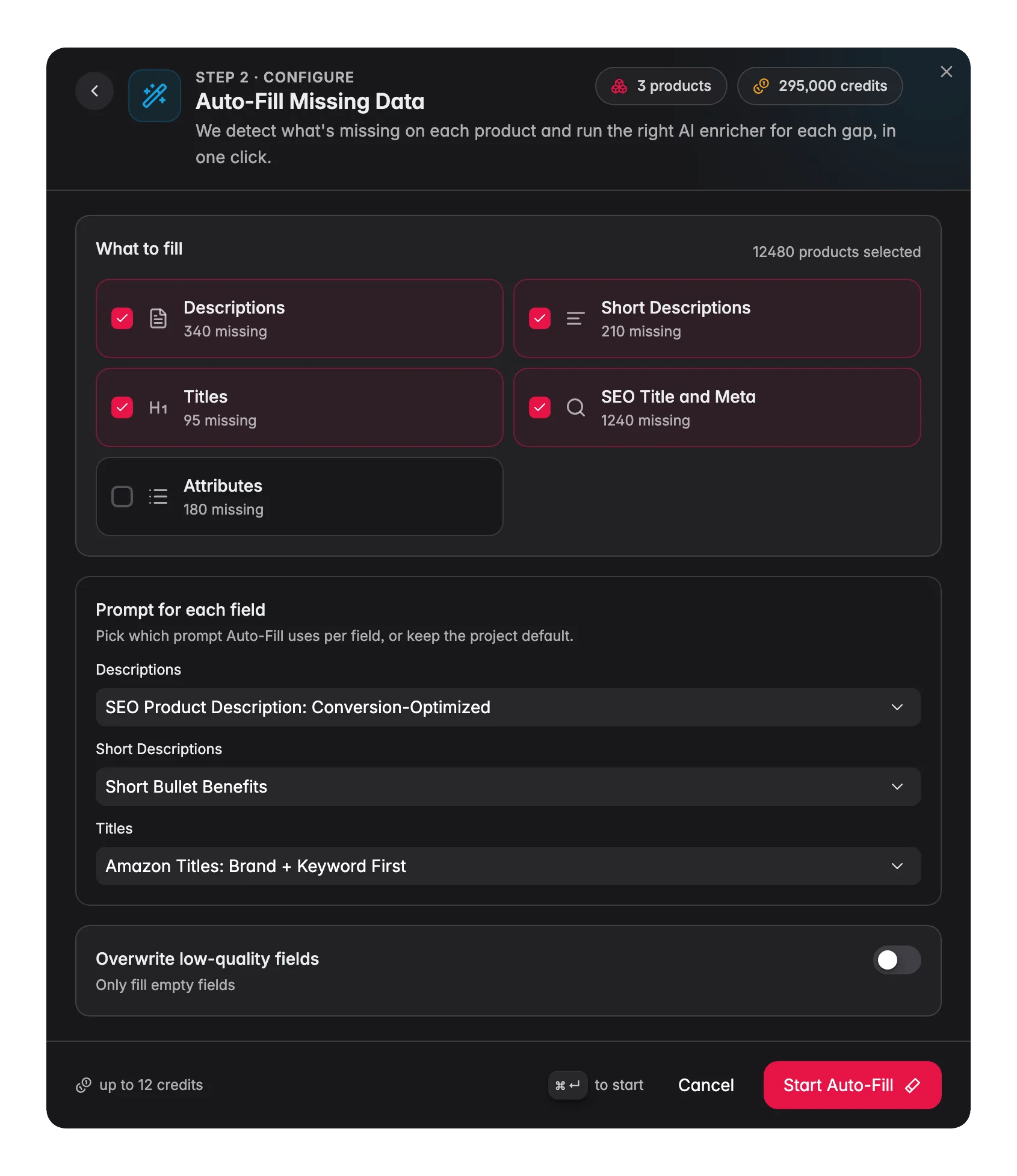
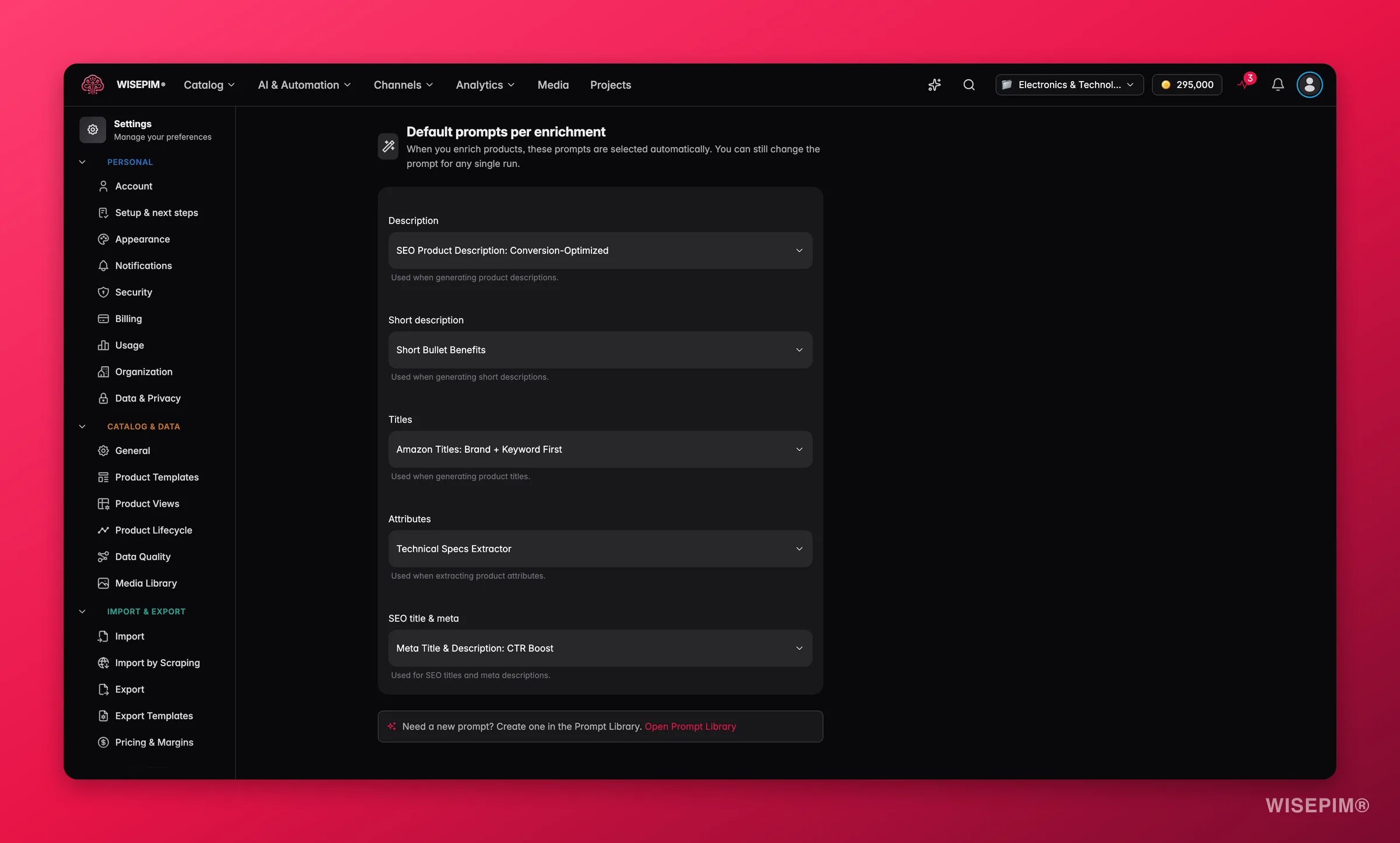
Autocompletar lee tus valores predeterminados desde Ajustes → Prompts de enriquecimiento. Si no hay un predeterminado para un tipo de hueco, ese tipo se omite. Configura primero tus predeterminados y Autocompletar se encarga del resto.Pagas 1 crédito por producto y por campo que se genere realmente. Los campos que ya tienen contenido se omiten, así que no cuestan nada.
¿Autocompletar o Enriquecimiento masivo?
Ambos procesan varios campos de contenido de una vez, pero tratan el contenido existente de forma opuesta. Elige según lo que quieras que le pase al texto que ya está en el producto.
Así que: Autocompletar tapa los huecos, Enriquecimiento masivo empieza de cero. Consulta Enriquecer productos para ver ambos, uno al lado del otro junto con los demás tipos de enriquecimiento.
Los cinco tipos de hueco
Cada producto se analiza de forma individual. Un producto que ya tiene descripción pero le falta el título solo recibe un título: no se vuelve a enriquecer en campos que ya tienen contenido.
Configura primero tus predeterminados
Autocompletar funciona mejor cuando los cuatro prompts predeterminados están configurados. Ve a Ajustes → Prompts de enriquecimiento y elige un prompt para cada tipo.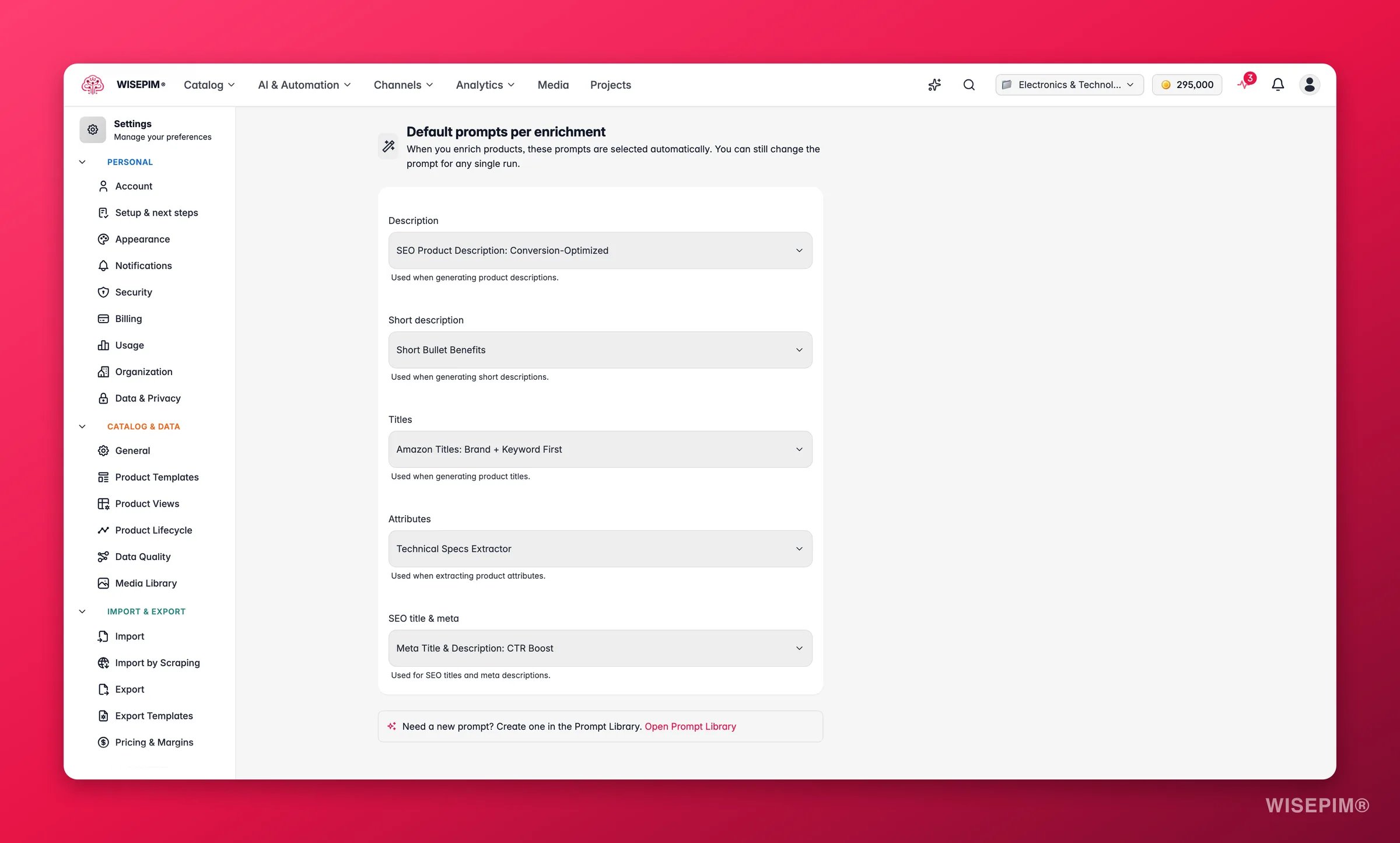
Cómo ejecutar Autocompletar
1
Selecciona productos
Marca los productos que quieres rellenar. Puedes seleccionar filas individuales, aplicar filtros y seleccionar todos los resultados coincidentes, o seleccionar tu catálogo completo.
2
Abre el modal de Enriquecer
Haz clic en Enriquecer con AI en la barra de herramientas.
3
Elige Autocompletar
Selecciona Autocompletar datos faltantes: la segunda tarjeta del estante Empieza aquí, en la parte superior del modal, justo al lado de Enriquecimiento masivo.
4
Configura la ejecución
Revisa los tipos de hueco, ajusta las sustituciones de prompt si hace falta y define el umbral de sobrescritura si también quieres regenerar contenido de baja calidad.
5
Inicia el enriquecimiento
Haz clic en Iniciar enriquecimiento. El trabajo se ejecuta en segundo plano. Sigue el progreso en el Seguimiento de procesos.
Opciones de configuración
Selección de tipos de hueco
Los cinco tipos de hueco están activados de forma predeterminada. Desmarca los que quieras omitir en esta ejecución. Un tipo de hueco aparece desactivado (en gris) si no tiene un prompt predeterminado y no has elegido una sustitución de prompt para él: define un predeterminado o elige una sustitución para incluirlo.Sustituciones de prompt por tipo
Cada tipo de hueco tiene un desplegable donde puedes sustituir el predeterminado del proyecto solo para esta ejecución. Elige Predeterminado del proyecto para usar el predeterminado de Ajustes → Prompts de enriquecimiento, o selecciona cualquier prompt compatible de tu biblioteca. Usa las sustituciones cuando quieras probar un prompt distinto sin cambiar el predeterminado del proyecto. Si para un tipo no tienes ningún prompt que te convenza, abre la pestaña Prompts curados en la Biblioteca de prompts. Están escritos por WISEPIM y ordenados según tu sector. Usa Establecer como predeterminado en el que elijas y Autocompletar lo usará a partir de entonces, sin necesidad de sustitución.Umbral de sobrescritura
De forma predeterminada, Autocompletar solo rellena los campos que están completamente vacíos. Si activas el umbral de sobrescritura, Autocompletar también regenera el contenido existente cuya puntuación de calidad esté por debajo del porcentaje que definas.- Desactivado (predeterminado): rellena solo los campos vacíos.
- Activado: rellena los campos vacíos Y regenera cualquier campo con una puntuación de calidad por debajo del umbral (0–100 %, ajustable en pasos de 5 %).
Qué ocurre durante la ejecución
Autocompletar envía una tarea de enriquecimiento por producto. Cada tarea:- Comprueba cuáles de los tipos de hueco seleccionados faltan realmente (o están por debajo del umbral de sobrescritura) en ese producto.
- Ejecuta solo los enriquecedores necesarios: sin gastar créditos en campos que ya tienen contenido.
- Escribe el contenido generado en los campos revisados / enriquecidos correspondientes.
Seguir la ejecución
Autocompletar aparece en el Seguimiento de procesos como una tarea padre con sus tareas hijas agrupadas debajo. Abre la tarea padre para ver cuántos productos están listos y cuántos siguen en cola, o despliégala para seguir un producto concreto. En esa tarea padre hay dos acciones importantes:- Detener para la tarea padre y todas las hijas que sigan en marcha, así se deja de gastar créditos de inmediato.
- Reanudar retoma donde se paró la ejecución y procesa solo lo que queda. No cuesta créditos adicionales, porque la ejecución original ya pagó por esos productos.
Las ejecuciones iniciadas antes del 28 de julio de 2026 no se pueden reanudar. En su lugar, inicia una ejecución nueva desde la página de productos.
Actúa sobre lo que encuentres
Algunos tipos de hueco están en gris
Algunos tipos de hueco están en gris
Un tipo de hueco en gris no tiene prompt predeterminado ni sustitución seleccionada para esta ejecución. Ve a Ajustes → Prompts de enriquecimiento para definir un predeterminado, o elige un prompt en el desplegable de sustitución directamente en el panel de Autocompletar. Resultado: los cinco tipos de hueco activados para que no se omita nada.
Acabas de importar un lote de productos nuevos
Acabas de importar un lote de productos nuevos
Ejecuta Autocompletar justo después de la importación para convertir los registros esqueléticos en fichas completamente redactadas. Selecciona los productos recién importados (filtra por fecha de importación o por estado “sin descripción”), abre el modal de Enriquecer e inicia Autocompletar. Resultado: los productos nuevos quedan listos para revisar y publicar sin redacción manual.
Quieres mejorar contenido antiguo, no solo rellenar huecos
Quieres mejorar contenido antiguo, no solo rellenar huecos
Activa el umbral de sobrescritura y fíjalo en la puntuación de calidad por debajo de la cual quieres regenerar. Empieza bajo (30 %) y revisa una muestra antes de ejecutarlo en todo tu catálogo. Resultado: el contenido más débil se reemplaza sistemáticamente con tus prompts de mejores prácticas actuales.
Algunos productos salen mucho mejor que otros
Algunos productos salen mucho mejor que otros
Comprueba si los productos con peor resultado tienen menos datos de origen (descripciones existentes más cortas, menos atributos, sin imágenes). Autocompletar trabaja a partir de lo que ya hay en el registro del producto. Los productos con datos de origen más ricos producen mejor salida de AI. Mejora primero los datos de origen y vuelve a ejecutar. Resultado: calidad consistente en todo el catálogo.
Quieres usar un prompt distinto para un tipo en esta ejecución
Quieres usar un prompt distinto para un tipo en esta ejecución
Usa la sustitución de prompt por tipo en el panel de Autocompletar. Esto sustituye el predeterminado del proyecto solo para esta ejecución y no cambia tu configuración de Ajustes → Prompts de enriquecimiento. Resultado: prueba un prompt en un campo concreto sin afectar al predeterminado global.
Relacionado
Prompts de enriquecimiento
Define los prompts predeterminados que usa Autocompletar para cada tipo de contenido.
Enriquecer productos
Resumen de los 15 tipos de enriquecimiento y cómo ejecutarlos.
Biblioteca de prompts
Crea y gestiona los prompts que usan Autocompletar y los demás tipos de enriquecimiento.
Seguimiento de procesos
Supervisa el progreso de Autocompletar y revisa los resultados cuando termine la ejecución.