

La Investigación Web cuesta 5 créditos por producto. Los productos que ya se investigaron dentro de tu ventana de frescura se omiten y no cuestan nada. Si seleccionas variantes junto con su producto padre, WISEPIM agrupa las variantes en el padre e investiga una sola vez, así que pagas por un producto en lugar de muchos.
Los resultados de la Investigación Web aparecen en la pestaña Investigación Web de la página de edición de un producto. La pestaña aparece una vez que se ha ejecutado la investigación para ese producto. Puedes revisar, aprobar o descartar los hallazgos antes de que se apliquen a tu catálogo.
Cómo funciona la Investigación Web
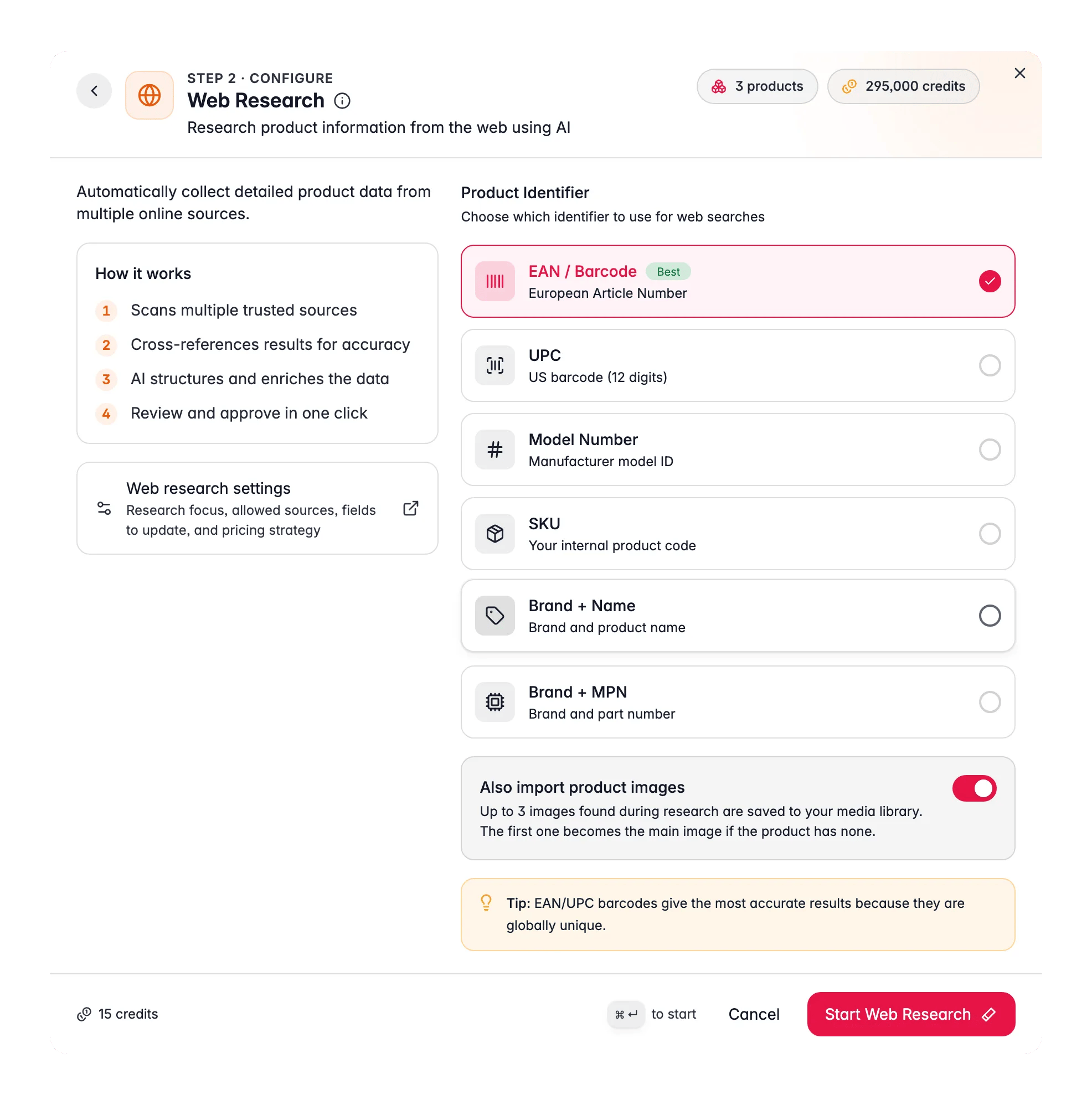
La Investigación Web de WISEPIM sigue un proceso de cuatro pasos para garantizar datos de producto precisos y de alta calidad:1
Escanea múltiples fuentes confiables
La AI busca en bases de datos en línea confiables, sitios de fabricantes y directorios de productos usando el mejor identificador disponible para cada producto.
2
Cruza la información para verificar precisión
Los datos encontrados en múltiples fuentes se comparan y validan para reducir errores y eliminar información contradictoria.
3
La AI estructura y enriquece los datos
La información verificada se organiza y formatea para que coincida con tu modelo de datos de producto, completando atributos, especificaciones y señales de precios faltantes.
4
Revisa y aprueba con un clic
Revisas los resultados de la investigación y decides qué datos aplicar a tus productos. Nada cambia en tu catálogo hasta que lo apruebes.
Iniciar una Investigación Web
Seleccionar productos
Puedes ejecutar la Investigación Web en productos individuales, una selección de productos o todo tu catálogo filtrado.1
Navega a la página de Productos
Ve a la vista general principal de Productos.
2
Selecciona tus productos
Marca las casillas junto a los productos que quieres investigar. Alternativamente, usa filtros para acotar tu catálogo y selecciona todos los productos que coincidan.
3
Abre el modal de Enriquecimiento
Haz clic en el botón Enriquecer con AI en la barra de herramientas.
4
Elige Investigación Web
Desde la selección de tipo de enriquecimiento, elige Investigación Web.
Investigar un solo producto
No tienes que pasar por la tabla de Productos. Abre la página de edición de cualquier producto e inicia la investigación web directamente desde ahí. Es la forma más rápida de probar tus ajustes en un producto antes de lanzar un lote.Elegir un identificador de producto
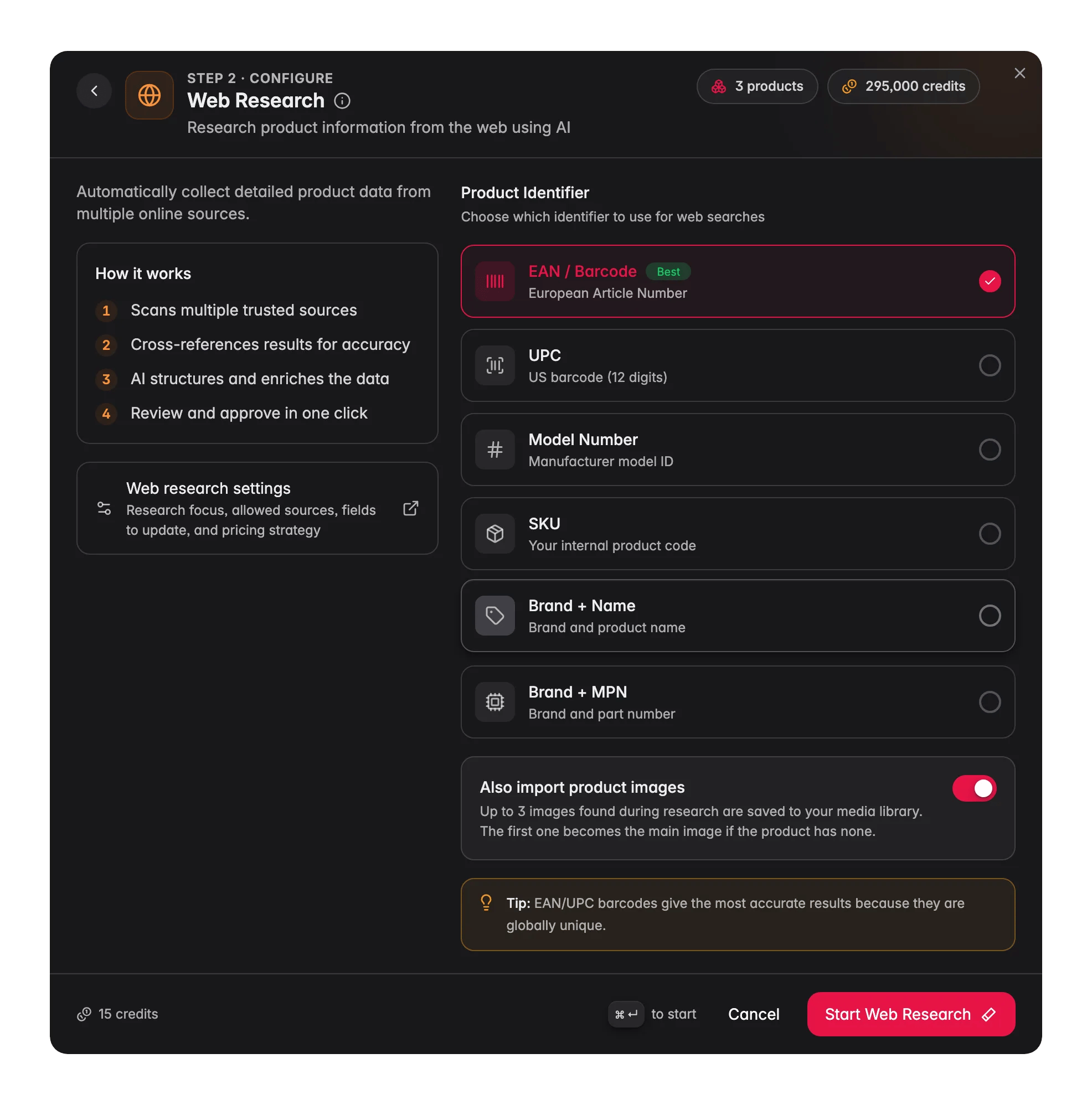
Después de seleccionar la Investigación Web, eliges qué identificador de producto usará la AI para buscar en la web. El selector arranca con el Identificador predeterminado que definiste en los Ajustes, así que la mayoría de las veces puedes dejarlo como está. WISEPIM prioriza el identificador más fiable disponible: primero EAN/GTIN, luego MPN, después Marca + Nombre. El identificador determina qué tan precisamente la AI puede localizar tus productos en línea.EAN / Código de barras
Número de Artículo Europeo (EAN) o Número de Artículo Comercial Global (GTIN). Globalmente único, entrega los resultados más precisos. Recomendado para la mayoría de los casos de uso.
UPC
Código Universal de Producto (12 dígitos). El formato de código de barras estándar usado principalmente en Estados Unidos.
Número de modelo
El identificador de modelo del fabricante. Útil para electrónica, electrodomésticos y productos industriales.
SKU
Tu código interno de producto. Funciona mejor cuando tu SKU coincide con el del fabricante o es ampliamente reconocido.
Marca + Nombre
Una combinación del nombre de la marca y el nombre del producto. Buena alternativa cuando no hay códigos de barras disponibles.
Marca + MPN
El nombre de la marca combinado con el Número de Pieza del Fabricante. Efectivo para productos técnicos e industriales.
Ejecutar la investigación
Una vez que hayas seleccionado tu tipo de identificador, haz clic en Iniciar Investigación Web. Aparecerá una notificación de confirmación y el proceso de investigación comenzará en segundo plano.Puedes seguir trabajando en WISEPIM mientras la Investigación Web se ejecuta. El proceso no bloquea ninguna otra acción, y recibirás una notificación cuando los resultados estén listos.
- Reanudar retoma solo los productos que nunca se procesaron. No cuesta créditos adicionales.
- Reiniciar vuelve a ejecutar toda la selección original y se cobra como una ejecución nueva.
- Reintentar fallidos vuelve a ejecutar únicamente los productos que dieron error.
Imágenes de producto
La Investigación Web también puede traer imágenes de producto. El modal de enriquecimiento tiene un interruptor Importar también imágenes de producto, activado por defecto. Con él activado, hasta 3 imágenes encontradas durante la investigación se guardan en tu biblioteca de medios, y la primera se convierte en la imagen principal si el producto no tiene ninguna. Desactívalo y solo se investigan datos de texto. El mismo valor por defecto se aplica a la investigación que se ejecuta tras una importación y dentro de las automatizaciones. Las imágenes se filtran por relevancia: WISEPIM solo conserva una imagen cuando procede de una fuente que la respuesta de la investigación citó realmente. Todo lo demás se descarta, porque es mejor no tener imagen que tener una imagen principal equivocada. Si una búsqueda por código de barras no encuentra ninguna imagen que pase el filtro, se intenta una búsqueda adicional por nombre de producto con el mismo filtro. La importación de imágenes no cuesta créditos adicionales; va incluida en los créditos de la propia ejecución de investigación.Aplicar la Investigación Web a tu catálogo
Aplicar a productos seleccionados
Selecciona productos específicos usando las casillas de verificación, luego inicia la Investigación Web. Esto es ideal cuando quieres enriquecer un lote específico de productos, por ejemplo, nuevos ingresos o productos con especificaciones faltantes.Aplicar a todos los productos filtrados
Si quieres investigar un conjunto más grande, aplica filtros primero (por categoría, marca, estado o cualquier otro criterio) y luego elige aplicar la Investigación Web a todos los productos que coincidan. No necesitas seleccionar cada producto manualmente.Ajustes de la Investigación Web
Cada ejecución lee los ajustes de tu proyecto, así que configúralos una vez y todas las ejecuciones futuras se comportarán como quieres. Ve a Ajustes > Investigación Web, en el grupo AI y contenido.General
Fuentes
Decide dónde puede buscar la investigación.- Todas las fuentes: la web abierta. La opción predeterminada, y la de mayor cobertura.
- Solo estos sitios: una lista en la que confías. La investigación no lee nada fuera de ella. Ideal cuando el sitio de un fabricante o distribuidor es tu fuente de la verdad.
- Excluir estos sitios: todo excepto los dominios que indiques. Ideal para mantener a un competidor o a un agregador de baja calidad fuera de tus datos.
Identificadores por descubrir
La investigación también puede encontrar los identificadores que le faltan a un producto: EAN/GTIN, UPC, MPN y Número de modelo. Activa o desactiva cada uno. Dos interruptores adicionales permiten que WISEPIM calcule un UPC a partir de un EAN y un EAN a partir de un UPC. Son conversiones puras, así que no necesitan ninguna fuente. Los identificadores siguen reglas más estrictas que todo lo demás, digan lo que digan el resto de tus ajustes:- Solo se escriben en campos vacíos. Sobrescribir el contenido existente no se les aplica.
- Cada valor se valida con su dígito de control antes de guardarse, así que un código de barras mal formado nunca acaba en tu catálogo.
- Si la investigación encuentra un valor que entra en conflicto con el que ya tienes, el conflicto se te señala y tu valor se mantiene.
Campos a actualizar
Diecinueve interruptores deciden qué campos de producto puede rellenar la investigación, agrupados en Contenido, Datos de producto y Cumplimiento y envío. Activa solo lo que quieras que se toque. Seis están desactivados de forma predeterminada, porque tienen peso legal o logístico y suelen merecer una revisión humana:- Garantía
- Certificaciones
- Mercancía peligrosa
- Frágil
- Instrucciones de manipulación
- Nombre largo
Estrategia de precios
La investigación lee los precios que encuentra en distintos retailers y puede convertirlos en un precio recomendado por producto. No se calcula nada hasta que eliges una estrategia.
Después ajusta el resultado:
- El % de ajuste sube o baja la recomendación respecto al número base de la estrategia.
- El Redondeo deja la salida ordenada: números enteros, o precios psicológicos terminados en .99 o .95.
- El Tratamiento del IVA le dice a WISEPIM si los precios que encontró incluyen o excluyen IVA, y a qué tipo, para que compare lo mismo con lo mismo.
- Un ejemplo en vivo muestra lo que producen tus ajustes antes de guardar.
- El Margen mínimo mantiene la recomendación por encima de un margen mínimo basado en tu precio de coste.
- El Precio mínimo y el Precio máximo acotan el rango.
Revisar resultados
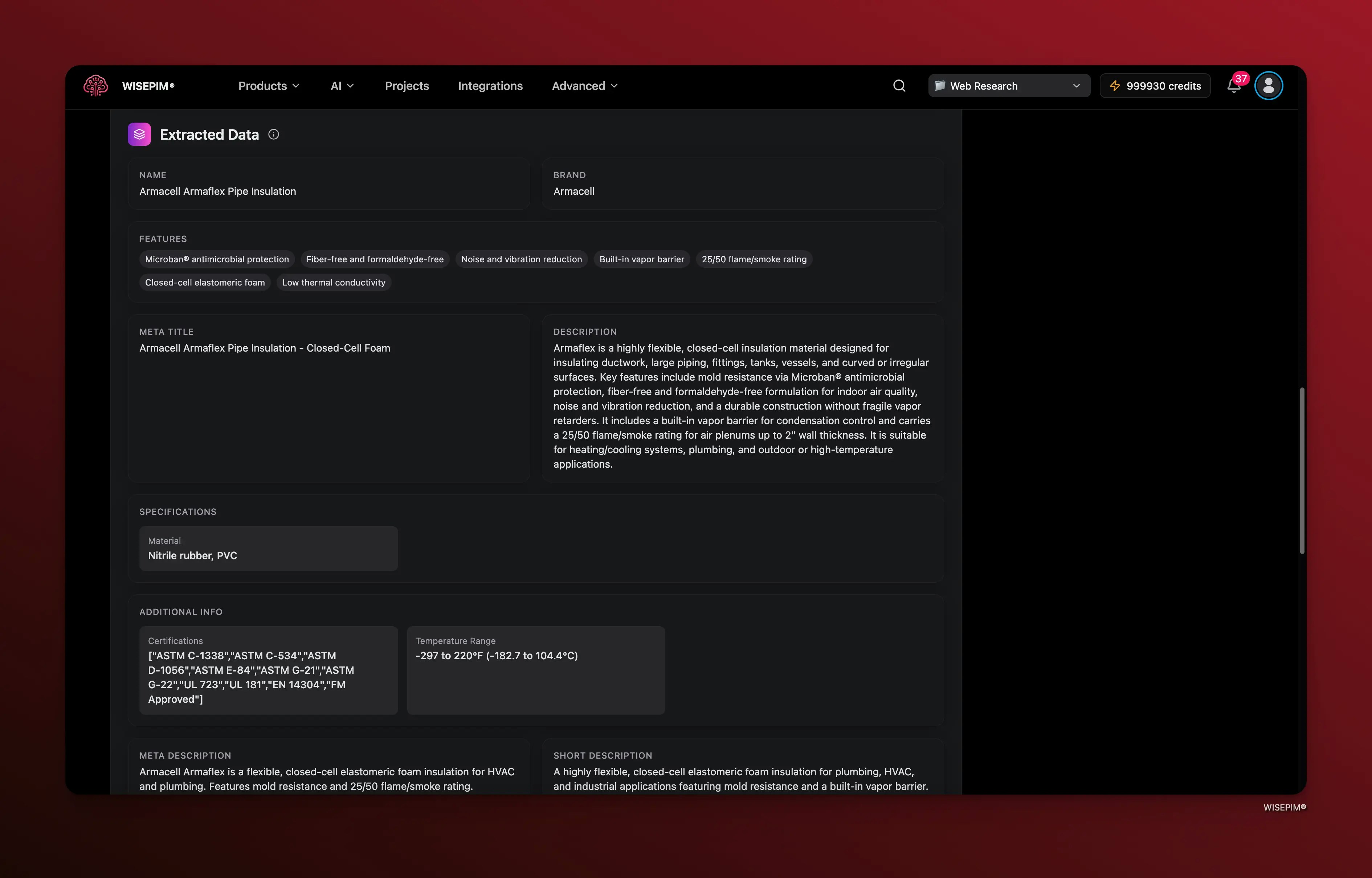
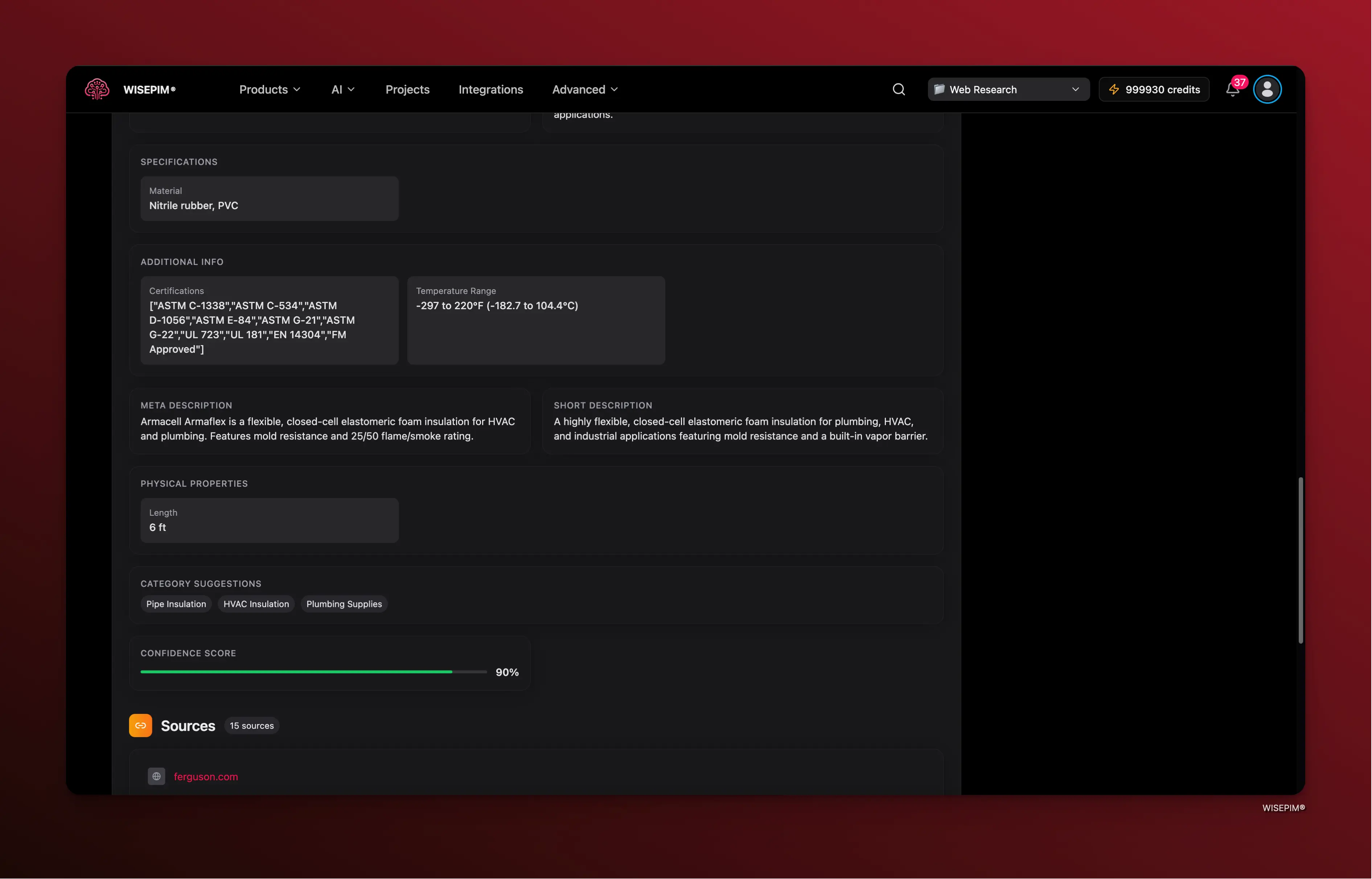
Los resultados de la Investigación Web aparecen en la pestaña Investigación Web de la página de edición de un producto (la pestaña aparece una vez que se ha ejecutado la investigación). Desde ahí puedes revisar todos los datos que la AI recopiló de la web, compararlos con los datos existentes de tus productos y decidir qué aplicar.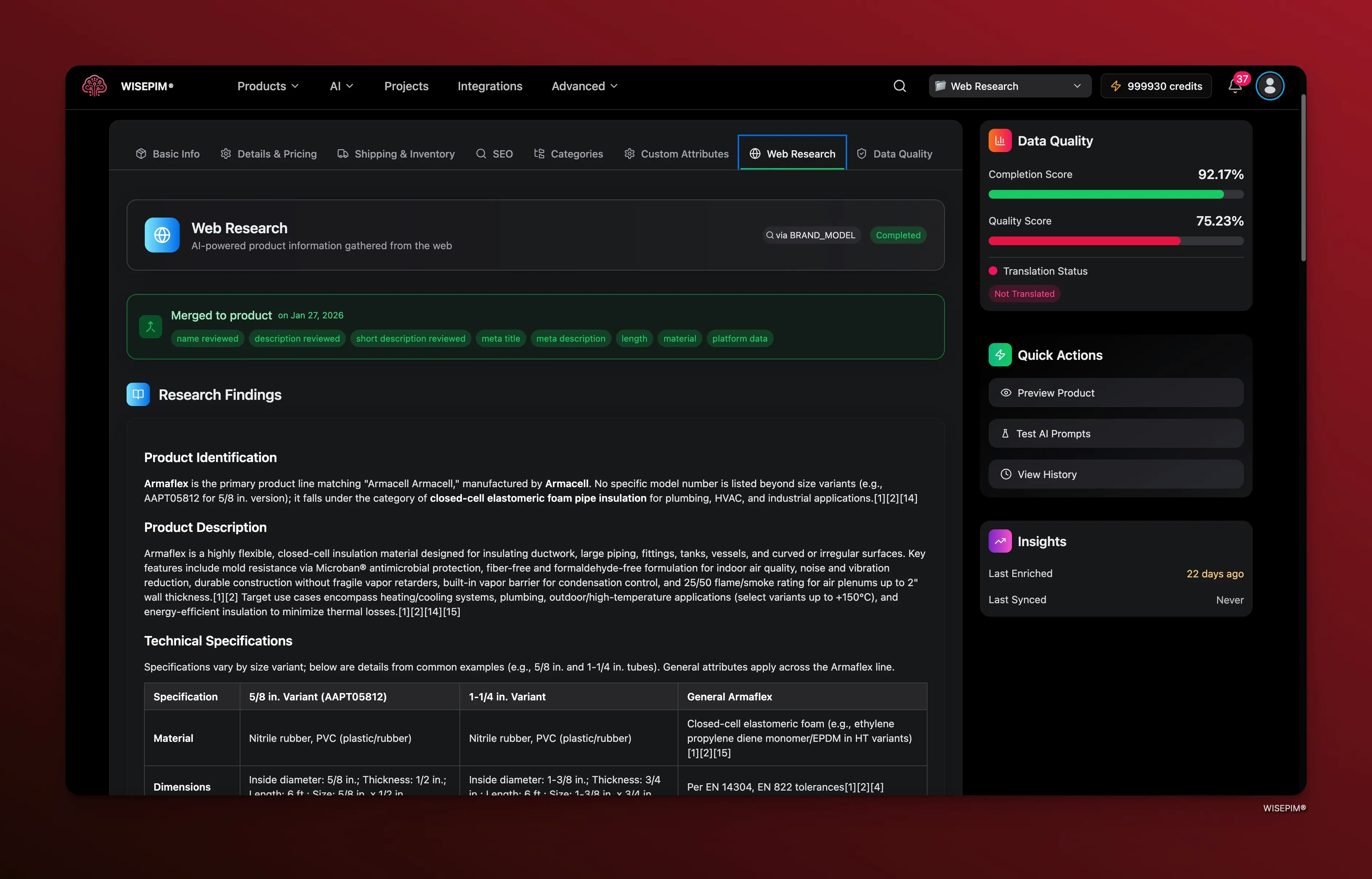
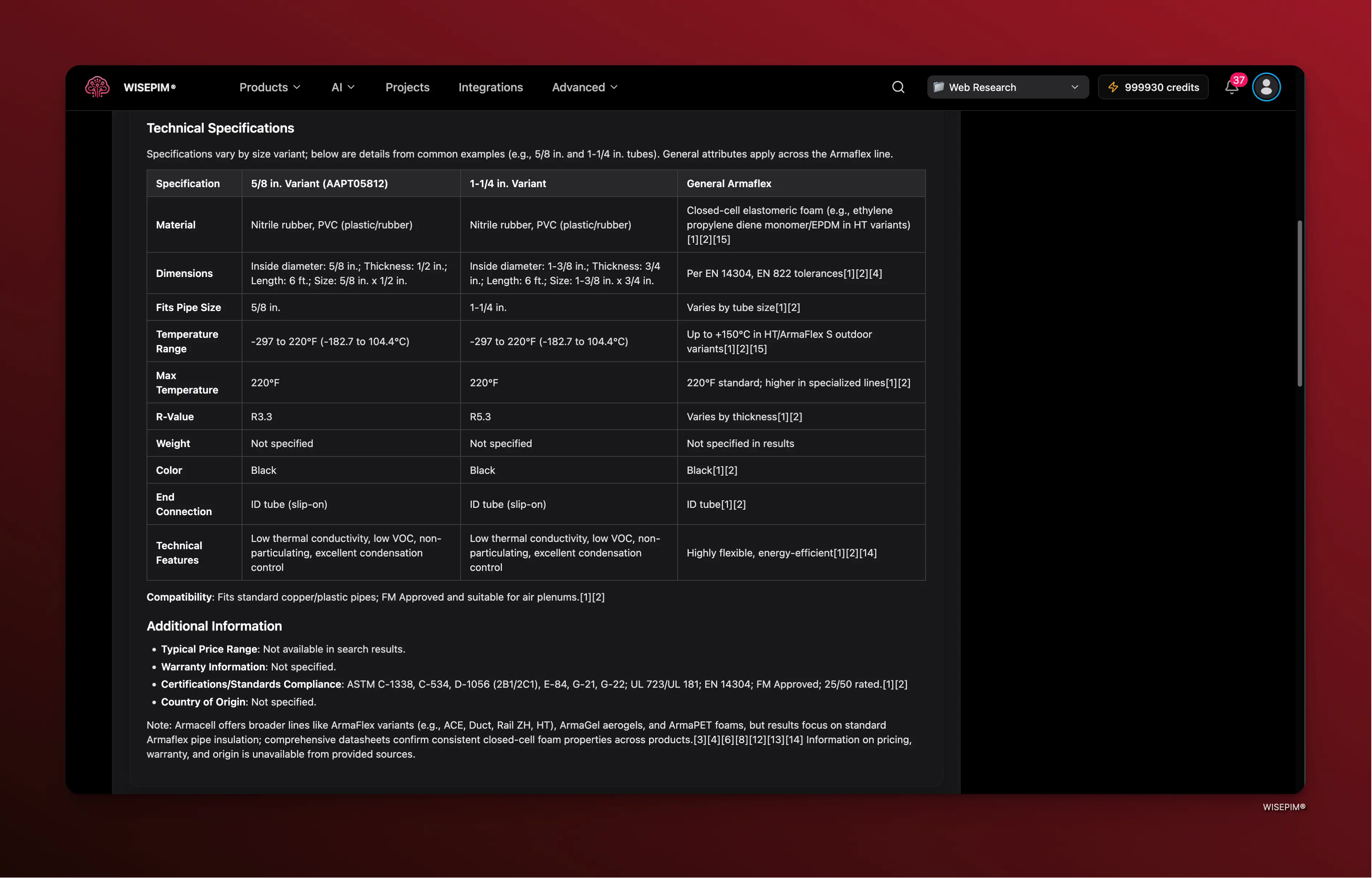
- Revisar los datos recopilados: ver las especificaciones, descripciones y atributos que la AI encontró en línea
- Consultar precios de mercado: ver el precio mínimo, máximo y promedio de mercado encontrado en las fuentes, con la moneda utilizada
- Comparar con datos existentes: verificar en qué difieren los datos investigados de los que ya tienes
- Aprobar o descartar: aceptar los hallazgos para actualizar tu producto, o descartarlos si no son relevantes
Buenas prácticas de control de calidad
- Revisa una muestra primero: antes de aprobar resultados en masa, revisa manualmente un puñado de productos para asegurar la precisión
- Verifica las especificaciones técnicas: cruza especificaciones críticas como dimensiones, pesos y composición de materiales
- Verifica la consistencia de marca: asegúrate de que las descripciones importadas se alineen con la voz y el tono de tu marca
- Revisa las imágenes importadas: abre la biblioteca de medios de unos cuantos productos investigados y confirma que la primera imagen muestra realmente ese producto antes de que salga como imagen principal
Inteligencia de Precios de Mercado
Cuando la Investigación Web finaliza, WISEPIM extrae señales de precios de mercado de las fuentes que encuentra. Verás un widget de Inteligencia de Precios de Mercado en la parte superior del panel de investigación con:- Precio mínimo: el precio más bajo encontrado entre todas las fuentes rastreadas
- Precio máximo: el precio más alto encontrado
- Objetivo de mercado promedio: el promedio de todos los precios, destacado como referencia rápida
- Moneda: la moneda informada por las fuentes (ISO 4217, p. ej. EUR, USD, GBP)
- Fuentes: badges clicables para cada sitio web donde se encontró el precio
Los precios de mercado se obtienen de la web en el momento en que se ejecuta la investigación. Reflejan precios públicos de retail y marketplaces, no tus propios precios. Úsalos como referencia para tus decisiones de posicionamiento y fijación de precios.
Buenas prácticas
Elegir el identificador correcto
Maximizar la calidad de la investigación
- Asegúrate de que los identificadores sean correctos: EANs o números de modelo incorrectos devolverán resultados irrelevantes
- Limpia los datos de producto primero: completa los nombres de marca e identificadores básicos antes de ejecutar la investigación para que la AI tenga más información con la que trabajar
- Usa el identificador más específico disponible: un código de barras siempre superará a una búsqueda genérica de marca + nombre
- Empieza pequeño y escala: prueba con 5-10 productos para validar la calidad de los resultados antes de investigar todo tu catálogo
Cuándo usar la Investigación Web
Incorporación de nuevos productos
Acabas de importar un lote de productos con solo SKUs y nombres. La Investigación Web puede completar descripciones, especificaciones, atributos y precios de mercado automáticamente.
Análisis de vacíos en el catálogo
Quieres identificar y completar atributos faltantes en tu catálogo existente sin investigar manualmente cada producto.
Inteligencia de precios
Quieres una referencia de precios de mercado para tu estrategia de precios, basada en datos web en tiempo real al momento de la investigación.
Contexto competitivo
Necesitas entender dónde se posicionan tus productos en el mercado antes de publicarlos en un canal de ventas.
Solución de problemas
No se encontraron resultados
Si la Investigación Web no devuelve datos para un producto, generalmente significa que:- El identificador es incorrecto o no se reconoce en línea
- El producto es demasiado nuevo o de nicho para tener datos públicos disponibles
- El tipo de identificador no coincide con el que se usa para ese producto
Resultados inexactos
Si la AI devuelve datos que no coinciden con tu producto:- Verifica que el identificador (EAN, SKU, etc.) sea correcto en tu catálogo
- Confirma que el producto no se haya confundido con un artículo de nombre similar
- Descarta los resultados incorrectos y prueba con un identificador más específico
No se muestra ningún precio de mercado
Si el widget de Inteligencia de Precios de Mercado no aparece, las fuentes encontradas no incluían datos de precios extraíbles. Esto puede ocurrir en:- Productos de nicho o B2B con precios disponibles solo bajo pedido
- Productos donde las fuentes encontradas no publican precios de retail públicamente
- Productos muy nuevos que aún no están ampliamente listados en línea
Procesamiento lento
La velocidad de la Investigación Web depende de la cantidad de productos y la complejidad de cada búsqueda. Si el procesamiento parece lento:- Consulta el Seguimiento de procesos para ver el estado actual de la tarea
- Evita ejecutar múltiples lotes de investigación grandes simultáneamente
- Considera dividir lotes muy grandes en grupos más pequeños
Una ejecución se detuvo a mitad
Abre la tarea en el Seguimiento de procesos y elige Reanudar. Procesa solo los productos que nunca se trataron y no cuesta créditos adicionales. Usa Reiniciar únicamente cuando quieras investigar toda la selección otra vez, lo que se cobra como una ejecución nueva.Relacionado
Seguimiento de procesos
Observa una ejecución de investigación, revisa lo que hizo y reanúdala si se detuvo antes de tiempo.
Precios y márgenes
Reglas de recargo y margen en el momento de exportar. Independientes del precio que recomienda la investigación web.
Extraer atributos
Convierte las especificaciones que encontró la investigación en atributos estructurados de tus productos.
Editar productos
Inicia la investigación en un solo producto y combina los hallazgos campo por campo.