

Los recursos de la Biblioteca de medios se comparten en todo tu proyecto. Puedes vincular la misma imagen a varios productos sin duplicar el archivo.
Navegar por tus recursos
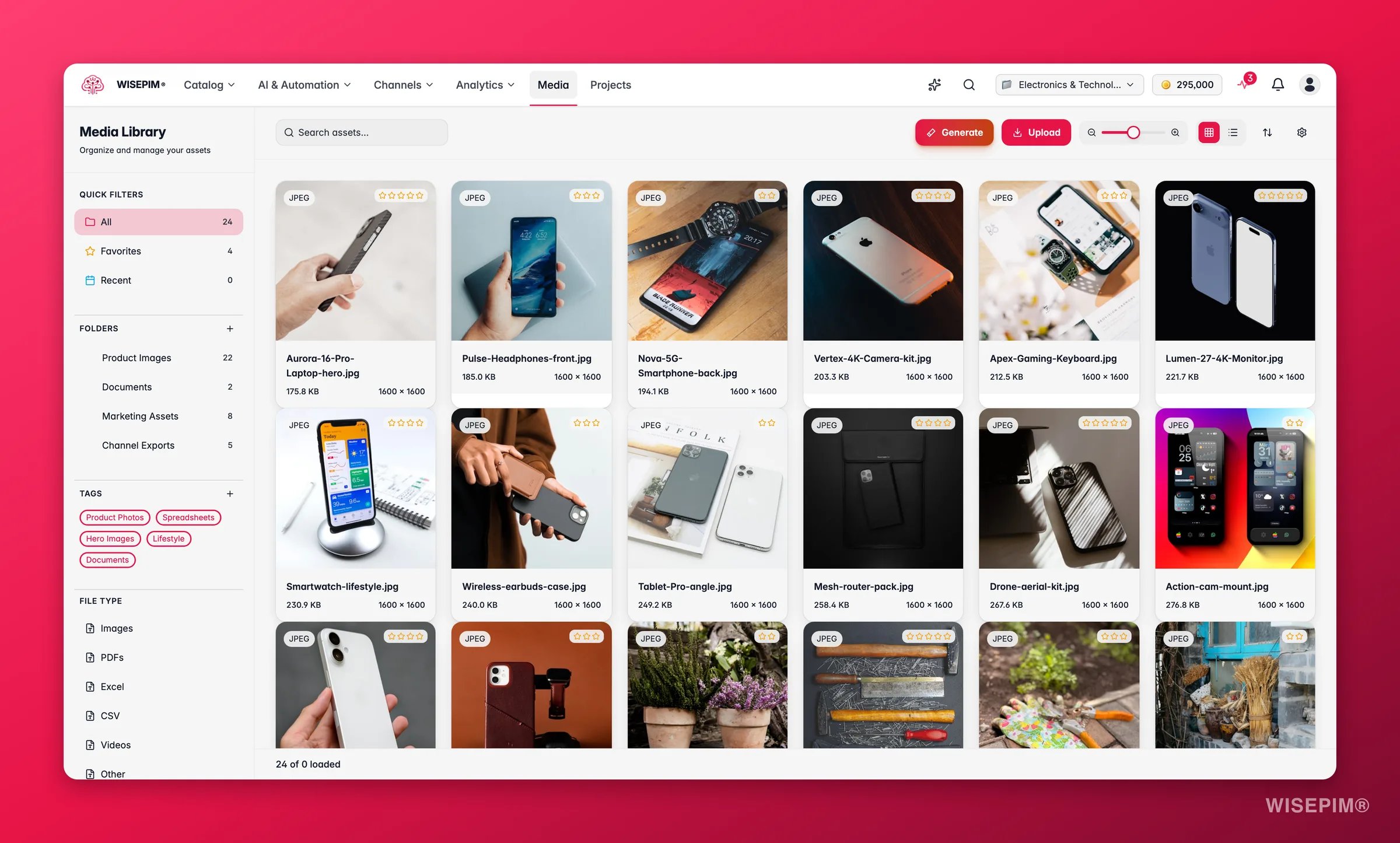
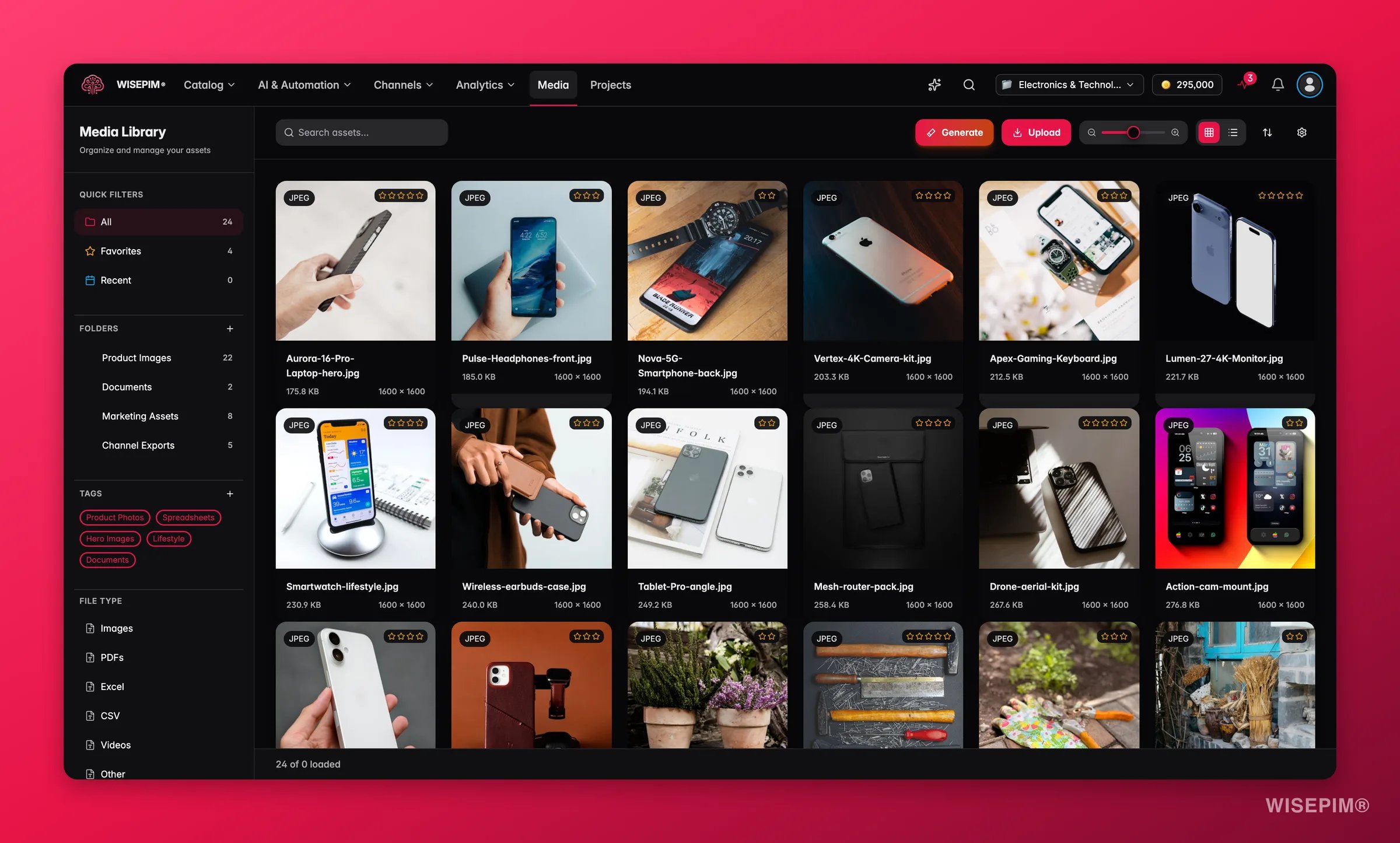
- Filtros rápidos: Todo, Favoritos o Recientes
- Carpetas: organiza los recursos en carpetas con nombre
- Etiquetas: clasifica los recursos de forma transversal
- Tipo de archivo: Imágenes, Vídeos, PDFs, Excel, CSV u Otros
Subir recursos
Haz clic en Subir en la esquina superior derecha, o arrastra y suelta archivos directamente sobre la biblioteca. Los formatos admitidos incluyen imágenes, vídeos, PDFs, Excel, CSV,.txt y .md.
Puedes subir varios archivos a la vez. Un panel de progreso muestra el estado de subida de cada archivo: Completado, Procesando o Ya subido si el archivo ya existe.
Generar imágenes con AI
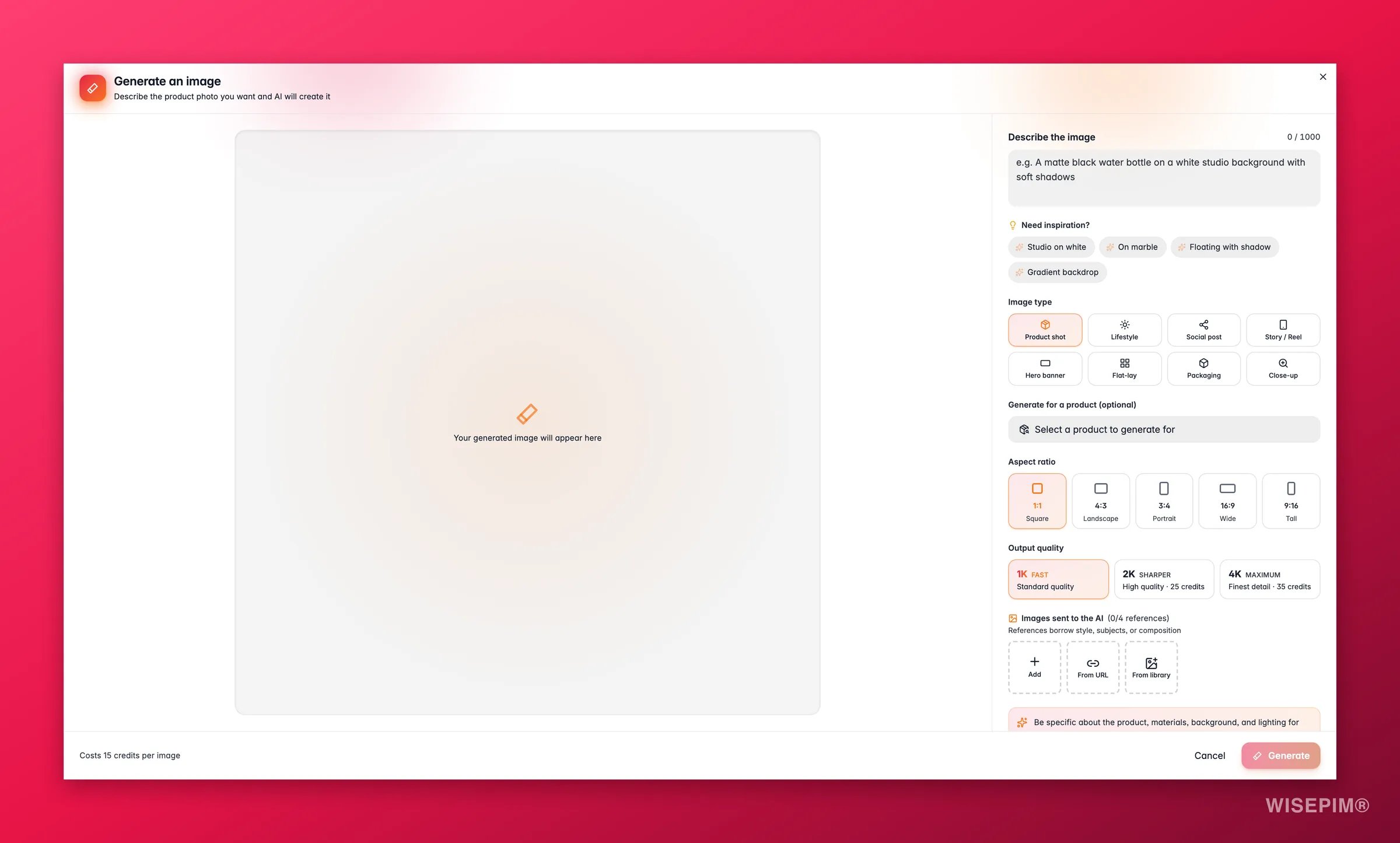
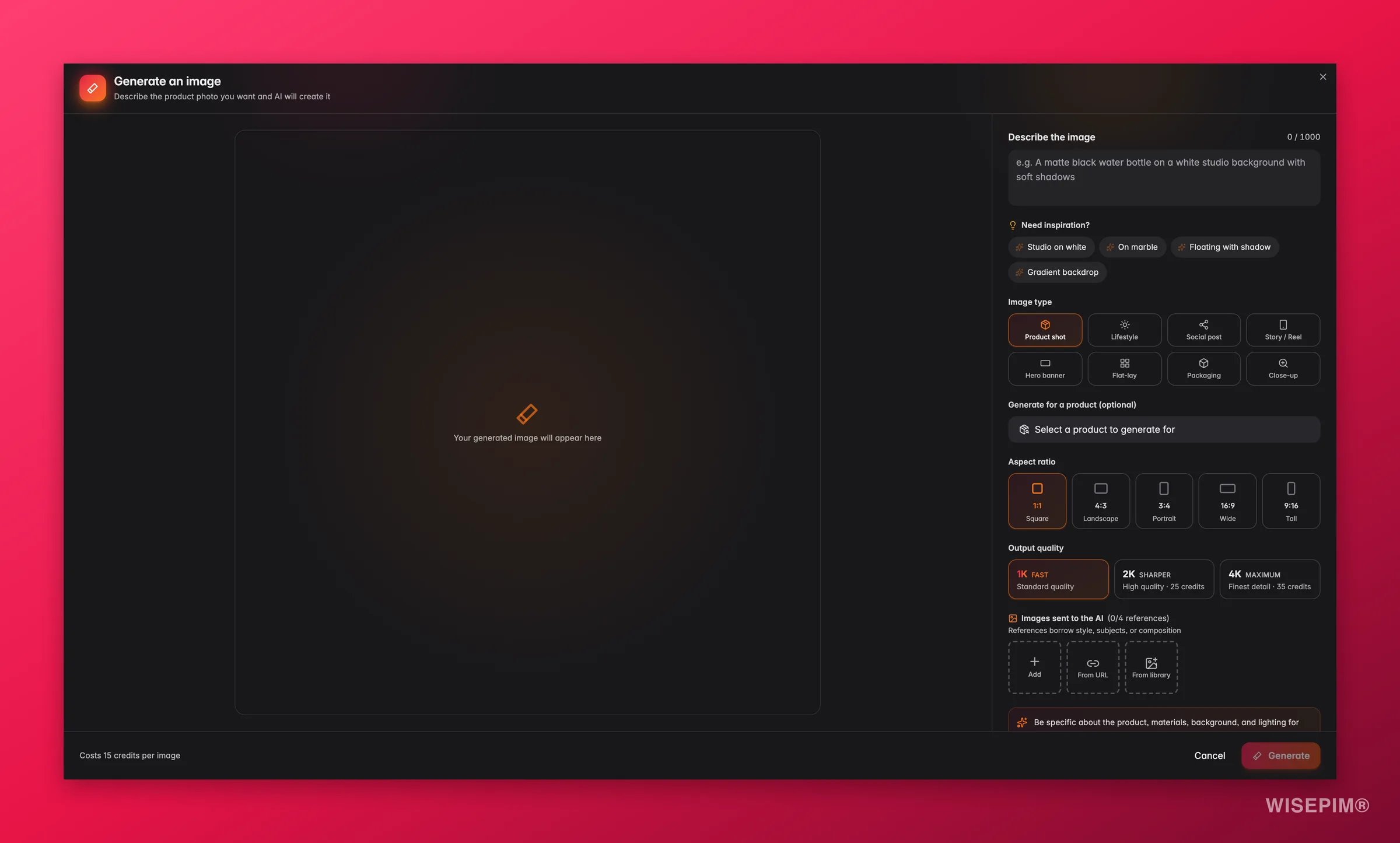
Generar una imagen cuesta créditos según la calidad de salida que elijas: 1K cuesta 15 créditos, 2K cuesta 25 créditos y 4K cuesta 35 créditos. El modal muestra el coste antes de empezar.
1
Elige un tipo de imagen
Elige el tipo de toma que necesitas. Cada tipo fija la relación de aspecto correcta por ti, así no tienes que pensar en tamaños.
El campo Relación de aspecto sigue el tipo que has elegido.
2
Vincúlala a un producto (opcional)
En Generar para un producto (opcional), busca por nombre de producto o SKU. La imagen se vincula a ese producto automáticamente, así no tienes que adjuntarla después.
3
Describe la imagen
Escribe lo que quieres ver en el cuadro Describe la imagen, por ejemplo “Una botella de agua negra mate sobre un fondo de estudio blanco con sombras suaves”. Sé específico con el producto, el fondo y la iluminación.¿No sabes qué escribir? Abre ¿Necesitas inspiración? y haz clic en una etiqueta (Studio on white, Lifestyle scene, Flat-lay top down, Held in hand, Cinematic hero y más). Las etiquetas cambian según el tipo de imagen que hayas elegido.
4
Añade imágenes de referencia (opcional)
Añade imágenes de referencia para guiar el estilo o la composición. Elígelas de tu Biblioteca de medios, o pega la URL de una imagen.
5
Elige la calidad de salida
1K es rápida y de calidad estándar, 2K es más nítida y 4K ofrece el detalle más fino. Ajusta la calidad al lugar donde se usará la imagen: 1K para una revisión interna rápida, 2K o 4K para una página de producto en vivo o un recurso para impresión.
6
Genera y revisa
La generación suele tardar entre 15 y 60 segundos. El resultado aparece con una etiqueta Nueva imagen. Si no es el adecuado, haz clic en Regenerar para intentarlo de nuevo, o usa Establecer como imagen principal desde el aviso para convertirla en la foto principal del producto al instante.
El panel de detalles
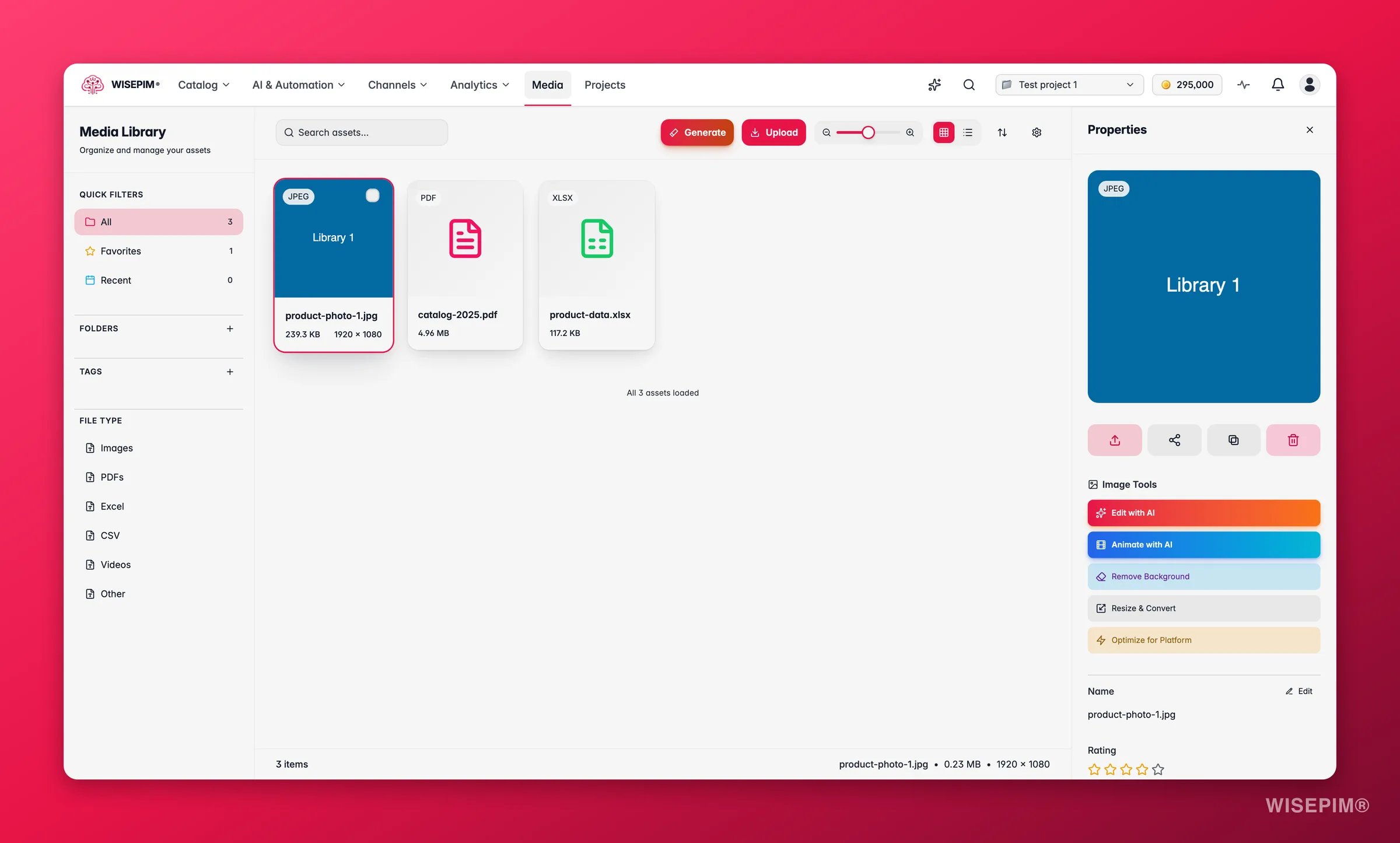
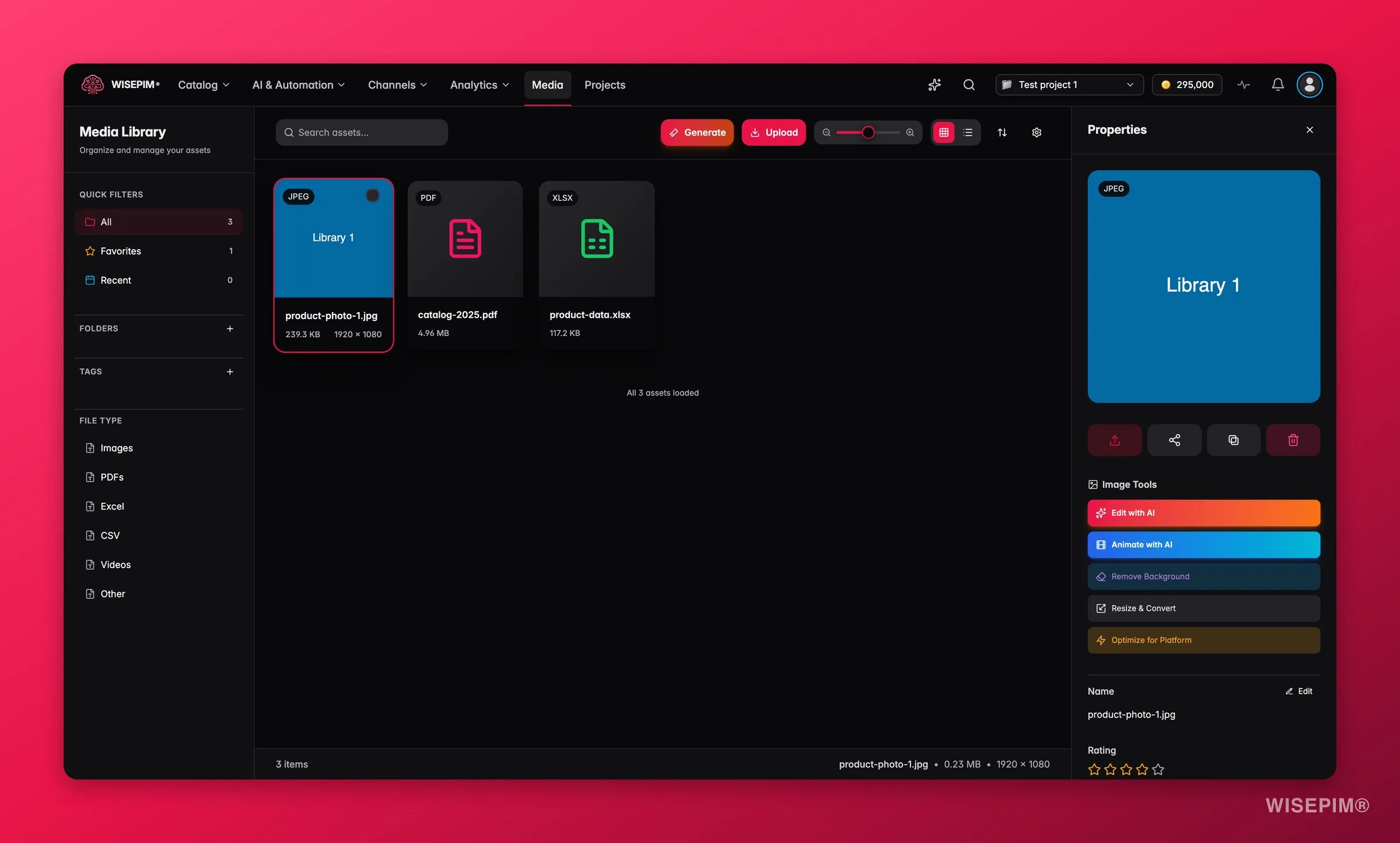
- Renombrar el recurso
- Añadir o cambiar la Valoración (valoración por estrellas para clasificar la calidad rápidamente)
- Escribir Notas para contexto interno
- Añadir Etiquetas y asignar el recurso a Carpetas
- Ver a qué Productos está vinculado el recurso, y añadir o eliminar vínculos
- Ver Versiones: subidas anteriores de la misma imagen, con la opción de restaurar una anterior
- Ver Variaciones: copias redimensionadas, convertidas o editadas con AI derivadas del original
- Ver los Detalles del recurso: tipo de archivo, tamaño, dimensiones, fechas de creación y modificación, y creador
- Descargar el original o cualquier variación
- Compartir el recurso con compañeros o colaboradores externos mediante un enlace con niveles de permiso y fecha de expiración configurables
- Eliminar el recurso. Eliminar o desvincular una imagen también elimina su copia importada o extraída por scraping, así que una imagen eliminada no vuelve a salir hacia ningún canal, y la imagen principal del producto se vuelve a calcular. Las imágenes que solo existen en el formato de importación antiguo se muestran en la galería del producto y se pueden eliminar allí
Vista previa y lightbox
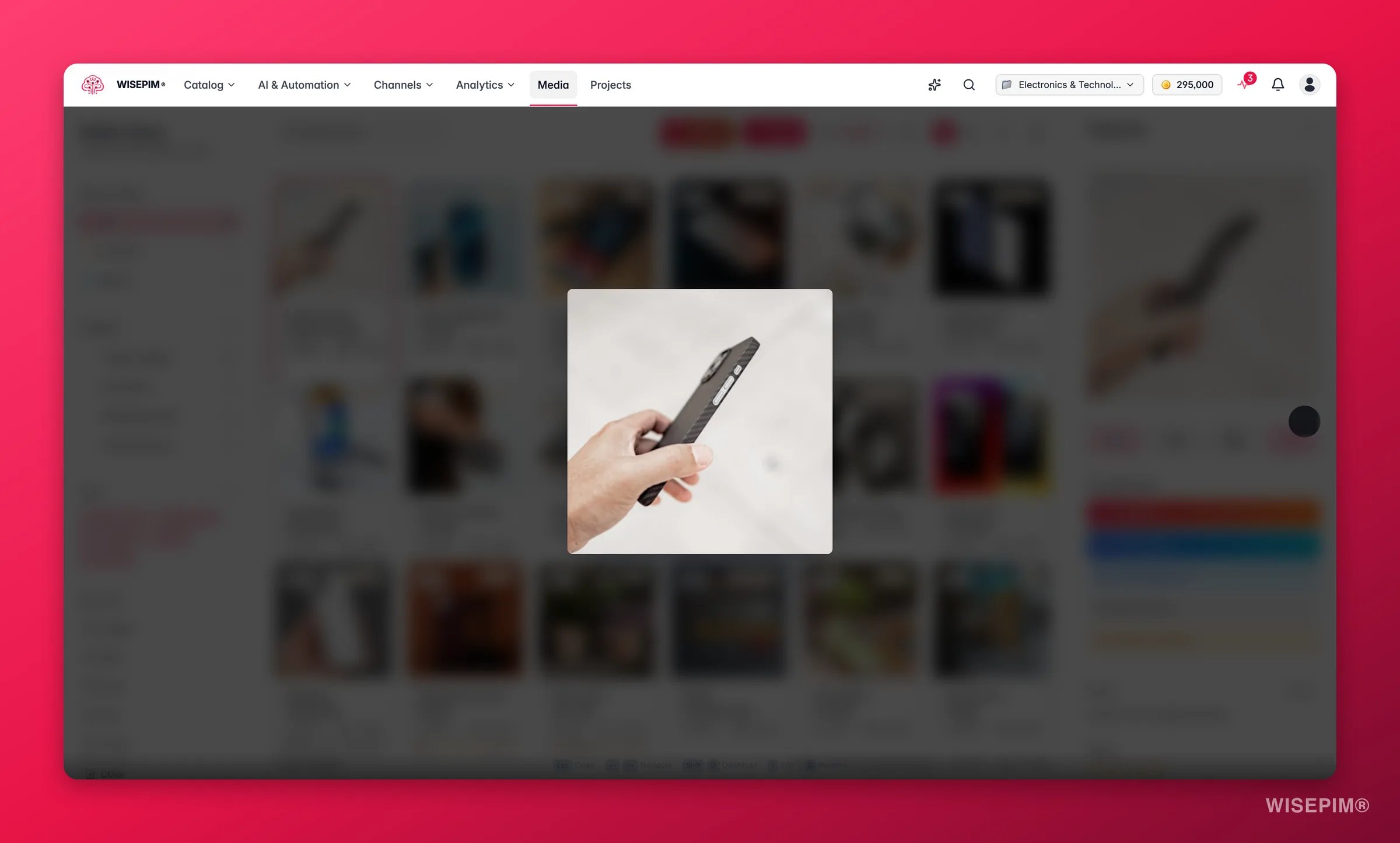
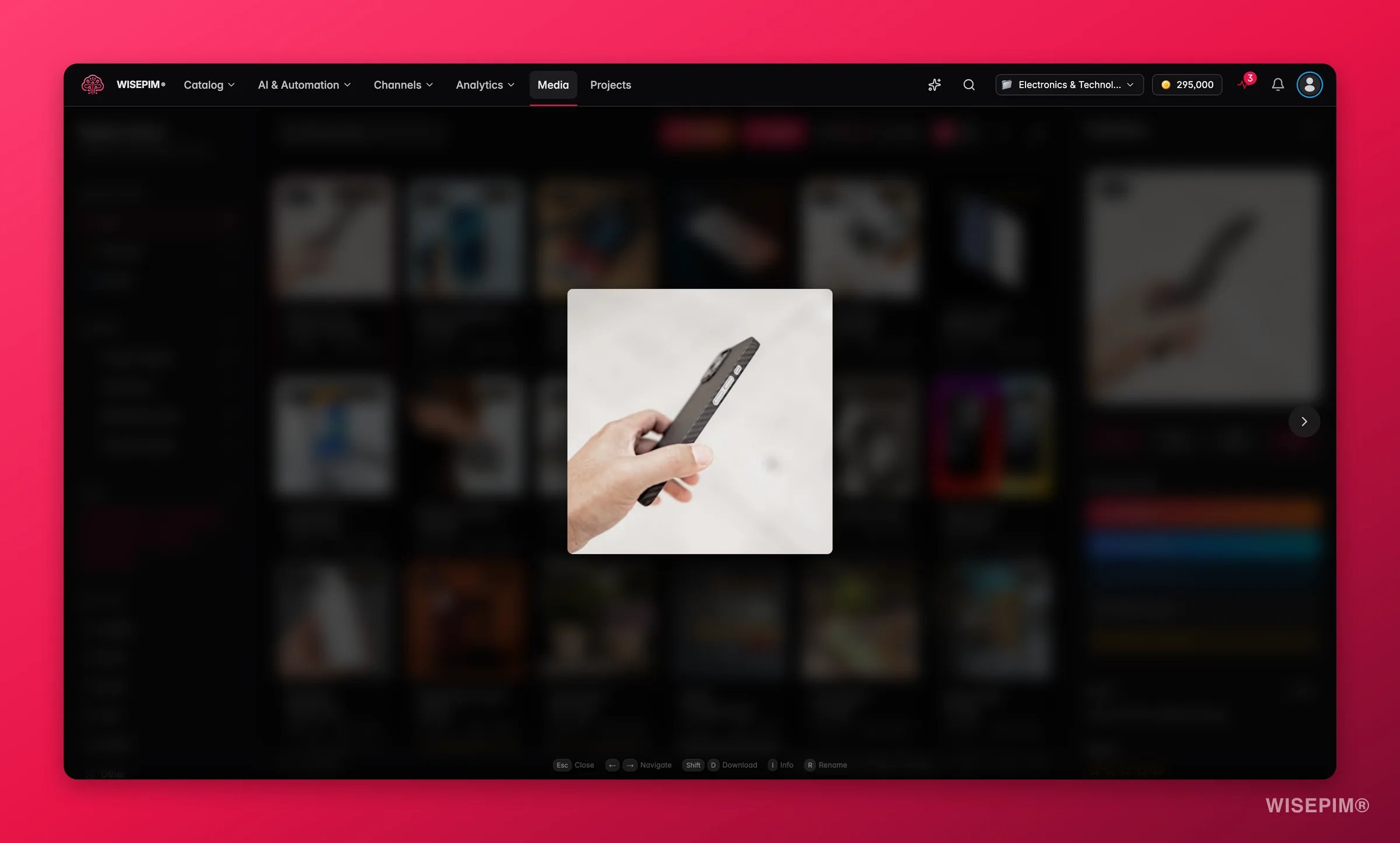
Esc o haz clic fuera para cerrar.
Para imágenes dentro de la cuadrícula, también puedes abrir la Lightbox, una superposición ligera que te permite hacer zoom y rotar sin abandonar la vista actual.
Para hojas de cálculo y archivos CSV, Quick Look muestra el contenido del archivo en línea como una tabla con búsqueda, directamente dentro de WISEPIM.
Herramientas de imagen
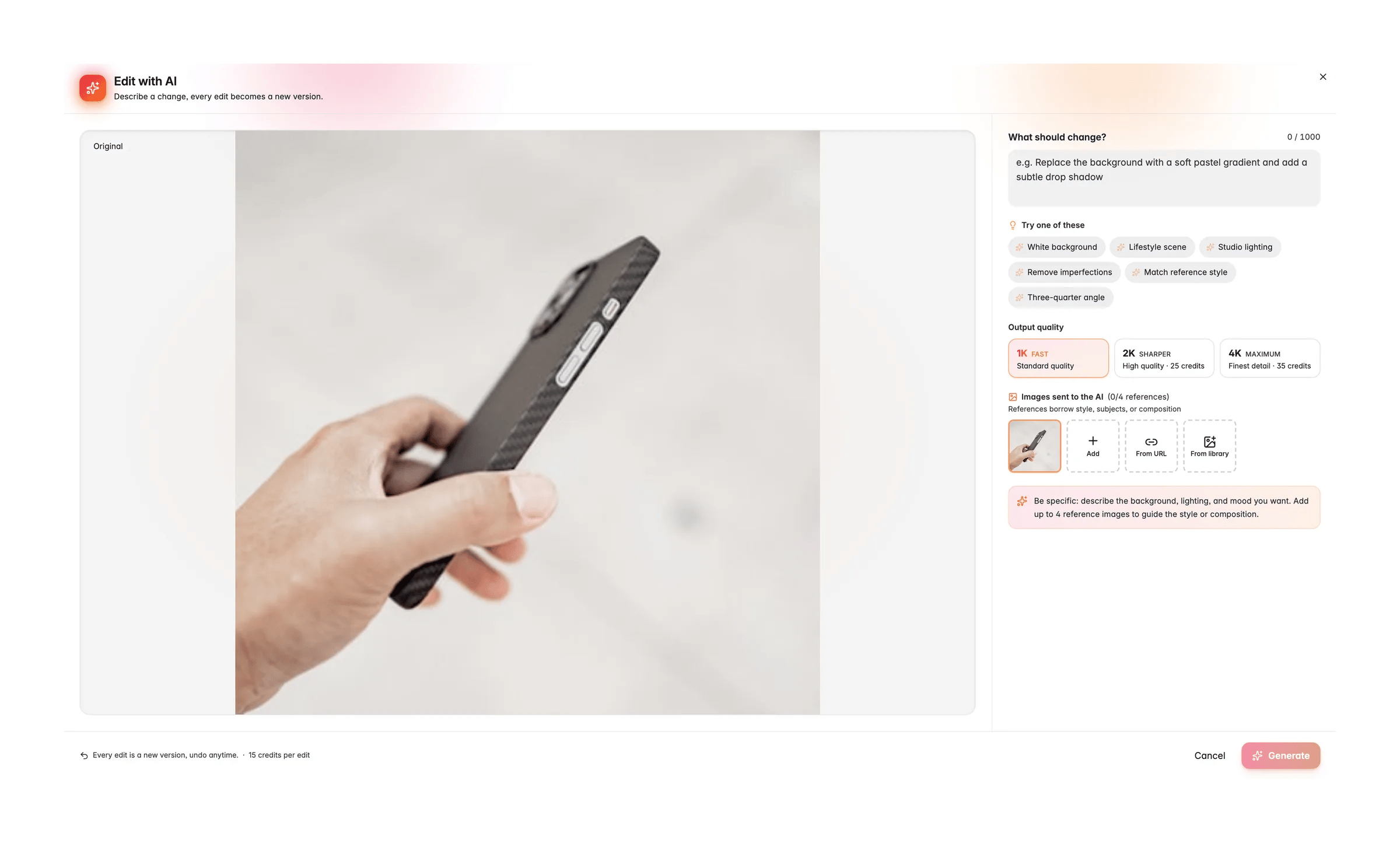
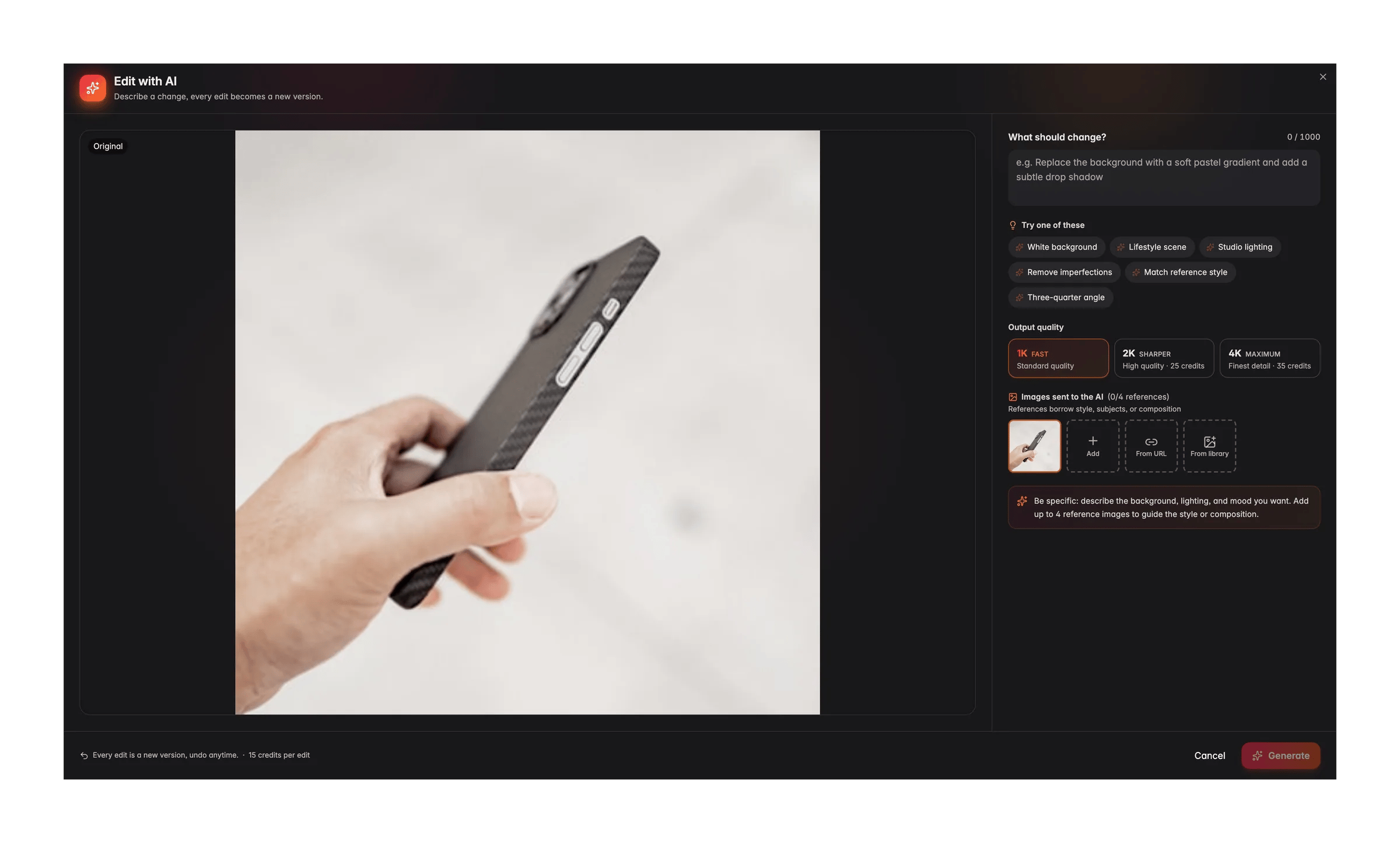
Selecciona una imagen y haz clic en Herramientas de imagen en el panel de detalles (o usa la barra de herramientas de selección múltiple) para acceder a las herramientas de edición de imagen integradas.Editar con AI
Animar con AI
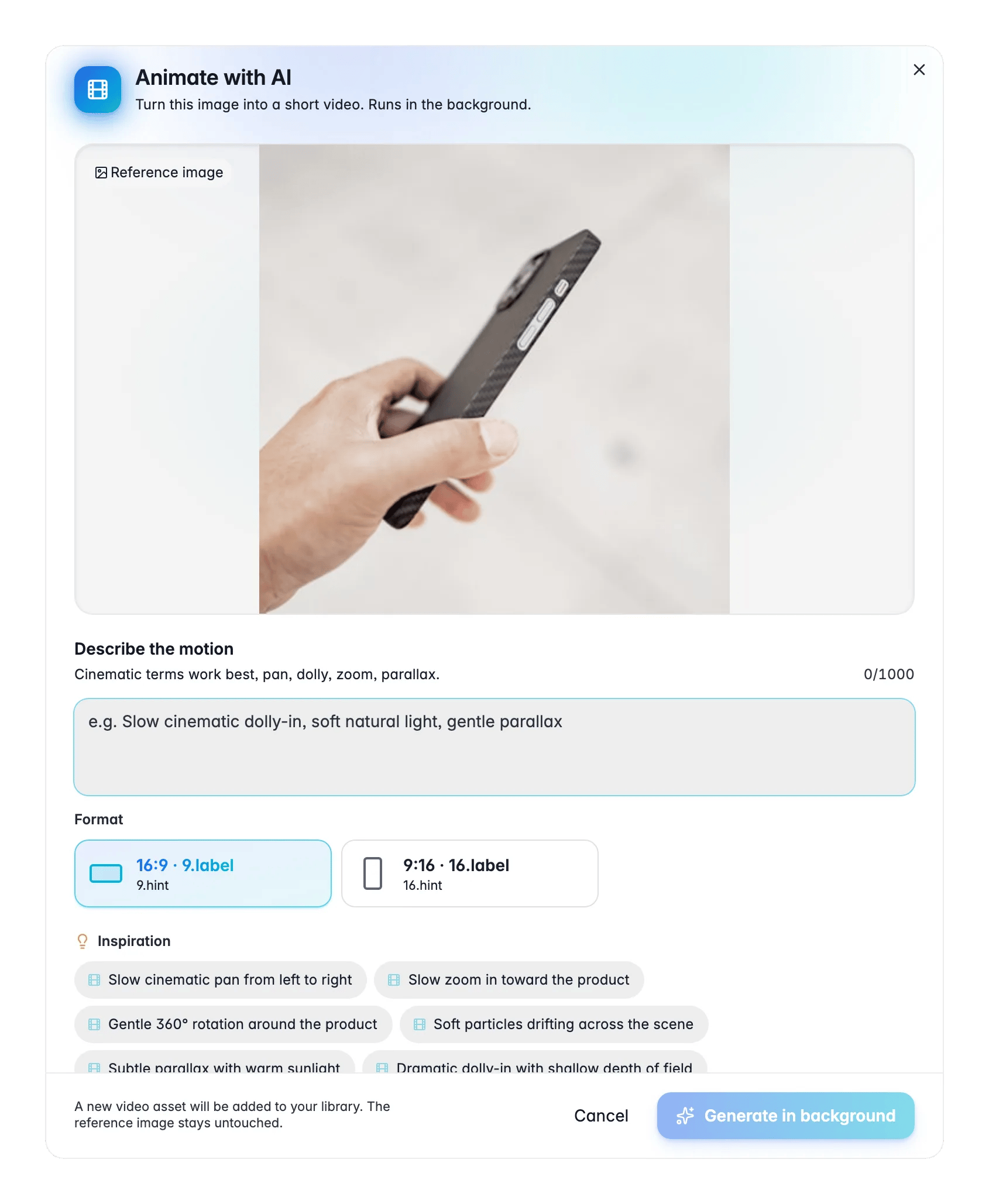
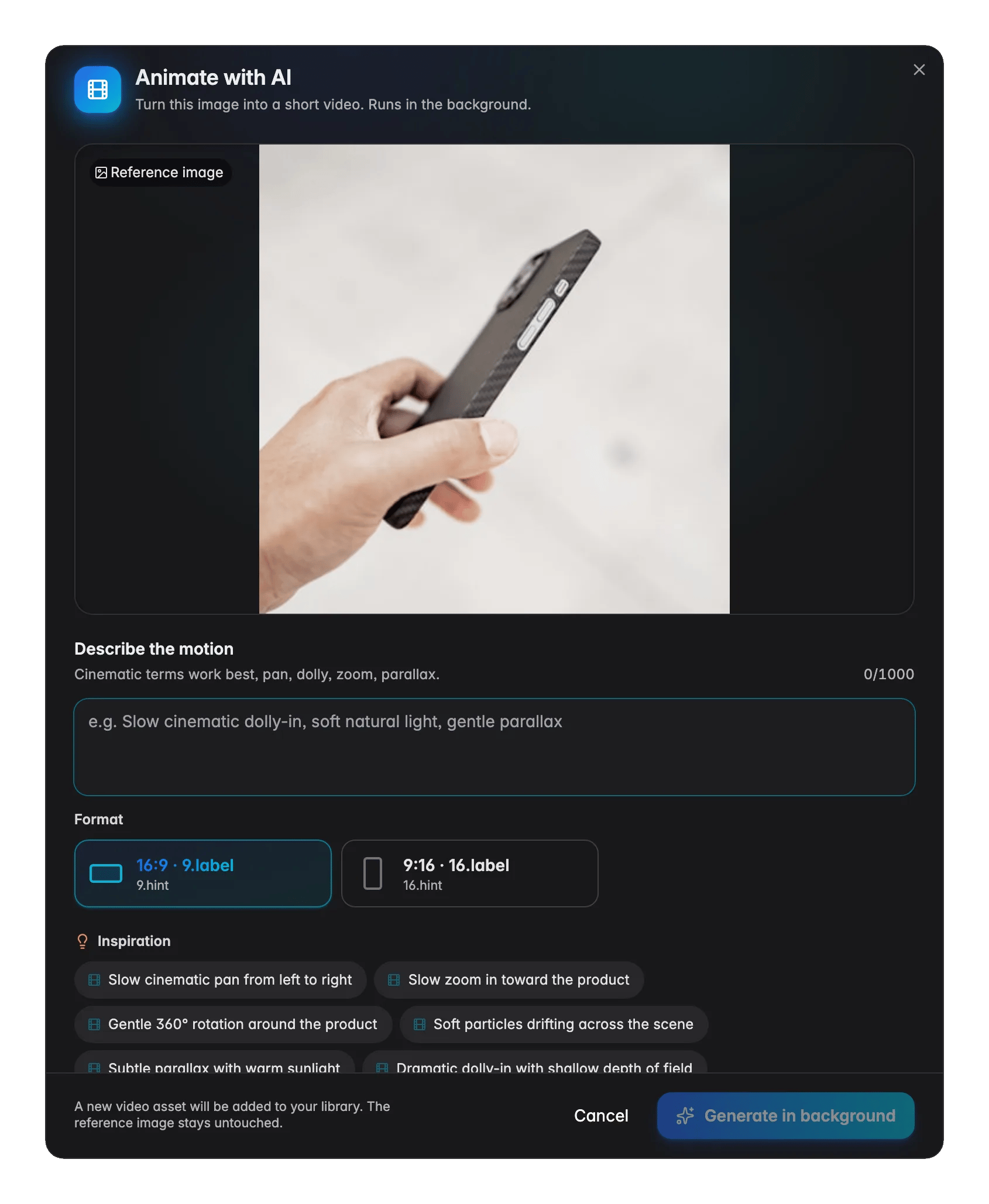
Un vídeo generado cuesta 500 créditos, así que es bastante más caro que una imagen generada. Elige los productos que lo rentabilizan: productos estrella, artículos de campaña y todo lo que promocionas en redes sociales.
Eliminar fondo
La AI elimina el fondo de la imagen y guarda el resultado como PNG transparente. El original se conserva intacto como versión anterior.Redimensionar y convertir
Cambia las dimensiones de la imagen o conviértela a otro formato (JPEG, PNG, WebP, etc.) con un ajuste de calidad. El resultado se guarda como una Variación, de modo que el original permanece intacto.Optimizar para plataforma
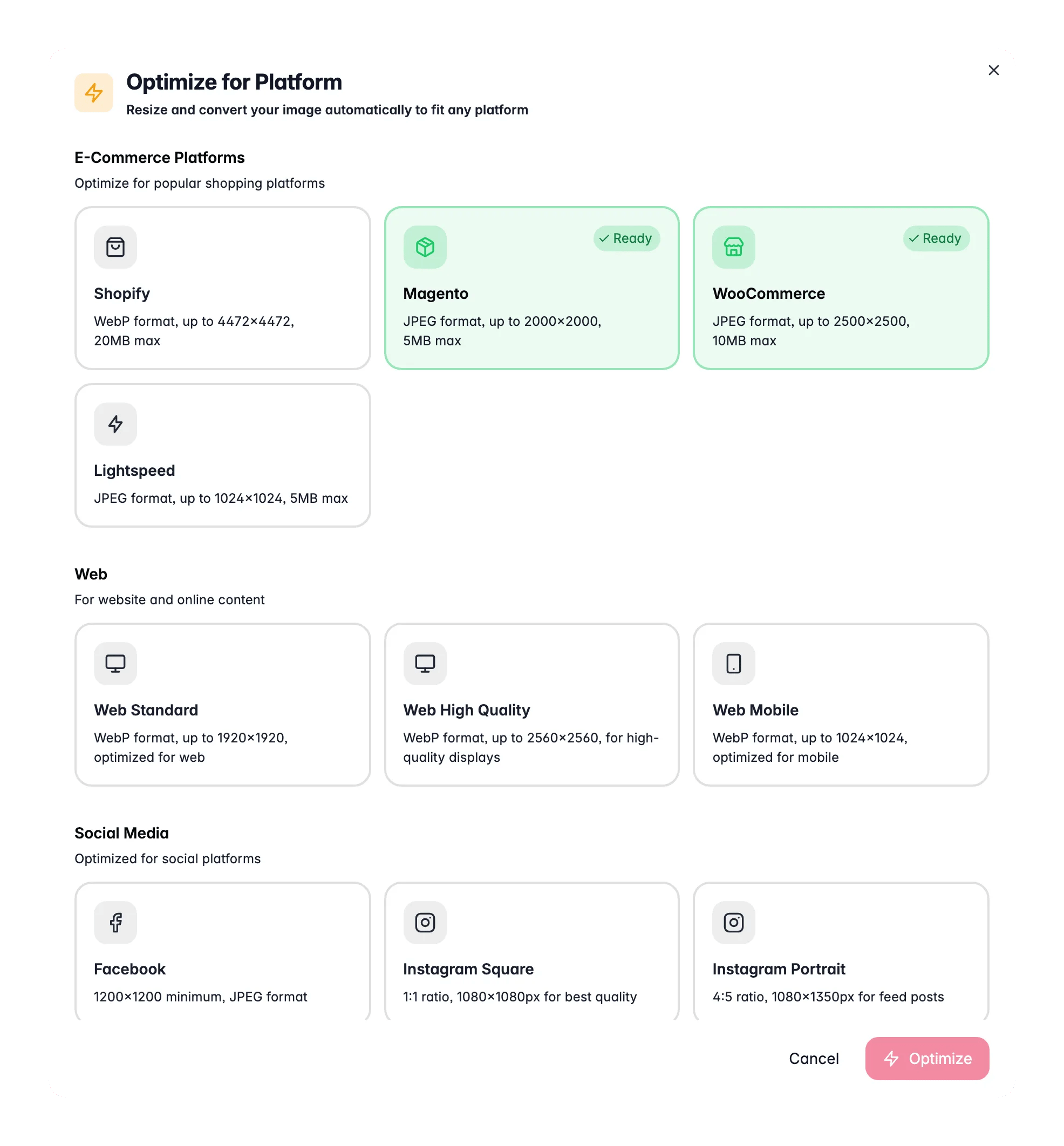
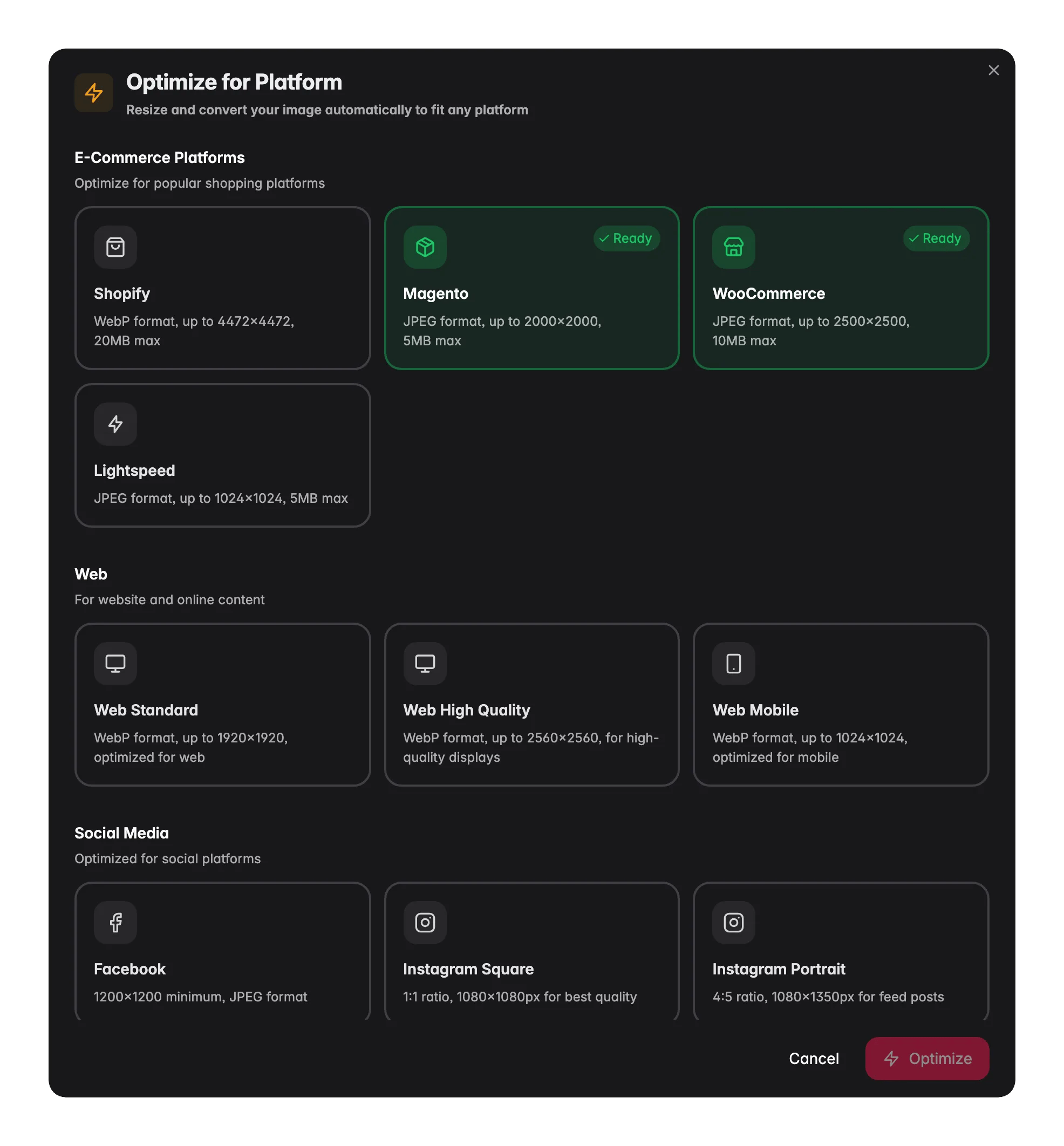
- Plataformas de e-commerce: Shopify, Magento, WooCommerce y Lightspeed
- Web: estándar, alta calidad y móvil
- Redes sociales: Facebook, Instagram, LinkedIn, X, Pinterest y más
- Impresión: estándar y alta calidad
Acciones en lote sobre imágenes
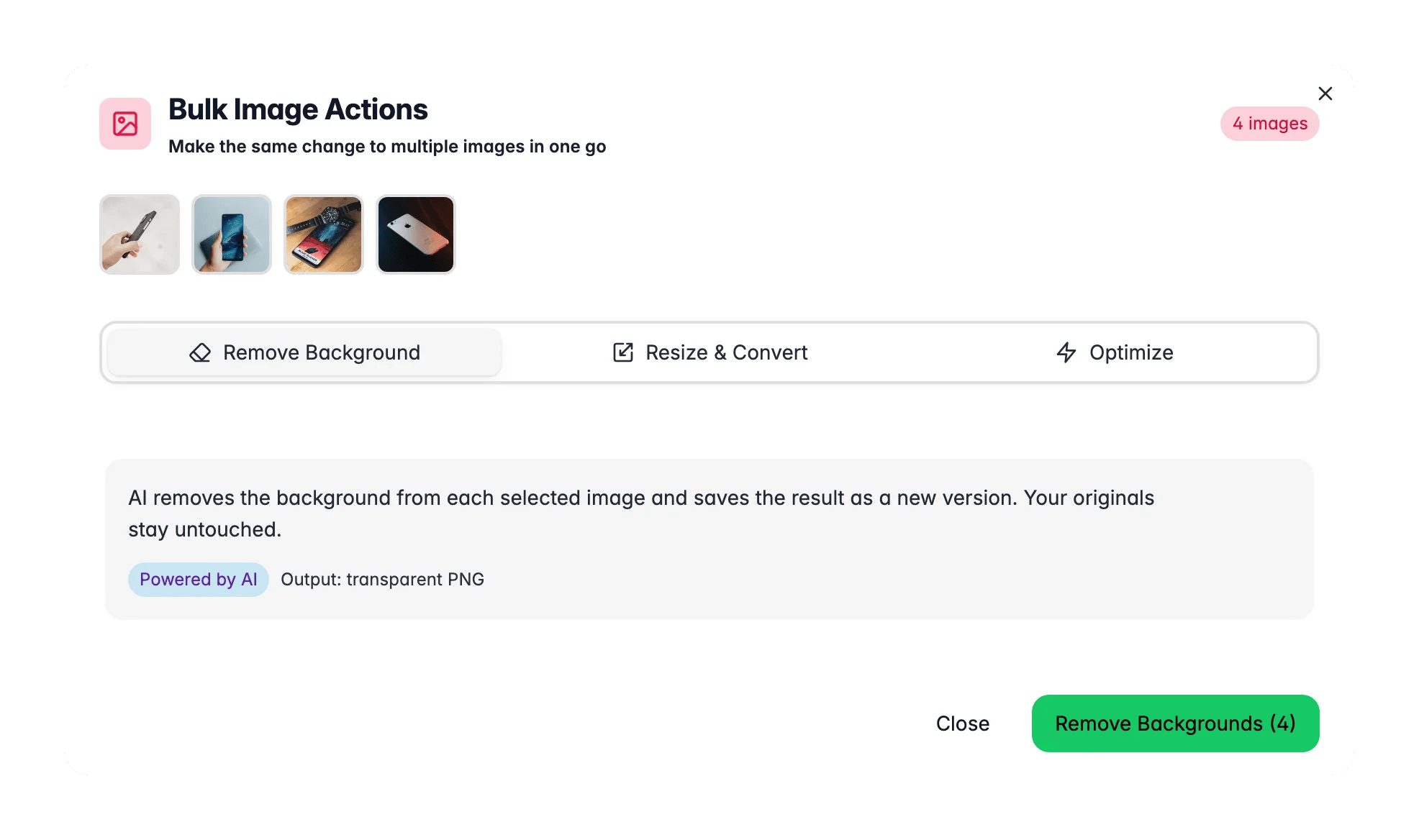
Vincular medios a productos
Hay dos formas de conectar recursos a un producto:- Desde la Biblioteca de medios: abre el panel de detalles de un recurso, desplázate hasta Productos y haz clic en Vincular a producto. Busca por nombre o SKU, selecciona los productos y confirma.
- Desde el editor de producto: abre un producto, ve a la pestaña Media (la galería del producto) y haz clic en Vincular desde la biblioteca de medios. Navega o busca en tu biblioteca, elige las imágenes y aparecerán al instante en la galería del producto.
La galería del producto
La galería del producto dentro de un artículo muestra todas las imágenes y medios vinculados. Puedes:- Arrastrar para reordenar imágenes
- Establecer una imagen principal: la primera imagen que aparece en los listados y exportaciones
- Eliminar el fondo de cualquier imagen directamente desde la galería
- Desvincular una imagen del producto sin eliminarla de la biblioteca. Selecciona varias imágenes y desvincúlalas de una vez
- Subir nuevas imágenes directamente al producto, lo que también las añade a la Biblioteca de medios
- Copiar la URL de la imagen para usarla en herramientas externas
Relacionado
Editar productos
Abre el editor de producto y trabaja con la pestaña Media para gestionar la galería de un producto.
Gestionar productos
Navega, filtra y organiza tu catálogo de productos.