

Las categorías se comparten en todo tu proyecto. Un producto puede estar en varias categorías, pero marca siempre una como categoría principal. Las integraciones con plataformas y los informes usan la categoría principal.
Cómo funcionan las categorías
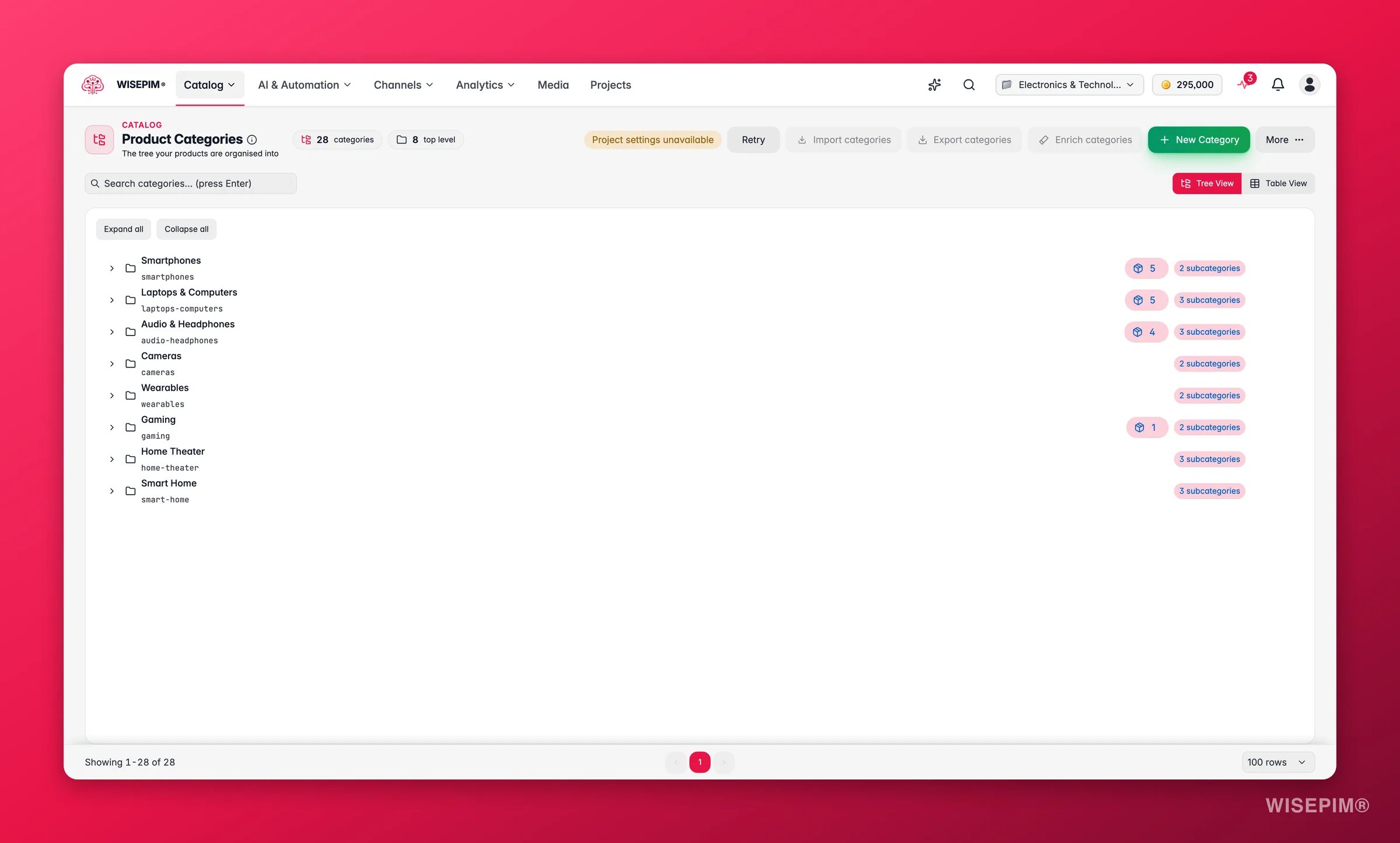
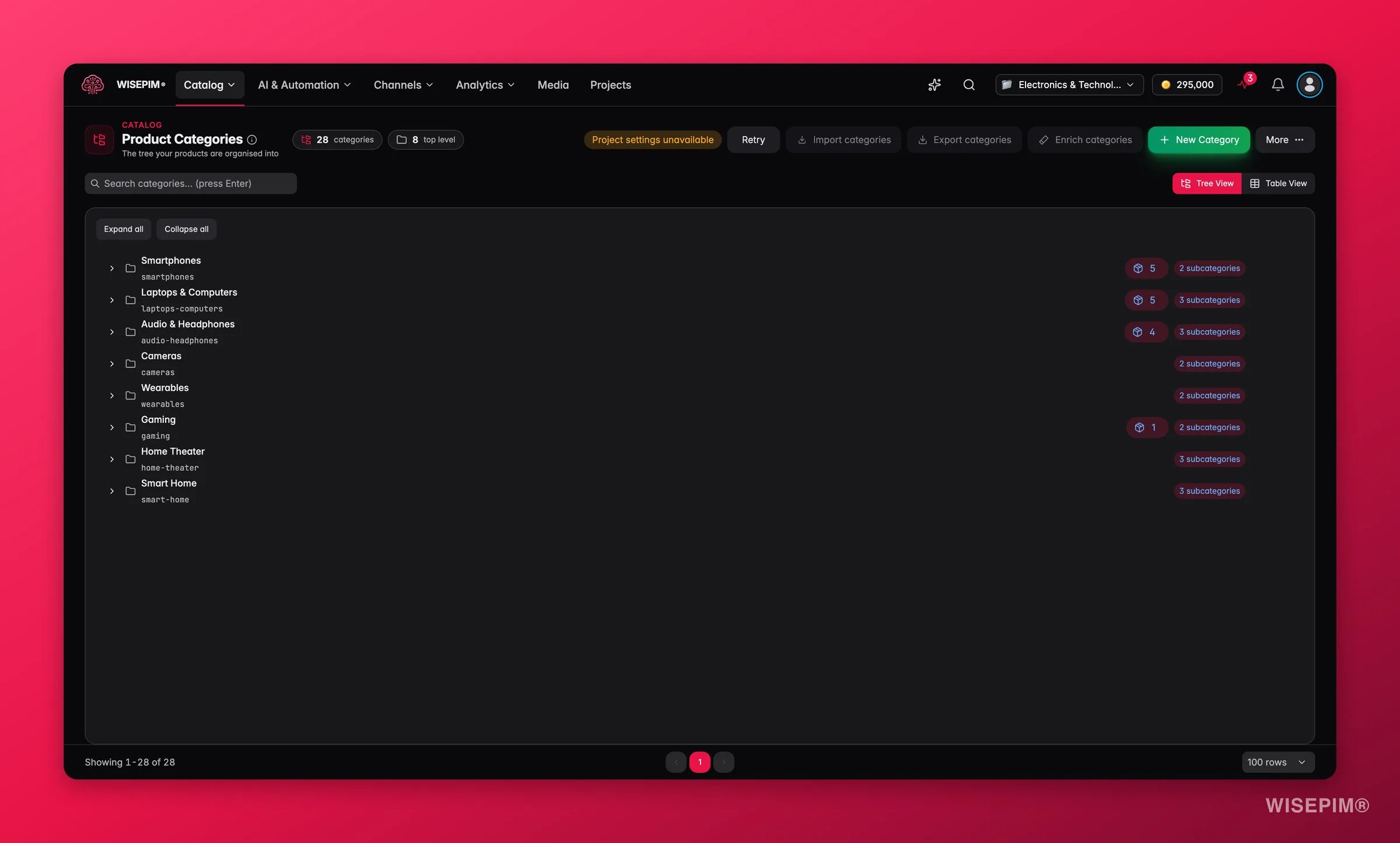
- Las categorías padre son grupos amplios de nivel superior (Electrónica, Ropa, Hogar y Jardín).
- Las categorías hijo se sitúan bajo una padre y se vuelven más específicas (Electrónica > Laptops).
- Las rutas de categoría son el recorrido completo de arriba abajo (Electrónica > Smartphones > Teléfonos Android). Las rutas controlan los breadcrumbs, las URLs y los mapeos de plataforma.
La ruta jerárquica completa (como
electronics/smartphones) se muestra como una columna de solo lectura. Se construye automáticamente a partir de los padres que eliges, así que nunca la escribes a mano.
Crear una categoría
1
Abre Categorías de producto
Ve a Categorías de producto en la barra lateral. Verás tus categorías como un árbol.
2
Haz clic en Nueva categoría
Haz clic en Nueva categoría para abrir el formulario.
3
Completa los detalles
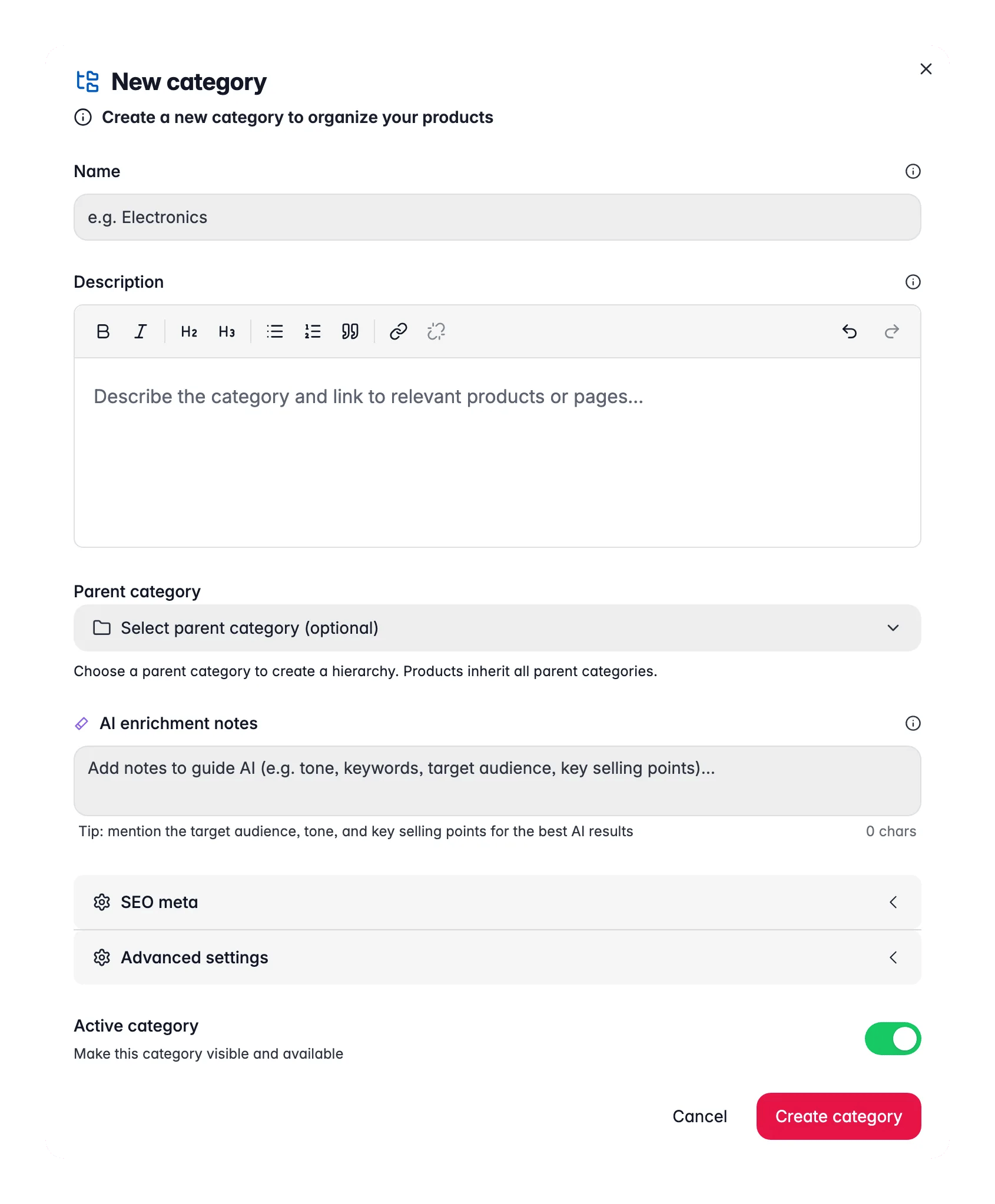
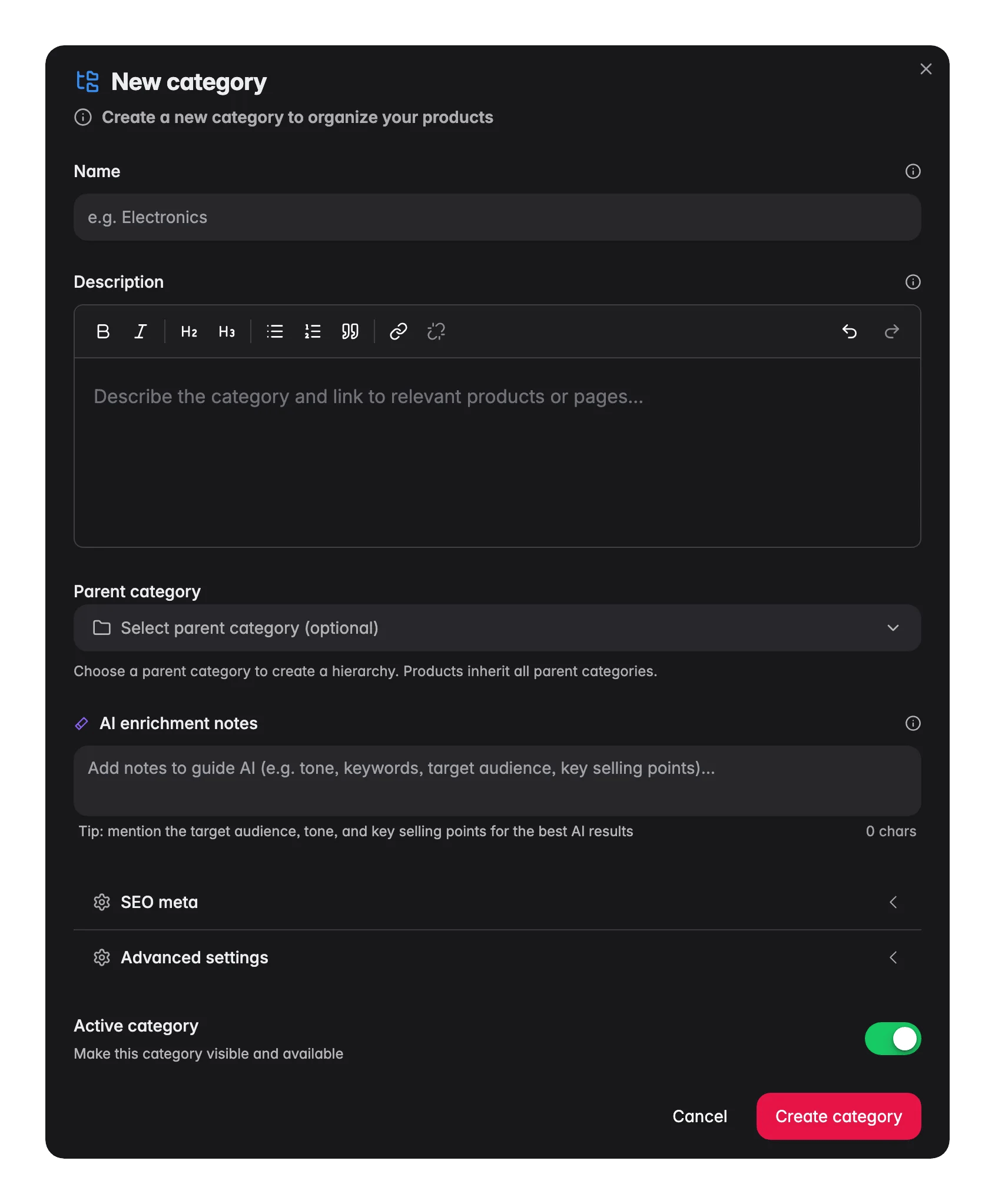
Escribe un Nombre. Añade una Descripción para dar contenido real a la página de la categoría. El Slug se rellena automáticamente, y puedes editarlo en los ajustes avanzados junto con el Orden de clasificación.
4
Elige un padre (opcional)
Elige una categoría existente como padre para convertir esta en una subcategoría. Déjalo vacío para una categoría de nivel superior.
5
Guarda
Haz clic en Guardar. Ya puedes asignar productos a la categoría.
Asignar productos a categorías
Hay dos formas de poner productos en una categoría:- Desde una página de producto: abre un producto, elige categorías en el campo de categoría y marca una como principal.
- En lote: selecciona varios productos en la página de Productos y usa la edición masiva para asignar o cambiar categorías de una vez.
Rellena las categorías con AI
Las categorías son una victoria silenciosa de SEO. Una buena descripción y meta tags en cada categoría ayudan a compradores y motores de búsqueda, pero escribirlas a mano para un árbol profundo es lento. WISEPIM lo hace por ti.Enriquecimiento en lote
Usa la acción Enriquecer para generar contenido en muchas categorías a la vez. Tú eliges:- Qué campos escribir: descripción, meta título, meta descripción y palabras clave.
- En qué idiomas escribirlos, para que los catálogos multilingües queden cubiertos en una sola ejecución.
- Enlaces internos que entretejer, apuntando a categorías relacionadas. Esto construye el tipo de enlazado interno que recompensan los motores de búsqueda.
Asistente de AI por categoría
Cuando editas una sola categoría, un panel de asistente de AI se sitúa dentro del formulario. Genera una descripción o meta SEO para esa categoría, revisa la sugerencia y acéptala en el campo. Añade notas para la AI para orientar el resultado hacia tu tono o los detalles que debe mencionar.Importar y exportar categorías
No tienes que construir tu árbol a mano.- Importar desde CSV: trae un árbol de categorías existente desde una hoja de cálculo, o importa categorías desde una plataforma conectada.
- Exportar a CSV: descarga tus categorías para copias de seguridad, auditorías o edición en una hoja de cálculo antes de volver a importarlas.
Navegar por el árbol
Las categorías se muestran como un árbol interactivo de forma predeterminada. Expande y colapsa ramas para centrarte en una parte de tu catálogo, y busca para saltar rápido a una categoría. Las coincidencias se resaltan mientras escribes, así que un árbol profundo se mantiene fácil de navegar. ¿Prefieres una lista plana? Cambia a la vista de tabla.Reorganizar tu árbol
Edita cualquier categoría para cambiar su nombre, slug, orden de clasificación o padre. Cuando mueves una categoría bajo un nuevo padre, sus hijos se mueven con ella, y la ruta jerárquica se actualiza automáticamente. Dos limpiezas habituales mantienen tu árbol útil:- Divide una categoría cuando tiene demasiados productos y navegar se vuelve difícil. Por ejemplo, divide “Ropa” en “Ropa de hombre” y “Ropa de mujer”.
- Fusiona categorías cuando cada una tiene muy pocos productos y la separación no ayuda a los clientes. Combina “Cables USB” y “Cables HDMI” en “Cables y adaptadores” cuando los volúmenes son bajos.
Mapear categorías a tus canales de venta
Cada plataforma tiene su propio sistema de categorías. Mapea tus categorías de WISEPIM a las categorías de cada plataforma en tu configuración de integraciones para que los productos lleguen al lugar correcto en cada canal.Configuras los mapeos por integración. Ve a Ajustes > Integraciones, selecciona tu plataforma y configura ahí los mapeos de categorías.
Solución de problemas
Los productos no aparecen en una categoría
Los productos no aparecen en una categoría
- Confirma que el producto esté asignado a la categoría en su página de producto.
- Revisa los ajustes de visibilidad de la categoría.
- Si usas filtros, asegúrate de que la categoría no esté excluida.
Una categoría no aparece en una plataforma
Una categoría no aparece en una plataforma
- Confirma que la categoría tenga un mapeo en tu configuración de integraciones.
- Ejecuta la sincronización de la integración después de establecer el mapeo.
- Revisa las reglas de categorías de la plataforma. Algunas requieren campos o formatos específicos.
El árbol se ve mal
El árbol se ve mal
- Revisa los valores de Orden de clasificación. Las categorías del mismo nivel se ordenan por este número, de menor a mayor.
- Confirma que las asignaciones de padre sean correctas. Un padre mal colocado construye el árbol equivocado.
Relacionado
Familias de producto
Define qué atributos necesita cada tipo de producto usando familias.
Gestión de atributos
Crea los campos personalizados que almacenan los datos de tus productos.
Insights de categorías
Analiza los ingresos y el rendimiento a nivel de categoría.