

/settings/autopilot abren esta página.
La cabecera tiene accesos directos a Presupuesto de automatización y Bandeja de revisión. Necesitas permisos de edición en el proyecto para cambiar estos ajustes.
Ajuste del proyecto
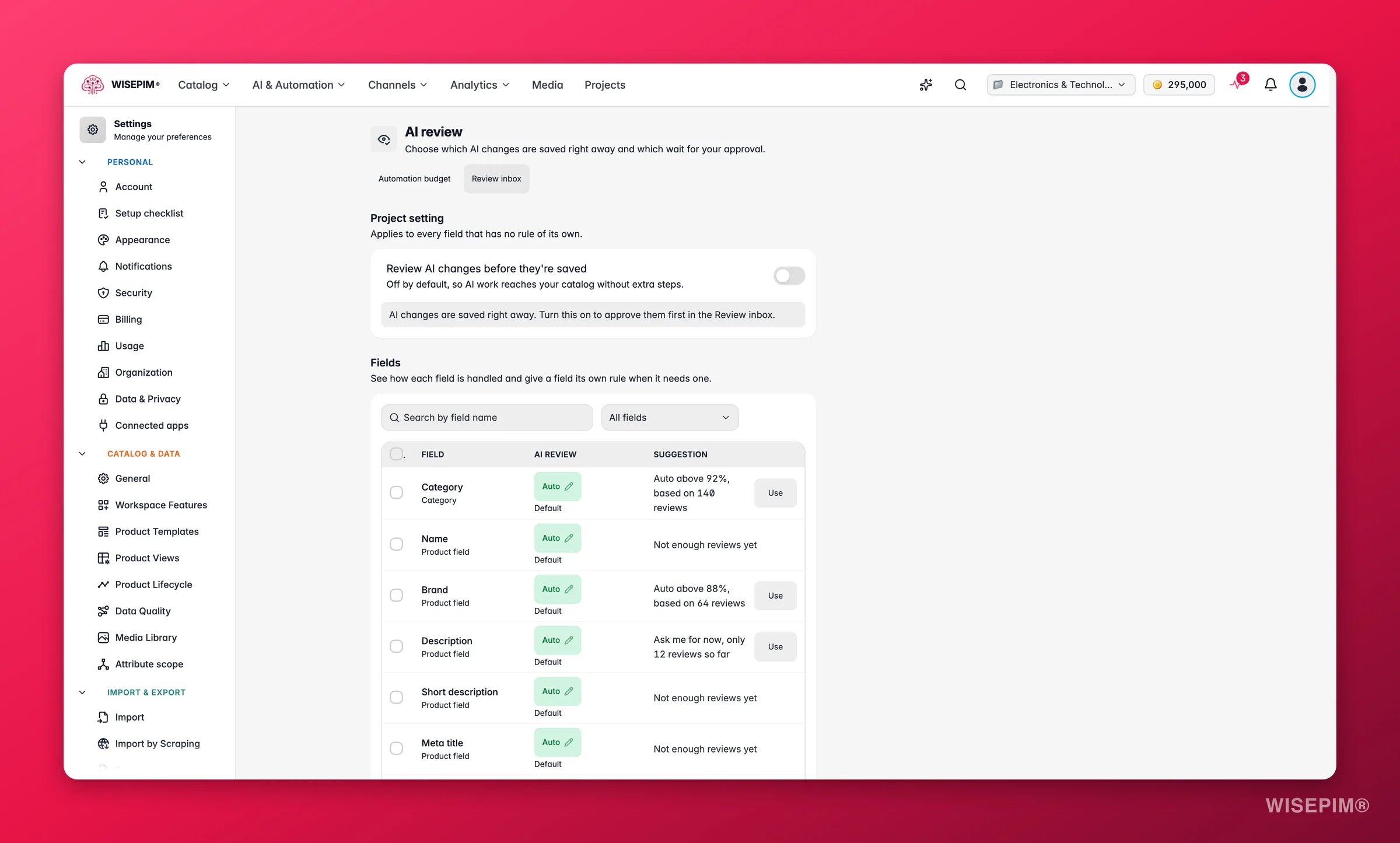
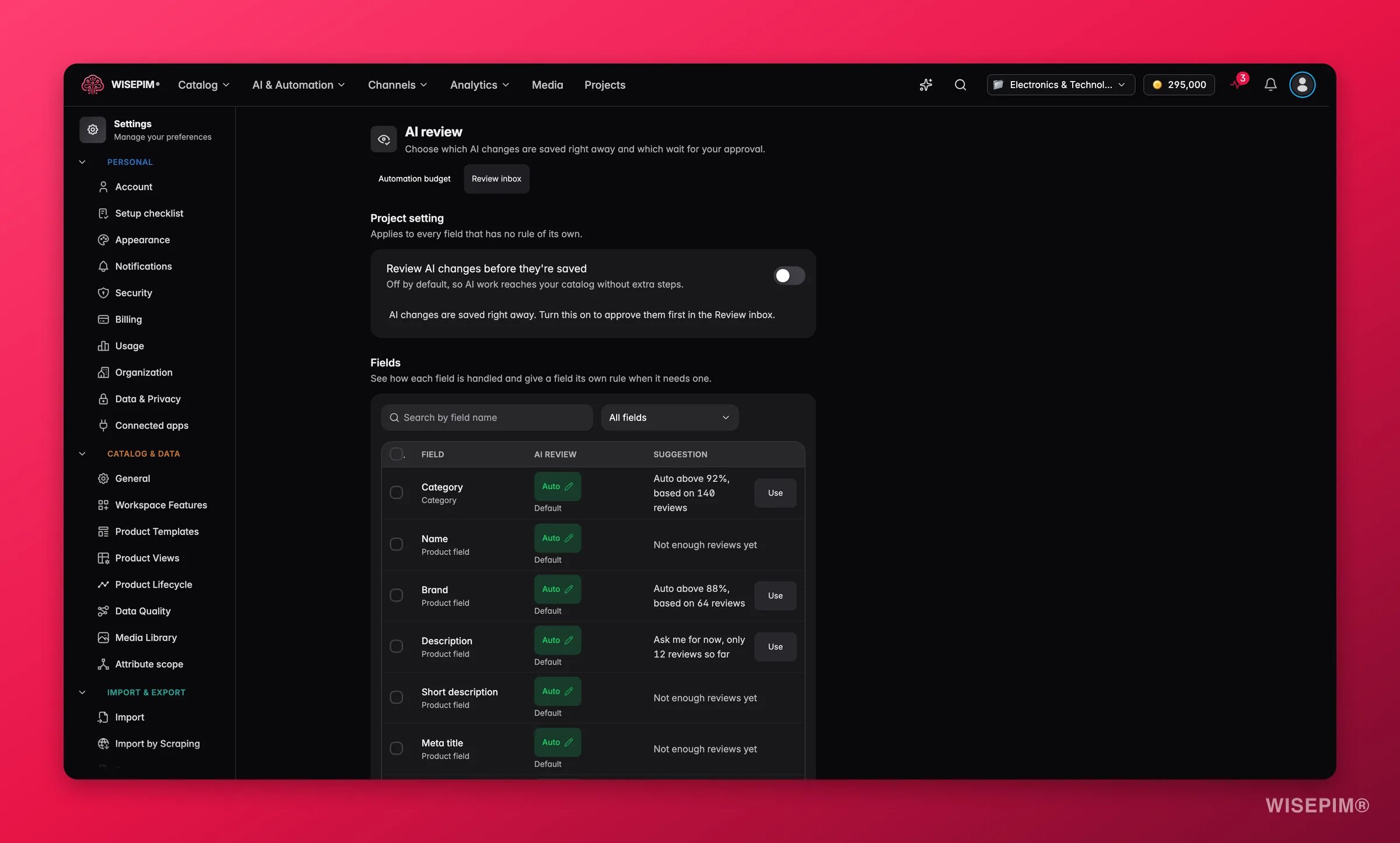
El Ajuste del proyecto se aplica a cada campo que no tiene su propia regla. Es un solo interruptor: Revisar los cambios de la IA antes de guardarlos
Verás “Ajuste de revisión de IA guardado” cuando el cambio se haya almacenado.
Campos
La sección Campos muestra cómo se trata cada campo y te permite dar a un campo su propia regla.Lee la tabla
La tabla Revisión de IA por campo enumera primero Categoría, después los campos de producto (Nombre, FAQ, Marca, Descripción, Descripción corta, Metatítulo, Metadescripción, EAN, UPC, Número de pieza del fabricante, Palabras clave meta, Nombre largo, Instrucciones de manipulación, Peso, Largo, Ancho, Alto, País de origen, Código HS, Mercancías peligrosas, Frágil, Precio y Precio especial) y después tus atributos. Usa Buscar campos y filtra Tipo de campo por Todos los campos, Campos de producto, Categoría o Atributos. La tabla muestra 50 filas por página.Da a un campo su propia regla
1
Abre el editor
Haz clic en la regla de un campo para abrir Revisión de IA de ese campo. Para cambiar varios a la vez, márcalos y haz clic en Cambiar selección.
2
Elige qué pasa con los cambios de AI
En Qué pasa con los cambios de la IA, elige una opción:
- Seguir el ajuste del proyecto: sigue el interruptor del proyecto.
- Automático: los cambios de AI se guardan al momento.
- Automático desde: se guardan los cambios de los que la AI está bastante segura y el resto te espera. Define Guardar cuando la IA esté al menos así de segura (%); las reglas nuevas empiezan en el 90%.
- Preguntarme: cada cambio de AI te espera en la Bandeja de revisión.
3
Guarda
Haz clic en Guardar. Verás “Revisión de IA actualizada para” el número de campos que cambiaste.
Los cambios sin puntuación de confianza siempre te esperan con Automático desde y Preguntarme.
Cómo elige WISEPIM la regla
Para cada cambio de AI, gana la primera coincidencia:- La regla propia del campo.
- El interruptor del proyecto Revisar los cambios de la IA antes de guardarlos, cuando está activado.
- El ajuste de aceptación automática de una ejecución de tareas de catálogo, para los cambios de esa ejecución.
- Si no, Automático.
El mismo ajuste en otros sitios
Puedes llegar a las mismas reglas desde otros lugares de WISEPIM:- Prompts de enriquecimiento: “Si los cambios de la IA esperan tu aprobación ahora se elige en la página Revisión de IA.” con un enlace Abrir Revisión de IA.
- Categorías de producto: Reglas de categorización de productos en el menú Más acciones abre esta página.
- Ajustes de atributo: la sección Revisión de IA de este atributo es “El mismo ajuste que en la página Revisión de IA.”
- Bandeja de revisión: el enlace Ajustes de revisión de IA.
- Ejecución de categorización con AI: en Qué pasa con las respuestas, elige Seguir tu ajuste de revisión de IA, Preguntarme por cada respuesta de esta ejecución o Guardar las respuestas seguras en esta ejecución con Guardar respuestas desde (%). Si tu ajuste pide aprobar los cambios de categoría, una ejecución no puede guardarlos al momento.
Actúa sobre lo que encuentres
La Bandeja de revisión se llena más rápido de lo que puedes revisarla
La Bandeja de revisión se llena más rápido de lo que puedes revisarla
Mira la columna Sugerencia. Los campos en los que aceptas casi todo suelen mostrar “Automático desde” con un porcentaje. Haz clic en Usar para dejarlos pasar y sigue revisando el resto.
Quieres aprobar cada cambio de precio de la AI
Quieres aprobar cada cambio de precio de la AI
Da a Precio y Precio especial la regla Preguntarme. Los demás campos siguen el ajuste del proyecto.
Estás incorporando un catálogo nuevo y quieres verlo todo primero
Estás incorporando un catálogo nuevo y quieres verlo todo primero
Activa Revisar los cambios de la IA antes de guardarlos. Cuando confíes en el resultado de un campo, dale Automático o Automático desde.
Las ejecuciones de categorización guardan categorías que no esperabas
Las ejecuciones de categorización guardan categorías que no esperabas
Da a la fila Categoría la regla Automático desde con un porcentaje más alto, o Preguntarme. Las ejecuciones que siguen tu ajuste de revisión de IA retienen entonces las respuestas dudosas para revisión.
Relacionado
Bandeja de revisión
Aprueba o rechaza los cambios de AI que te esperan.
Configuración del presupuesto de automatización
Limita los créditos que pueden usar las automatizaciones cada mes.
Tareas de catálogo
Ejecuta tareas de AI para todo el catálogo con su propio ajuste de aceptación automática.
Enriquecer productos con AI
Mira las acciones de AI cuyos cambios controla esta página.