

No necesitas un catálogo terminado. Quick Win trabaja con los productos que ya tienes, o importa un catálogo de demostración en tu proyecto si todavía no tienes ninguno.
Los cinco pasos
El indicador de pasos de arriba dice Conectar, Contexto, Enriquecer, Vista previa y Valor. Cada paso tarda unos segundos, y puedes ajustar lo que quieras por el camino.1
Conectar: elige de dónde salen los productos
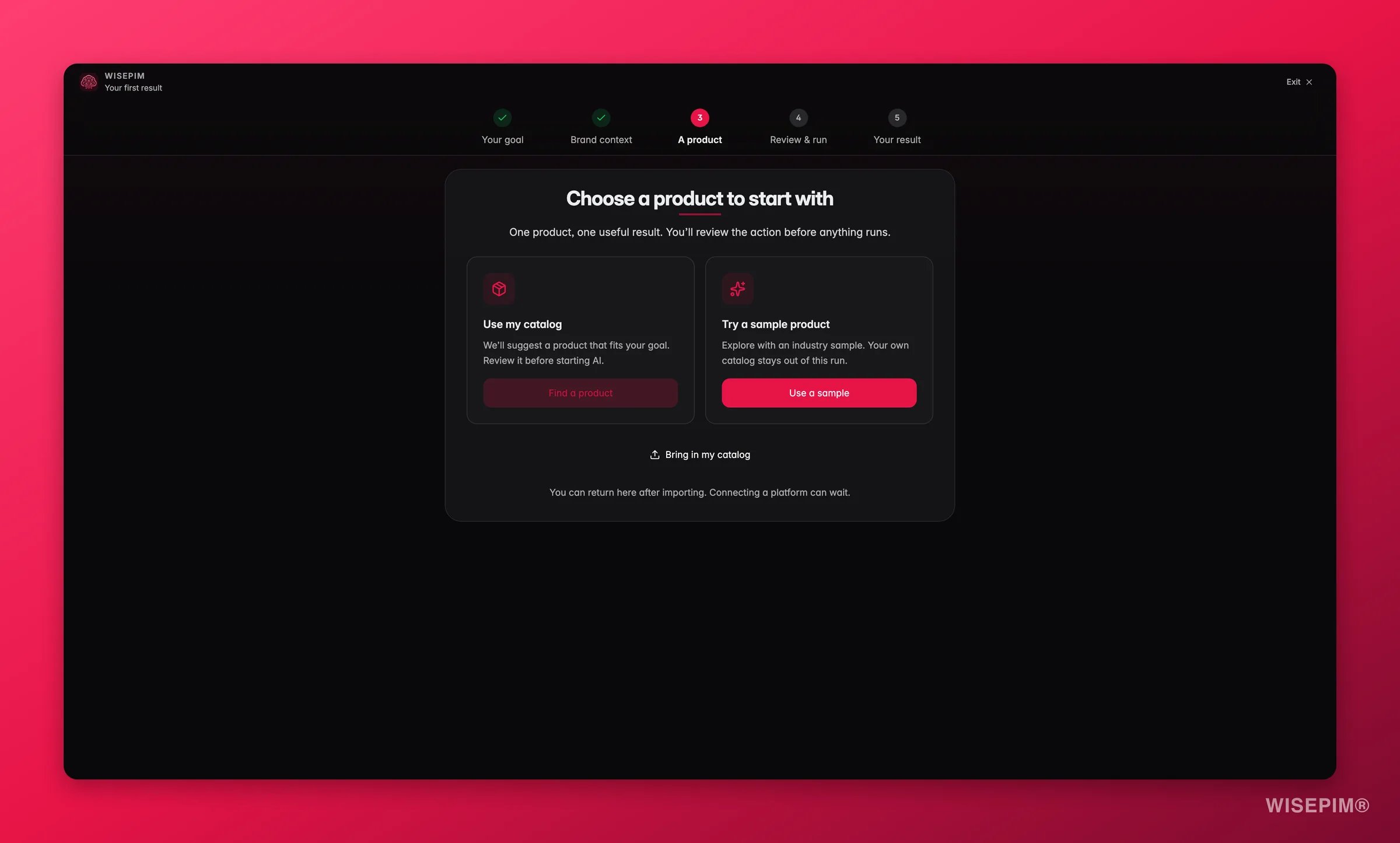
Elige Usar catálogo existente para trabajar con productos que ya están en WISEPIM. Si hay un canal conectado, aparece como Listo y puedes pulsar Continuar. Si un canal todavía no está configurado, su botón de configuración te lleva allí primero.¿No tienes ningún producto? Elige Omitir, usar datos de demo y luego Continuar con datos de demo, o Probar un producto de ejemplo. WISEPIM usa productos de ejemplo de tu sector para que veas resultados sin subir nada. Si tu propio catálogo resulta estar vacío, Quick Win recurre a productos de ejemplo y te lo dice: “Tu catálogo aún no tiene productos, así que usamos productos de ejemplo para este primer resultado.”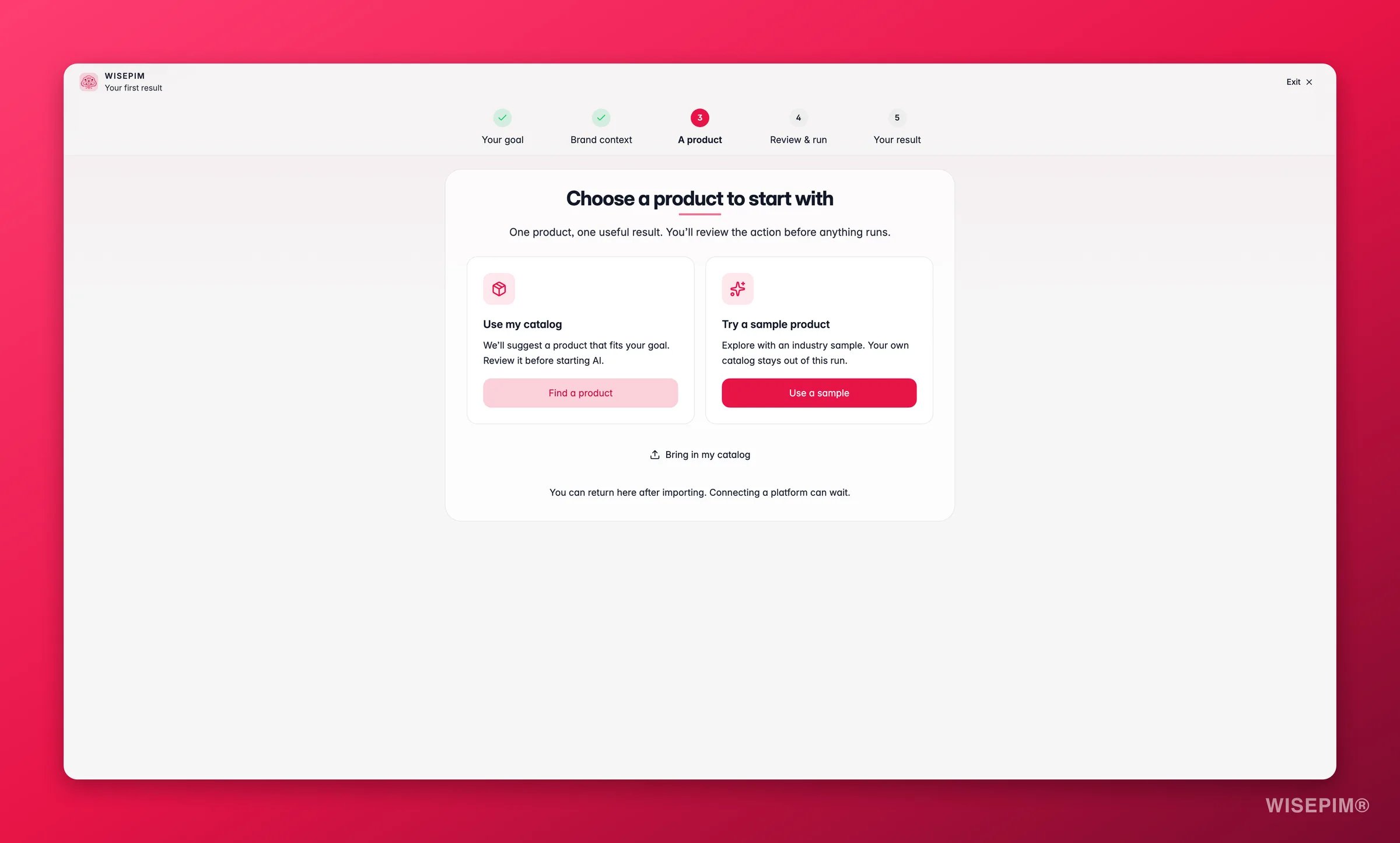
2
Contexto: revisa los ajustes
Antes de que la AI empiece, WISEPIM muestra los ajustes que usará. Todo está rellenado en base a tu objetivo. Ajusta lo que no te cuadre y haz clic en Todo bien.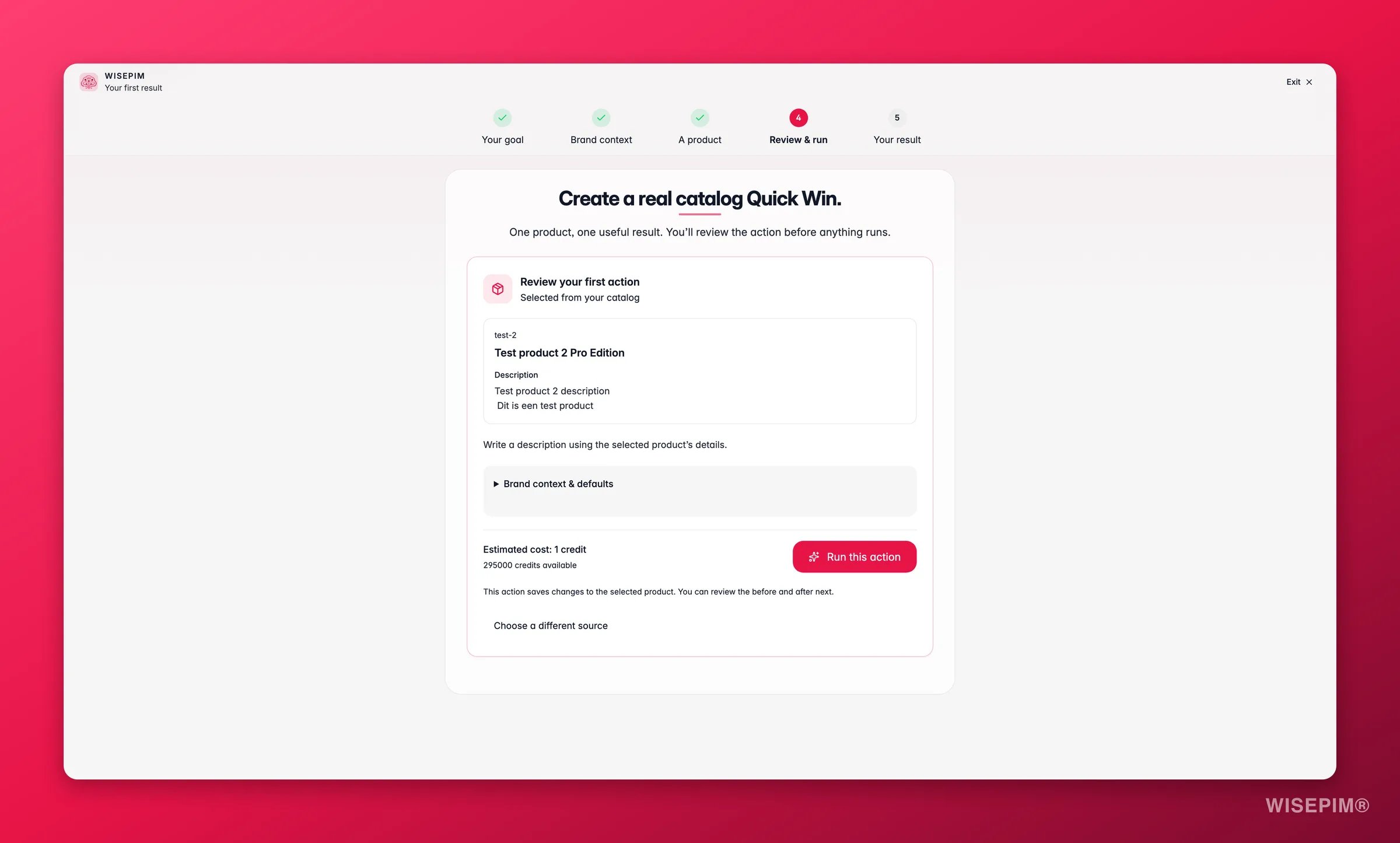
- Voz de marca: Entrenado si WISEPIM ya ha leído tu sitio (muestra la URL y el número de páginas). Omitido significa que todavía no se analizó ningún sitio web, así que se usa un tono neutro.
- Tono: Seleccionado automáticamente por canal: “SEO de canal, orientado a beneficios”, “Optimizado para SEO, rico en palabras clave” o “Conversacional, alineado con la marca”.
- Idioma de destino: el idioma en el que se genera el resultado.
3
Enriquecer: la AI se pone a trabajar con productos reales
El paso lleva el nombre de tu objetivo, y los productos se eligen para encajar con él, siempre empezando por los productos con peor puntuación de tu catálogo: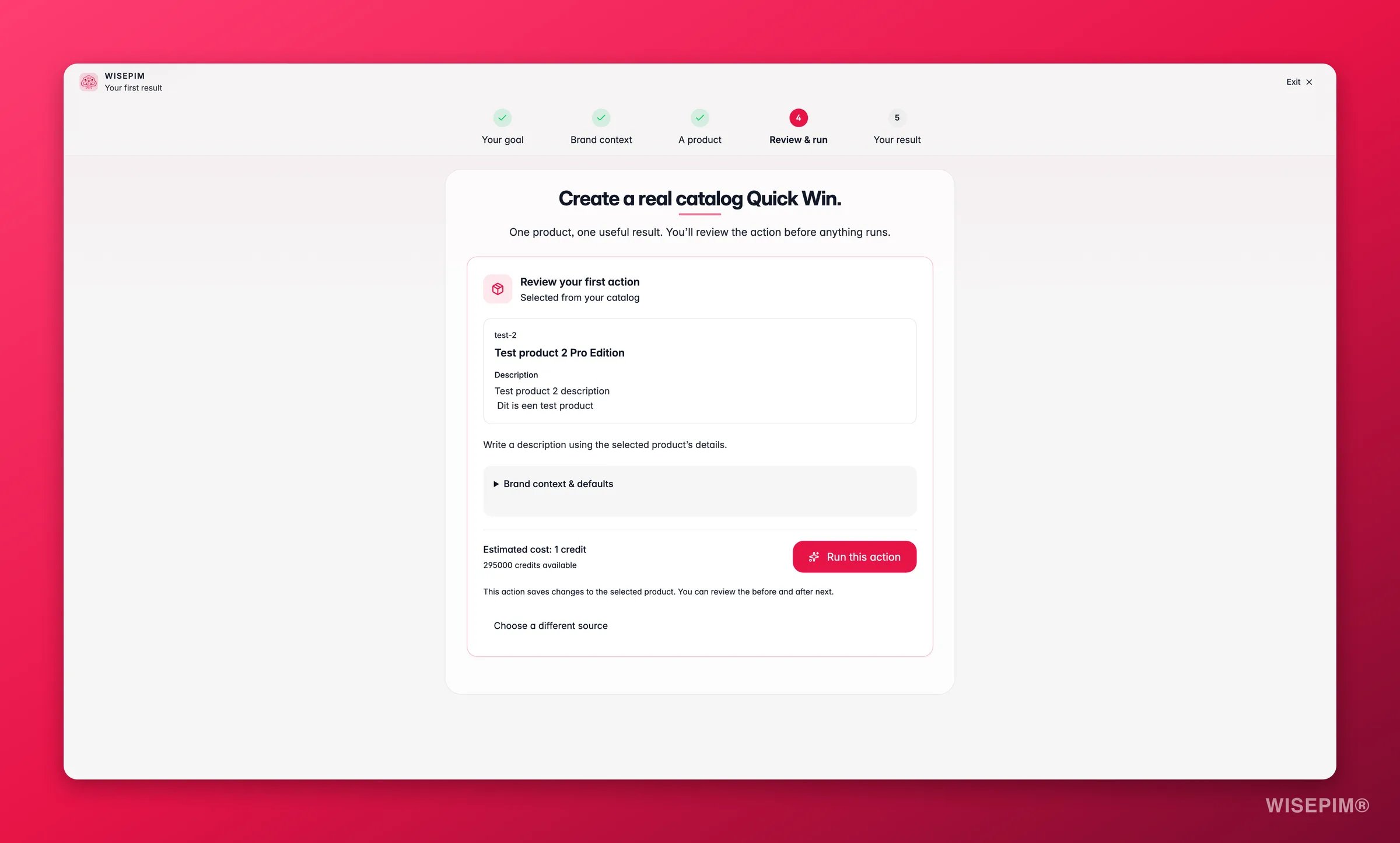
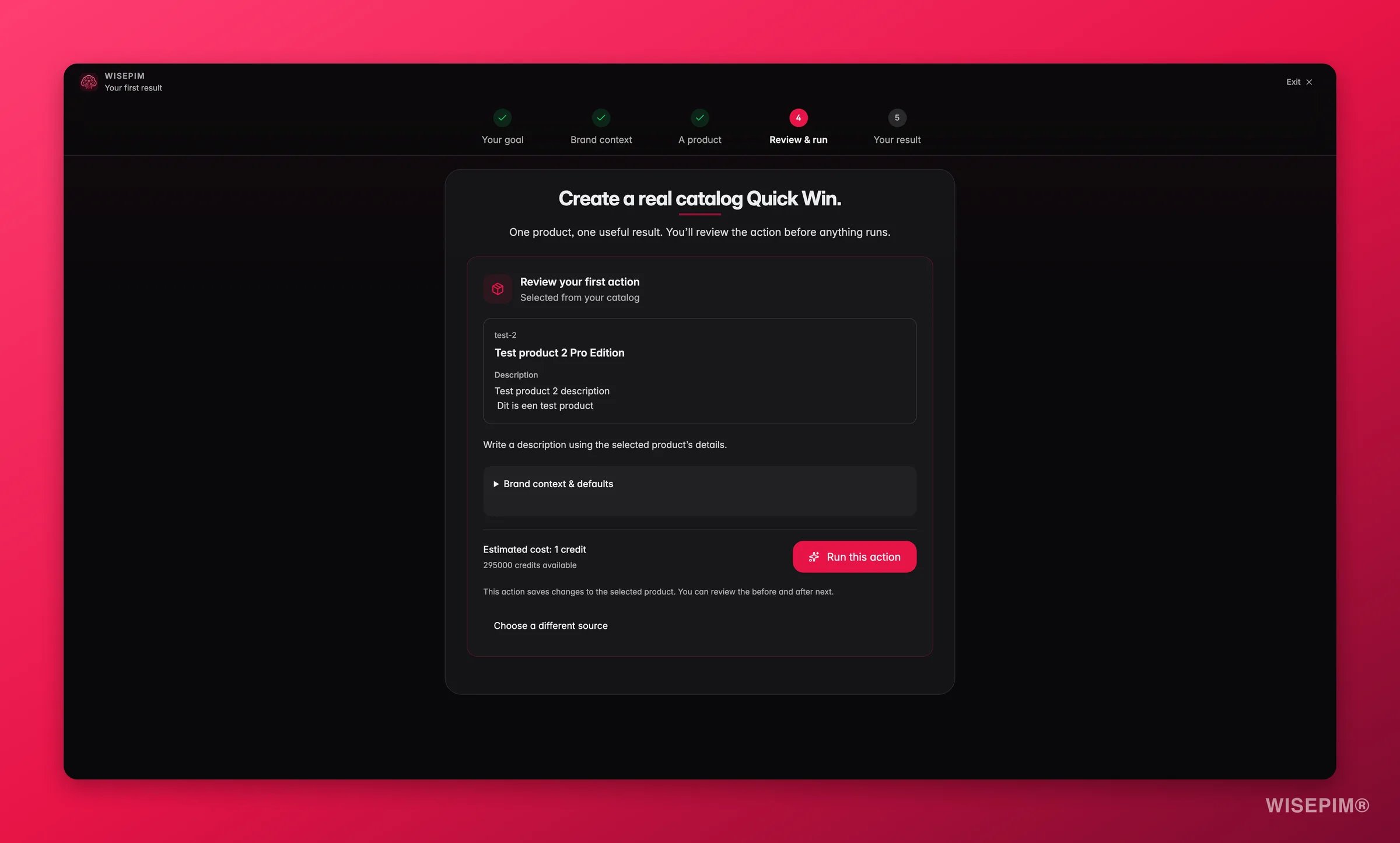
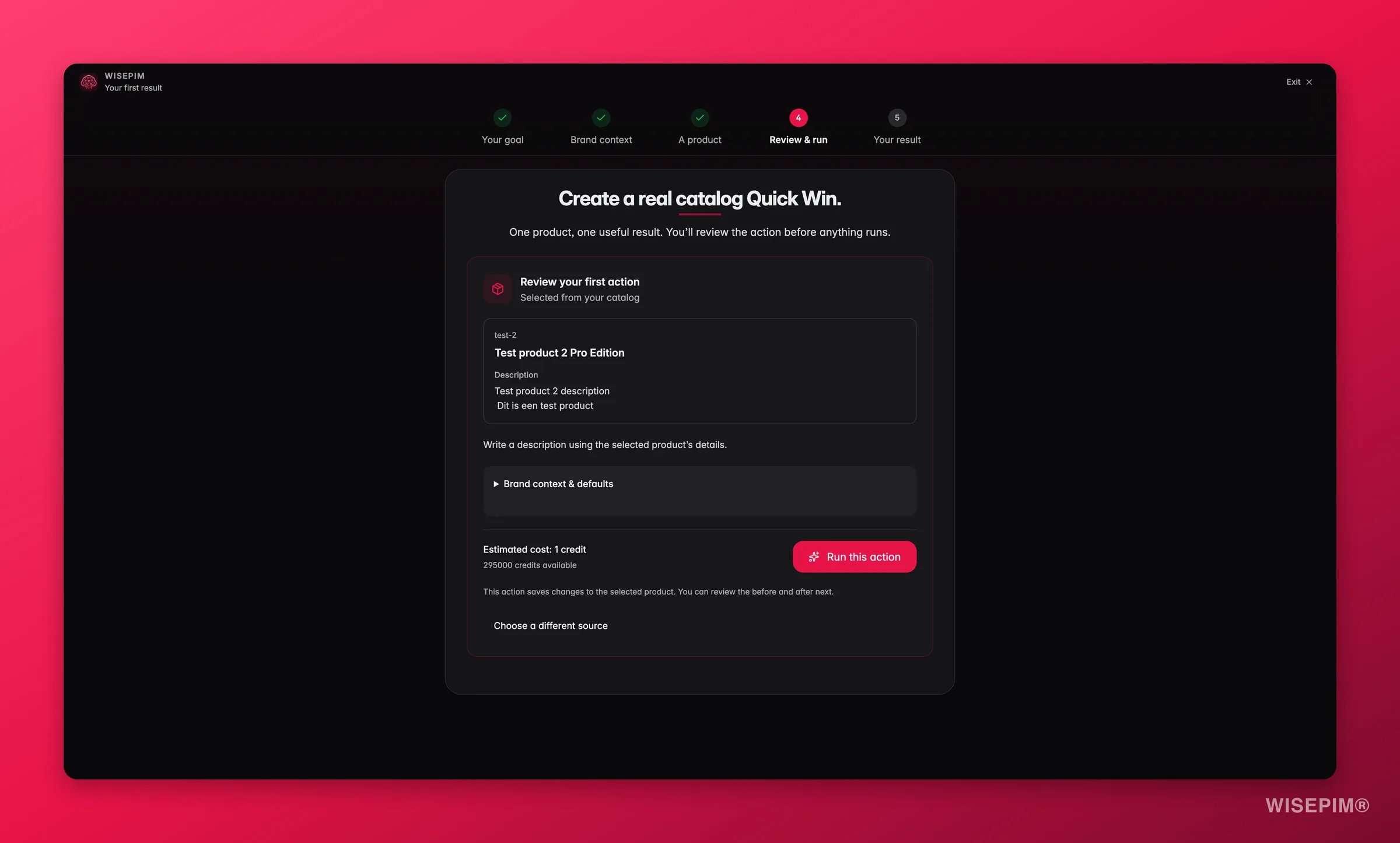
El subtítulo te dice cuántos productos entran en la ejecución (“Ejecutando la AI en 4 productos reales.”). La cantidad depende de lo que la selección encuentre en tu catálogo; no es un número fijo. Cada tarjeta de producto muestra su puntuación de calidad actual.Si elegiste el objetivo Fijar precios por canal, por ejemplo al llegar desde una calculadora de precios o de comisiones, este paso te ofrece en su lugar dos plantillas: Cubrir una comisión y Proteger mis márgenes. Usar esta plantilla abre una nueva regla de precios con la plantilla ya rellenada, y no cambia nada hasta que la guardas. Abrir reglas de precios muestra las reglas que tienes. Las reglas de precios requieren el plan Business o superior; en un plan inferior, las plantillas aparecen bajo un aviso de mejora de plan.La línea de estado pasa de Seleccionando productos reales (o Importando tu catálogo de demostración) a Tarea de AI en curso y termina en Resultado confirmado por el servidor. El botón permanece desactivado hasta entonces, cuando cambia a Ver los resultados. Si una ejecución se atasca, la página dice “Esto está tardando más de lo habitual. Puedes volver a intentarlo.” Si no se puede comprobar la muestra, Elegir otra fuente te permite escoger otra.
4
Vista previa: antes y después validados
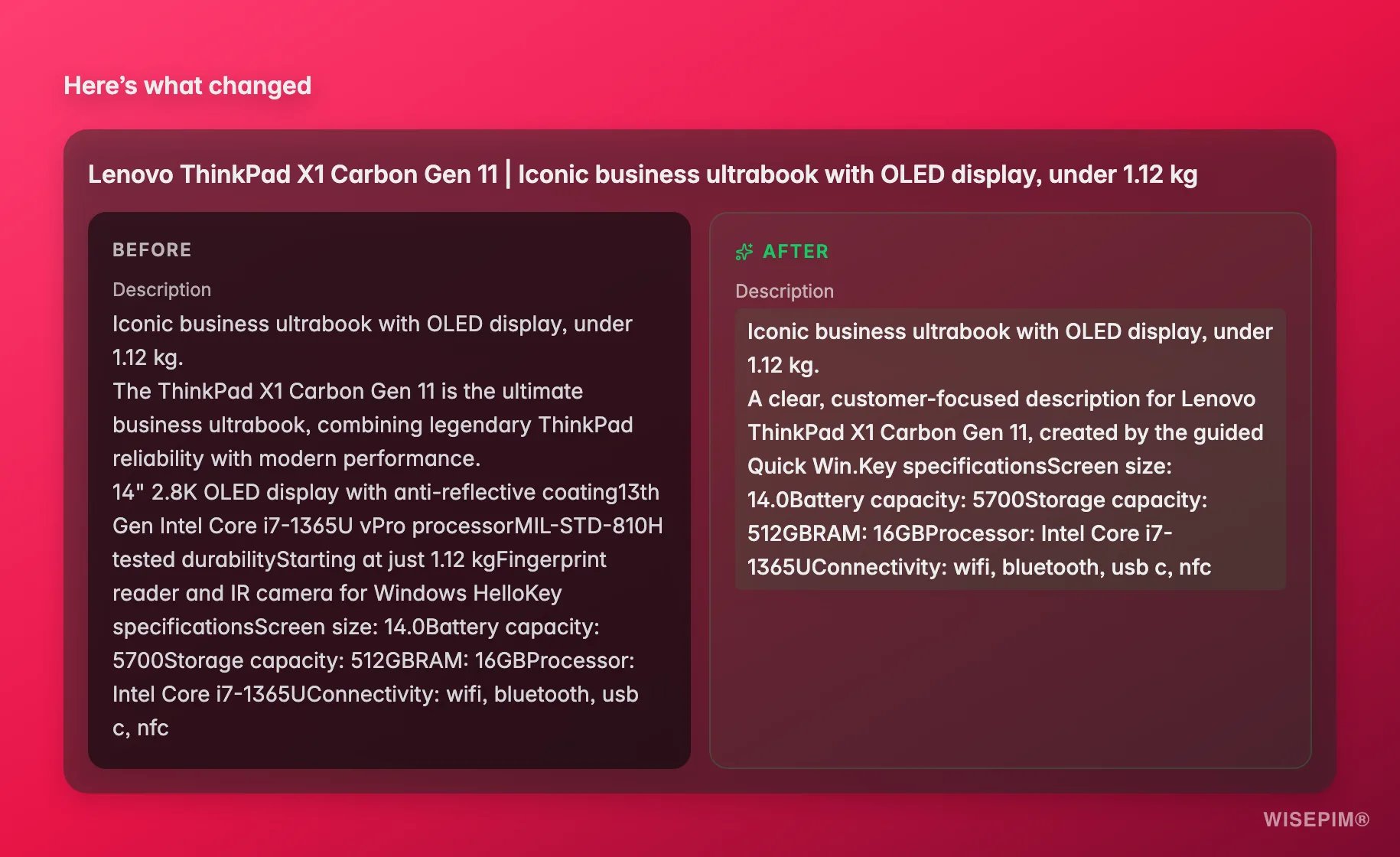
Ves cada producto lado a lado: Antes a la izquierda, Después a la derecha. Son los valores que el servidor guardó, no una maqueta. Los campos que estaban vacíos antes aparecen marcados como (vacío) para que veas exactamente qué se añadió.Si la tarea terminó bien pero nada cambió, la página lo dice: “La tarea fue correcta sin cambios de campo observados”. WISEPIM nunca afirma un cambio que no midió; usa Probar otro producto para elegir otro producto con baja puntuación.Cuando estés satisfecho con lo que ves, haz clic en Continuar al valor medido.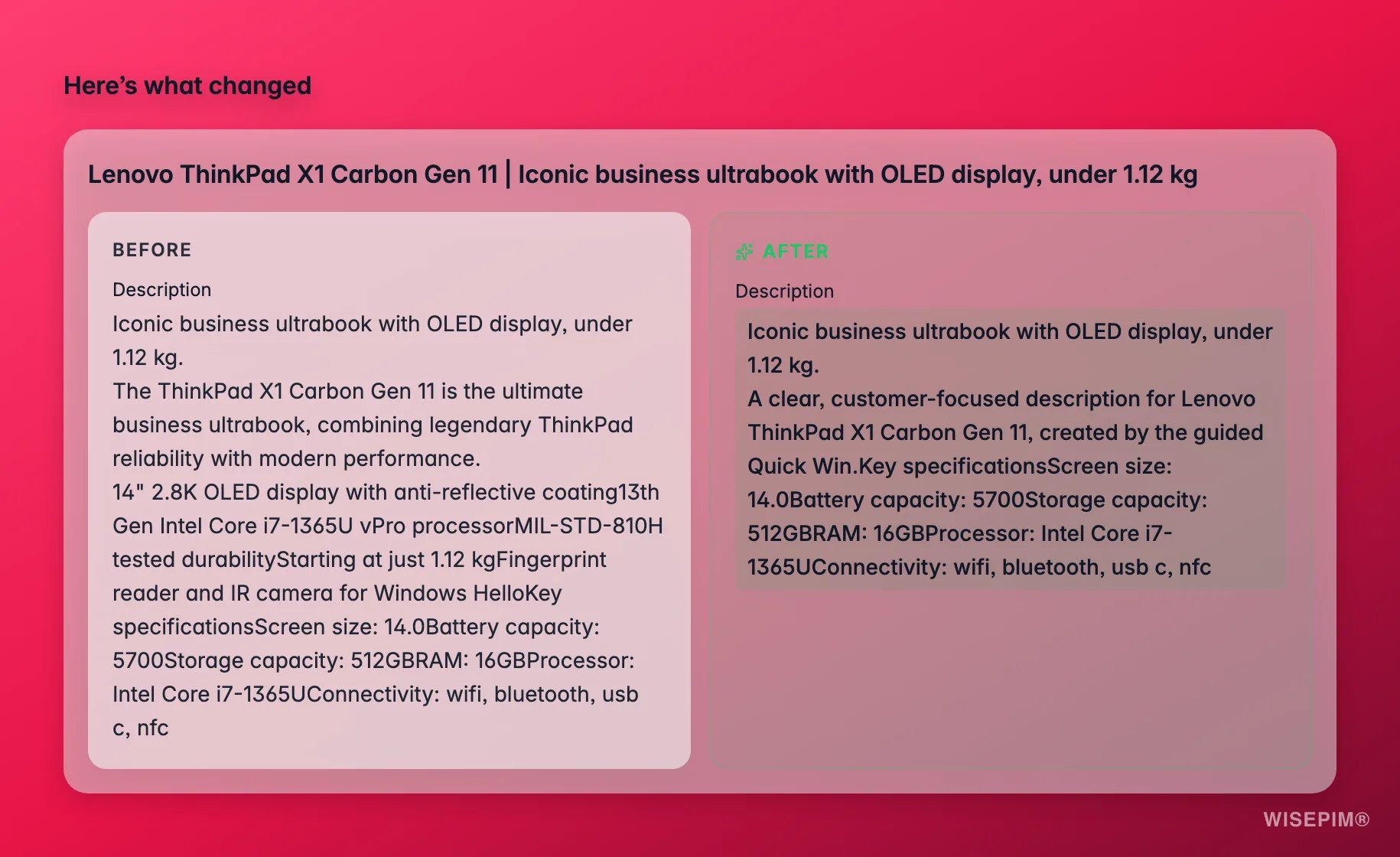
5
Valor: lo que se midió
La pantalla final se abre con “El servidor confirmó N productos correctos y M cambios de campo observados.” y cuatro cifras medidas:
Una métrica que no se pudo medir muestra No medido en lugar de una suposición. Desde aquí, Explora más funciones te lleva al resto de WISEPIM.Debajo de los resultados, ¿Te echamos una mano con el resto? te pide tu Número de teléfono por si quieres ayuda para traer tu propio catálogo. Enviar mi número lo guarda y Ahora no lo omite. Es opcional, y WISEPIM solo llama si lo pides.
Cuando faltan créditos
Quick Win comprueba tu saldo antes de empezar. Si la ejecución seleccionada no se puede pagar, el paso Enriquecer se detiene con Se necesitan más créditos y muestra lo que falta (“Necesarios: 12 · disponibles: 4”). Después de una ejecución, el paso Valor te señala el siguiente movimiento adecuado según lo que te queda:- Ejecutar otro Quick Win cuando todavía tienes créditos para otra ejecución centrada.
- Ver opciones de mejora cuando tu reserva de créditos disponible se ha agotado.
- Contactar con el propietario cuando el proyecto usa una reserva de créditos compartida y otra persona añade los créditos.
Qué pasa con tu catálogo
Quick Win ejecuta una tarea de AI real sobre los productos seleccionados en WISEPIM, así que el contenido enriquecido se queda en esos productos después, igual que con cualquier otro enriquecimiento. La ejecución aparece en el Process Tracker como cualquier otra tarea. No se envía nada a tu tienda hasta que exportas.Iniciar Quick Win de nuevo
Puedes ejecutar Quick Win tantas veces como quieras, por ejemplo para probar otro objetivo o un tono distinto. Cada ejecución elige entre los productos que peor puntúan en ese momento.Relacionado
Guía de inicio rápido
La configuración guiada completa: conecta tu primer canal, importa productos y publica contenido enriquecido.
Enriquecer productos con AI
Aprende cómo funciona el enriquecimiento con AI en todo tu catálogo: títulos, descripciones, SEO meta, atributos y más.