

Necesitas al menos una tienda conectada con pedidos importados. Hasta entonces, la página muestra Conecta una tienda y te mostraremos aquí tus pedidos. Mientras se ejecuta la primera importación, muestra Estamos importando tus pedidos. con un recuento en curso por tienda.
Ayer por tienda
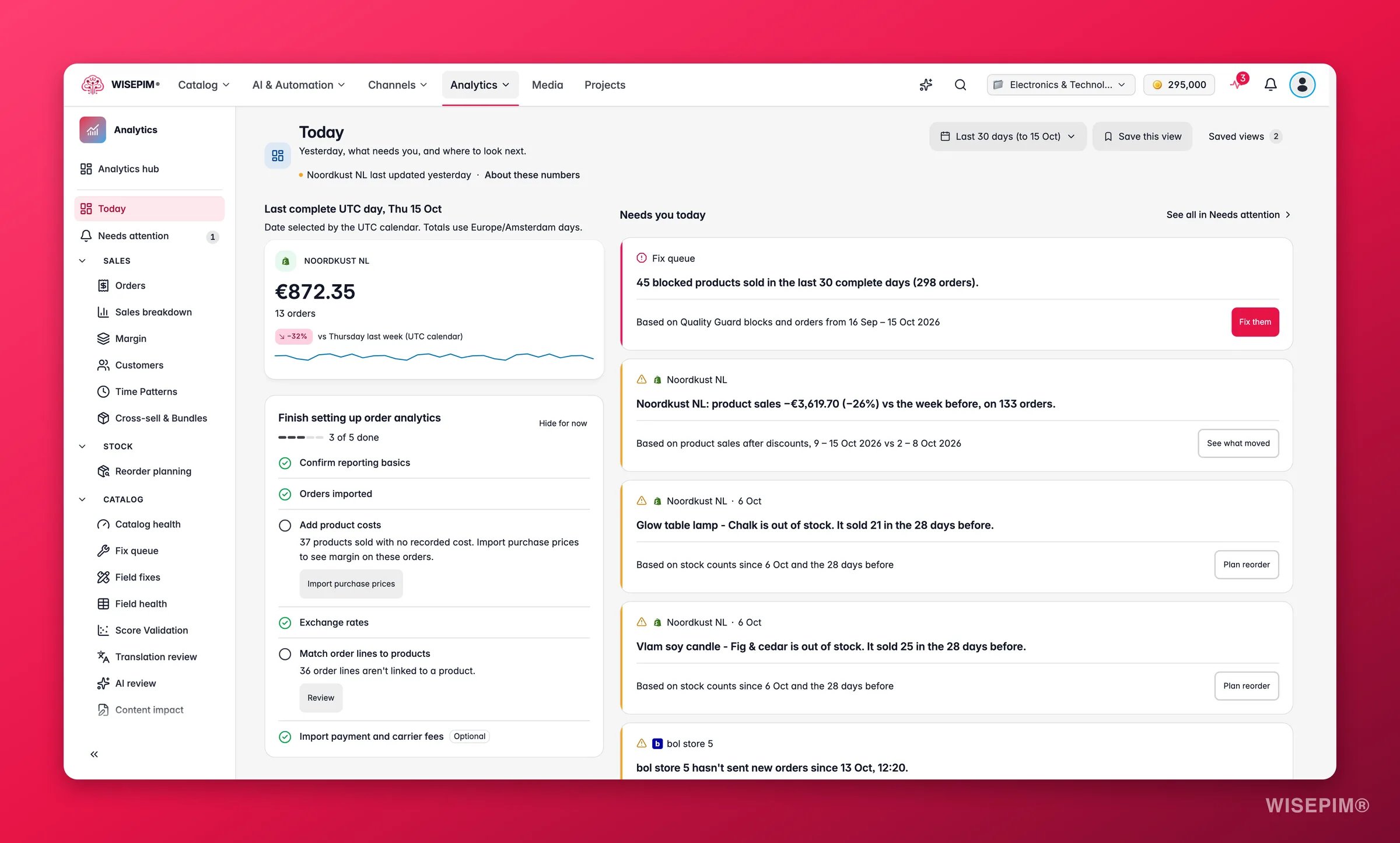
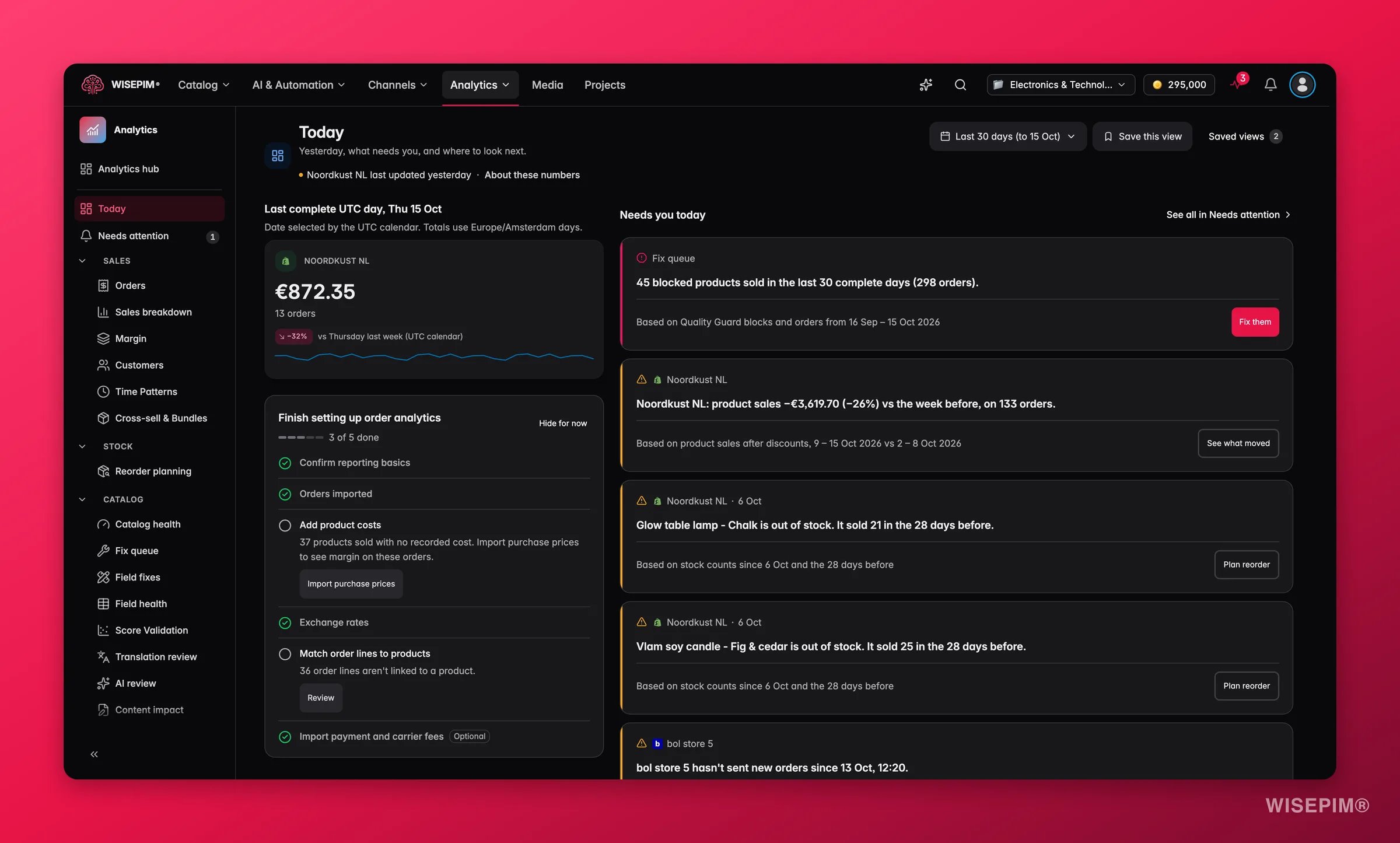
{weekday} pasado (calendario UTC). Con más de cuatro tiendas, el resto se agrupa tras +N tiendas más.
Estas tarjetas siguen dos reglas:
- El día se elige según el calendario UTC, pero los totales usan días en tu zona horaria de análisis. La nota bajo el encabezado lo dice claramente: Fecha elegida según el calendario UTC. Los totales usan días de
{timezone}. - Los importes se quedan en la moneda de cada tienda. Aquí no se suma nada entre tiendas y no se convierte nada.
La comparación con la semana anterior solo aparece cuando ambos días están cerrados y su historial está confirmado. Si el historial de una tienda para uno de esos días no está confirmado, la tarjeta muestra el motivo en lugar de una cifra. Aquí nunca se muestra un cero cuando en realidad el dato es desconocido.
Termina de configurar el análisis de pedidos
Hasta que completes todos los pasos, bajo las tarjetas de tienda aparece una tarjeta de configuración con un contador como 3 de 6 hechos. Cada paso explica por qué importa y ofrece un botón.
Haz clic en Ocultar por ahora para guardar la tarjeta. Vuelve a aparecer mientras queden pasos pendientes.
Te necesita hoy
Esta sección muestra como máximo cinco tarjetas, con Ver todo en Requiere atención para abrir el feed completo. Las tarjetas salen de tus decisiones de alertas, la cola de correcciones, las roturas de stock, los reembolsos atípicos, los cambios semanales, los objetivos y las tiendas que han dejado de enviar pedidos. Cada una es una frase con un botón:
Cuando no hay nada que hacer, la sección dice Ahora mismo no hay nada pendiente. y Volvemos a revisar tras la próxima importación.
Ir a
Seis tarjetas enlazan con los principales informes de pedidos, cada una con el nombre de la pregunta que responde:- Todos los pedidos, por tienda abre Pedidos.
- Tiendas, productos, promociones y devoluciones abre las vistas del informe de Pedidos.
- Lo que te queda tras los costes abre Margen.
- Quién vuelve abre Información de clientes.
- Qué se agota primero abre Planificación de reposición.
- Problemas del catálogo en productos que se venden abre la Cola de correcciones.
{score}/100 con Mejorar la completitud enlaza con Analíticas de Calidad de Datos.
Sobre los informes anteriores
Una sección plegada al final explica qué pasó con las páginas retiradas: “Retiramos los informes «Ingresos y ventas», «Margen bruto», «Devoluciones» y «Canales». Sus cifras no tenían una definición revisada de ventas, costes y moneda. Todo lo que mostraban está ahora en Pedidos y Margen.” Consulta Cómo funcionan las cifras de pedidos para ver qué cambió en las propias cifras.Actúa sobre lo que encuentres
Una tarjeta de tienda muestra un recuento pero ningún importe
Una tarjeta de tienda muestra un recuento pero ningún importe
Si la tienda es de bol, es lo esperado: bol no envía importes de pedidos, así que ves Sin importes de bol. Para cualquier otra plataforma, abre la lista de pedidos en Pedidos y revisa el Origen del importe de algunos pedidos. Los pedidos que llegaron sin total o sin moneda confirmada quedan fuera de los totales de dinero en lugar de contarse como cero.
Falta la variación frente a la semana anterior
Falta la variación frente a la semana anterior
La comparación necesita que ambos días estén completos y con historial confirmado. Una tienda que se sincronizó tarde, o un día con un hueco en la importación, muestra el motivo en su lugar. Abre Salud de los datos desde la tarjeta de configuración para ver qué días no están confirmados.
La tarjeta de configuración vuelve aunque la ocultaste
La tarjeta de configuración vuelve aunque la ocultaste
Ocultar por ahora solo la oculta durante un tiempo. Vuelve mientras haya pasos pendientes. Termina los pasos, o deja pendiente solo la importación opcional de comisiones, y la tarjeta desaparece sola.
Una tienda lleva días sin enviar pedidos nuevos
Una tienda lleva días sin enviar pedidos nuevos
Haz clic en Revisar la conexión. La pestaña Conexiones de Salud de los datos muestra la última sincronización, la última importación correcta y si la conexión sigue superando la prueba. Arregla primero la conexión; los pedidos se ponen al día en la siguiente importación.
Relacionado
Pedidos
Todos los pedidos sincronizados, por tienda, producto, promoción, cesta y devolución.
Alertas de Analíticas
El feed completo de Requiere atención, con alertas, decisiones y señales.
Margen
Lo que te queda tras los costes de producto, de venta y de marketing, por tienda.
Cómo funcionan las cifras de pedidos
Marcas de fiabilidad, moneda original, días completos y cobertura, explicados una vez.