

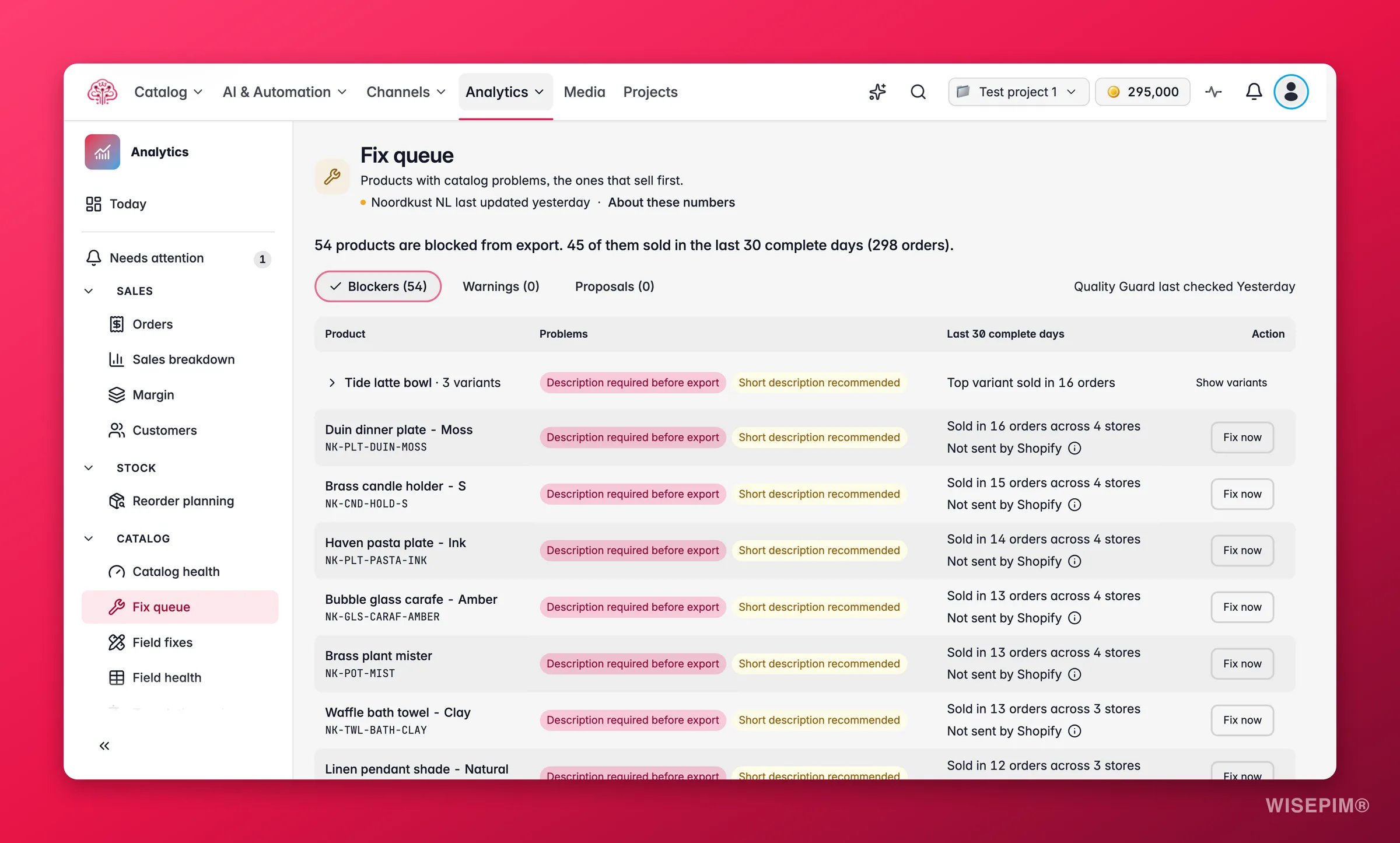
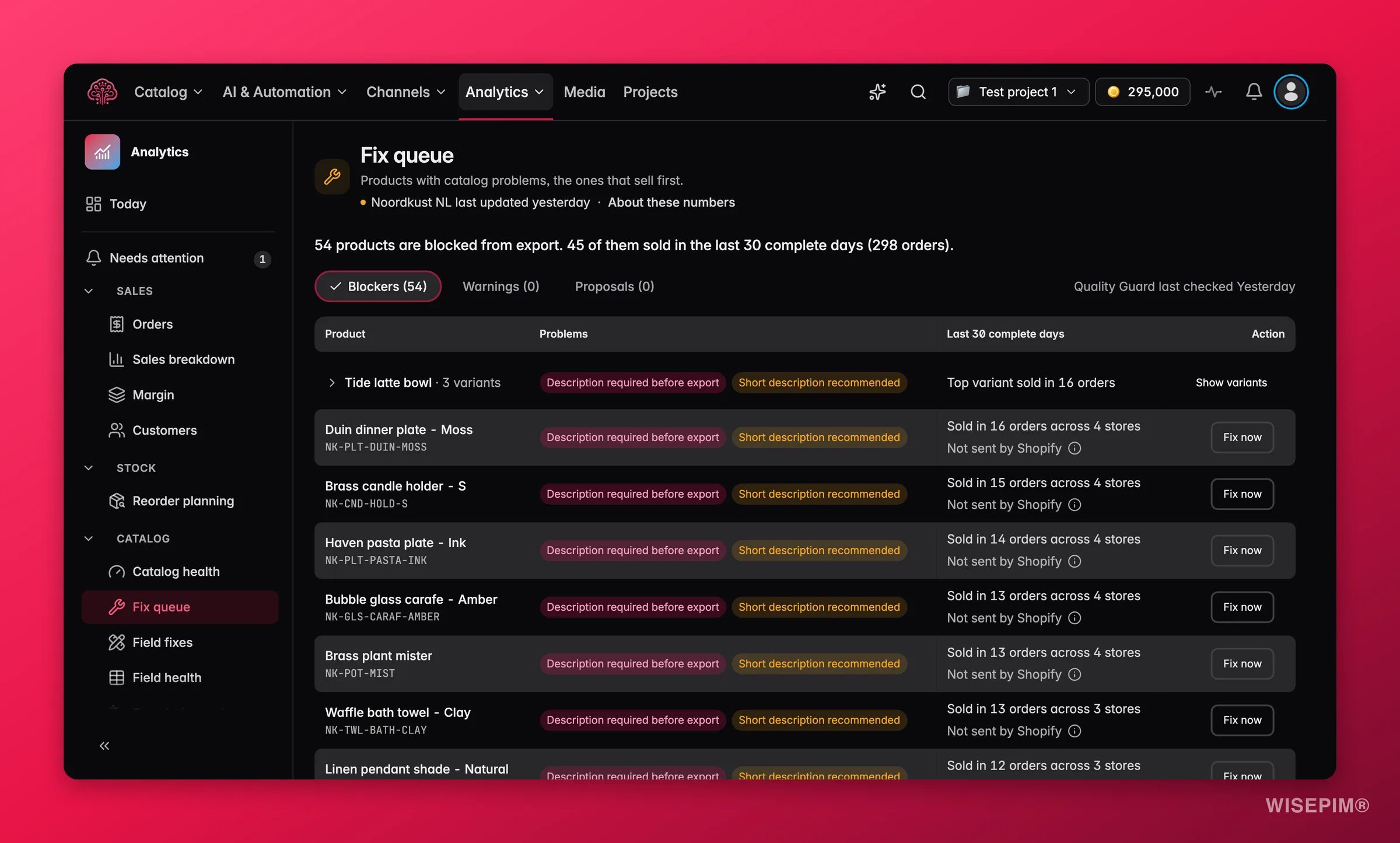
La cola necesita dos cosas: reglas de Quality Guard que se hayan ejecutado al menos una vez, y pedidos importados para poder ordenar los productos. La línea Última revisión de Quality Guard
{time} te dice lo recientes que son los problemas. Las ventas se cuentan por producto a partir de los pedidos que importaste; consulta Cómo funcionan las cifras de pedidos para ver las marcas de confianza que encontrarás aquí.Lee la cola
La cabecera resume la situación en una frase: N productos están bloqueados para exportar. N de ellos se vendieron en los últimos 30 días completos (N pedidos). Debajo, tres filtros acotan la lista:
Cada fila muestra el Producto, sus Problemas y una columna Últimos 30 días completos con lo que vendió: Vendido en N pedidos de N tiendas y el Importe de pedidos anteriores. La columna Acción tiene Corregir ahora, que abre el producto para que lo edites, y Mostrar variantes cuando los problemas están en las variantes.
La columna de ventas es honesta sobre lo que sabe. En lugar de una cifra puedes ver:
Las ventas mostradas son pedidos anteriores del producto, no una previsión de lo que aporta una corrección. Un producto está arriba en la cola porque se vendió hace poco, no porque WISEPIM espere que una corrección añada una cantidad concreta.
Aplica propuestas en bloque
Cuando Quality Guard tiene un valor propuesto, puedes revisar y aplicar varios a la vez.1
Elige las propuestas
Cambia a Propuestas (N) y marca las filas que quieras. Puedes elegir hasta 100 propuestas para revisarlas juntas; el contador muestra cuántas has elegido y Borrar la selección la vacía.
2
Revisa los cambios
Haz clic en Revisar las propuestas elegidas (N). El panel Revisar los cambios del catálogo lista cada campo con su Valor actual y su Valor propuesto, para que veas exactamente qué cambiará antes de que se escriba nada.
3
Aplica
Haz clic en Aplicar las propuestas. La línea de resultado dice Aplicadas: N · Requieren atención: N, y los productos aplicados pasan a un grupo Aplicado ahora mismo (N) con la nota de que Quality Guard lo confirma en su próxima revisión.
- Aplicar propuestas requiere permiso para editar productos. Sin él puedes seguir leyendo la lista.
- Si la lista cambia mientras tienes filas marcadas, la página dice Tu selección cambió. Repite la vista previa antes de aplicar. Revisa de nuevo antes de aplicar.
- Un producto que dice Aún no hay propuesta. Abre el producto para corregirlo. tiene un problema pero no una corrección automática. Usa Corregir ahora.
- Un producto con más propuestas de las que caben en la fila lo indica; abre su revisión para verlas todas.
Actúa sobre lo que encuentres
Tu producto más vendido está bloqueado y no tiene propuesta
Tu producto más vendido está bloqueado y no tiene propuesta
Haz clic en Corregir ahora para abrir el producto y rellenar a mano el campo que falta, o ejecuta un enriquecimiento sobre él. Después exporta. El producto sigue en la cola hasta que Quality Guard confirma la corrección en su próxima revisión, que se ejecuta tras cada importación.
Aplicaste propuestas, pero los productos siguen apareciendo como bloqueados
Aplicaste propuestas, pero los productos siguen apareciendo como bloqueados
Es lo esperado durante un rato. Los productos quedan bajo Aplicado ahora mismo (N) hasta que Quality Guard los vuelve a revisar. Si siguen bloqueados después de la siguiente revisión, abre uno con Corregir ahora: puede que una segunda regla esté fallando en el mismo producto.
Aplicaste propuestas, pero tu tienda sigue mostrando el contenido antiguo
Aplicaste propuestas, pero tu tienda sigue mostrando el contenido antiguo
Aplicar solo cambia el catálogo en WISEPIM. Exporta los productos como siempre y luego busca el evento Visto publicado en el Historial de publicaciones.
La columna de ventas dice Vendido, importe desconocido o Moneda sin confirmar
La columna de ventas dice Vendido, importe desconocido o Moneda sin confirmar
La clasificación sigue funcionando, porque usa el número de pedidos. Falta el importe porque la tienda no envió un total o una moneda confirmada para esos pedidos. En las tiendas de bol es permanente, porque bol no envía importes de pedido. En otras tiendas, revisa la tienda en Salud de los datos.
La página te pide que elijas como máximo una tienda
La página te pide que elijas como máximo una tienda
La cola ordena los productos de una tienda cada vez. Elige una tienda en la barra de alcance y después revisa las demás. El periodo también debe ser válido, de hasta 366 días.
Relacionado
Descripción general de Quality Guard
Las reglas que deciden qué cuenta como bloqueo, aviso o propuesta.
Analíticas de Calidad de Datos
Puntuaciones, salud de los campos y el espacio de corrección de problemas para todo el catálogo.
Historial de publicaciones
Confirma cuándo se exportó un producto corregido y cuándo se vio publicado en la tienda.
Pedidos
Los pedidos con los que se construye la clasificación, tienda por tienda.