

La conciliación comprueba que las partes de cada pedido sumen el total que informó tu tienda. Cada tienda mantiene su propia moneda. Que las partes cuadren te indica que la importación es coherente; no certifica el informe de la propia tienda, y WISEPIM nunca lo afirma.
Conciliación
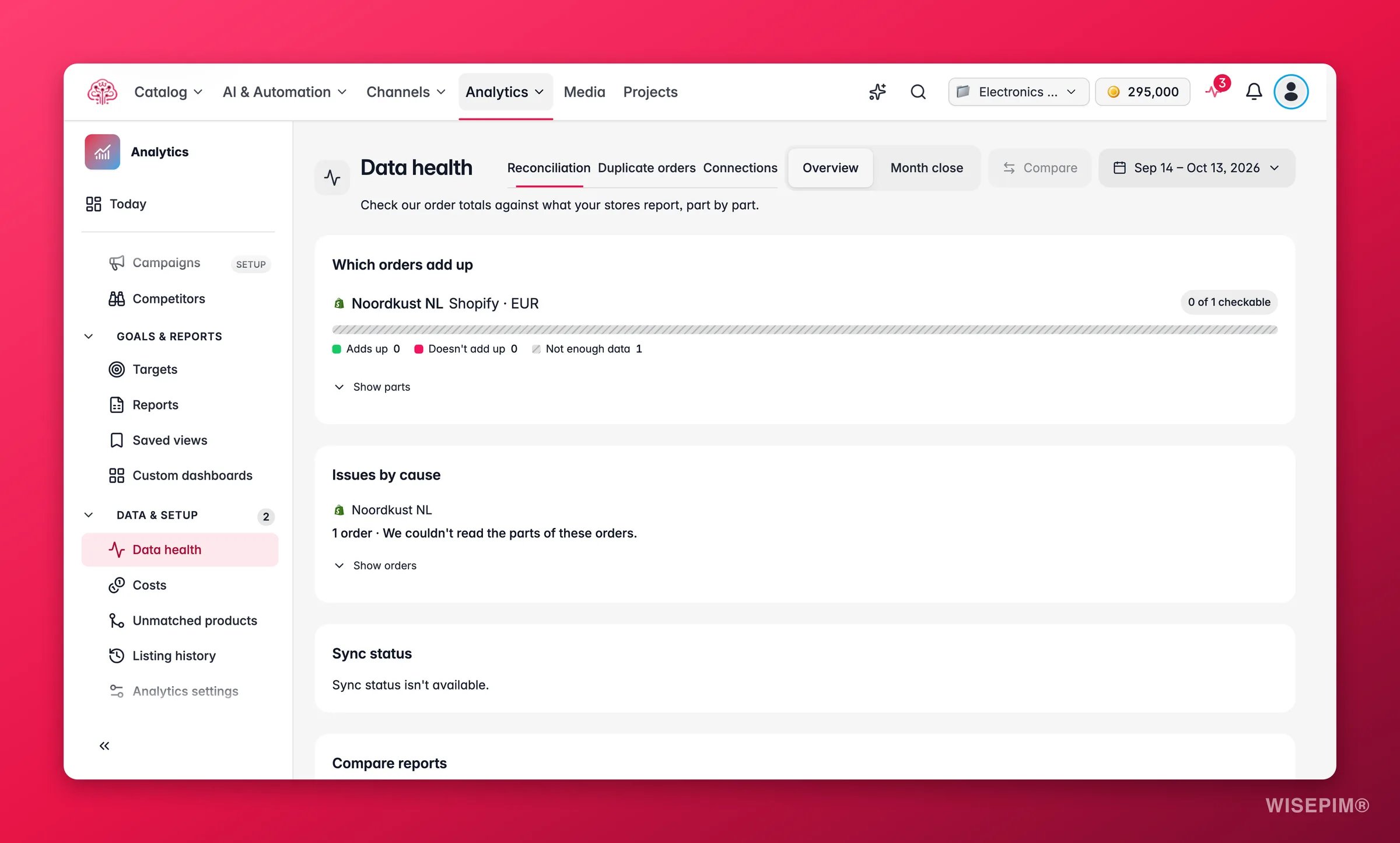
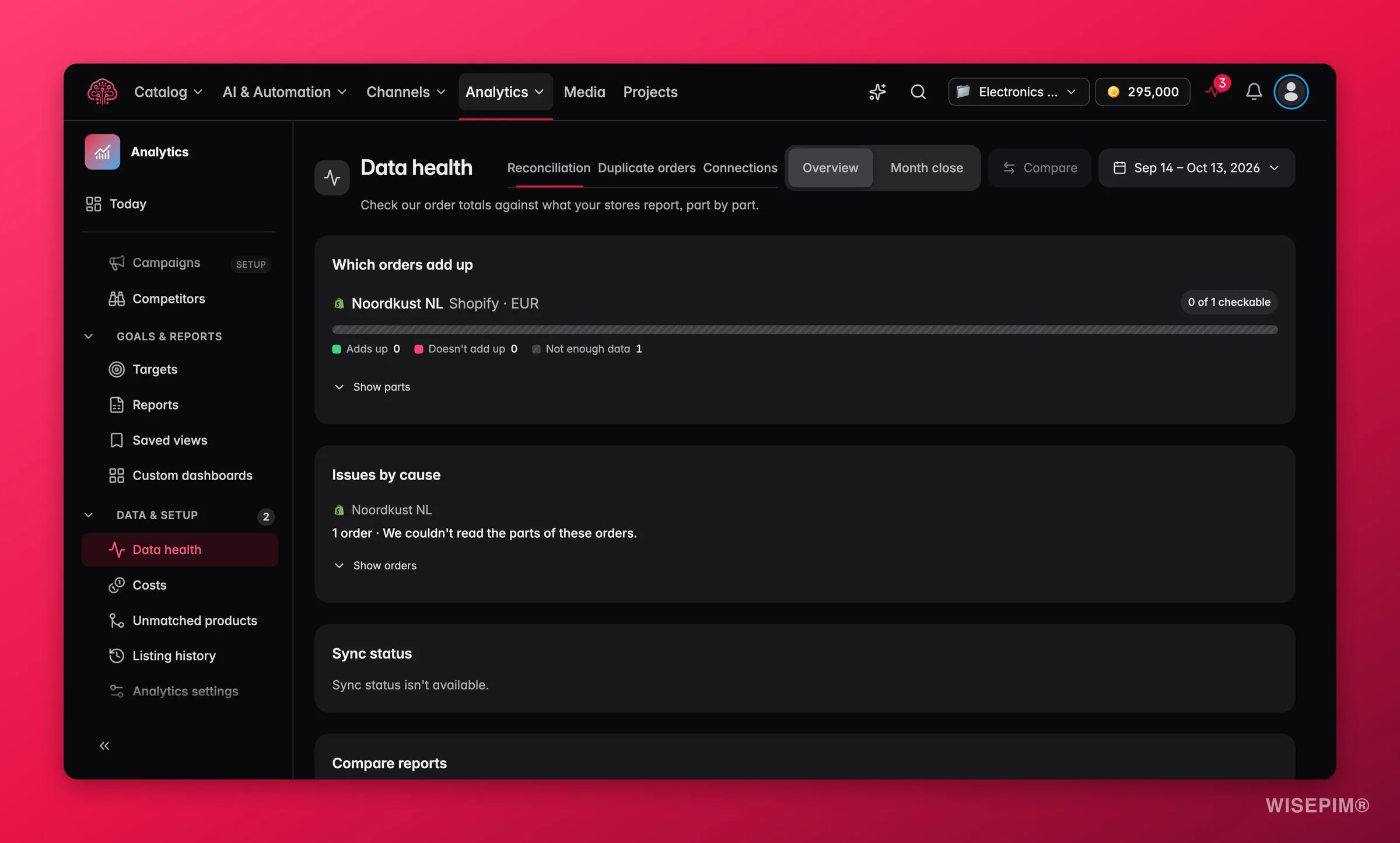
Qué pedidos cuadran
Por tienda, una barra de cobertura reparte los pedidos en Cuadra, No cuadra y Faltan datos, con el recuento N de N verificables. Despliega una tienda para ver las partes:
Cada fila indica Conocido para N de N pedidos. Cada importe solo cubre los pedidos en los que esa parte se conoce. Un guion significa que no se conoce en ningún pedido, no que sea cero. Una tienda que nunca envía una parte muestra Sin datos de
{store} para N componentes.
Los recuentos de resumen junto a la barra son Importe y moneda confirmados, Vinculados a productos, Cuadra, No cuadra y Partes desconocidas.
Problemas por causa
Los pedidos que no cuadran se agrupan como N pedidos ·{cause}, con las causas más comunes nombradas para que sepas si tienes que hacer algo:
- bol no envía los importes de los pedidos. Importa una factura de bol para añadir las tarifas.
{platform}no envía el desglose de cargos al cliente. No tienes que hacer nada.{platform}no envía las fechas de reembolso. No tienes que hacer nada.- Otras diferencias, que puedes abrir pedido a pedido.
Estado de sincronización
La tabla Estado de sincronización muestra por tienda la Conexión (Conectada y probada, Tienda sin conectar, Sin activar o sin probar), la Última sincronización (A tiempo, Con retraso, Nunca sincronizada, Revisar la última sincronización), la Última importación correcta y el Historial en este periodo, con los días marcados como Confirmado o Sin confirmar. El calendario de sincronización viene de los ajustes de tu conexión y se muestra como Se sincroniza cada N minutos.Comparar informes
Comparar con tus propios informes toma un CSV que exportaste en otro sitio y lo contrasta con las cifras de WISEPIM. Describe tu informe con exactitud: qué mide, qué pedidos, qué fecha y qué zona horaria. Si mide otra cosa, WISEPIM lo dice en lugar de forzar que las cifras coincidan. Sube Tu informe (CSV) con entre 1 y 100 filas y haz clic en Comparar informes. Cada fila vuelve como Coincide, Difiere o No comparable, con un motivo como Tu informe mide otra cosa., Tu informe usa otra zona horaria., Nuestra importación aún no incluye todos los pedidos de estas fechas. o El importe o la moneda no está confirmado.Cierre de mes
Cambia a Cierre de mes, elige un mes y haz clic en Descargar para tu gestor (XLSX). El archivo contiene los pedidos del mes con la misma comprobación parte por parte, para que cualquier pregunta sobre una diferencia se pueda responder línea a línea.Pedidos duplicados
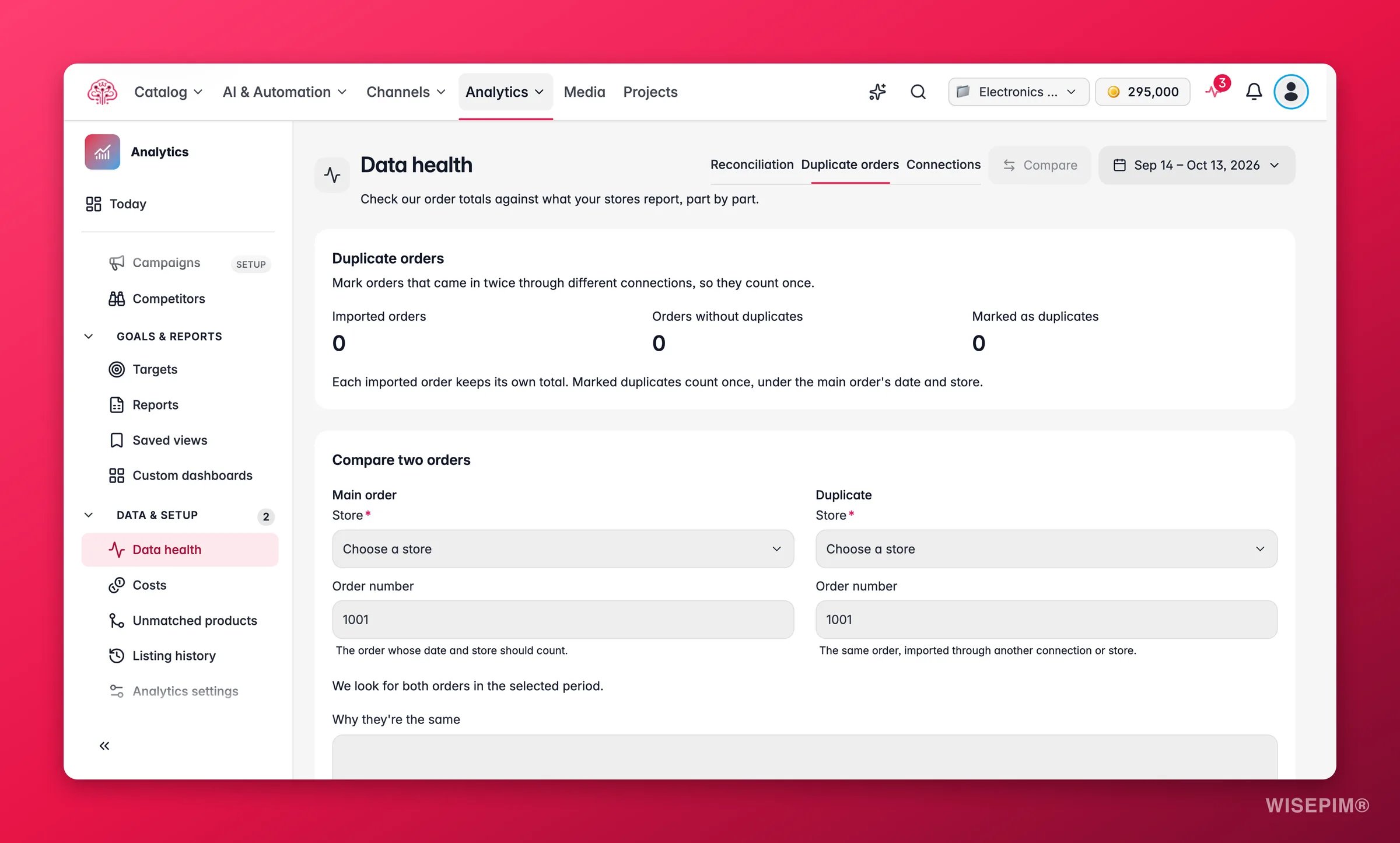
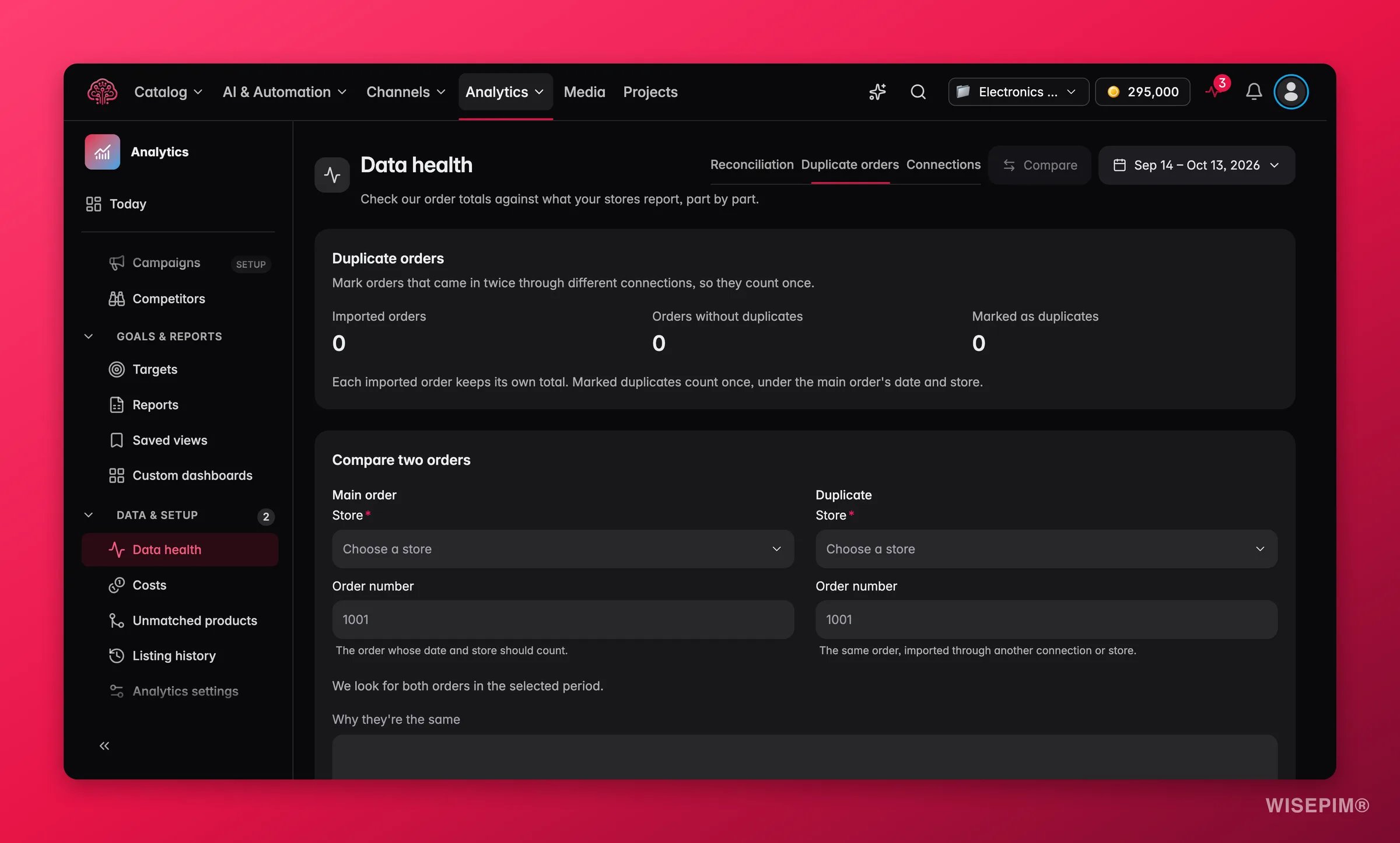
1
Identifica la pareja
En Comparar dos pedidos, introduce el ID del pedido principal (la tienda y el número de pedido cuya fecha y tienda deben contar) y el ID del pedido duplicado (el mismo pedido, importado por otra conexión u otra tienda). Ambos pedidos deben estar dentro del periodo seleccionado.
2
Anota el motivo
Escribe en Por qué son el mismo lo que comparaste. La nota se queda en este borrador; WISEPIM guarda los dos pedidos que vinculaste.
3
Revisa y guarda
Deja activado Contar como un solo pedido, haz clic en Vista previa, revisa el panel Confirmar estos dos pedidos y haz clic en Guardar. Para deshacer un vínculo existente, desactiva el interruptor, revisa la vista previa y guarda.
Guardar solo cambia el número de pedidos sin duplicados. Los importes, pagos y reembolsos se quedan como se importaron. Cada pedido importado mantiene su propio total; los duplicados marcados cuentan una vez, con la fecha y la tienda del pedido principal. Para marcar duplicados necesitas permiso para editar productos.
Conexiones
La pestaña Conexiones es el informe Estado de Integraciones: fiabilidad de sincronización por canal en los últimos 30 días, el desglose de errores y el análisis de desviaciones de Merchant Center. Úsala cuando el Estado de sincronización de la pestaña Conciliación muestre una tienda como Con retraso o Revisar la última sincronización.Actúa sobre lo que encuentres
Las ventas cayeron ayer y no sabes si es real
Las ventas cayeron ayer y no sabes si es real
Revisa primero el Estado de sincronización. Una tienda que indica Con retraso o Nunca sincronizada aún no ha entregado los pedidos de ayer, y el Historial en este periodo muestra el día como Sin confirmar. Arregla la conexión en Conexiones, espera a la sincronización y vuelve a mirar.
Muchos pedidos de una tienda no cuadran
Muchos pedidos de una tienda no cuadran
Abre Problemas por causa. Si la causa termina en No tienes que hacer nada., la plataforma no envía esa parte y los pedidos están tan completos como la plataforma permite. Para bol, importa la factura en Costes para añadir las tarifas. Para Otras diferencias, abre un pedido y revisa el recibo en Detalle del pedido.
Tu propio informe difiere del de WISEPIM en un importe fijo
Tu propio informe difiere del de WISEPIM en un importe fijo
Ejecuta Comparar informes con la definición exacta de tu informe. Un motivo como Tu informe mide otra cosa. suele significar que los reembolsos, los impuestos o el envío se tratan de otra forma. Cambia la Medida del informe en la barra de alcance a la definición más parecida y vuelve a comparar.
El número de pedidos se duplicó tras conectar un segundo canal
El número de pedidos se duplicó tras conectar un segundo canal
Los mismos pedidos llegan dos veces. Marca las parejas en Pedidos duplicados. Si la segunda conexión vuelve a enviar todos los pedidos, plantéate desconectarla en Plataformas compatibles en lugar de marcar cientos de parejas.
Relacionado
Estado de Integraciones
La pestaña Conexiones al completo: fiabilidad de sincronización por canal y desviaciones.
Detalle del pedido
La vista de recibo de un pedido, con la misma comprobación de si cuadra.
Costes
Registra las tarifas y los costes de transportista que completan la imagen.
Cómo funcionan las cifras de pedidos
Por qué un guion significa desconocido, no cero.