

Para registrar costes necesitas permiso para gestionar los ajustes. La cobertura cuenta pedidos, nunca dinero: una tienda muestra N de N pedidos cubiertos para cada tipo de coste, así siempre sabes qué parte de Margen se basa en costes conocidos. La cobertura de costes mira un solo periodo, así que no hay nada que comparar.
Cobertura de costes
La tabla Cobertura de costes tiene una fila por tipo de coste y una columna por tienda: Comisión del marketplace, Comisiones de pago, Etiquetas de envío, Etiquetas de devolución, Logística, Gestión de devoluciones y Publicidad. Cada celda muestra N de N pedidos, el hueco Falta{range} cuando hay días sin registros y Último registro {time}.
Productos vendidos sin coste registrado
Bajo la tabla, N productos vendidos sin coste registrado muestra los productos a los que Margen no puede poner precio. Hay dos soluciones:- Añadir precio de coste escribe un precio de coste en el catálogo. Se aplica a los pedidos importados a partir de ahora, como estimación (≈). Los pedidos anteriores no cambian.
- Importar precios de compra para estos pedidos registra tu precio de compra por producto en las líneas de pedido vendidas en las fechas que elijas. Margen lo usa en lugar de la estimación del catálogo.
Importar precios de compra
1
Prepara el archivo
Una fila por SKU con el precio de compra, su moneda y el rango de fechas al que se aplica. Un archivo puede coincidir con hasta 5.000 líneas de pedido; divide los archivos más grandes por rango de fechas.
2
Vista previa
Súbelo en Importar precios de compra. La vista previa dice N líneas de pedido en N pedidos reciben un coste. Se sustituyen N estimaciones del catálogo. Las filas que no se pueden registrar indican el motivo: SKU no encontrado en tu catálogo, Hay más de un producto con este SKU, Estas líneas ya tienen un coste no estimado, Las fechas se solapan con otra fila de este SKU o Algunos pedidos están en otra moneda, así que los omitimos.
3
Registra
Haz clic en Post purchase prices. La confirmación termina con Hay que actualizar los informes. Ejecuta Actualizar informes en Ajustes de análisis para el periodo.
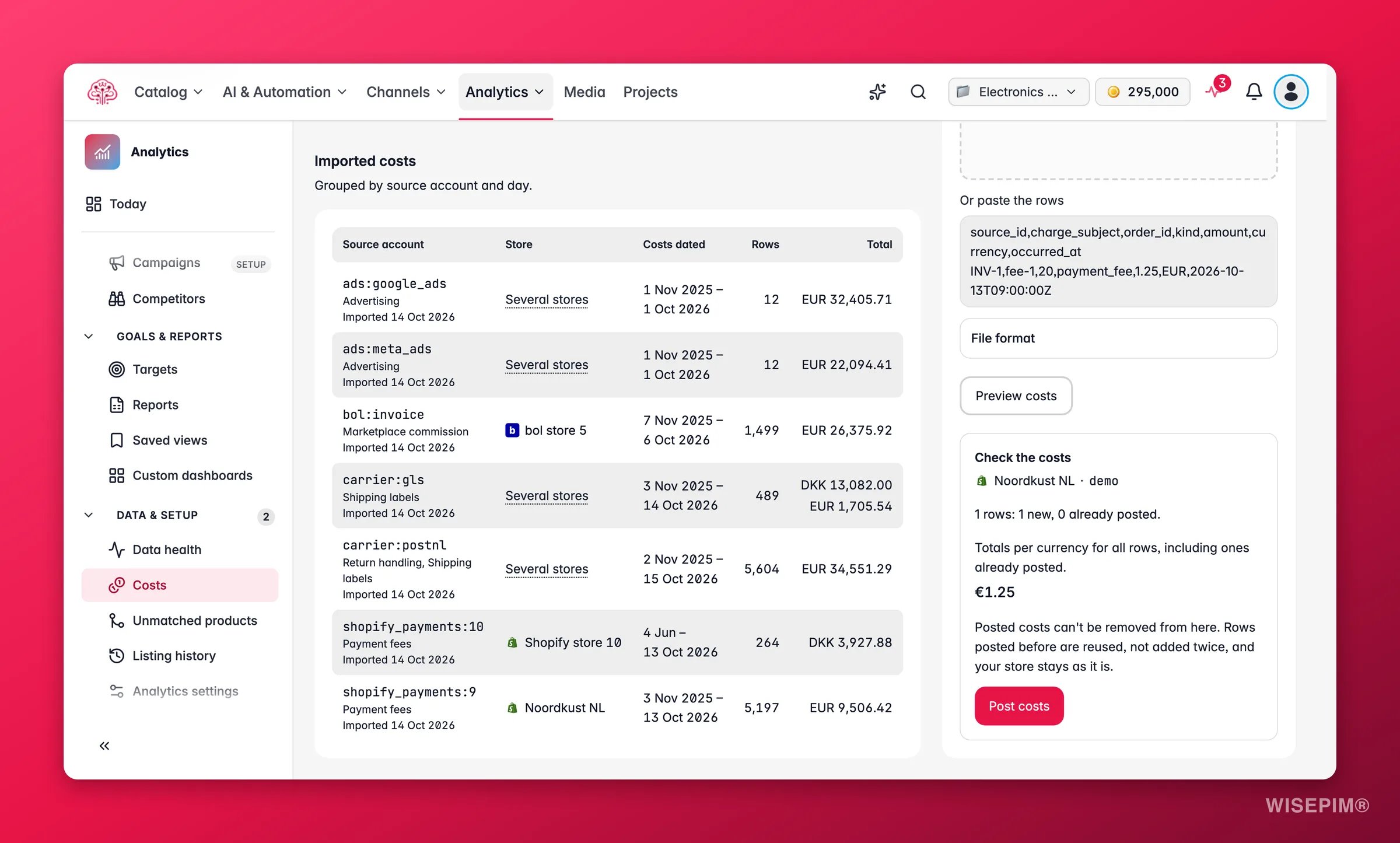
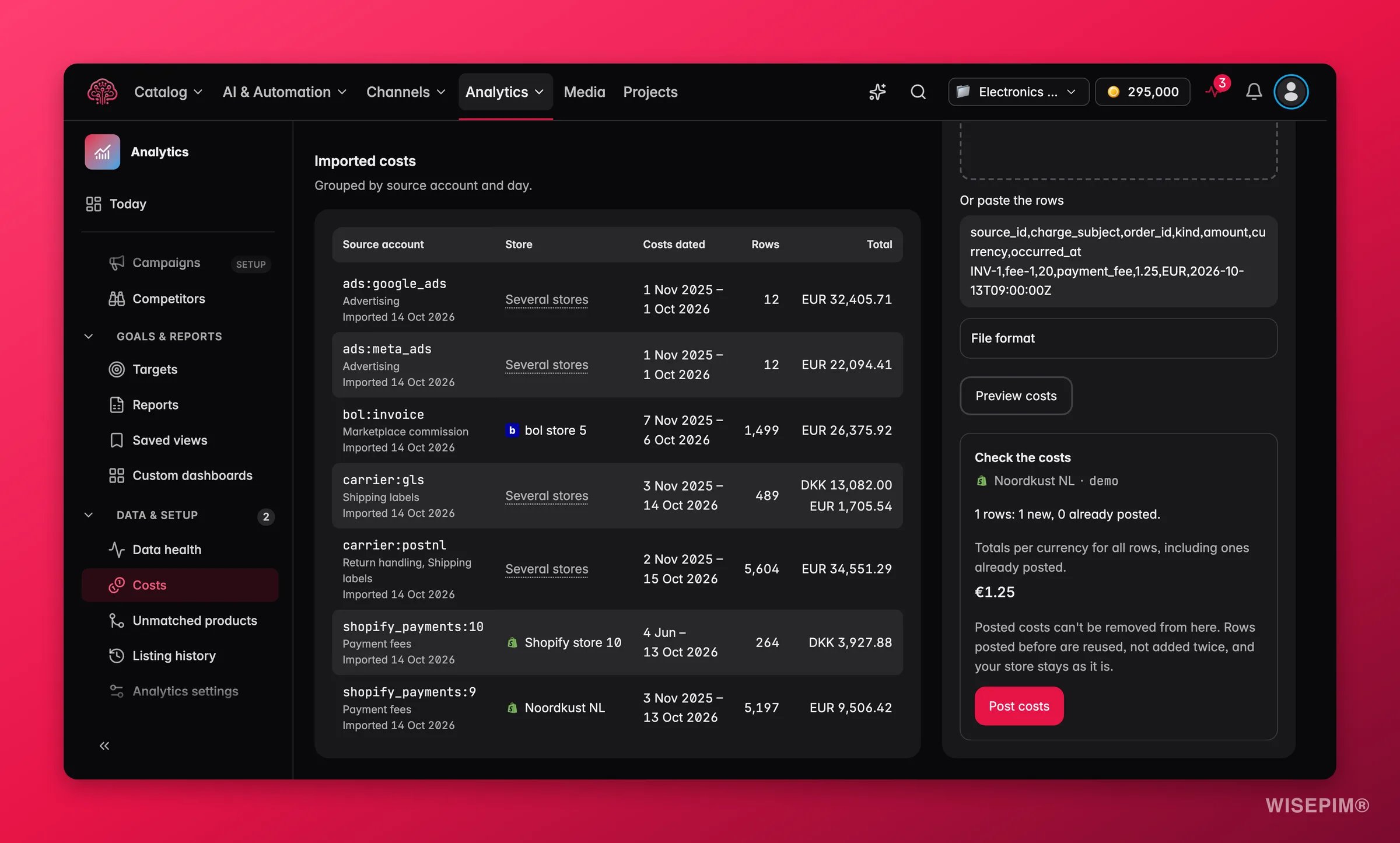
Costes importados
Costes importados muestra cada lote que registraste, agrupado por cuenta de origen y día: Cuenta de origen, Tienda, Costs dated, Filas y Total. Las filas ya registradas se reutilizan, no se suman dos veces, así que volver a importar el mismo archivo es seguro.Importar un archivo de costes
Las comisiones y los costes de transporte llegan como CSV del marketplace, del proveedor de pagos o del transportista.1
¿Para qué tienda es este archivo?
Elige la tienda. Los costes se aplican a la tienda y la cuenta que elijas.
2
¿Qué tipo de coste es?
Elige Comisiones de marketplace y de pago o Costes de transporte y logística.
3
Añade el archivo
Elegir un archivo CSV, o pega las filas. Indica la Cuenta de origen de la que viene el archivo, para esta tienda.
4
Comprueba el formato del archivo
Una fila por coste: número de pedido (o ID de pedido), importe, moneda y fecha. Los importes pueden usar coma o punto. El formato técnico es un CSV en UTF-8 separado por comas, de 1 a 500 filas, hasta 250 KB, con las columnas
source_id, charge_subject, order_id, kind, amount, currency y occurred_at. Los tipos para comisiones son marketplace_fee, payment_fee y compensation; para transportistas, shipping, fulfilment, return_handling y compensation. Los importes negativos son abonos.5
Vista previa y registro
Haz clic en Vista previa de costes. El paso Revisar los costes dice N filas: N nuevas, N ya registradas. con totales por moneda de todas las filas, incluidas las ya registradas. Las filas que no coincidieron dicen Número de pedido no encontrado en esta tienda, Hay más de un pedido con este número o Este pedido es de otra tienda. Después haz clic en Registrar los costes.
Los costes registrados no se pueden quitar desde aquí. Las filas ya registradas se reutilizan, no se suman dos veces, y tu tienda se queda como está. La vista previa que confirmas es válida durante poco tiempo; si los pedidos o los ajustes cambian entretanto, WISEPIM te pide que vuelvas a generar la vista previa.
Facturas de bol
1
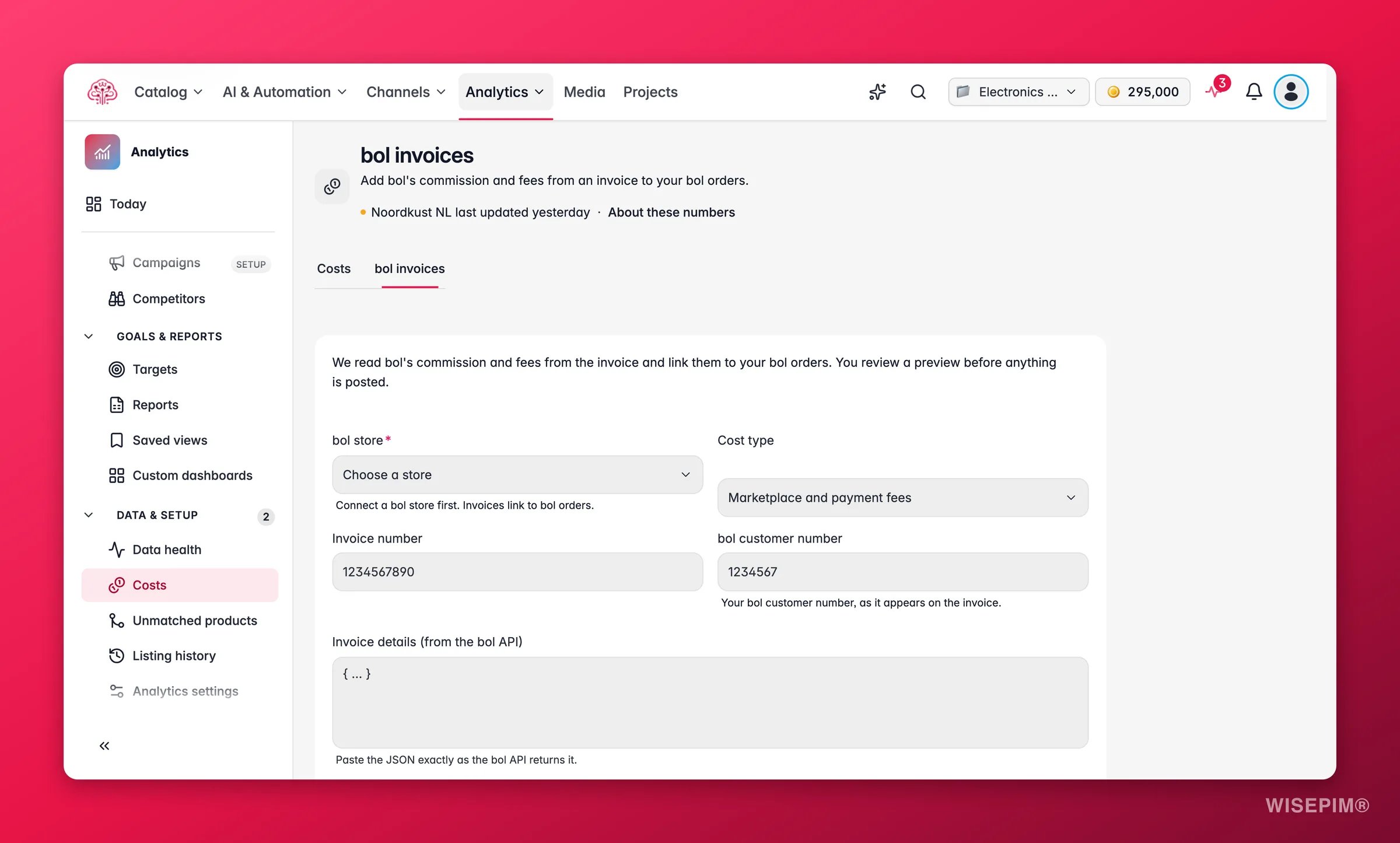
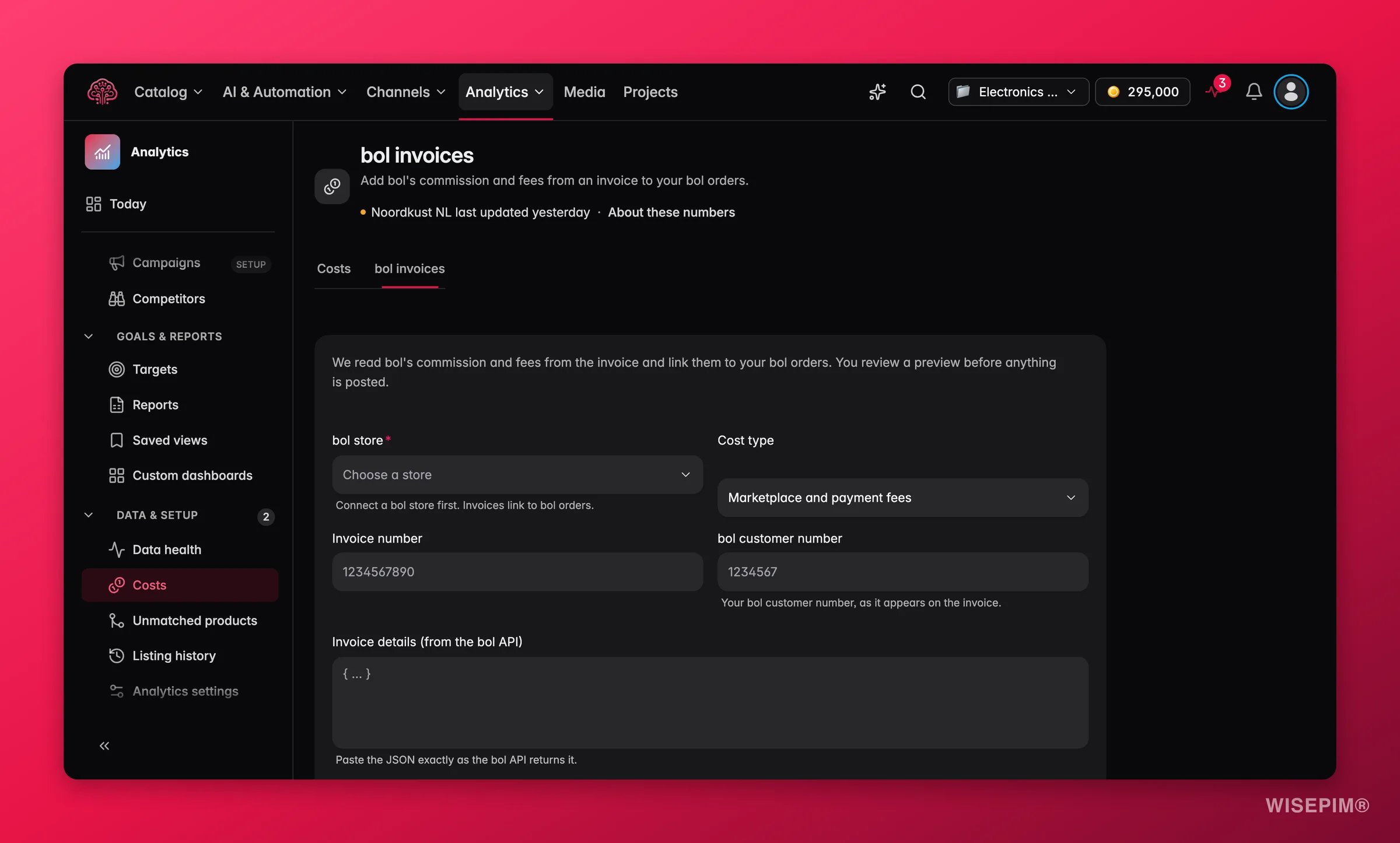
Elige la tienda de bol
Elige la Tienda de bol. Primero necesitas una tienda de bol conectada, porque las líneas de factura se vinculan a pedidos de bol.
2
Describe la factura
Indica el Tipo de coste (Comisiones de marketplace y de pago o Costes de transporte y logística), el Número de factura y tu Número de cliente de bol tal como aparece en la factura.
3
Pega el JSON de la factura
Pega los Detalles de la factura (de la API de bol) y la Especificación de la factura (de la API de bol) exactamente como los devuelve la Retailer API de bol, hasta 500 filas. Marca Esta especificación incluye todas las páginas de la factura.
4
Indica la fecha de registro
Introduce la Fecha de registro con un desfase UTC. Recomendado: la fecha de la factura, para que los costes caigan en el mes en que bol los facturó. La fecha nunca se deduce.
5
Revisa y registra
Haz clic en Revisar la factura. En Líneas de la factura, cada línea aparece como Se puede registrar, Excluida o Tipo de línea desconocido, y la Comprobación de la factura dice Cuadra o No se puede saber. Después haz clic en Registrar los costes.
La comisión se registra como comisión del marketplace, las etiquetas de envío como envío, el picking y empaquetado como logística, y las etiquetas de devolución como gestión de devoluciones. El IVA queda fuera y se mantienen los signos de bol, así que un abono sigue siendo negativo. Los costes de factura registrados son tan definitivos como cualquier otro coste registrado.
Actúa sobre lo que encuentres
El margen tras coste de producto es desconocido en la mayoría de pedidos
El margen tras coste de producto es desconocido en la mayoría de pedidos
Mira N productos vendidos sin coste registrado. Para los pedidos que ya tienes, usa Importar precios de compra para estos pedidos; Añadir precio de coste en el catálogo solo ayuda a partir de la siguiente importación. Después ejecuta Actualizar informes.
El margen tras costes de venta nunca aparece
El margen tras costes de venta nunca aparece
Necesita conocer todos los costes de venta. Revisa Cobertura de costes para la tienda: un tipo en 0 de N pedidos o un hueco Falta
{range} mantiene desconocido el margen completo. Importa el archivo de comisiones o de transportista para esos días, o la factura de bol si es una tienda de bol.La vista previa de un archivo de costes dice que todas las filas ya están registradas
La vista previa de un archivo de costes dice que todas las filas ya están registradas
Ya importaste este archivo. Nada se suma dos veces, así que puedes cerrar la vista previa. Si los importes cambiaron, las únicas filas que sustituye una nueva importación son las estimaciones del catálogo.
Una línea de factura de bol dice No hay un único pedido que coincida en esta tienda
Una línea de factura de bol dice No hay un único pedido que coincida en esta tienda
El número de pedido de la factura no coincide con exactamente un pedido de bol importado en la tienda que elegiste. Comprueba que has seleccionado la Tienda de bol correcta y que el pedido se importó, en Salud de los datos. Las líneas que siguen sin coincidir quedan fuera; no se pueden registrar a mano.
Relacionado
Margen
La escalera que alimentan estos costes, del coste de producto al marketing.
Ajustes de análisis
La moneda de costes y la actualización de informes que recoge los costes nuevos.
Salud de los datos
Mira las comisiones y los costes de transporte registrados en la comprobación parte por parte.
Plataformas compatibles
Conecta la tienda de bol a la que se vinculan las líneas de factura.