

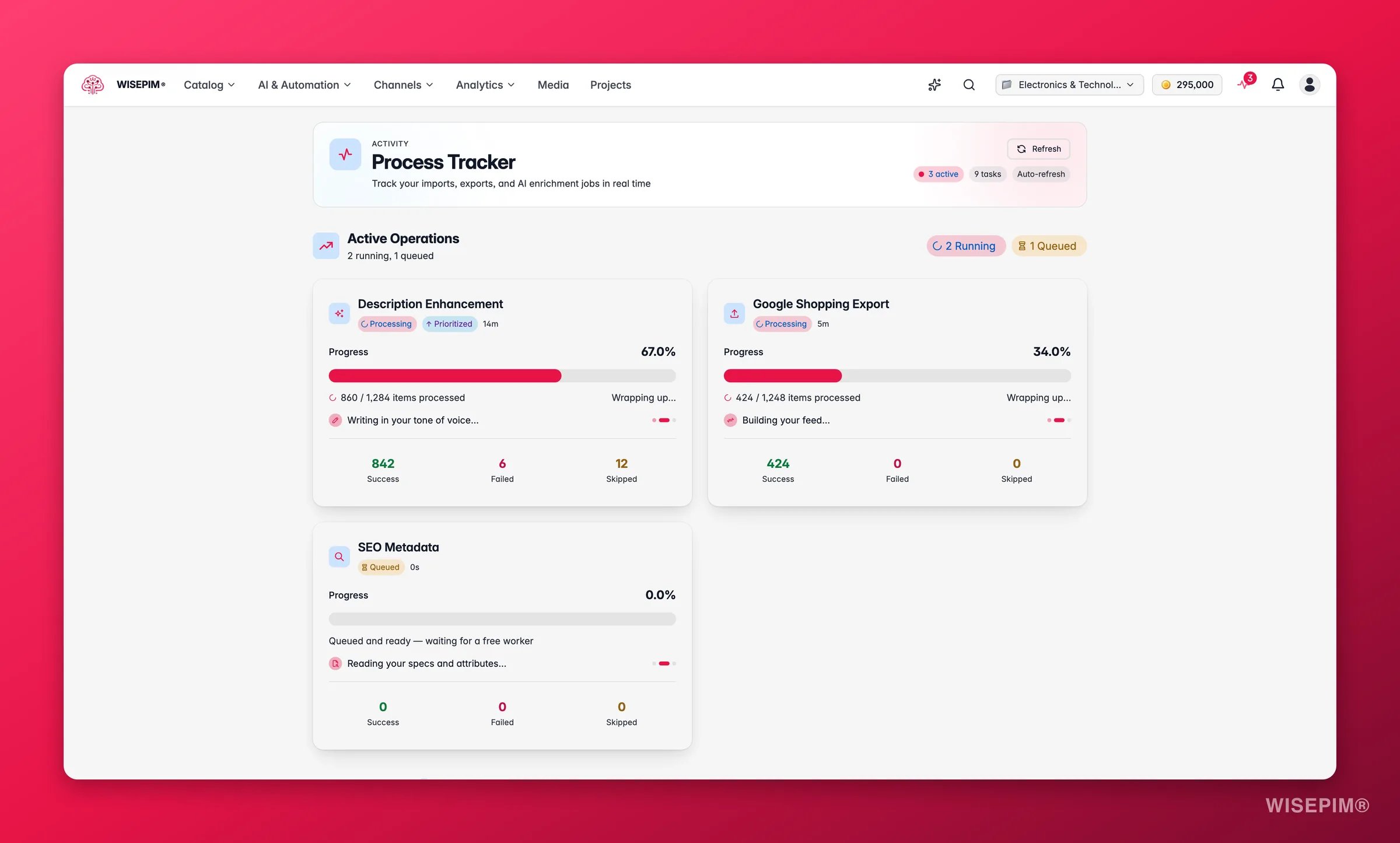
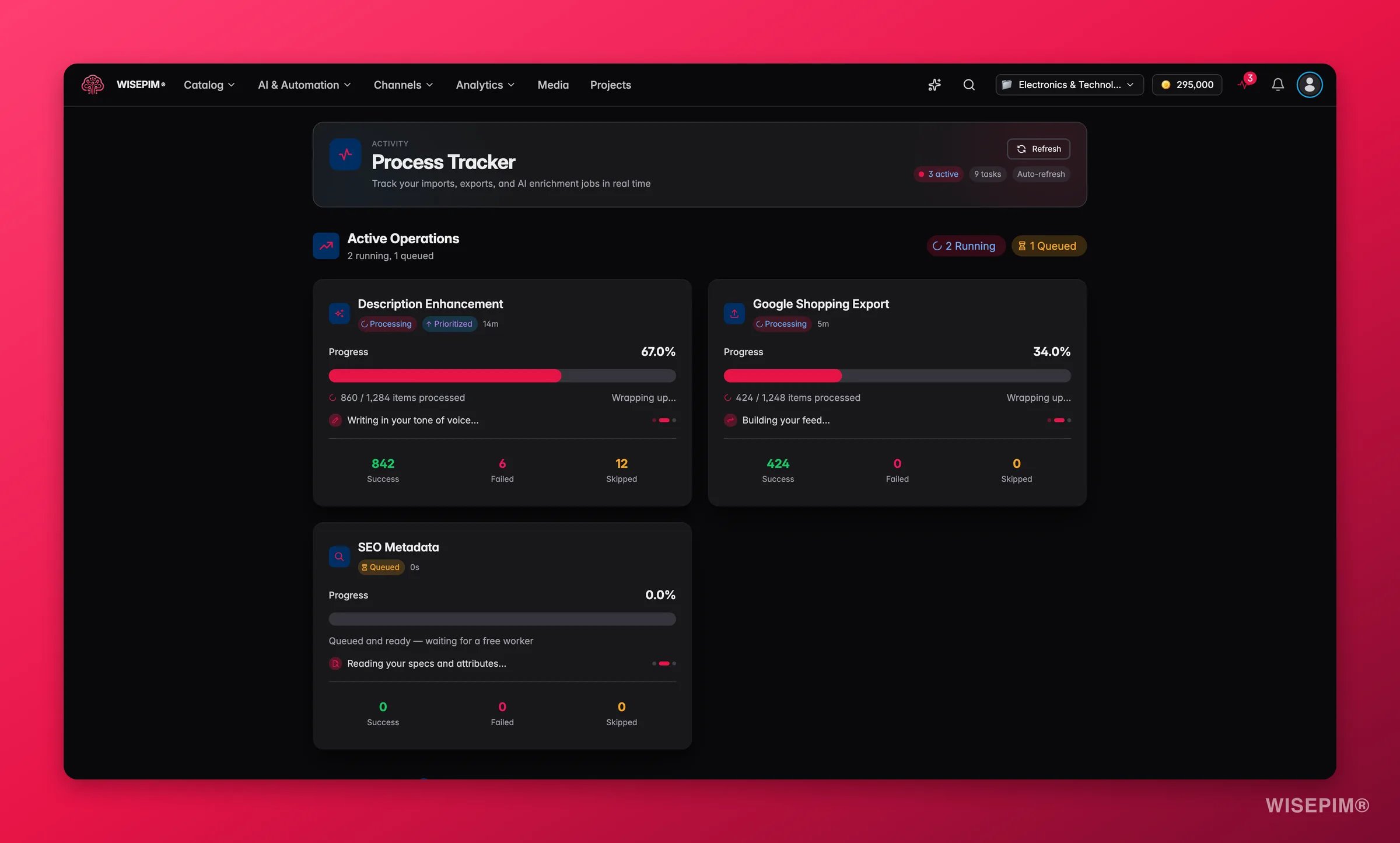
Fíjate en el indicador del encabezado. Live significa que las actualizaciones en tiempo real están conectadas, así que el progreso avanza según ocurre. Auto-refresh significa que no hay conexión en vivo y la página se refresca periódicamente. En cualquier caso, nunca necesitas recargar.
Qué puedes seguir
El Process Tracker vigila cada tarea de larga duración en WISEPIM:
Una tarea aparece en el momento en que la inicias, antes de que ningún worker la haya tocado. Hasta que uno la recoge ves la etapa Esperando a que un worker recoja esta tarea…, así que siempre sabes que el trabajo fue aceptado.
Encuentra tu camino
Modos de vista
Cambia el diseño de la lista de tareas entre tres opciones, según lo que quieras ver.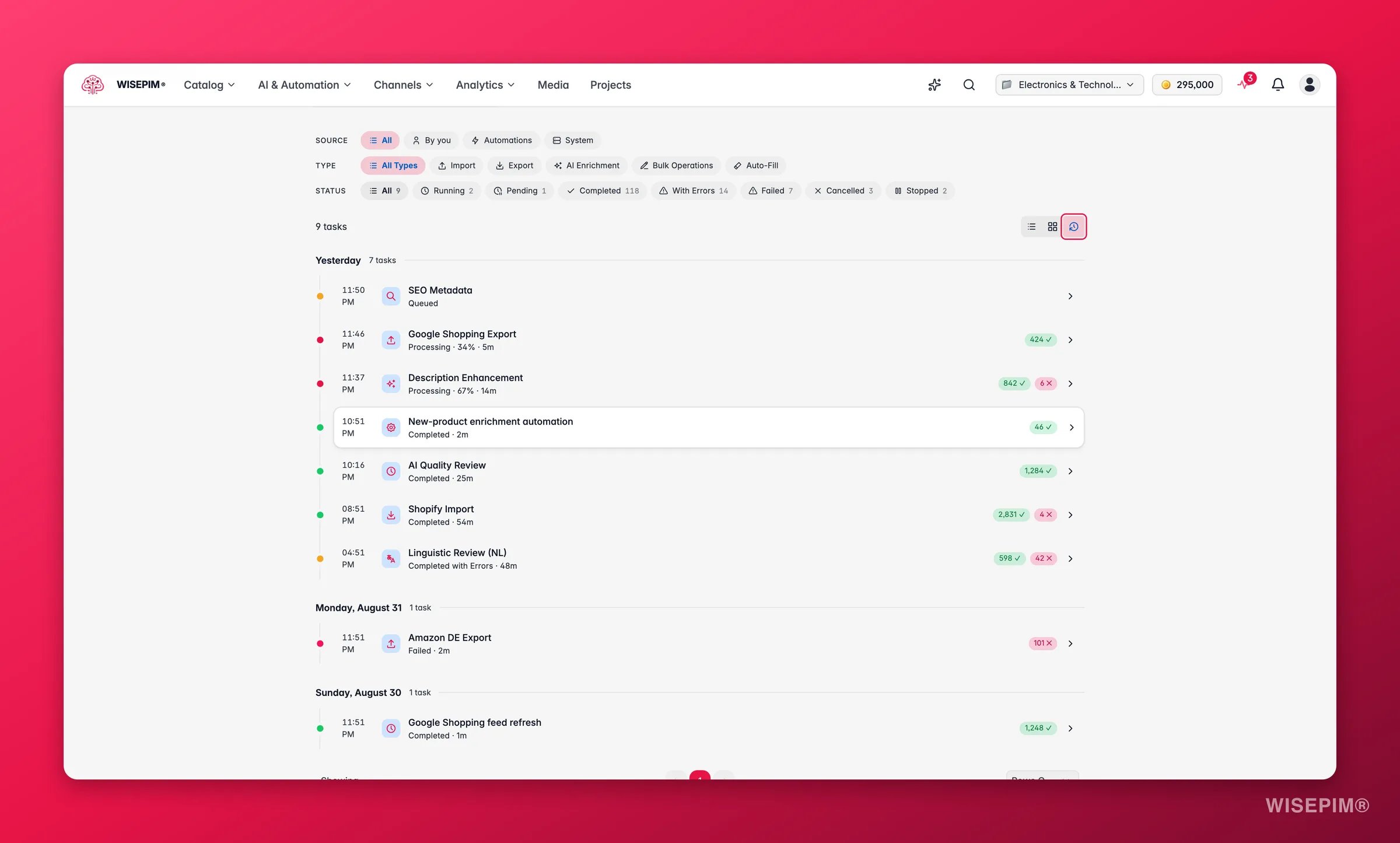
Filtrar por origen
El filtro Origen responde a “¿quién inició esto?”.
Las tareas de sistema están ocultas hasta que las pidas. Así la lista trata sobre el trabajo que iniciaste tú, en lugar de quedar enterrado bajo trabajos rutinarios de fondo. Cambia a Sistema cuando quieras comprobar si un feed se reconstruyó o si una sincronización de pedidos se ejecutó. Las tareas internas de recuperación que limpian tras una plataforma remota están ocultas en todas partes, incluidas las estadísticas y las superposiciones en vivo; soporte puede abrir una por su ID de tarea exacto.
Las importaciones y exportaciones cuentan lo que están haciendo en lenguaje sencillo, por ejemplo “Trayendo tu catálogo de Shopify”, “3 de 10 listos, y 2 merecen un repaso” o “Nada que hacer, ya estaba todo al día”. Lo mismo vale para las esperas y los tropiezos intermedios, así que una tarea silenciosa nunca es un misterio:
- “En cola, esperando a un worker libre”
- “Reservando créditos para esta ejecución”
- “Repartiendo 500 productos entre workers paralelos”
- “120 de 500 enviados a Shopify”
- “Shopify nos pide ir más despacio, así que seguimos en 30s”
- “Un pequeño tropiezo, reintentando (intento 2 de 3)”
- “Retomando donde lo dejamos, con 340 ya listos”
Dashboards
Resumen
Tareas activas y progreso de un vistazo, con tasas de éxito y estimaciones de finalización. Las filas del desglose por estado son clicables, así que puedes saltar directamente solo a las tareas fallidas o en curso.
Analytics
Tasas de éxito, velocidad de procesamiento y tendencias de errores a lo largo del tiempo.
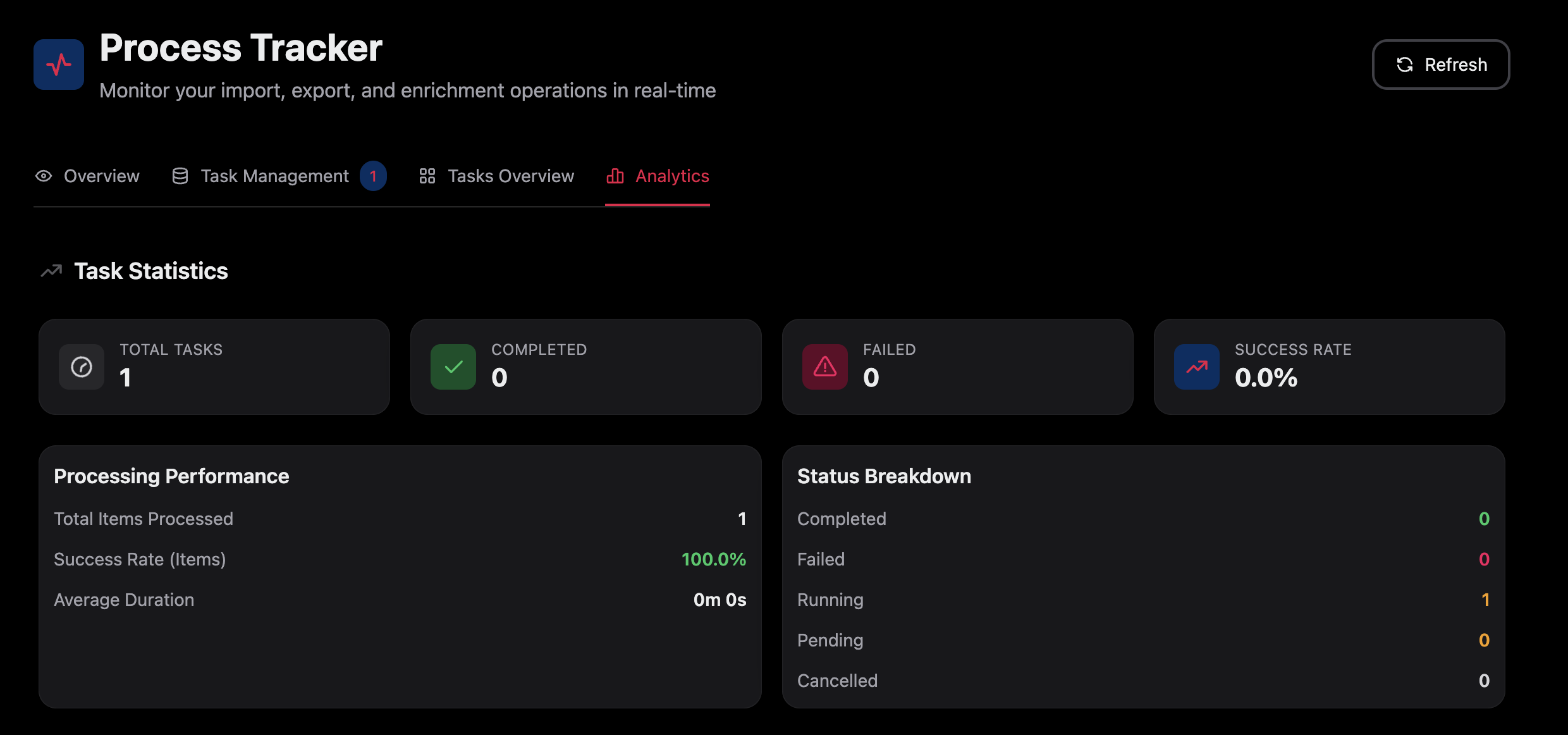
Lee el estado de la tarea
Cada tarea muestra un estado codificado por color para que sigas el progreso rápido.
Las barras de progreso son exactas. Una tarea nunca reporta más del 100%, así que el número que ves es el número de elementos realmente atendidos.
Revisa los detalles de la tarea
Abre cualquier tarea para ver cómo se ejecutó.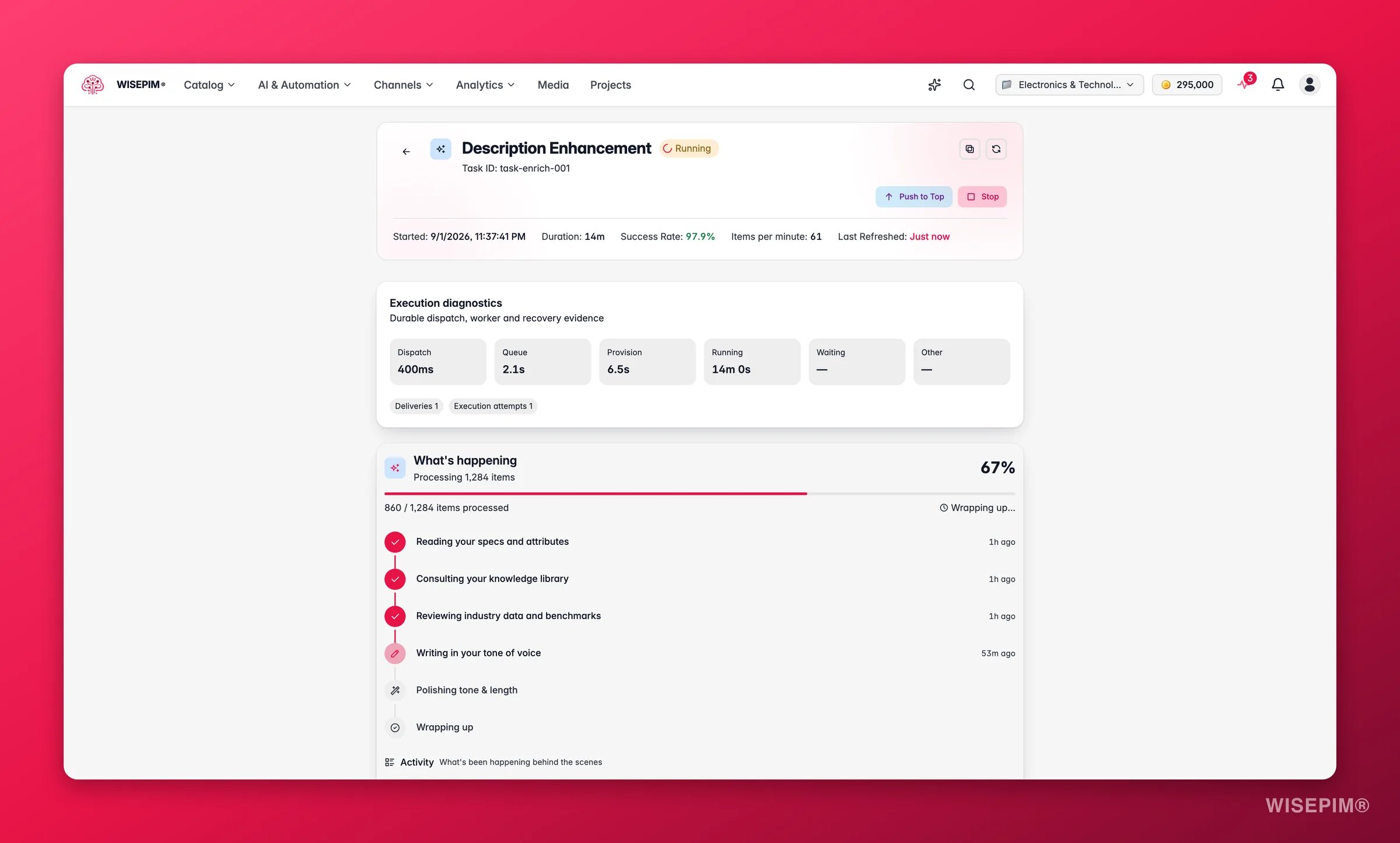
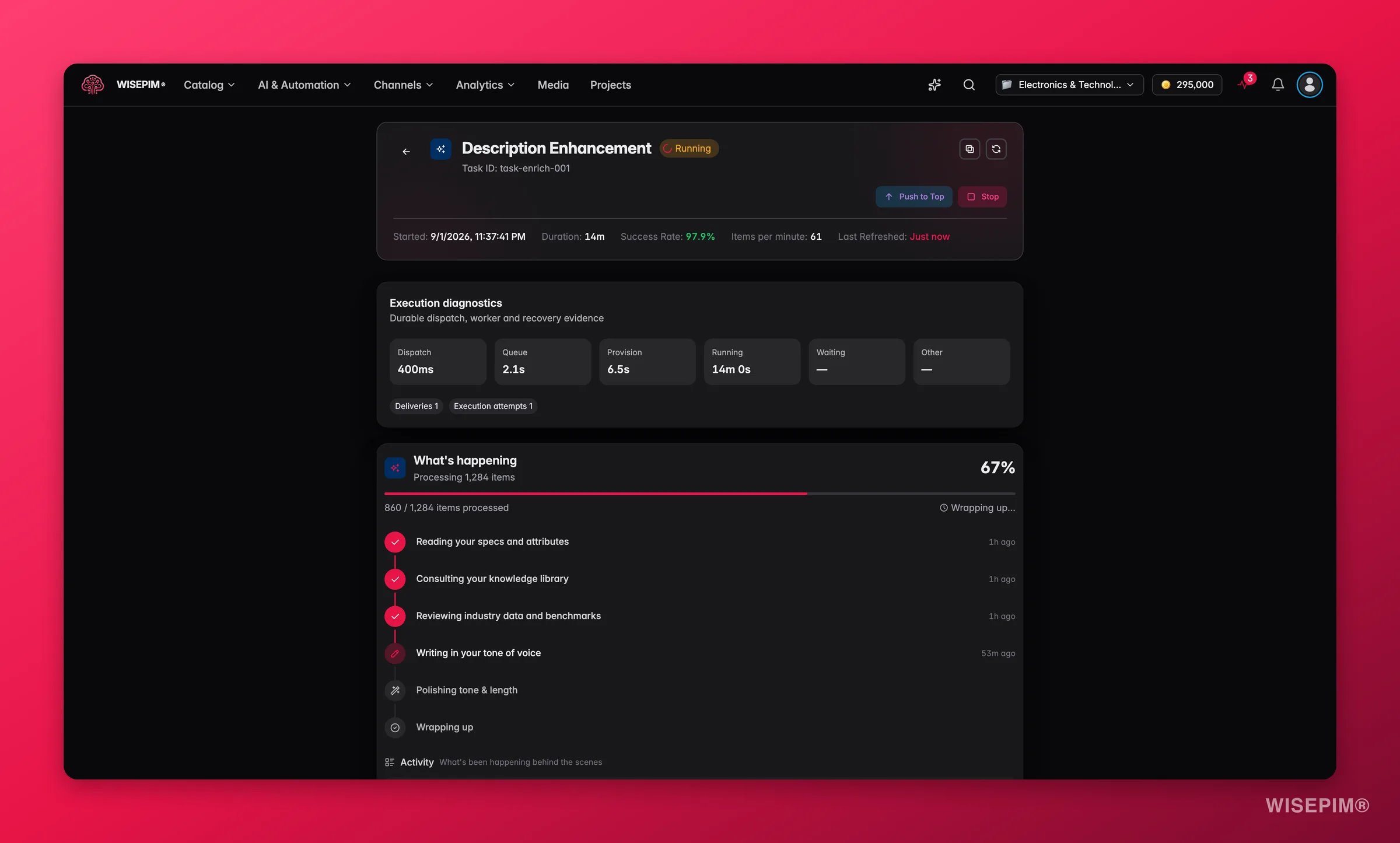
Qué está pasando
La línea temporal Qué está pasando narra la ejecución en lenguaje sencillo, un paso cada vez. En lugar de un indicador de carga, obtienes líneas como:- “Buscando en la web”
- “Leyendo tus especificaciones y atributos”
- “Consultando tu biblioteca de conocimiento”
- “Extrayendo palabras clave de alta intención”
- “Normalizando unidades”
- “Escribiendo en tu tono de voz”
Actividad
Debajo de la narración, el feed Actividad (“Lo que está pasando entre bastidores”) lista cada punto de control que registró la tarea, en orden y con marcas de tiempo. La narración te dice qué está haciendo la tarea ahora; Actividad es el registro de todo lo que hizo por el camino, y es donde miras cuando una ejecución tardó más de lo esperado o terminó donde no esperabas.Los números
Cada tarea reporta cuatro conteos de elementos:- Procesados: elementos atendidos hasta ahora.
- Exitosos: elementos terminados sin errores.
- Fallidos: elementos que encontraron un error.
- Omitidos: elementos saltados por una regla o condición.
El resumen final
Cuando una tarea termina, Esto es lo que hizo WISEPIM resume la ejecución en una frase, por ejemplo cuántos productos se enriquecieron, cuánto tardó y qué reglas y contexto tuyos utilizó. Es la forma más rápida de confirmar que una ejecución hizo lo que querías antes de pasar a otra cosa.Salta a los productos
Ver productos abre la página de Productos filtrada exactamente a los productos de esa tarea. Úsalo para revisar los resultados por muestreo, o para volver a seleccionar el mismo conjunto para una acción de seguimiento.Guarda esta rutina como automatización
Cuando completas el mismo tipo de tarea manual tres o más veces en 30 días, la tarea completada muestra una tarjeta Oportunidad de automatización (“Guarda esta rutina”). Reconoce cuatro rutinas: importaciones recurrentes, trabajo de enriquecimiento, exportaciones recurrentes y comprobaciones de calidad, y te dice cuántas veces lo hiciste recientemente. Haz clic en Crear automatización y el constructor se abre con una plantilla a juego ya cargada, así que la rutina queda a unos pocos clics de ejecutarse sola. ¿No te interesa? Descarta la tarjeta y se queda oculta para esa plantilla en este proyecto.Gestiona tareas en curso
1
Abre la tarea
Encuéntrala en cualquier vista y ábrela.
2
Detenla si hace falta
Haz clic en Detener para parar una tarea en curso. WISEPIM conserva todo lo procesado hasta ese momento. Usa esto cuando detectes una configuración incorrecta o quieras liberar capacidad.
3
Reanuda cuando estés listo
Una vez corregida la causa, Reanudar termina lo que queda. Consulta Reanudar o reiniciar más abajo.
Detener una tarea padre de Auto-Fill o Bulk Enrich ahora también detiene las tareas hijas que inició. Un clic detiene el trabajo completo, así que no se gastan créditos en trabajo que ya has cancelado.
Reanudar o reiniciar
Cuando una tarea se detiene, falla o termina con errores, tienes más de una forma de volver a ejecutarla. La diferencia importa, porque una de ellas es gratis y la otra no.Cuándo puedes reanudar o reiniciar
Reanudar está disponible una vez que una tarea ha llegado a un estado de reposo: detenida, fallida, cancelada o completada con errores. Reiniciar necesita lo mismo, y se niega mientras una tarea sigue en cola o en curso. Detenla primero y luego reiníciala. Si todos los elementos ya se atendieron, al reanudar se te indica que no queda nada por retomar y se te señala Reintentar fallidos en su lugar.Qué admite cada tipo de tarea
Reanudar una tarea padre de Auto-Fill o Bulk Enrich reinicia sus hijas sin terminar como tareas de seguimiento, así que verás aparecer filas nuevas para el trabajo restante.
Corrige tareas fallidas
Cuando una tarea falla, ábrela y lee primero el mensaje de error. Te dice qué salió mal y qué elementos se vieron afectados. Luego vuelve a ejecutarla una vez que hayas corregido la causa. Los fallos se agrupan por ti. Cuando todos los fallos comparten la misma causa raíz, la tarea te lo dice sin rodeos: Los N fallos comparten una sola causa, seguido de la causa y del consejo de usar Reanudar o Reintentar fallidos una vez resuelta. Eso convierte un muro de 300 filas rojas en una sola cosa que corregir.La tarea se queda en cola
La tarea se queda en cola
Una tarea en cola está esperando a un worker. Los trabajos grandes pueden retener la cola. Revisa el orden de la cola y prueba con lotes más pequeños o en horas de menor uso para operaciones grandes.
Tasa de fallos alta
Tasa de fallos alta
Abre la tarea y lee el aviso de causa compartida. Las causas comunes son campos obligatorios faltantes, datos en el formato equivocado y reglas de validación de la plataforma. Corrige los datos o el mapeo y luego reanuda.
Te quedaste sin créditos a mitad de la ejecución
Te quedaste sin créditos a mitad de la ejecución
La tarea se detiene y te lo indica. Recarga o mejora tu plan y luego usa Reanudar: los productos ya procesados no se vuelven a cobrar.
Procesamiento lento
Procesamiento lento
Los conjuntos de datos grandes y las transformaciones complejas tardan más. Procesa los datos en lotes más pequeños y ejecuta los trabajos grandes en horas de menor uso.
Errores de conexión
Errores de conexión
Apuntan a la conexión con la plataforma. Revisa el estado de la plataforma, confirma que tus credenciales son válidas y prueba la conexión en tu configuración de integraciones.
Relacionado
Edición masiva
Ejecuta actualizaciones masivas que aparecen como tareas en el Process Tracker.
Enriquecer productos
Inicia el enriquecimiento con AI y sigue aquí cómo avanza.
Integraciones
Configura las conexiones de plataforma que usan tus importaciones y exportaciones.
Notificaciones
Recibe avisos cuando las tareas terminen o fallen.