

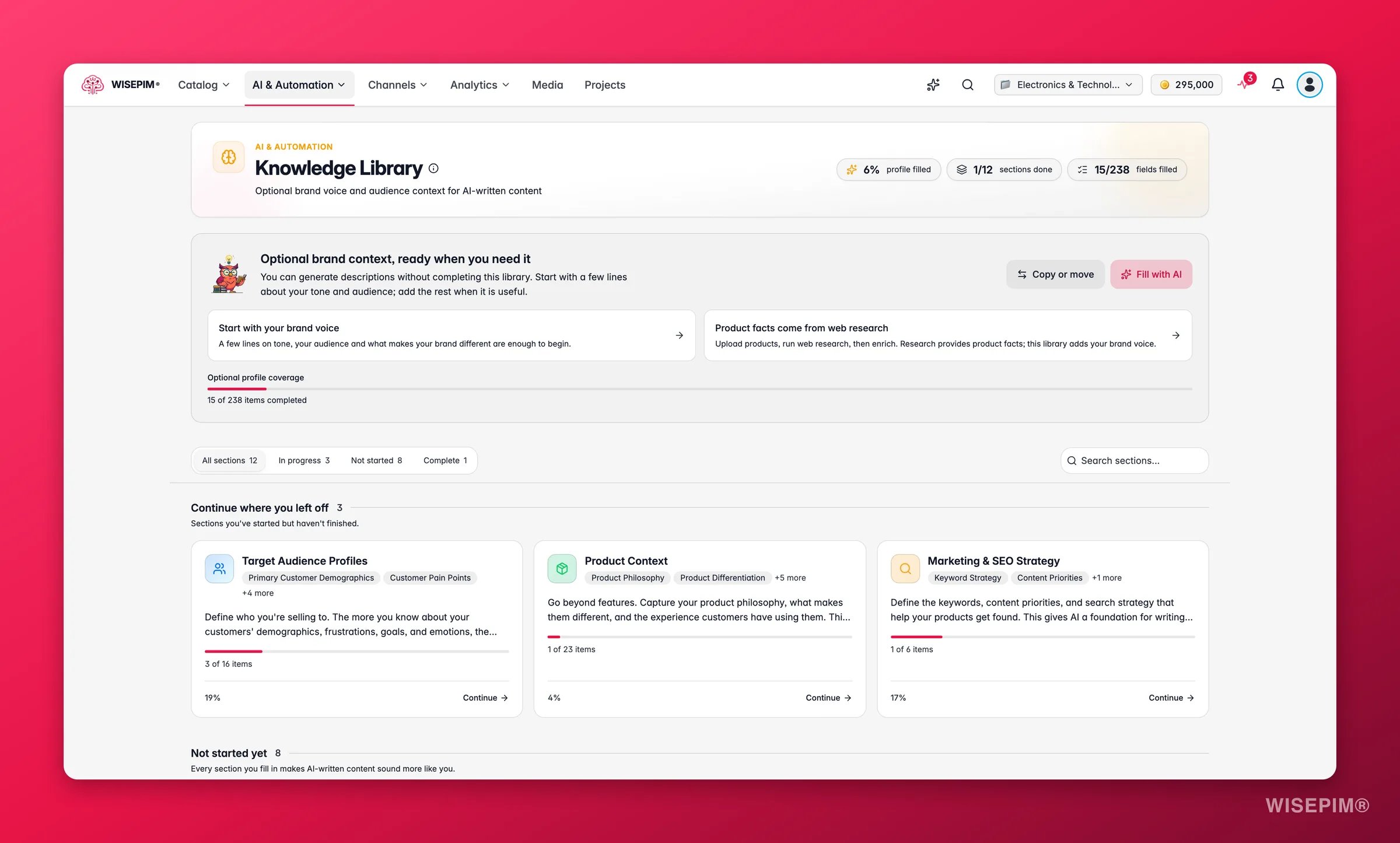
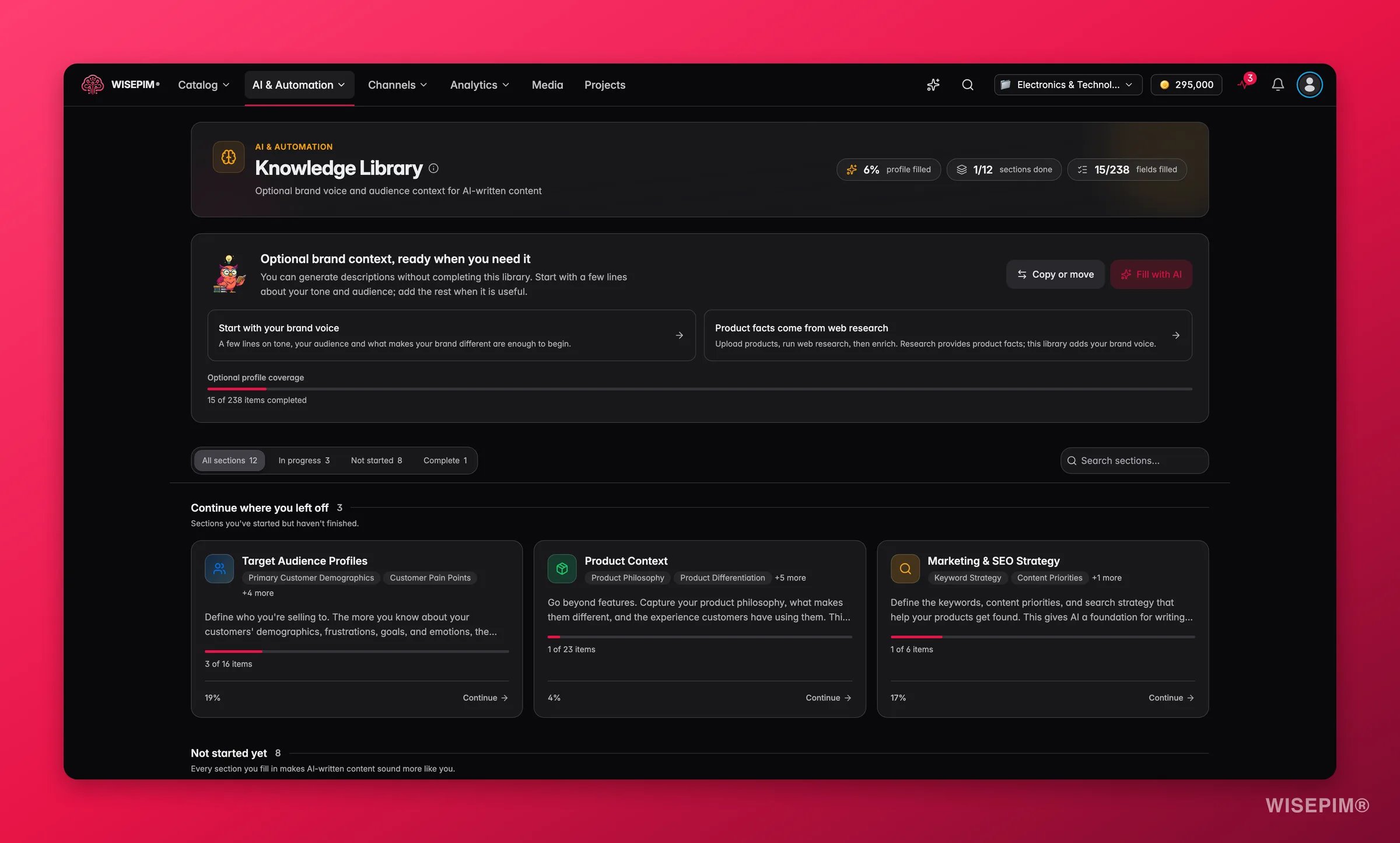
Puedes generar descripciones sin completar esta biblioteca. Empieza con unas pocas líneas sobre tu tono y tu audiencia, y añade el resto cuando te sea útil. Los datos del producto salen de tus datos y de la investigación web. La biblioteca añade tu voz de marca.
Por qué importa
Sin contexto, la AI escribe texto genérico. Con la biblioteca de conocimiento completada, esa misma AI conoce tu tono, tus argumentos de venta y a quién te diriges.Secciones de conocimiento
Tu biblioteca de conocimiento se divide en secciones específicas. Completa primero las que más te importen. No necesitas rellenar todos los campos para ver resultados.Identidad de marca
Identidad de marca
La historia de tu marca, su voz y su tono, sus valores y su identidad visual. Este es el cimiento, así que empieza aquí.
Perfiles de público objetivo
Perfiles de público objetivo
A quién vendes. Empieza con el Perfil de empresa (ver más abajo) y después cubre datos demográficos, puntos de dolor, objetivos, factores de decisión y las emociones que hay detrás de una compra.
Contexto de producto
Contexto de producto
Tu filosofía de producto, lo que hace diferentes a tus productos, cómo los usa la gente y qué productos combinan bien entre sí.
Conocimiento del sector y Conocimiento específico del sector
Conocimiento del sector y Conocimiento específico del sector
Términos, tendencias, normas y certificaciones del sector, además de detalles de tu propio sector, como alimentación y bebidas, productos para mascotas o moda.
Estrategia de marketing y SEO
Estrategia de marketing y SEO
Palabras clave objetivo, la información con la que debe empezar cada descripción y cómo te posicionas frente a la competencia.
Impulsores de conversión y Comunicación con el cliente
Impulsores de conversión y Comunicación con el cliente
Qué hace que la gente compre, las señales de confianza y las objeciones que importan, y las palabras que de verdad usan tus clientes.
Requisitos por canal
Requisitos por canal
Reglas de contenido por canal de venta y región, límites de caracteres de cada plataforma y contenido para cada fase de compra.
Especificaciones técnicas, narrativa y sostenibilidad
Especificaciones técnicas, narrativa y sostenibilidad
Cómo convertir especificaciones en beneficios, las historias que hay detrás de tus productos y tus compromisos medioambientales y éticos.
Identidad de marca
La identidad de marca es el cimiento y tiene su propio formulario. Complétalo primero: cada una de las demás secciones se construye sobre él, y es la parte en la que más se apoya la AI cuando escribe.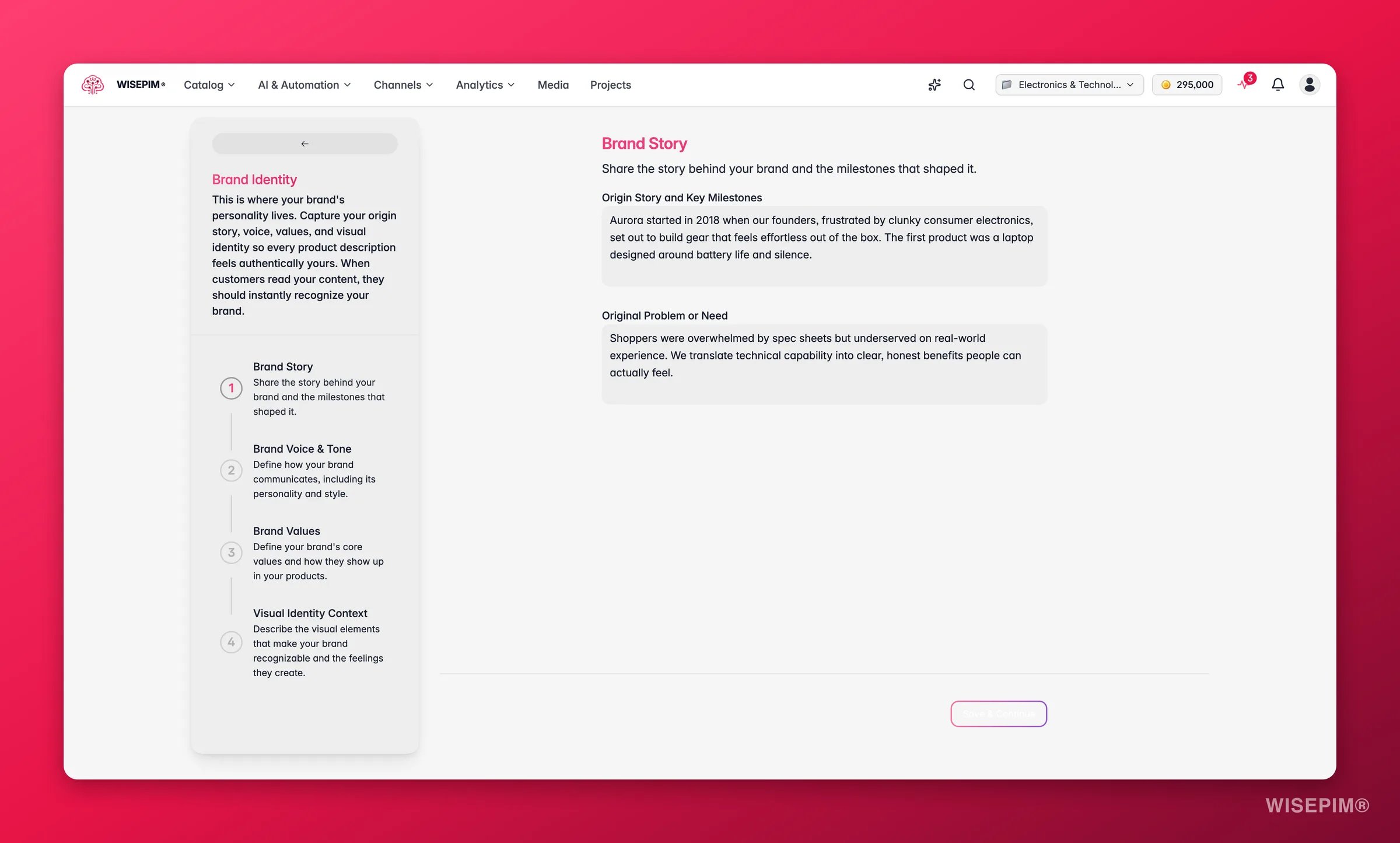
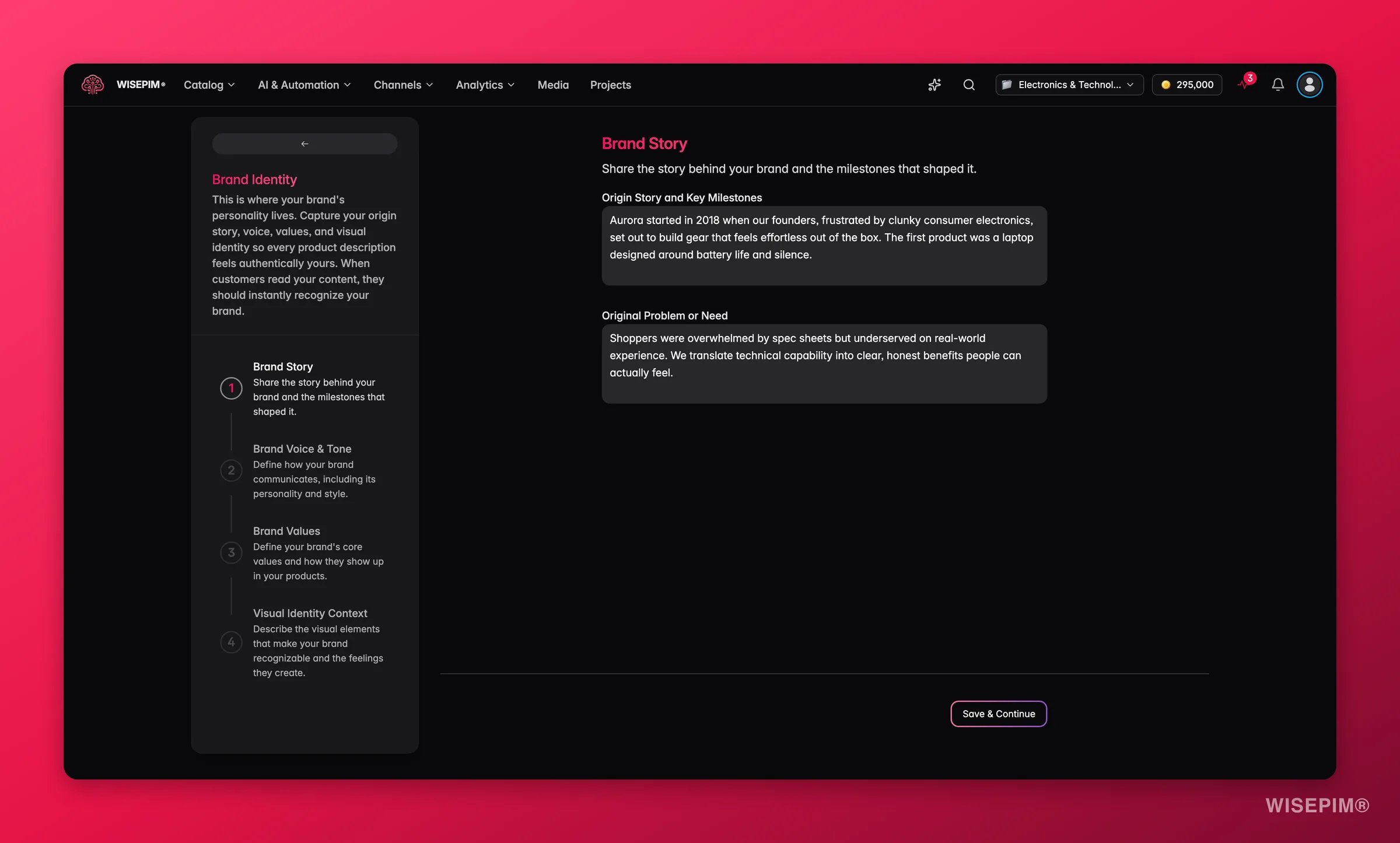
- Historia de marca: quién eres, de dónde vienes y para qué existes. Esto le da a la AI el contexto que hay detrás de tus productos, no solo las especificaciones.
- Voz y tono de marca: cómo suena tu marca. Cercana o precisa, desenfadada o experta. Añade las palabras que usas y las que nunca usas.
- Valores de marca: qué defiendes. Sostenibilidad, artesanía, buena relación calidad-precio. Estas son las promesas que la AI debe reforzar en lugar de inventarse las suyas.
Perfil de empresa
El Perfil de empresa está en la parte superior de Perfiles de público objetivo. Le dice a la AI a qué mercados te diriges y qué vendes, para que cada texto hable al comprador adecuado de tu sector.
La AI lee el perfil de empresa en todos los tipos de enriquecimiento salvo el texto alternativo de imágenes. Cuando vendes a compradores profesionales, revendedores o al sector público, las preguntas frecuentes para compradores también incluyen una pregunta sobre la cantidad por paquete.
Completa tu biblioteca de conocimiento
1
Abre la biblioteca de conocimiento
Ve a AI y automatización > Biblioteca de conocimiento. También puedes saltar directamente a cualquier sección desde el menú de comandos.
2
Empieza por la identidad de marca
Comienza por la identidad de marca. Es el cimiento sobre el que se construye cada sección.
3
Trabaja una sección cada vez
Abre una sección y rellena sus campos. Terminar una sección antes de pasar a la siguiente mantiene tu contexto coherente.
4
Sé específico
Los detalles concretos ganan a los vagos. Escribe en el tono que quieres que la AI imite y usa los términos exactos que emplea tu sector.
Rellenar con IA desde tu sitio web
Haz clic en Rellenar con IA, introduce tu URL del sitio web y haz clic en Analizar sitio web. WISEPIM lee tu sitio y rellena la biblioteca por ti. Funcionan mejor las páginas Sobre nosotros, tu página de inicio y las páginas de producto que describen tu negocio.- Solo rellena campos vacíos. Los campos que ya tienen texto se omiten y se quedan como están.
- El perfil de empresa es un paso aparte. Después de los campos de texto, la AI rellena ¿A quién vendes? y ¿Qué vendes?, pero solo cuando esas listas siguen vacías. Si no tiene suficiente confianza, deja una lista vacía y la marca como omitida. Para ¿Qué vendes? solo conserva las elecciones de confianza media o alta.
- Se ejecuta en segundo plano. Los sitios grandes pueden tardar unos minutos. Haz clic en Cerrar y seguir trabajando en segundo plano y sigue con lo tuyo. Tu biblioteca se actualiza cuando termina la ejecución.
- Ves lo que ha cambiado. El resultado lista los campos y las secciones que ha rellenado, incluido un chip de Perfil de empresa, y un acordeón con notas sobre la ejecución, por ejemplo las páginas que no pudo leer.
Si ningún proceso recoge la ejecución en 20 minutos, falla por tiempo de espera. Una ejecución fallida nunca se reintenta automáticamente, así que vuelve a iniciarla tú. Si un sitio bloquea el lector, WISEPIM lo reintenta a través de un proxy en el país del sitio.
Dónde va cada instrucción
La biblioteca de conocimiento es para lo que vale en todo tu catálogo. Pon las instrucciones más concretas cerca de donde se aplican.Las preguntas frecuentes para compradores usan la biblioteca solo como orientación: tu marca, tu audiencia, los criterios de compra y las dudas y los términos de los compradores que describes. La biblioteca nunca se cita como fuente de una respuesta. Consulta FAQ de producto.
Sigue tu progreso
El resumen muestra cuánto de la biblioteca has rellenado. Úsalo para detectar huecos.- El progreso por sección muestra qué secciones aún necesitan atención.
- El progreso total muestra cuánto del perfil está rellenado.
- Las secciones sin empezar aparecen aparte, para que veas dónde centrarte después.
Reutiliza una biblioteca en otro proyecto
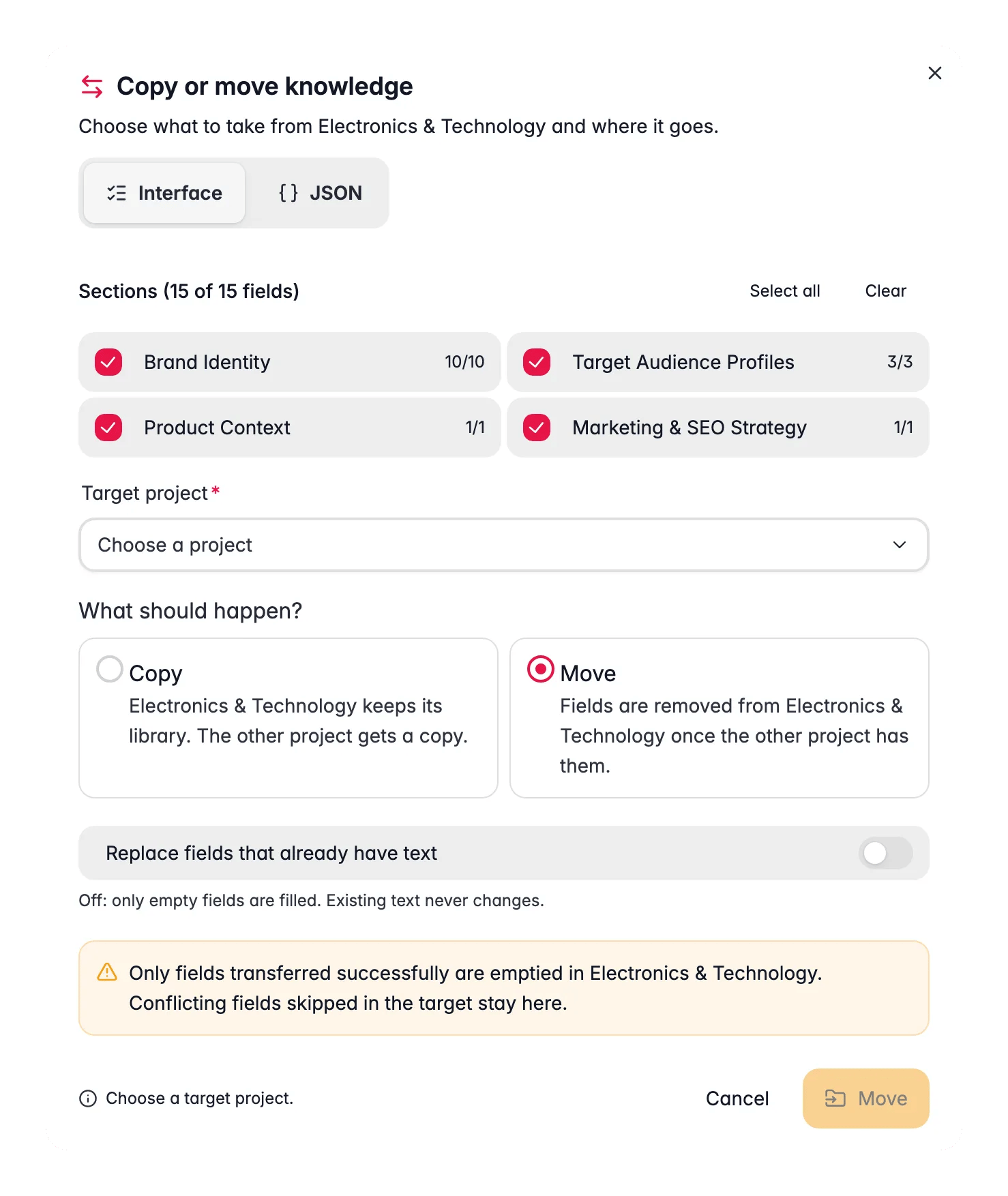
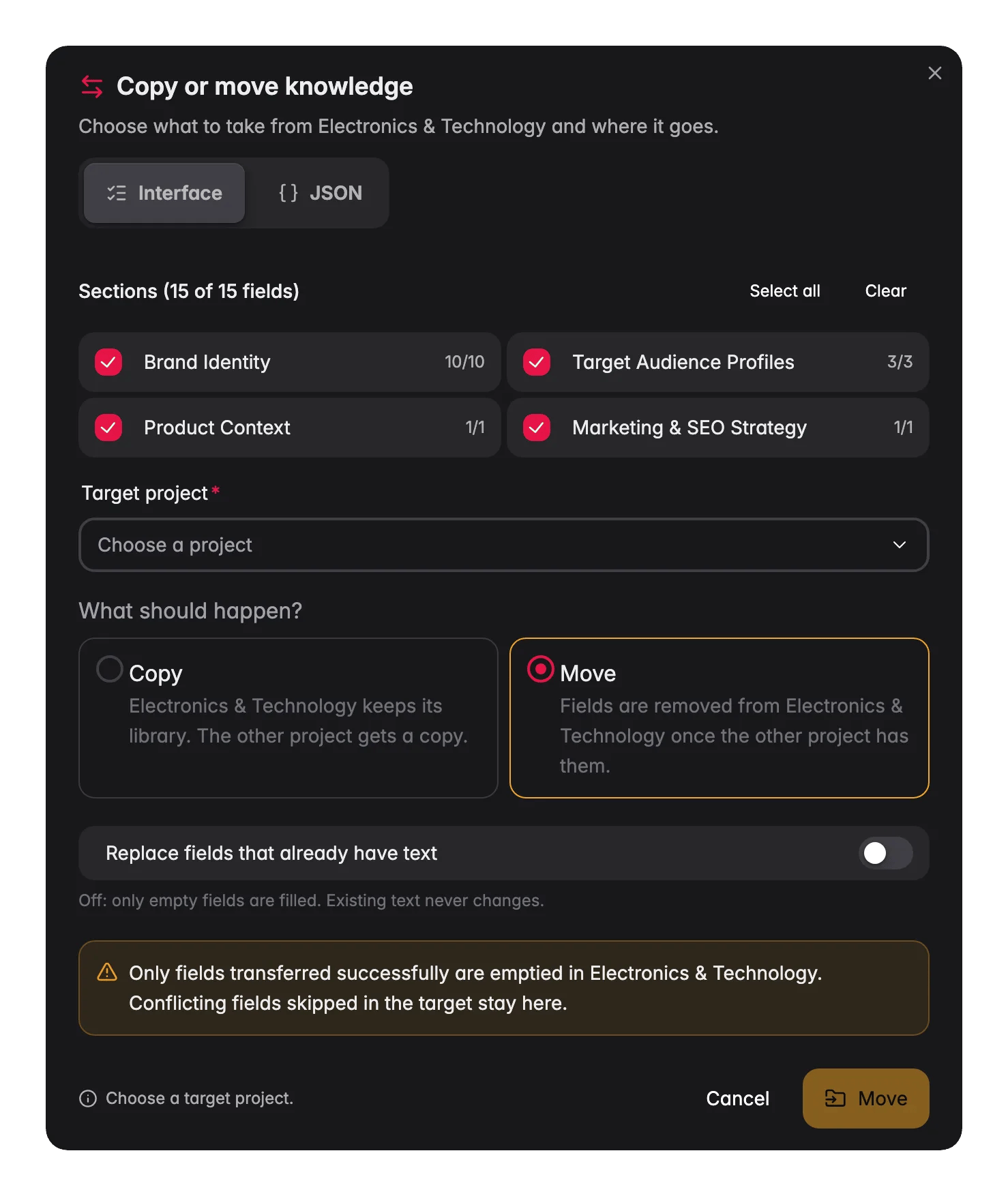
¿Llevas varias tiendas o marcas que comparten voz? Haz clic en Copiar o mover en la página de la biblioteca de conocimiento para llevar campos a otro proyecto. El diálogo Copiar o mover conocimiento tiene dos vistas: Interfaz y JSON.Copia o mueve a otro proyecto
1
Elige las secciones
En Secciones, marca las secciones que quieres llevarte. Usa Seleccionar todo o Borrar para cambiarlas todas a la vez.
2
Elige el proyecto de destino
Elige un Proyecto de destino. Solo ves los proyectos que puedes editar.
3
Elige qué debe pasar
En ¿Qué quieres hacer?, elige Copiar (este proyecto conserva su biblioteca y el otro recibe una copia) o Mover (los campos se eliminan aquí cuando el otro proyecto ya los tiene). Solo puedes mover desde un proyecto que puedes editar.
4
Decide qué hacer con el texto existente
Reemplazar campos que ya tienen texto está desactivado por defecto. Desactivado, solo se rellenan los campos vacíos del destino y el texto existente nunca cambia. Activado, los campos rellenos reciben el texto nuevo. Un campo de origen vacío nunca borra nada.
5
Ejecútalo
Haz clic en el botón, por ejemplo Copiar 15 campos a tu proyecto de destino. El resultado te dice cuántos campos se copiaron o movieron y cuántos conservaron su texto porque el destino ya tenía texto ahí.
Copia y pega como JSON
La vista JSON muestra los campos seleccionados como JSON. Haz clic en Copiar como JSON, abre la biblioteca de conocimiento de otro proyecto, abre allí Copiar o mover y pega el JSON en la vista JSON. Si tu navegador bloquea el portapapeles, WISEPIM descarga el JSON como archivo.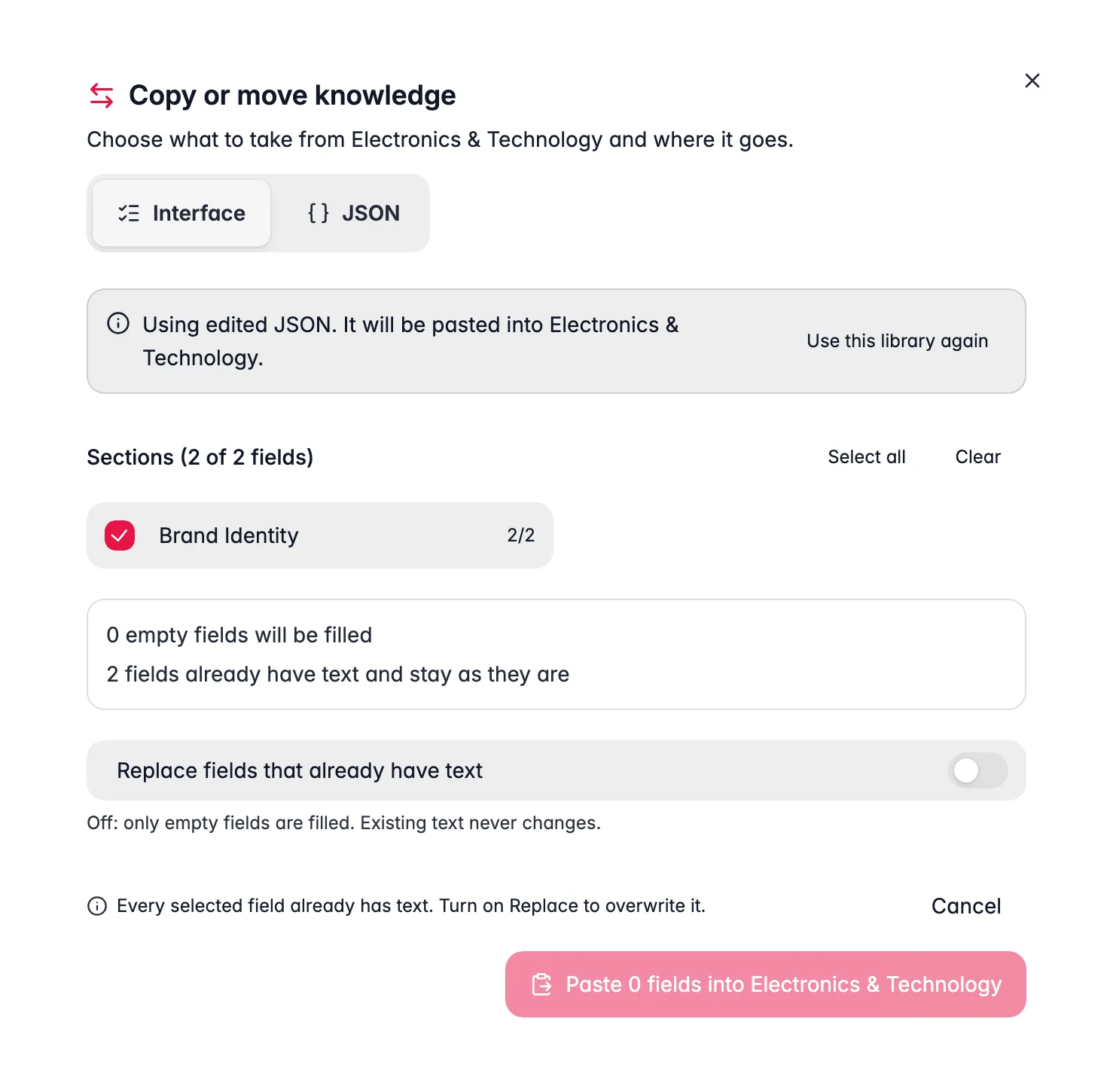
Glosario de proveedores
La tarjeta Glosario de proveedores de la página de la biblioteca de conocimiento le enseña a WISEPIM cómo escriben tus proveedores los códigos y las abreviaturas, para que Tareas de catálogo pueda leer códigos comoHB/908/101/56/16. El glosario incluye de serie códigos habituales de óptica. Añade los tuyos cuando WISEPIM lea uno mal.
- Añadir entrada abre Añadir una entrada. Para cambiar un código incluido de serie, sobrescríbelo. Tu significado tiene entonces prioridad en este proyecto.
- Importar abre Importar tu glosario: suelta un archivo CSV o pega líneas y luego elige Añadir a mi glosario o Sustituir mis entradas. Al sustituir se eliminan primero tus propias entradas. Los códigos incluidos de serie se quedan.
- Prueba un código muestra cómo lee WISEPIM un código y una descripción de proveedor mientras escribes. Las palabras desconocidas se marcan, y ahí mismo puedes enseñarle a WISEPIM lo que significan.
- Esto lo vimos en tus códigos sugiere palabras que aparecen a menudo en tus productos y que WISEPIM todavía no sabe leer.
Mantenla actualizada
Tu biblioteca de conocimiento es un documento vivo. Actualízala cuando cambien tu marca, tus productos o tu audiencia. Motivos habituales:- Tu mensaje o posicionamiento cambia.
- Lanzas una nueva línea de productos o empiezas a vender a un mercado nuevo.
- Tu audiencia crece o cambia.
- El mercado o la competencia se mueve.
Solución de problemas
El contenido de la AI no suena como mi marca
El contenido de la AI no suena como mi marca
Completa a fondo Identidad de marca, sobre todo Voz y tono de marca. Añade adjetivos de tono concretos y frases de ejemplo que use tu marca. Una entrada vaga da una salida vaga.
El texto se dirige al comprador equivocado
El texto se dirige al comprador equivocado
Revisa el Perfil de empresa. Pon tu mercado principal en primer lugar en ¿A quién vendes? y haz ¿Qué vendes? lo más concreto posible. Para un grupo de productos de otro sector, define en su lugar el Sector de la categoría.
Las descripciones son demasiado genéricas
Las descripciones son demasiado genéricas
Añade detalle a Contexto de producto y Estrategia de marketing y SEO. Enumera tus beneficios concretos y las secciones que debe incluir cada descripción.
Rellenar con IA dejó campos vacíos
Rellenar con IA dejó campos vacíos
Solo rellena campos vacíos y omite todo lo que no encontró en la página. Abre las notas sobre la ejecución para ver qué páginas no pudo leer y prueba con una página que describa tu negocio con más detalle.
No puedo mover campos a otro proyecto
No puedo mover campos a otro proyecto
Para mover necesitas permisos de edición en este proyecto, y la lista de destino solo muestra los proyectos que puedes editar. Usa Copiar, o pide permisos de edición al propietario del proyecto.
Relacionado
Enriquecer productos con AI
Genera títulos, descripciones y texto SEO que se nutren de tu biblioteca de conocimiento.
Gestión de categorías de producto
Define un sector o notas para la AI en un grupo de productos.
FAQ de producto
Genera preguntas frecuentes para compradores guiadas por tu perfil de empresa.
Prompt Lab
Crea y prueba prompts que usan tu contexto de marca automáticamente.
Gestión de proyectos
Configura los proyectos entre los que copias conocimiento.
Chat con IA
Chatea con una AI que ya conoce tu marca y tus productos.