

El grupo Tráfico y SEO tiene un elemento con el mismo nombre, Impacto del contenido. Ese es el informe Enrichment Impact basado en GA4, que compara vistas, carritos y ventas de Google Analytics. Esta página usa tus pedidos importados.
Un cambio solo cuenta cuando WISEPIM lo ha visto publicado en la tienda, en un idioma concreto. Esa evidencia viene del Historial de publicaciones. El producto también tiene que estar vinculado a sus líneas de pedido; consulta Productos sin vincular si no lo está.
Cambios que seguimos
La parte superior de la página lista bajo Cambios que seguimos los cambios de producto que WISEPIM está siguiendo. Cada tarjeta muestra el producto y la tienda, un estado y dos comparaciones: las ventas del propio producto antes y después (Este producto) y las ventas de la tienda en los mismos días (Toda la tienda), para que distingas un efecto en el producto de una oscilación de toda la tienda.
Si todavía no aparece nada, la página lo explica: cuando publicas un producto desde WISEPIM, sigue sus pedidos durante 28 días y te lo cuenta aquí.
Compara un cambio
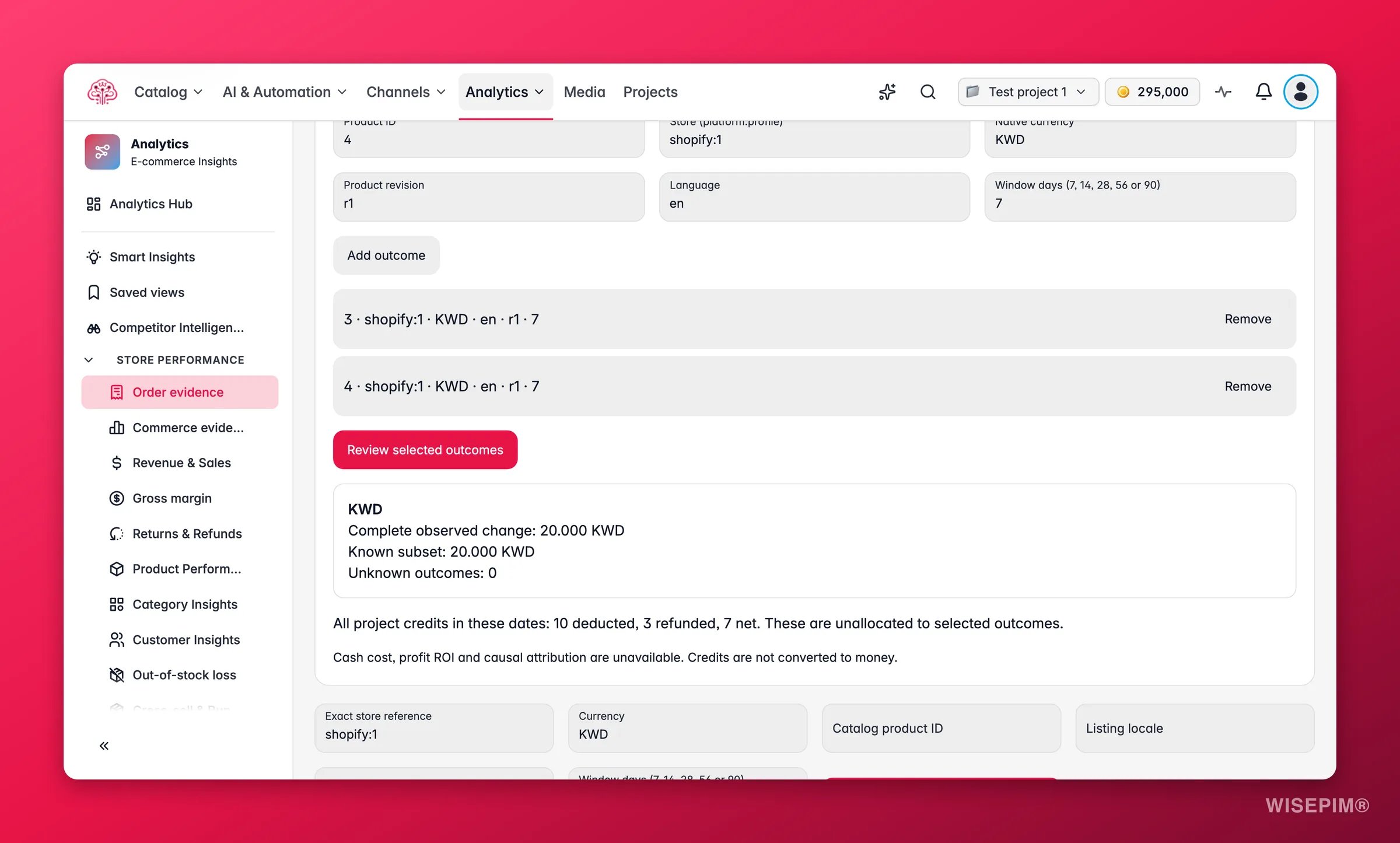
Abre Avanzado para comparar tú mismo un cambio concreto.1
Describe el cambio
Rellena el ID del producto, la Tienda (clave de tienda), la Moneda, la Versión del producto y el Idioma en que se publicó. La clave de tienda es la plataforma y el número de tienda, como
shopify:12; la encuentras en la información emergente de la tienda en cualquier página de pedidos.2
Elige el periodo
Indica Días antes y después (7, 14, 28, 56 o 90). 28 es el valor recomendado porque suaviza los ciclos semanales.
3
Compara
Haz clic en Comparar antes y después. El resultado muestra Antes, Después, Diferencia y Cambio (%), además de las fechas exactas de ambos periodos. El día en que el cambio entró en vigor queda fuera de los dos.
Compara varios cambios
Comparar varios cambios suma las diferencias de hasta 20 cambios de producto. Los periodos no pueden solaparse para el mismo producto, tienda y moneda. Añade cada cambio con Añadir cambio y haz clic en Comparar los cambios elegidos. El resultado muestra la Diferencia total, marcada como Conocido hasta ahora cuando algunos cambios no se pudieron leer, y la línea N cambios con resultado desconocido. Las pérdidas se suman igual que las ganancias, así que el total no es el mejor caso posible.Créditos usados en este proyecto
La tarjeta Créditos usados en este proyecto muestra todos los créditos usados y devueltos en el proyecto entre las fechas elegidas, incluidas las tareas fallidas: Créditos usados, Créditos devueltos y Créditos netos, con una fila por tarea y una fila Sin vincular a una tarea para el resto.Los créditos no se reparten por producto ni se convierten en dinero, así que WISEPIM no muestra un retorno sobre el gasto. Si quieres una cifra de coste por cambio, tienes que decidir tú qué tareas corresponden a qué producto.
Actúa sobre lo que encuentres
Un cambio está Listo y el producto sube mientras toda la tienda se mantiene plana
Un cambio está Listo y el producto sube mientras toda la tienda se mantiene plana
Ese es el patrón sobre el que vale la pena actuar. Abre el producto, anota qué cambió en la versión que publicaste y aplica el mismo enfoque a productos similares con un enriquecimiento. Después síguelos aquí cuando se vean publicados.
El producto sube, pero toda la tienda también
El producto sube, pero toda la tienda también
Léelo como una oscilación de toda la tienda, una promoción o la temporada. Puede que el cambio también ayudara, pero esta página no puede separarlo. Revisa Pedidos para ver qué se movió en el mismo periodo.
Todas las comparaciones dicen que la versión no se vio publicada
Todas las comparaciones dicen que la versión no se vio publicada
La exportación se aceptó, pero WISEPIM nunca observó el contenido en la tienda en ese idioma. Abre el Historial de publicaciones del producto: si el último evento es Aceptado, aún no visto publicado, comprueba que el canal lo publicó de verdad.
Quieres saber cuánto costó el enriquecimiento por producto
Quieres saber cuánto costó el enriquecimiento por producto
La tarjeta de créditos solo da totales del proyecto. Abre el Process Tracker para ver qué tareas se ejecutaron en qué productos y luego atribuye tú los créditos.
Relacionado
Historial de publicaciones
Los eventos de exportación y de publicación vista que deciden cuándo cuenta un cambio.
Enrichment Impact
La vista basada en GA4 de la misma pregunta, con vistas, carritos y ventas.
Pedidos
Cambios recientes en las ventas por tienda y producto, como contexto de un cambio.
Cómo funcionan las cifras de pedidos
Días completos, marcas de confianza y por qué lo desconocido nunca se muestra como cero.