

El flujo de pedidos se está activando cuenta por cuenta. Puede que algunas tiendas aún no muestren datos de pedidos. Hasta que se importen los pedidos de una tienda, sus tarjetas y filas muestran un motivo en lugar de una cifra.
Los controles comunes
Todas las páginas de pedidos tienen la misma barra de herramientas, y lo que elijas viaja con cada enlace entre ellas.- Selector de fechas: por defecto es Últimos 30 días completos. La etiqueta del periodo cerrado dice Últimos 30 días (hasta el 13 oct), lo que significa que hoy queda fuera. El periodo más largo es de 366 días.
- Filtros: Tiendas, Moneda (“Muestra solo las tiendas que venden en esta moneda. Los importes no se convierten.”) y Medida del informe (“Cambia los valores de los informes diarios y por tienda. La lista de pedidos sigue igual.”). Las medidas son Totales de pedidos registrados (por defecto), Importes de los pedidos, Pedidos, Ventas brutas de productos y Ventas de productos tras descuentos.
- Comparar: activa la comparación con el periodo anterior. Aparece desactivado, con el motivo, en las vistas que no pueden comparar, y se detiene en ayer: Hoy aún no ha terminado, así que una comparación justa llega hasta ayer.
- Copiar enlace: copia la página con su periodo, tiendas, moneda y medida, para que un compañero vea lo mismo.
- Una línea de estado bajo el título, como Noordkust NL se actualizó por última vez ayer, con un punto ámbar cuando una tienda está desactualizada, y un enlace Sobre estas cifras que abre un panel con Qué muestra, Cómo lo calculamos, Incluido, Falta, Tus tiendas y Detalles técnicos (para soporte).
Todos los pedidos
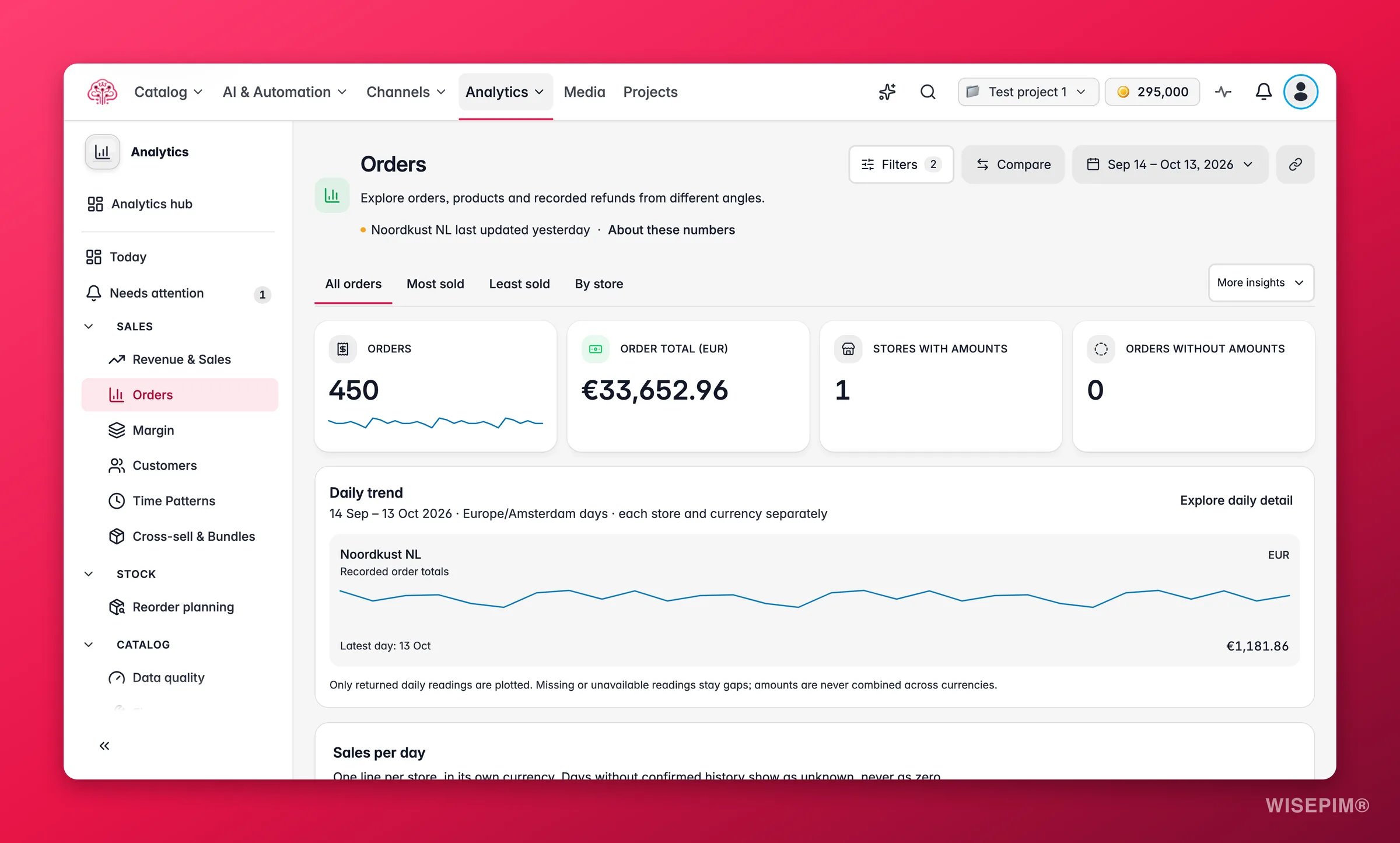
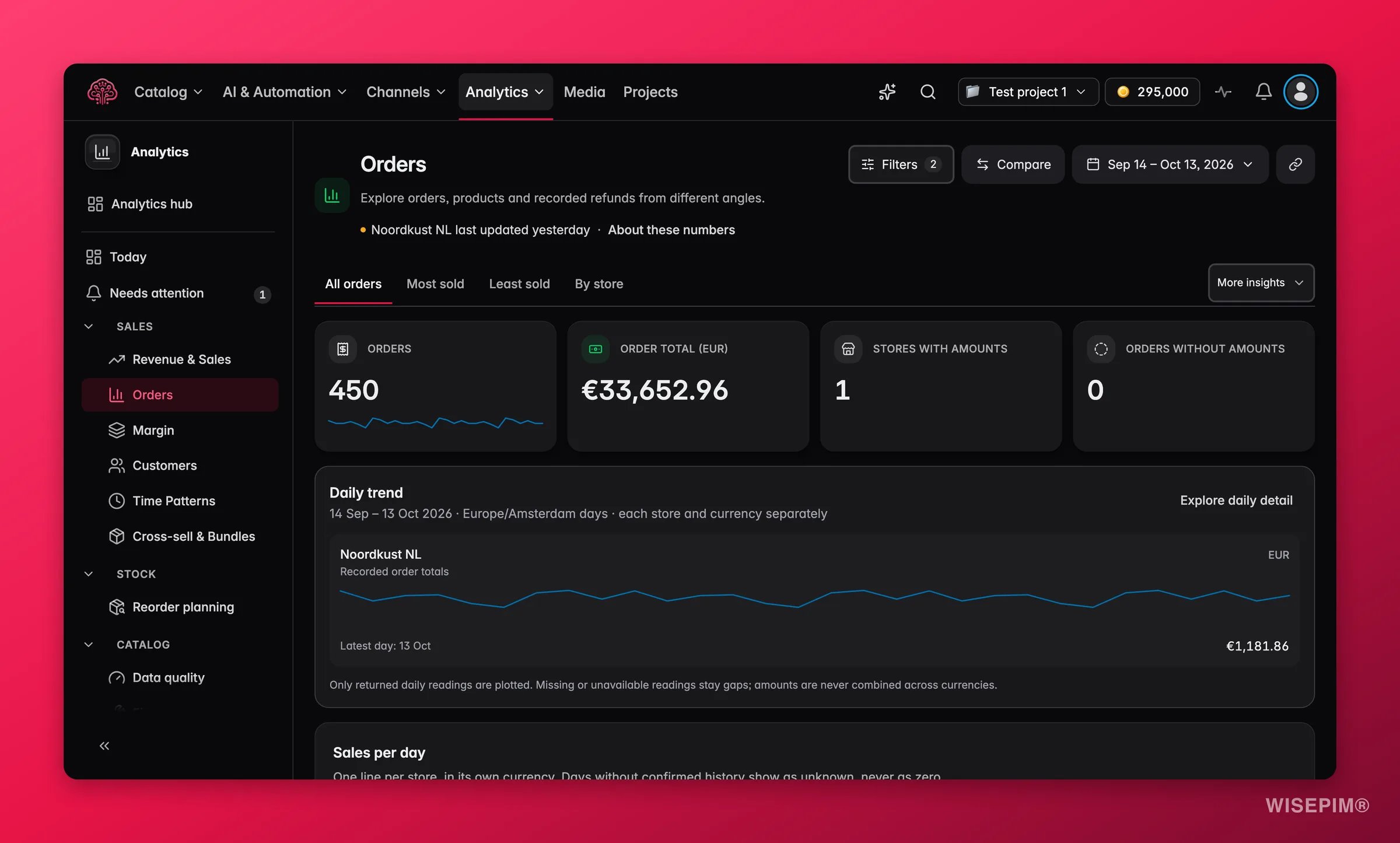
Tarjetas
Cuando todas las tiendas seleccionadas son de bol, las tarjetas se reducen a pedidos, líneas vinculadas y tiendas, con la nota bol no envía los importes de los pedidos. El número de pedidos y los productos están completos.
Evolución diaria y Ventas por día
Evolución diaria dibuja una línea por tienda y moneda, con la nota “Solo se representan los valores diarios recibidos. Los valores ausentes o no disponibles dejan huecos; nunca se suman importes de monedas diferentes.” Haz clic en Ver el detalle diario para abrir el gráfico completo de Ventas por día: “Una línea por tienda, en su propia moneda. Los días sin historial confirmado aparecen como desconocidos, nunca como cero.” Con Comparar activado, el gráfico añade Comparado con el periodo anterior y una tabla con Este periodo, Periodo anterior, Diferencia y Cambio (%).Todas las tiendas en una moneda
Si configuras una moneda de informes en Ajustes de análisis, la tarjeta Todas las tiendas en{currency} convierte los pedidos en otras monedas “al tipo de cambio de la fecha de cada pedido”. Los pedidos cuya fecha no tiene tipo de cambio aparecen como N pedidos necesitan un tipo de cambio. con un botón Añadir tipos. Los tipos de cambio los introduces tú, un tipo exacto por día, y WISEPIM nunca recurre al del día anterior.
Pedidos de este periodo
La lista muestra 50 pedidos por página con las columnas Pedido, Fecha, Estado y Total. Usa Buscar por número de pedido, el filtro Todos los estados y las opciones de orden Pedidos más recientes primero o Importados recientemente. El pie dice Pedidos 1 a 50 de 899. Descargar esta página (CSV) exporta las filas que ves; Exportar los 899 pedidos en Informes crea un informe congelado con todos los pedidos que coinciden. Haz clic en cualquier fila para abrir su Detalle del pedido.Por tienda
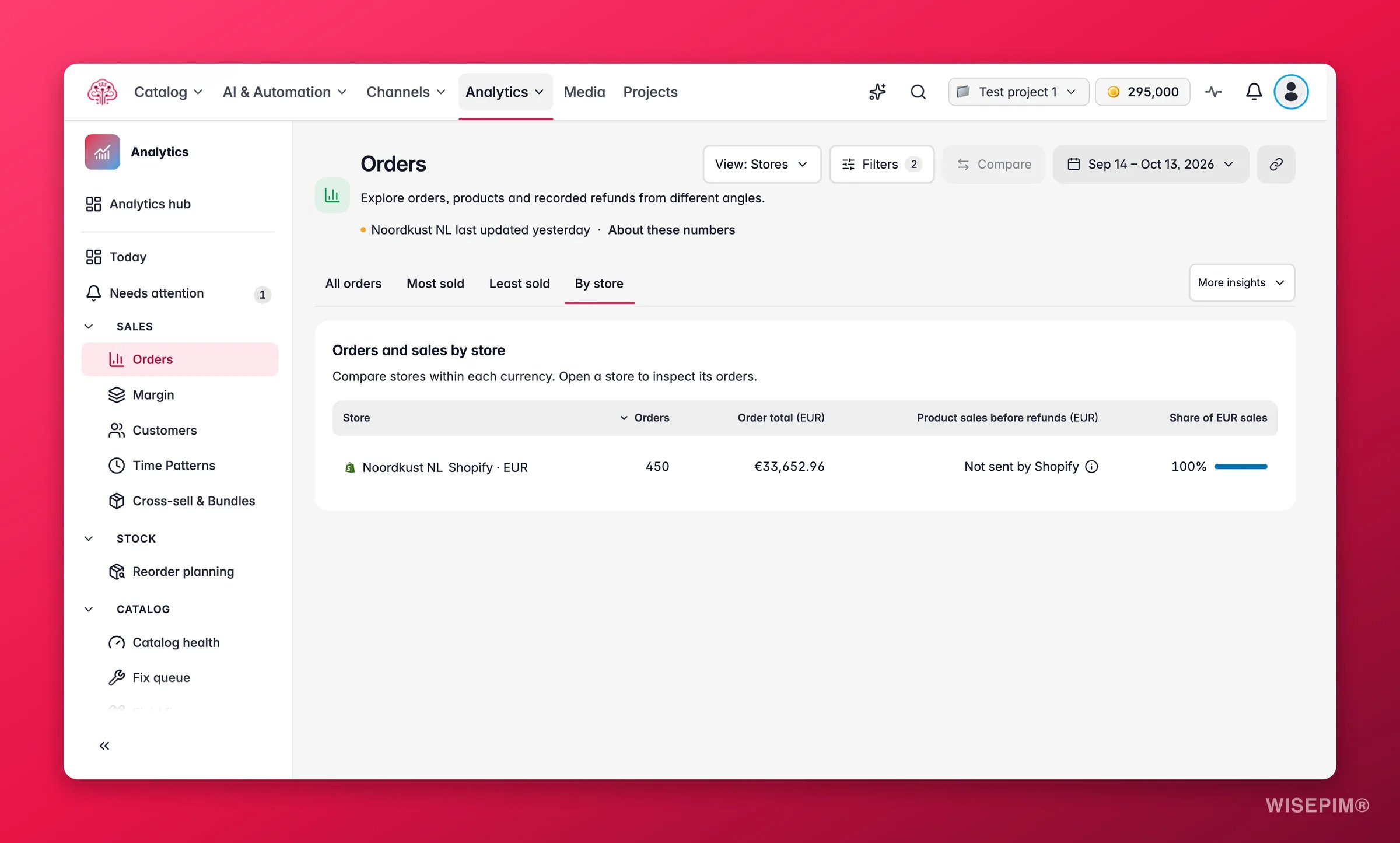
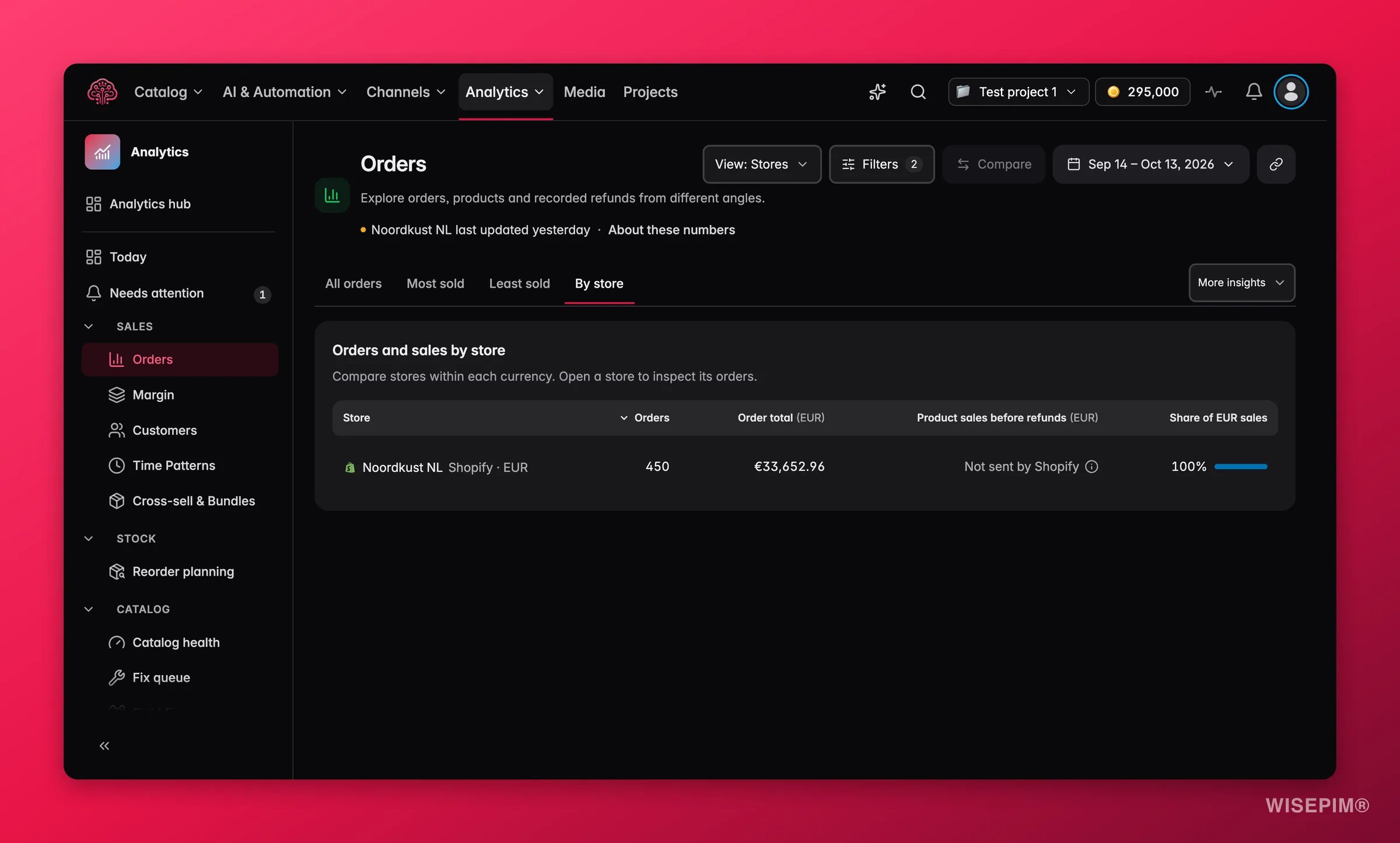
Más vendidos y Menos vendidos
Las dos pestañas abren la vista Ventas de productos, con un orden distinto. Columnas: Producto, Unidades pedidas, Pedidos y Líneas con huecos. Despliega un producto para revisar los importes de cada tienda.- Agrupar productos por: Productos y variantes o Productos principales.
- Ordenar productos: Más vendidos, Menos vendidos, Más pedidos, Menos pedidos o por nombre.
- La regla bajo la clasificación: “Solo productos con ventas registradas. Se excluyen los productos sin ventas; las cantidades desconocidas van al final al ordenar por cantidad.”
Las unidades salen de las líneas de pedido vinculadas a tu catálogo actual. Las líneas sin producto vinculado quedan en Sin vincular a un producto con un botón Vincularlos. Si las vinculas en Productos sin vincular, se suman a todas las vistas de productos, también para pedidos anteriores.
Más análisis
Cambios
Cambios recientes en las ventas compara dos periodos de la misma duración: el periodo seleccionado frente al mismo número de días anteriores. Suben y Bajan muestran los productos cuyas ventas tras descuentos más se movieron, con Dónde ocurrió por tienda. La nota al pie es la regla: “Suman el cambio en las ventas de productos tras descuentos. Muestran dónde ocurrió, no por qué.” Elige hasta 4 tiendas para comparar productos.Cestas
Productos que se compran juntos usa todas las cestas completas de una tienda, incluidas las de un solo producto. Columnas: Producto A, Producto B, Comprados juntos, Cestas completas, Frecuencia, Compradores de A que compraron B y Lift. El control deslizante Comprados juntos en al menos N cestas empieza en 3. El lift es “Coincidencia observada en relación con compras independientes. No mide ventas adicionales.” Una cesta con un producto desconocido se deja fuera por completo.Devoluciones
Reembolsos por cohorte de compra sigue los pedidos hechos en el periodo durante el Plazo de devolución en días que elijas y cuenta los reembolsos registrados en ese tiempo. Tasa de reembolso por tienda y Tasa de reembolso por producto muestran Pedidos reembolsados, Tasa de reembolso, Motivo principal y vs. tienda, además de las marcas Se corrige con datos de producto y Valor atípico claro. Los motivos son una lista cerrada: Talla y ajuste, Color o fotos, No coincide con la descripción, Calidad o defecto, Llegó dañado, Artículo equivocado, Cambio de opinión, Entrega tardía, Otro y Sin motivo indicado. Los motivos vienen de la tienda, y los motivos en texto libre se cuentan pero nunca se muestran. Una línea como 14 pedidos recientes siguen dentro del plazo de devolución. te indica qué pedidos aún no se pueden valorar.Promociones
Pedidos por código promocional reparte las ventas de productos y el descuento de cada pedido a partes iguales entre los códigos que se usaron en él. Columnas: Código, Pedidos con este código, Ventas de productos (por código), Descuento (por código), Margen tras coste de producto (por código) y Repitió en 30 días. Hay dos notas importantes: “Los pedidos repetidos usan clientes cuyo primer pedido fue hace entre 31 y 120 días.” y “Los códigos de envío gratis descuentan el envío, no los productos, así que su descuento en productos puede ser 0.”Atributos
Ventas por valor de atributo agrupa las líneas de pedido por el valor de atributo registrado En el momento de la venta. Los valores que no se registraron siguen siendo desconocidos, y el catálogo de hoy nunca los rellena. Cambia a Catálogo actual para agrupar los pedidos anteriores por los valores de hoy, con la advertencia en pantalla: “Agrupa pedidos anteriores por los valores actuales del catálogo, no por los registrados al vender.”Actúa sobre lo que encuentres
Pedidos sin importes no significa cero
Pedidos sin importes no significa cero
Abre algunos de esos pedidos. Origen del importe te dice si el importe es Tal como lo envió la tienda, De una importación anterior; puede estar redondeado o Importe desconocido, y Moneda sin confirmar señala el problema de moneda. Es normal que aparezcan aquí pedidos de bol. Para otras plataformas, revisa la conexión en Salud de los datos y vuelve a sincronizar.
Un producto se vende mucho y se reembolsa mucho
Un producto se vende mucho y se reembolsa mucho
En la vista Devoluciones, un producto marcado con Se corrige con datos de producto tiene un motivo de reembolso que el catálogo puede resolver: talla y ajuste, color o fotos, no coincide con la descripción. Abre el producto, corrige el contenido y usa Edición masiva cuando el mismo hueco afecta a sus productos hermanos. Después observa la siguiente cohorte cuando haya pasado su plazo de devolución.
Cambios muestra una caída solo en una tienda
Cambios muestra una caída solo en una tienda
La vista Cambios te dice dónde, no por qué. Mira la línea de estado de esa tienda por si la sincronización va con retraso, y luego revisa el stock en Planificación de reposición y los cambios de contenido recientes en Historial de publicaciones. Una tienda que dejó de sincronizar parece una caída de ventas hasta que la importación se pone al día.
Dos productos siempre se compran juntos
Dos productos siempre se compran juntos
Un Lift alto con suficientes Cestas completas es candidato para un bundle o un bloque de venta cruzada en la página de producto. Ten en cuenta que no demuestra ventas adicionales. Configúralo en Venta Cruzada y Paquetes y compara el siguiente periodo.
Necesitas la lista completa, no una página
Necesitas la lista completa, no una página
Exportar los N pedidos en Informes crea un informe congelado en Informes con todos los pedidos que coinciden con tus filtros, hasta 100.000 filas, con importes exactos en CSV y XLSX. El informe conserva sus versiones de datos y de ajustes, así que las cifras no cambian por debajo.
Relacionado
Detalle del pedido
Un pedido: qué se compró, qué pagó el cliente y si cuadra.
Margen
Ventas de productos menos costes, por tienda, solo cuando se conocen todos los costes.
Ingresos y Ventas
Tendencias de ventas y rendimiento por categoría a partir de los mismos pedidos.
Cómo funcionan las cifras de pedidos
Marcas de confianza, moneda nativa, días completos y cobertura, explicados una sola vez.