

Cada cifra de esta página es un recuento observado de pedidos importados. La línea de base bajo el título dice Pedidos importados · hora de informe
{timezone} · monedas separadas. Nada es una previsión ni una estimación, y un intervalo sin datos se muestra con un guion, no con un cero.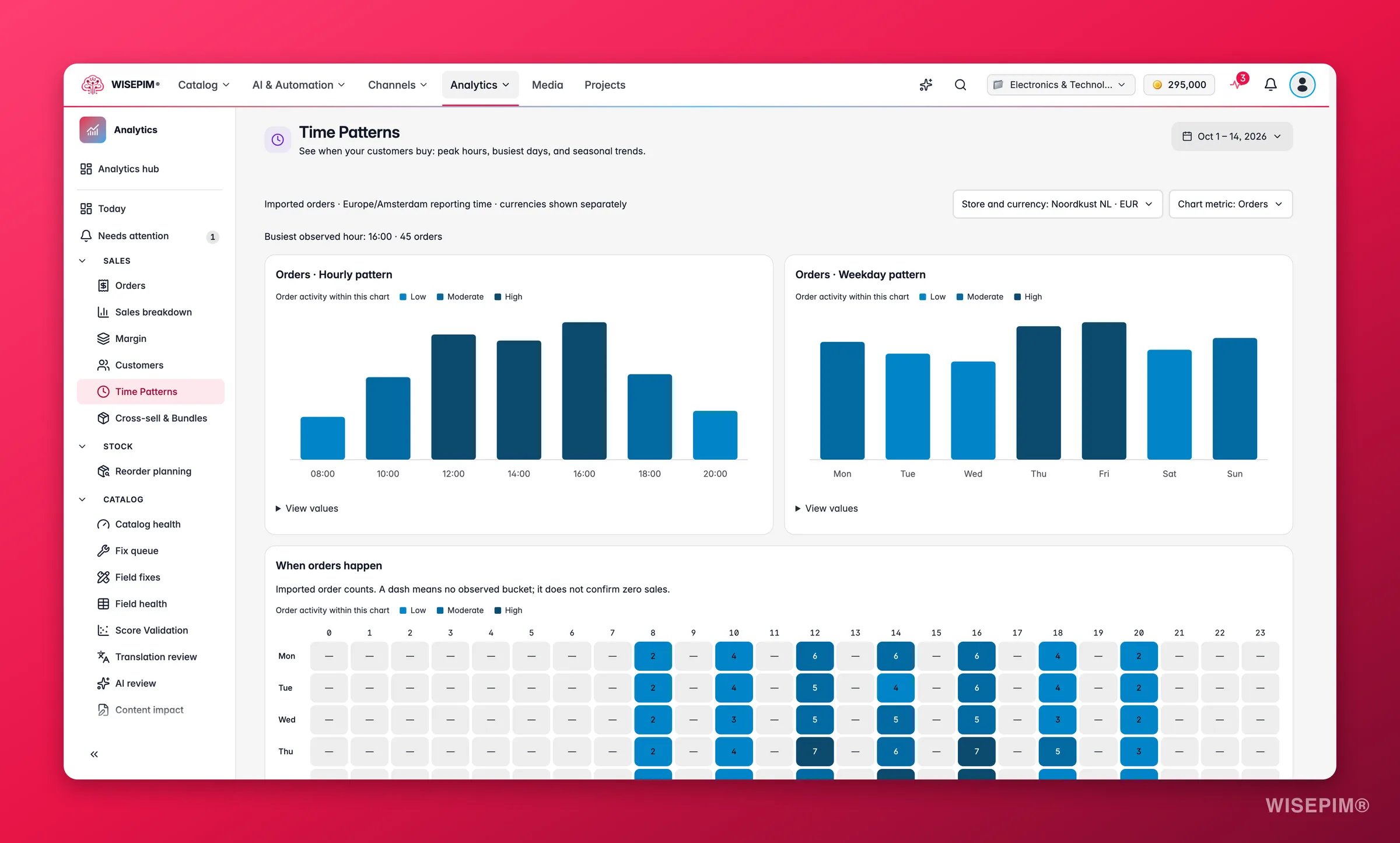
Elige una tienda y una métrica
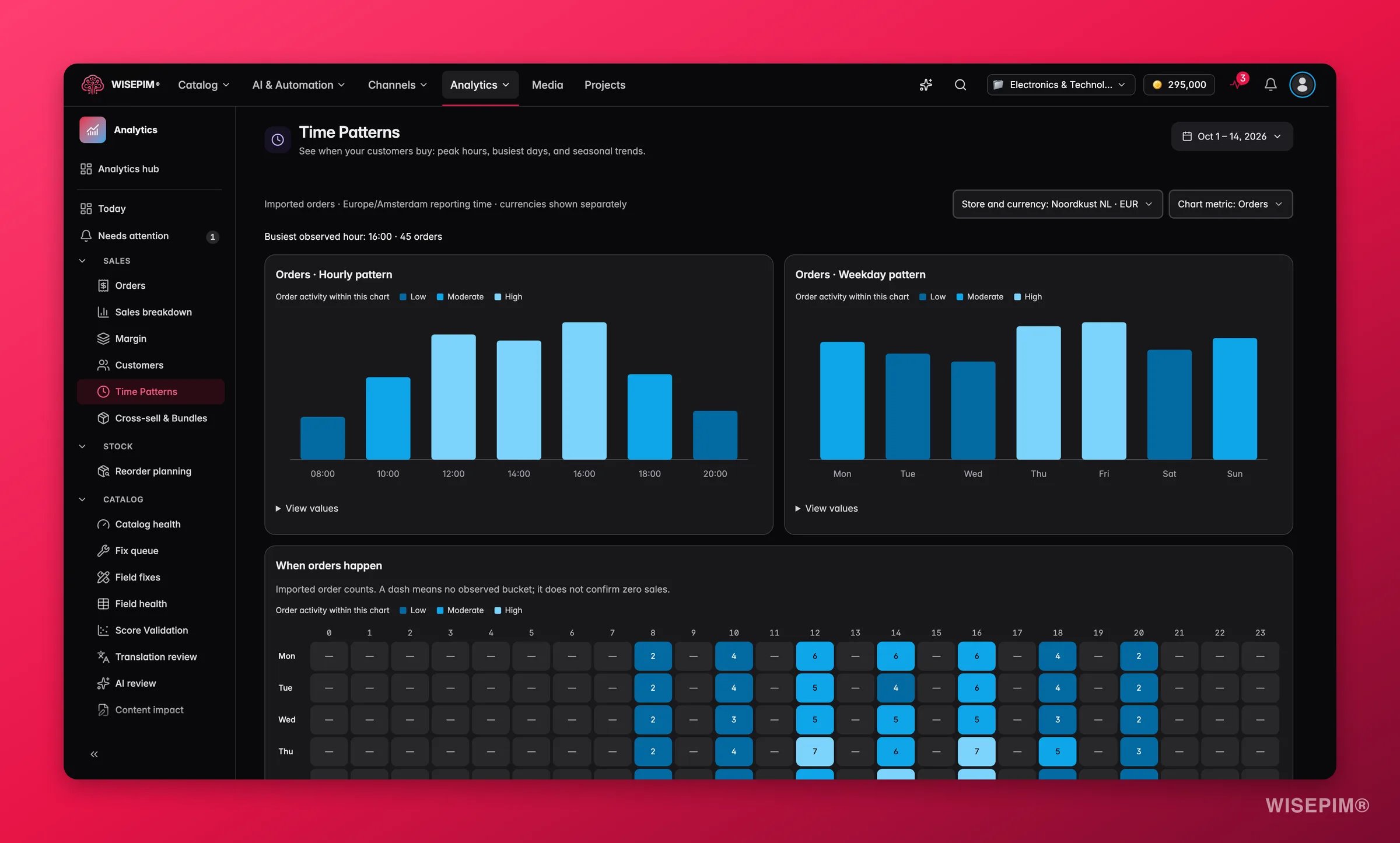
Encima de los gráficos hay dos controles:
Usa el selector de fechas del encabezado de la página para fijar el periodo. La página lee hasta 366 días; un rango más largo se rechaza con un aviso para que elijas uno más corto.
Los totales de pedidos importados contienen los importes proporcionados por cada tienda. No son ingresos netos ni pagos cobrados, y un pedido cuyos importes no envió la plataforma sigue siendo desconocido en lugar de contar como cero. Las tiendas que envían líneas de pedido sin importes, como bol, solo cuentan en Pedidos.
Lee los gráficos
Una línea encima de los gráficos indica el pico: Hora observada más activa:{hour} · {count} pedidos. Es la hora con más pedidos en la tienda y el periodo seleccionados, nada más.
Los títulos de los gráficos cambian con la métrica, así que lees Pedidos · Patrón horario o Total de pedidos importados · Patrón horario y siempre sabes qué cifra estás mirando.
Cuando el periodo no tiene pedidos para la tienda seleccionada, la página dice Aún no hay datos de patrones temporales para este período. Prueba a cambiar el rango de fechas o sincroniza más pedidos para descubrir cuándo compran los clientes.
Actúa sobre lo que encuentres
Una hora destaca claramente en el patrón horario
Una hora destaca claramente en el patrón horario
Programa las campañas de correo y las publicaciones en redes para que lleguen entre 30 y 60 minutos antes de la hora observada más activa, y asegúrate de que las exportaciones de feeds y las sincronizaciones de precios terminan antes. Configura una programación recurrente en Automatizaciones que acabe antes del pico. Resultado: las campañas llegan a los compradores cuando ya están comprando, y los errores de feed nunca aparecen en tu franja más activa.
Una franja de horas no muestra ningún pedido
Una franja de horas no muestra ningún pedido
Esa es tu ventana de mantenimiento. Pon en cola el enriquecimiento masivo, las importaciones y el procesamiento de imágenes desde Gestión de tus productos para que se ejecuten en esas horas y nunca compitan con el tráfico real. Resultado: las tareas pesadas terminan antes y los compradores ni las notan.
Los días laborables y el fin de semana difieren mucho en el patrón semanal
Los días laborables y el fin de semana difieren mucho en el patrón semanal
Cuando los pedidos llegan entre semana, usa el fin de semana para actualizar contenido y volver a enriquecer. Cuando manda el fin de semana, ten el contenido y los feeds listos antes del viernes y evita cambios grandes hasta el lunes. Resultado: los cambios se aplican cuando afectan a menos clientes.
Dos tiendas tienen su pico a horas distintas
Dos tiendas tienen su pico a horas distintas
Cambia Tienda y moneda entre ellas y compara sus patrones horarios. Las tiendas de mercados distintos suelen estar separadas por varias horas. Programa campañas y sincronizaciones por tienda en lugar de una sola franja global. Resultado: cada tienda tiene su propio horario en vez de un término medio que no encaja con ninguna.
El patrón mensual muestra un mes que se queda atrás
El patrón mensual muestra un mes que se queda atrás
Abre Ingresos y Ventas para la misma tienda y periodo y mira qué productos y categorías bajaron; después revisa en Pedidos los cambios de una semana a otra. Resultado: sabes si la caída es estacional o un problema de producto antes de que cierre el mes siguiente.
Relacionado
Ingresos y Ventas
Ventas por día, por tienda y por categoría, a partir de los mismos pedidos importados.
Pedidos
Todos los pedidos importados, con cambios, cestas, devoluciones y promociones.
Venta Cruzada y Paquetes
Qué productos acaban en la misma cesta, por tienda.
Tráfico y Comportamiento
Compara cuándo llegan los visitantes con cuándo se hacen los pedidos.