

Los importes siguen la medida de informe seleccionada. Los totales de pedidos importados incluyen los importes que envía cada tienda; no son ingresos netos ni pagos cobrados. Los importes que faltan siguen siendo desconocidos. Las tiendas y sus monedas nativas se mantienen separadas. Consulta Cómo funcionan las cifras de pedidos para las marcas de fiabilidad que usa esta página.
Métricas clave
La tarjeta de ritmo es honesta cuando no puede proyectar: Disponible tras 5 días completos., Se necesita un historial diario completo para la proyección., Se necesitan importes diarios completos para la proyección. o Este periodo ha terminado.
Ventas por día
El gráfico Ventas por día dibuja una línea por tienda, en su propia moneda. Los días sin historial confirmado aparecen como desconocidos, nunca como cero, así que un hueco en la línea es un hueco en la importación, no un día sin ventas. Usa Mostrar los valores diarios exactos para ver la tabla que hay detrás del gráfico. Con Comparar activado, el gráfico añade Comparado con el periodo anterior con Este periodo, Periodo anterior, Diferencia y Cambio (%). Hoy todavía está en curso, así que una comparación justa se detiene en ayer; elige un periodo que termine ayer para comparar.Desgloses
Debajo del gráfico hay cuatro desgloses:Explorar ventas
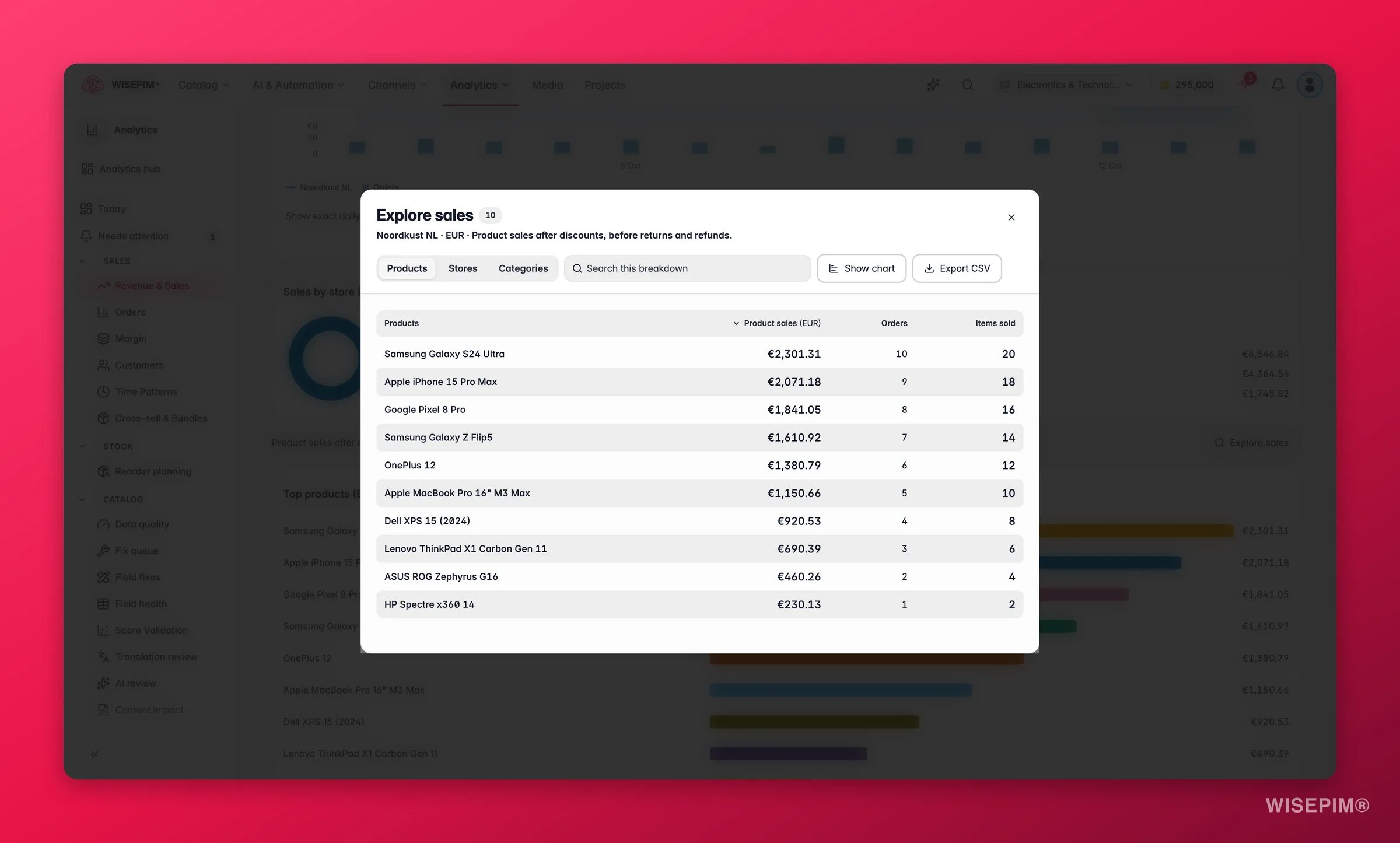
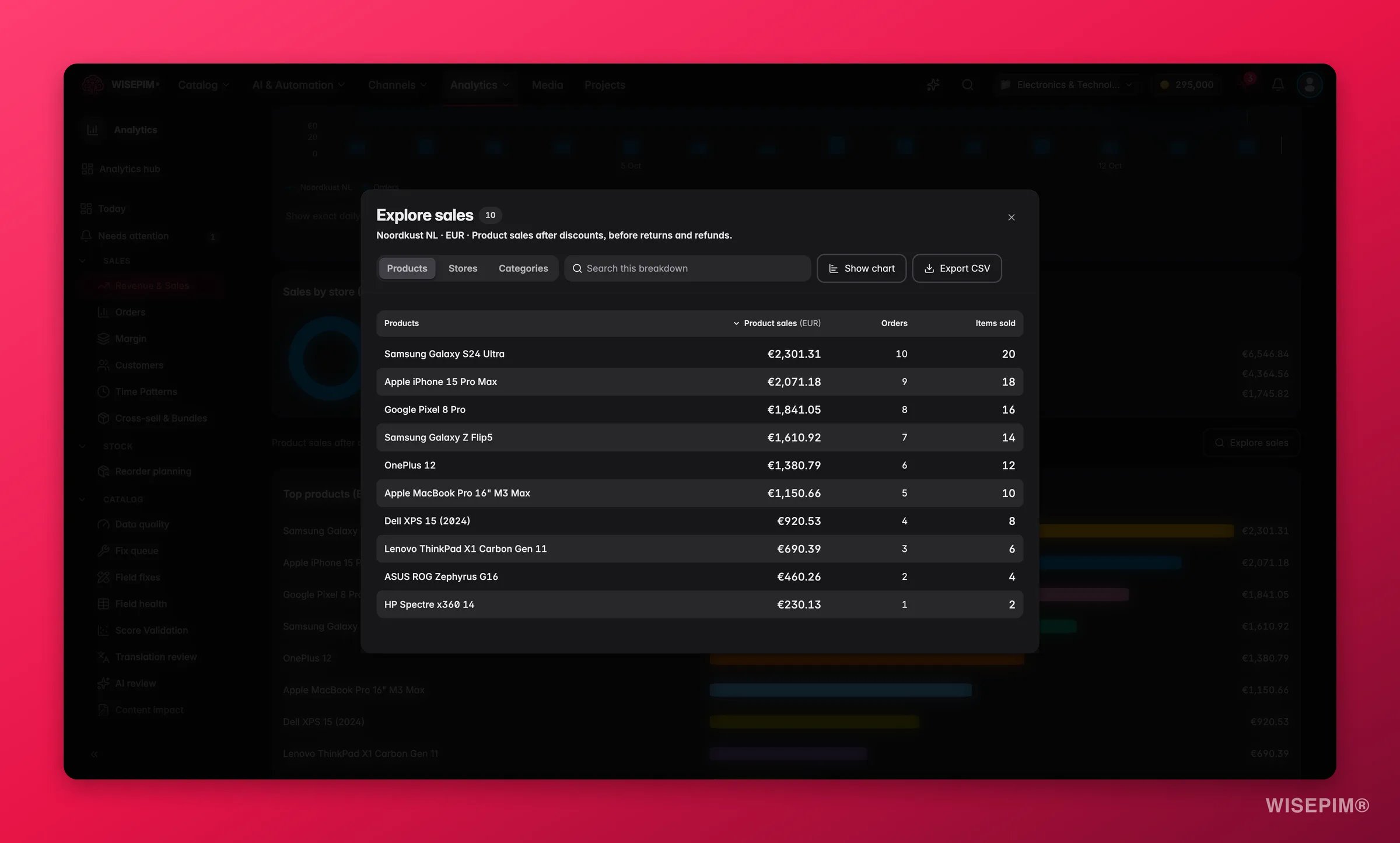
- Desglose cambia entre Productos, Tiendas y Categorías.
- Buscar en este desglose filtra las filas por nombre o SKU.
- Mostrar gráfico dibuja Los 12 primeros resultados coincidentes; Ocultar gráfico vuelve a mostrar la tabla.
- Exportar CSV descarga las filas con valores exactos.
El explorador nunca suma tiendas con monedas distintas. Elige primero una tienda y una moneda en la barra de alcance; para un total entre tiendas en una sola moneda de informe, usa la tarjeta de informe de la página Pedidos.
Actúa sobre lo que encuentres
Los totales se mantienen mientras los pedidos suben
Los totales se mantienen mientras los pedidos suben
Las cestas se están haciendo más pequeñas. Abre Explorar ventas en Productos y ordena por ventas: si los productos más baratos han pasado arriba, esa es la causa. Abre Pedidos y la vista Promociones para comprobar si un código de descuento lo está provocando.
Una tienda concentra la mayoría de las ventas
Una tienda concentra la mayoría de las ventas
Compara las tiendas en Ventas por tienda y después abre la pestaña Por tienda en Pedidos para ver la tendencia propia de cada tienda. Las tiendas que convierten peor suelen tener un contenido más pobre; ejecuta primero el enriquecimiento en sus categorías más vendidas.
Una categoría está cayendo
Una categoría está cayendo
Abre Explorar ventas en Categorías, cambia a Productos y busca los productos de esa categoría para ver cuáles bajaron. Revisa Planificación de reposición antes de culpar al contenido: un superventas sin stock explica la mayoría de las caídas de categoría.
La tarjeta de ritmo dice que hace falta historial
La tarjeta de ritmo dice que hace falta historial
Un día del periodo no tiene una importación confirmada, así que la proyección se retiene en lugar de adivinarla. Abre Salud de los datos y revisa Historial en este periodo para la tienda.
Productos sin vincular no está vacío
Productos sin vincular no está vacío
Esas líneas cuentan en los totales de pedidos, pero no en las ventas de productos ni de categorías. Vincúlalas en Productos sin vincular y después ejecuta Actualizar informes en Ajustes de análisis.
Relacionado
Pedidos
Todos los pedidos por tienda, con las pestañas Más vendidos, Menos vendidos y Por tienda.
Margen
Lo que te queda después de los costes de producto, venta y marketing.
Información por Categoría
Ventas, pedidos y calidad a nivel de categoría.
Patrones Temporales
Las horas, los días de la semana y los meses con más actividad, a partir de los mismos pedidos.