

Selecciona primero un proyecto desde el selector de proyectos. La configuración de calidad de datos se guarda por proyecto.
Cómo funciona la puntuación
La página de ajustes tiene nueve pestañas. Las cinco primeras controlan el modelo de puntuación. Empieza por General para la visión de conjunto y abre después las demás pestañas para afinar cada dominio.General
Ajusta los pesos de los dominios y la puntuación que necesita cada calificación.
Completitud
Puntúa qué tan completos están tus campos de producto.
Canales
Puntúa si los productos están listos para publicarse en cada plataforma.
SEO
Define los límites de caracteres que impulsan la visibilidad.
Conversión
Puntúa qué tan bien el contenido convierte visitantes en compradores.
Detección
Elige qué verificaciones automáticas se ejecutan en tu catálogo.
Señales
Añade fuentes de datos que alimentan las recomendaciones de producto.
Alertas
Decide qué ocurre cuando una verificación marca un producto.
Programación
Define la frecuencia de las verificaciones o ejecútalas bajo demanda.
General
La pestaña General define el modelo de puntuación de nivel superior: cuánto cuenta cada dominio y qué puntuación obtiene cada calificación.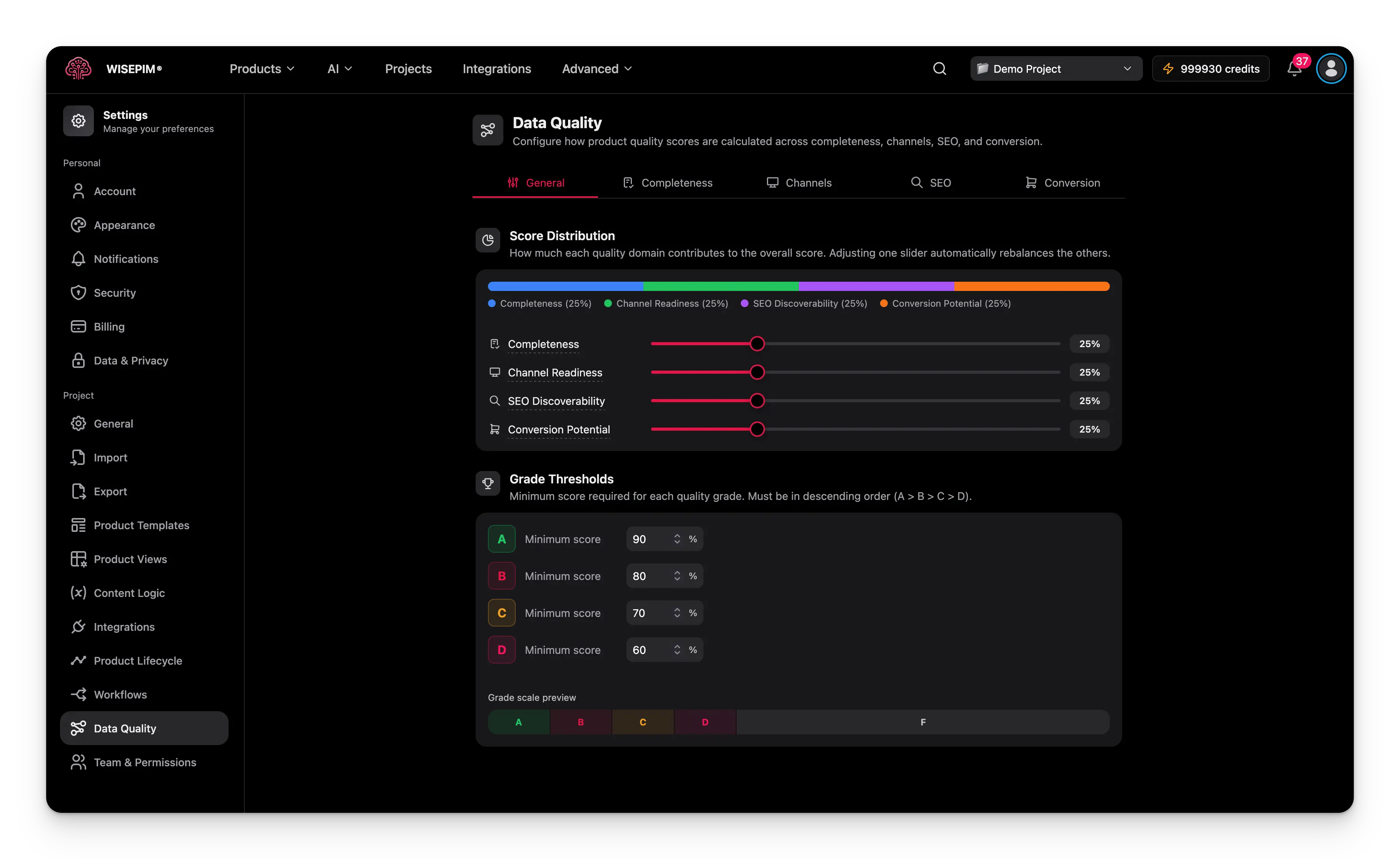
Modelo de puntuación
Hay dos versiones del motor de puntuación. Cada proyecto empieza en v1 y se queda ahí hasta que tú mismo lo cambies. Activa el modelo de puntuación v2 (“Comprobaciones más estrictas y precisas”) cuando quieras una puntuación más difícil de engañar. Además de todo lo que v1 ya comprueba, v2 añade:- Los valores de relleno cuentan como vacíos. Una descripción que dice “tbd” ya no gana puntos por estar rellena.
- Validez de los atributos. No basta con que un atributo tenga un valor. El valor tiene que tener sentido para ese atributo.
- Completitud de los medios. Se puntúa toda tu galería de imágenes, no solo si existe una imagen principal.
- Cobertura de traducción. Los productos a los que les falta contenido en uno de tus idiomas puntúan más bajo.
- Unicidad del contenido. Los textos repetidos en muchos productos, o cargados de palabras clave, dejan de ayudar a tu puntuación.
Opciones de puntuación adicionales
Dos interruptores más dan forma al comportamiento de la puntuación.Pesos de dominios
Tu puntuación total se construye a partir de cuatro dominios. Ajusta cada peso según su importancia para tu negocio.Los productos cuya familia de productos está vinculada a una clase ETIM reciben además un dominio de Conformidad ETIM en su desglose de calidad, que mide la cobertura de características y la validez de los valores. Solo aparece para esos productos, y su peso lo define el perfil de puntuación, no los cuatro controles deslizantes de arriba.
Umbrales de calificación
Las puntuaciones se asignan a calificaciones con letras. Define la puntuación mínima que necesita cada calificación.
Los productos que puntúan por debajo del umbral D reciben una F.
Completitud
La pestaña Completitud controla cómo WISEPIM comprueba si los datos de producto están completos.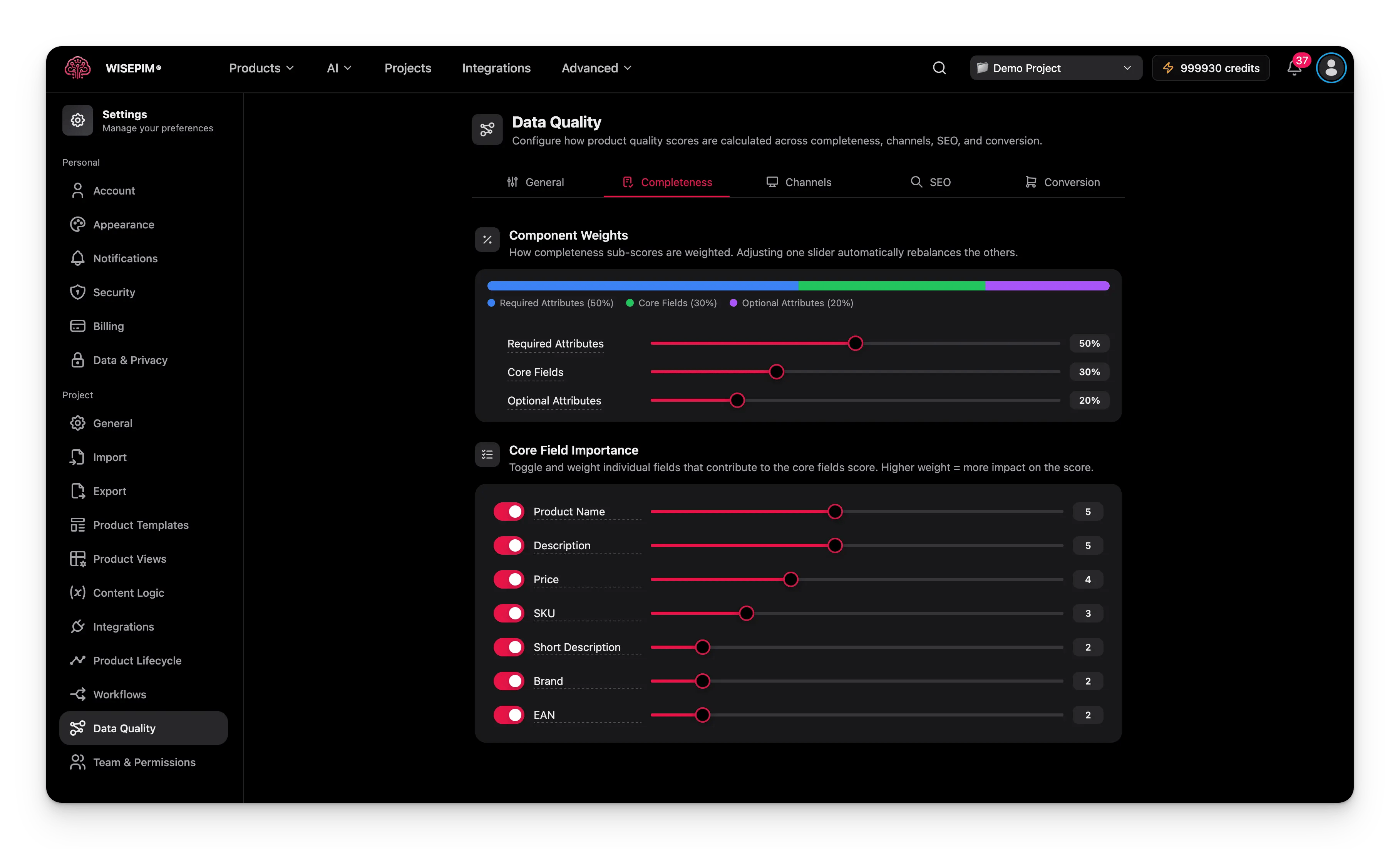
Pesos de componentes
La completitud tiene tres componentes. Define cuánto cuenta cada uno.Pesos de campos principales
Activa o desactiva campos principales individuales y define cuánto cuenta cada uno.Un peso más alto significa que el campo cuenta más. Un campo de alto peso que falta perjudica la puntuación más que uno de bajo peso.
Canales
La pestaña Canales puntúa si los productos están listos para publicarse en las plataformas en las que vendes.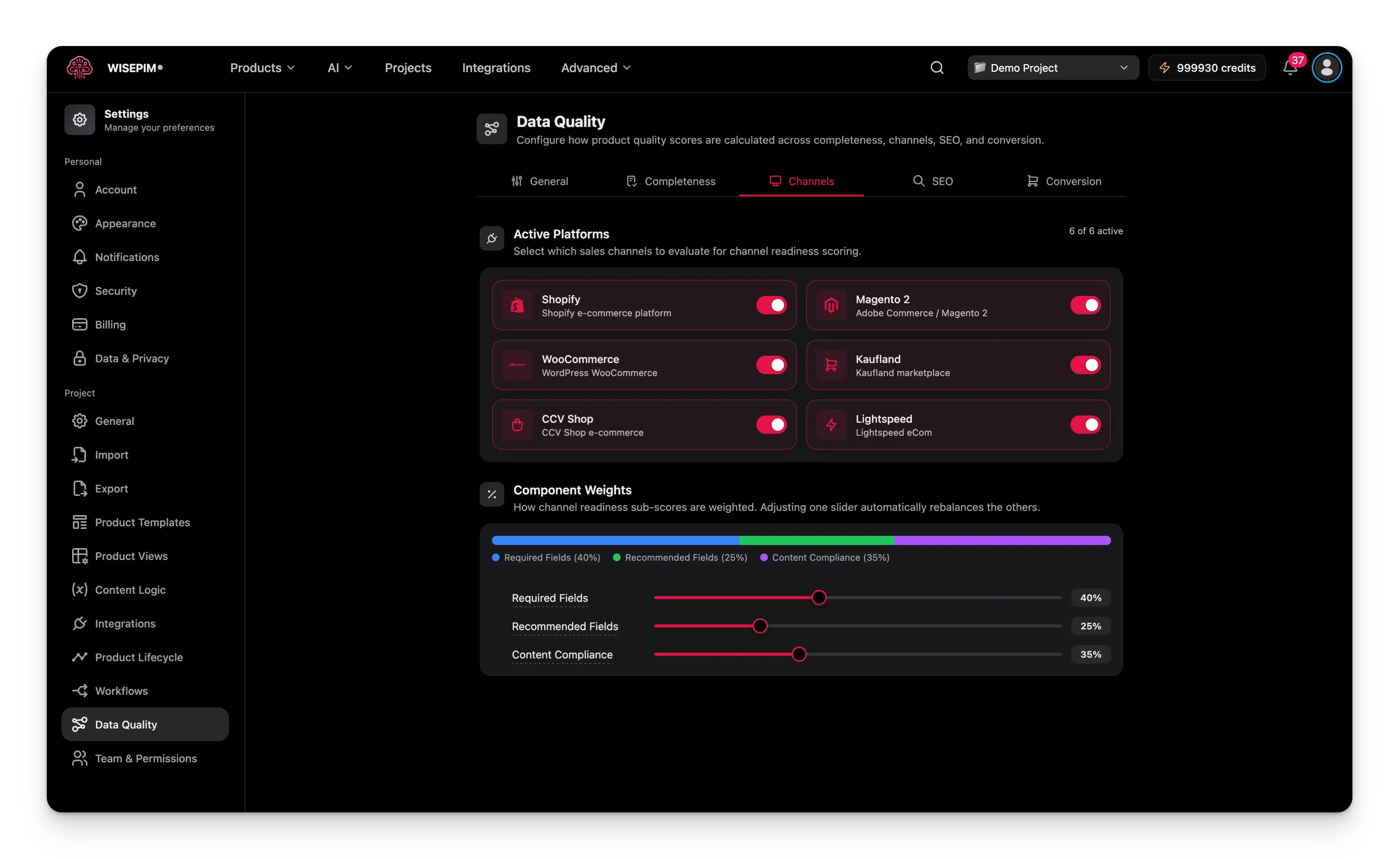
Pesos de componentes
Plataformas habilitadas
Elige para qué plataformas comprobar la preparación. Plataformas compatibles:- Shopify
- Magento 2
- WooCommerce
- Kaufland
- CCV Shop
- Lightspeed
SEO
La pestaña SEO define los límites de caracteres para los campos meta y la longitud del contenido. Estos límites deciden qué tan bien puntúan los productos en visibilidad.Límites de caracteres
Conversión
La pestaña Conversión puntúa qué tan bien tu contenido convierte visitantes en compradores.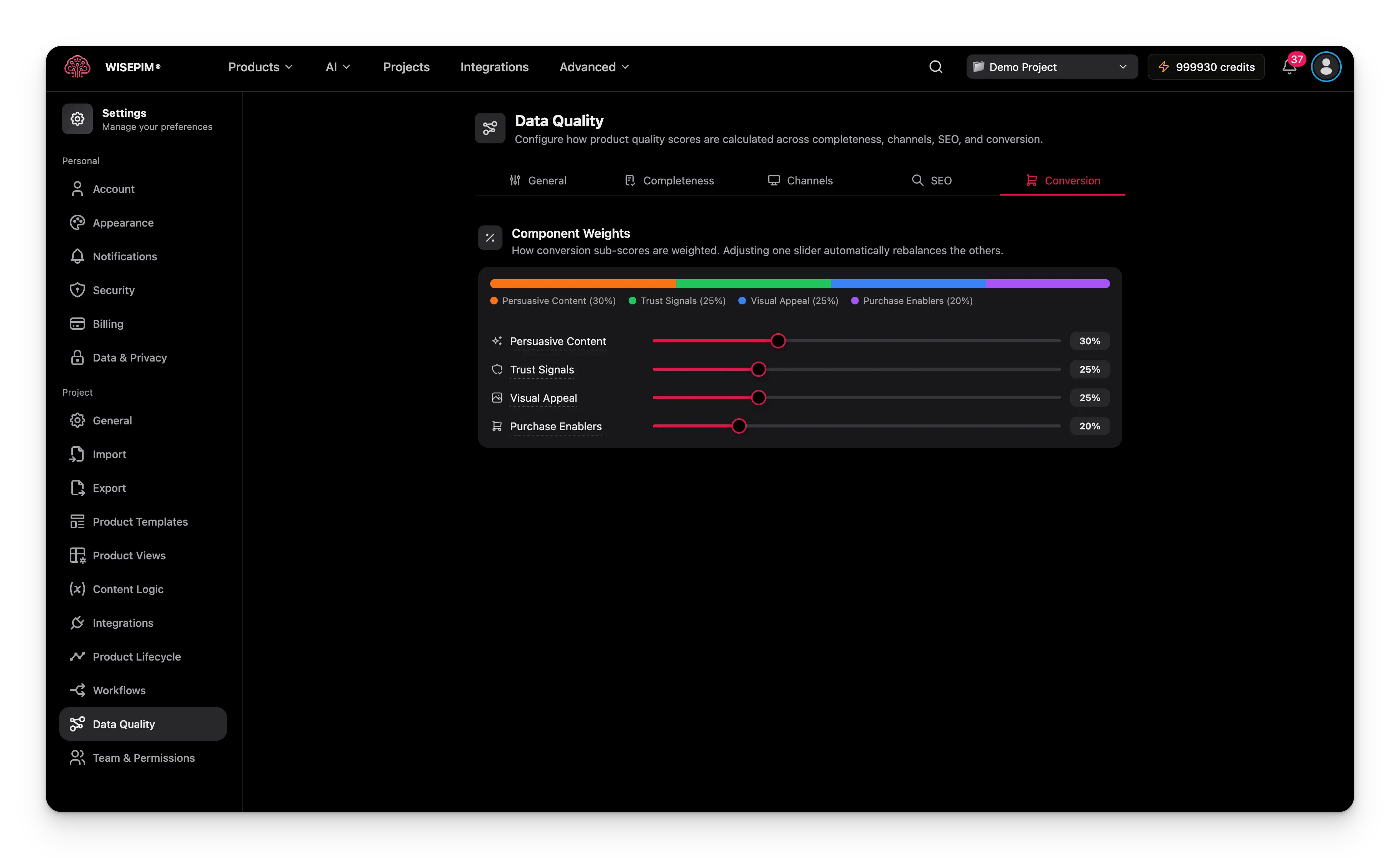
Pesos de componentes
Detección
La pestaña Detección elige qué familias de verificación automática se ejecutan en tu catálogo. Los hallazgos aparecen en las recomendaciones de producto y en la cuarentena de Quality Guard; lo que ocurre a partir de ahí lo decides por familia en la pestaña Alertas.Las familias marcadas como Próximamente ya se pueden configurar. Sus verificaciones empiezan a ejecutarse en cuanto el evaluador esté disponible.
Señales
La pestaña Señales añade fuentes de datos opcionales que alimentan las recomendaciones de producto. Todas las señales están desactivadas de forma predeterminada, para que las recomendaciones no cambien de la noche a la mañana - cada una se activa deliberadamente. Las señales activadas se incluyen automáticamente en las respuestas de puntuación de calidad. Cada señal alimenta un dominio de puntuación y necesita un requisito previo antes de poder aportar algo:Cluster Outliers está siempre activa en las vistas de producto individual - no tiene interruptor. Y Realidad comercial solo genera recomendaciones: el rendimiento comercial nunca cambia tus puntuaciones de calidad.
Alertas
La pestaña Alertas decide qué ocurre cuando una familia de detección marca un producto. Elige una acción por familia:
De forma predeterminada, Attribute Health y Schema Suggestions están en Score only; el resto de familias, en Warn. Las familias que desactivaste en la pestaña Detección aparecen aquí atenuadas.
Programación
La pestaña Programación define con qué frecuencia el motor recalcula las puntuaciones y ejecuta las familias de detección activadas en tu catálogo.Ejecutar bajo demanda
El botón Ejecutar ahora inicia una ejecución inmediata de todas las familias de detección activadas y muestra el progreso en vivo con estado y recuento de productos. La siguiente ejecución programada sigue ocurriendo a su hora habitual.Guardar los cambios
Cambia cualquier ajuste en cualquier pestaña y aparece una barra de guardado en la parte inferior de la página.- Guardar: guarda tu configuración para el proyecto. El botón solo está activo cuando tus cambios son válidos.
- Deshacer: revierte todo al último estado guardado.
La nueva configuración se aplica la próxima vez que se evalúan los productos. Las puntuaciones existentes no se recalculan al instante. ¿Quieres actualizarlas ahora? Usa Recalcular calidad de datos en la edición masiva.
Relacionado
Quality Guard
Mantén los productos de baja calidad lejos de tus canales.
Recalcular calidad de datos
Actualiza las puntuaciones en masa después de cambiar esta configuración.
Configuración de exportación
Define los valores predeterminados con los que WISEPIM exporta tus datos.
Resumen de configuración
Explora toda la configuración personal y de proyecto en un solo lugar.