

Estos ajustes son a nivel de proyecto. Elige primero un proyecto desde el selector de proyectos. Cada proyecto tiene su propia configuración de widget, clave de sitio y fragmento de instalación.
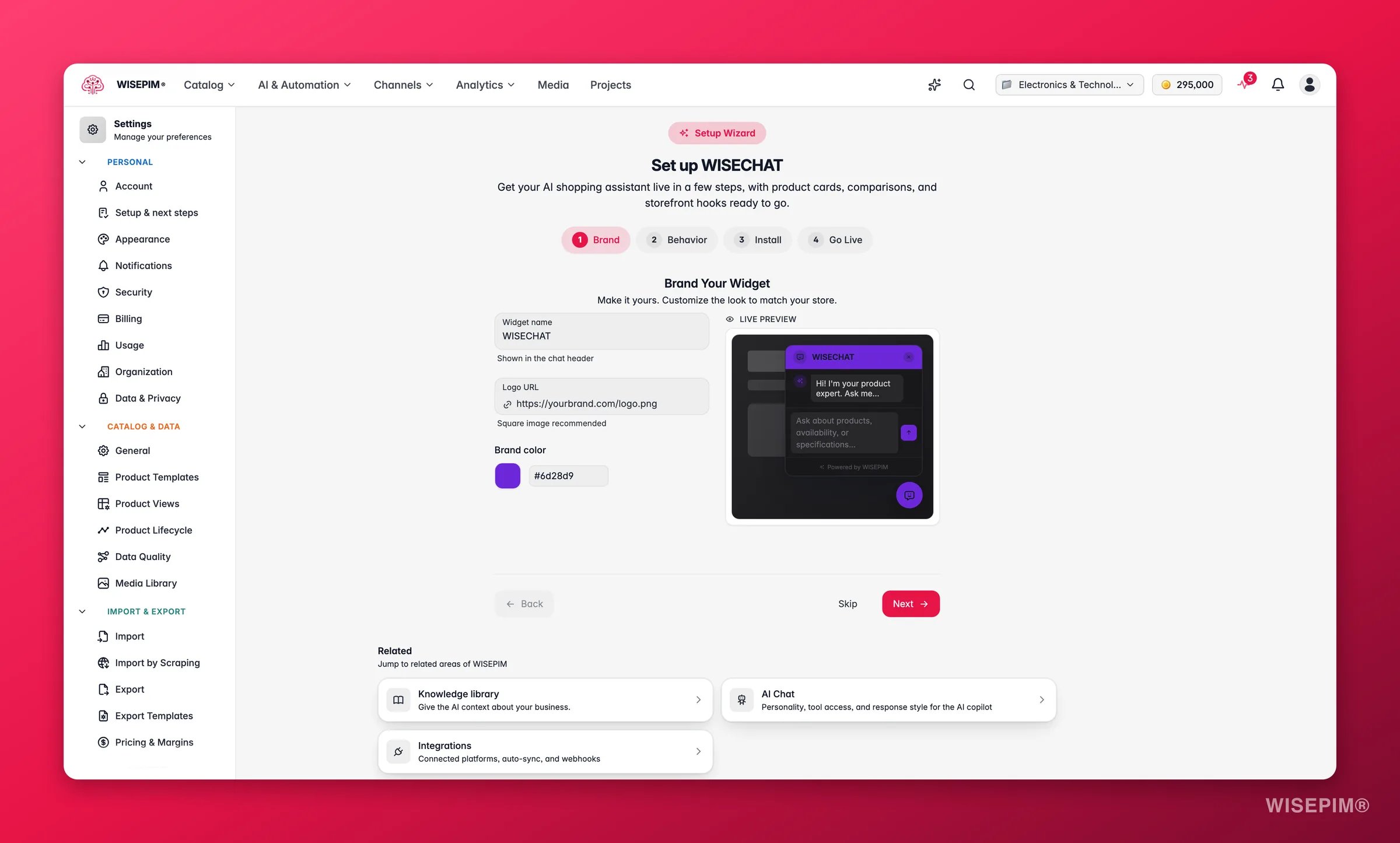
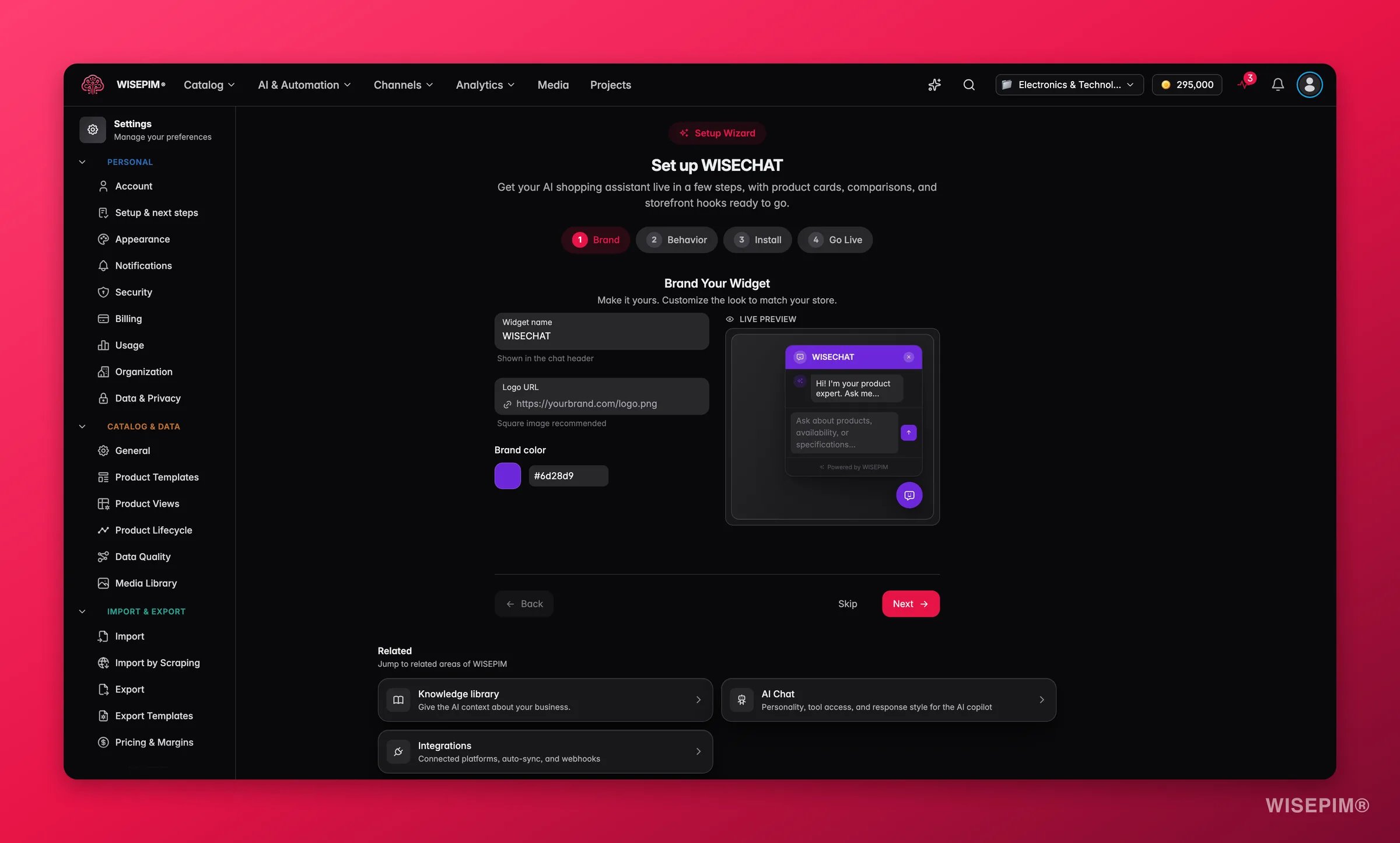
Personaliza la marca de tu widget
El primer paso del asistente adapta el asistente al aspecto de tu tienda para que se sienta como una parte nativa de tu sitio, no como un chatbot añadido.- Nombre del widget: el nombre que muestra el asistente, en la cabecera del chat (hasta 40 caracteres). Usa algo acorde a la marca como “Pregunta a Sara” o el nombre de tu tienda.
- URL del logo: un enlace a la imagen de tu logo. Aparece en la cabecera del chat para un reconocimiento de marca instantáneo.
- Color de marca: elige tu color principal con el selector de color o pega un valor hexadecimal. Tiñe el botón de apertura, la cabecera y los acentos.
Configura el comportamiento
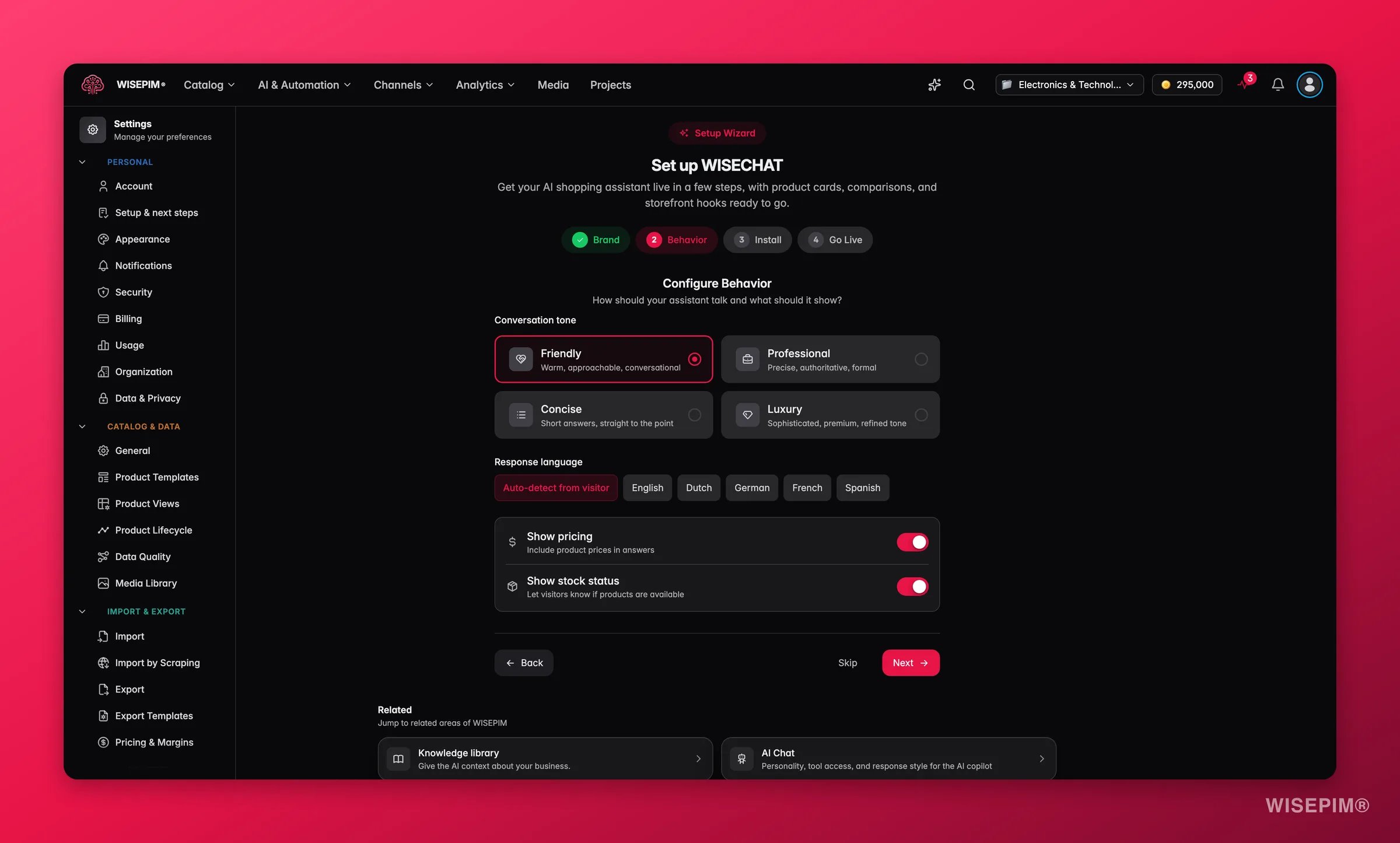
Este paso decide cómo habla el asistente y qué datos del catálogo puede compartir con los compradores. Acertar aquí mantiene las respuestas precisas, acordes a la marca y seguras.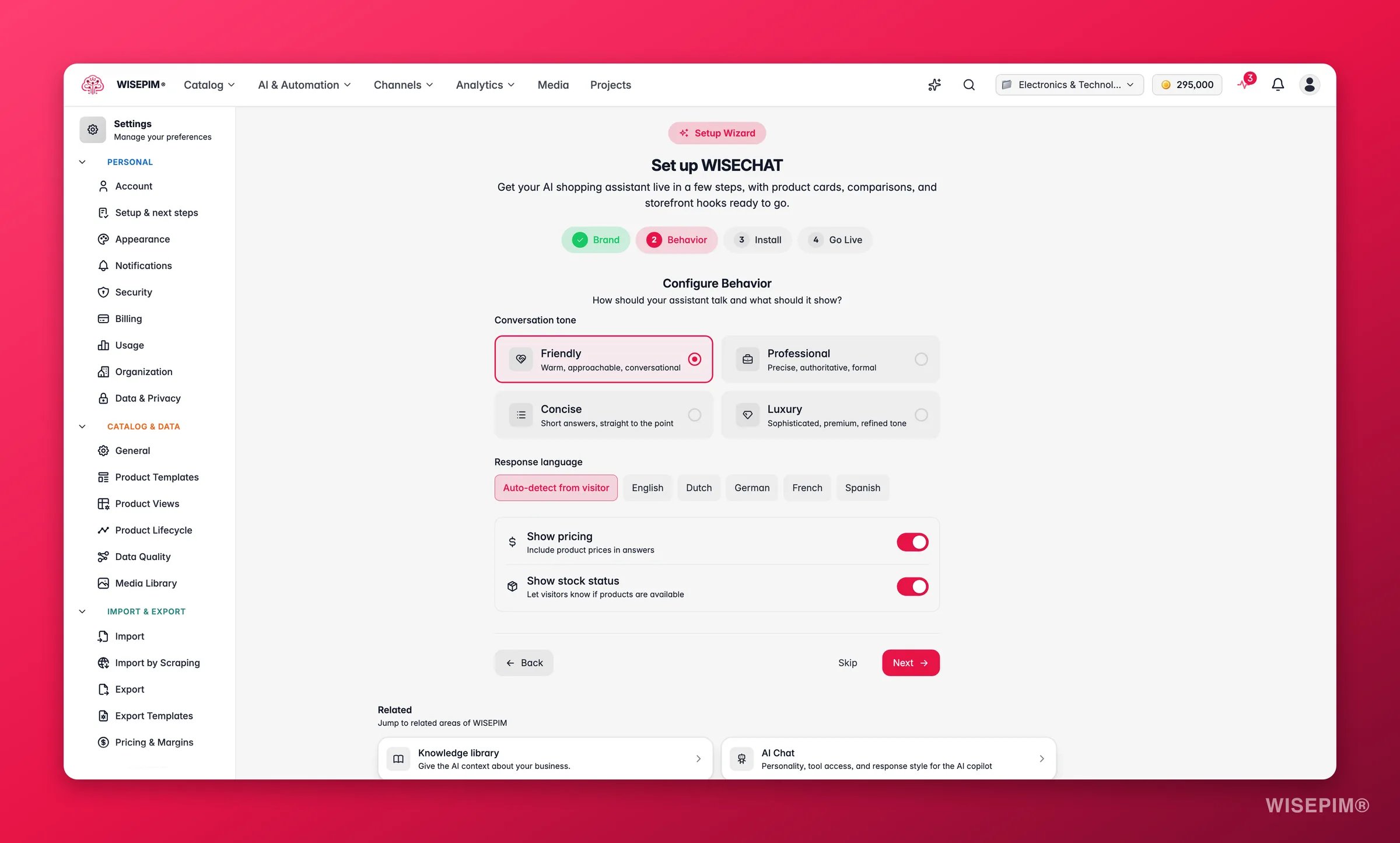
Tono de conversación
Elige la personalidad que encaja con la voz de tu marca:Idioma de respuesta
Elige el idioma en el que responde el asistente, o déjalo en Detección automática para que coincida con el idioma del propio comprador. La detección automática es ideal para tiendas que atienden a varios mercados.Interruptores de acceso a datos
Controla qué datos del catálogo en vivo puede mostrar el asistente:
Cuando pasas de este paso, tus opciones de marca y comportamiento se guardan automáticamente.
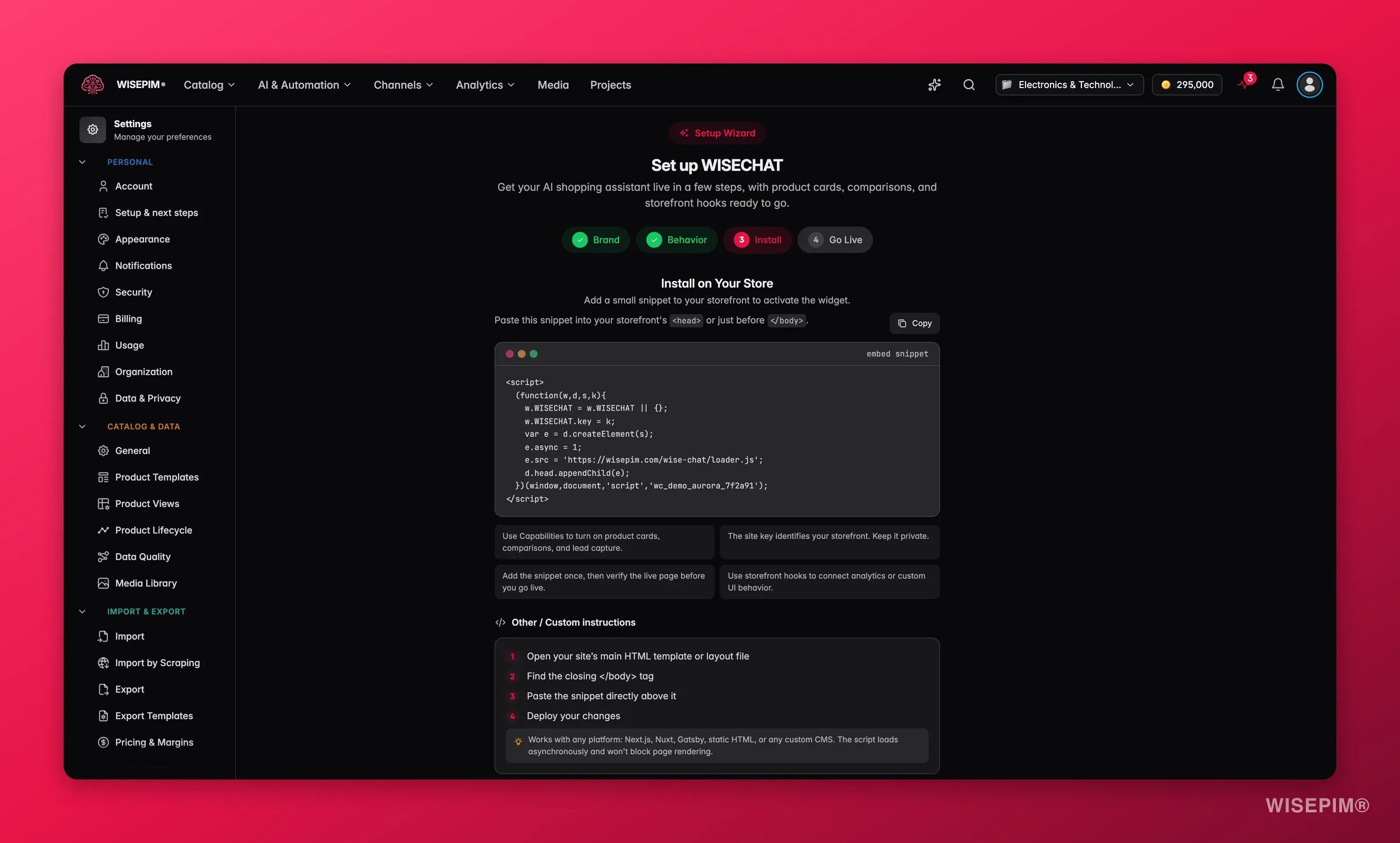
Instala en tu tienda
El paso de instalación te da un fragmento de inserción de una sola línea e instrucciones paso a paso para tu plataforma. WISEPIM detecta tu tienda conectada y resalta la guía correspondiente automáticamente.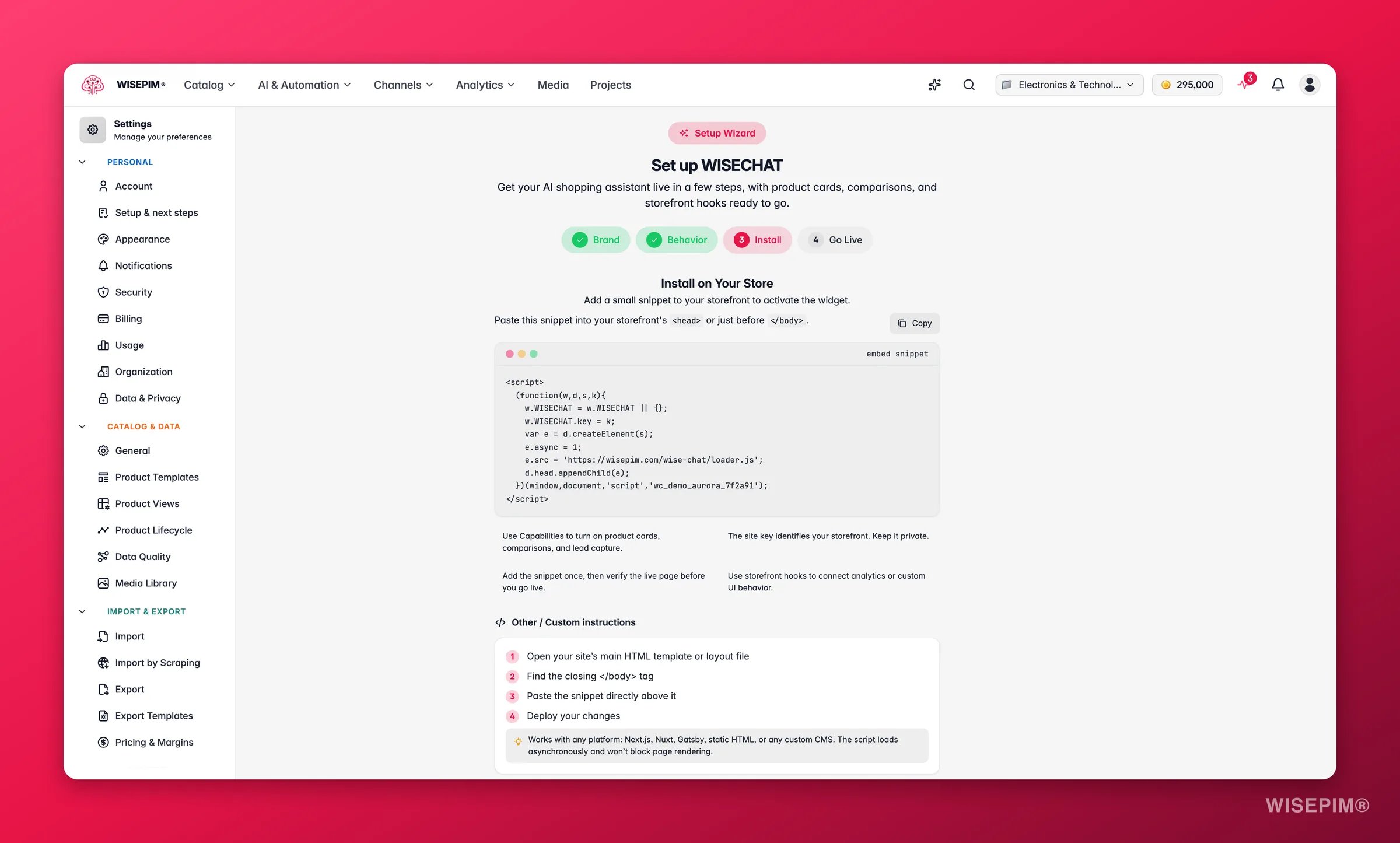
1
Copia el fragmento de inserción
Haz clic en Copiar para tomar el script. Ya incluye tu clave de sitio única, así que el widget sabe qué catálogo de proyecto usar.
2
Pégalo en tu tienda
Añade el fragmento al HTML de tu sitio, idealmente justo antes de la etiqueta de cierre
</body> (o dentro de <head>). Usa la guía de plataforma para tu tienda:3
Verifica la instalación
Introduce la URL de tu tienda y haz clic en Verificar. WISEPIM carga la página y confirma que el widget se detecta, así sabes que está activo antes de hablar de él a los compradores.
El fragmento se carga de forma asíncrona, así que no ralentiza tu página. Si tu proyecto todavía no tiene clave de sitio, guarda primero tus ajustes y se genera una automáticamente.
Ponlo en marcha
El paso final muestra un resumen de tu configuración (nombre, color de marca, tono, idioma, precios, stock, tarjetas de producto y comparación) para que confirmes todo de un vistazo.1
Revisa el resumen
Comprueba que el tono, el idioma y los interruptores de datos coinciden con lo que quieres que experimenten los compradores.
2
Activa el widget
Haz clic en Activar WISECHAT para encender el asistente. El widget solo aparece en tu tienda una vez que está activado.
Gestiona tu widget en vivo
Una vez que WISECHAT está activado, la página se convierte en la vista de configuración avanzada, con la misma previsualización en vivo a la derecha. Desde aquí puedes:- Actualizar la apariencia y el comportamiento en cualquier momento. Los cambios surten efecto en tu tienda después de guardar.
- Restringir los dominios permitidos para que el fragmento de inserción solo funcione en los hosts que listes. Déjalo vacío para permitir cualquier dominio, o añade hosts exactos y subdominios con comodín para un control más estricto.
- Abrir analíticas para ver cómo usan los compradores el asistente y dónde impulsa conversiones.
Relacionado
AI Chat
Configura el copiloto de AI dentro de la app que te ayuda a gestionar tu catálogo.
Biblioteca de conocimiento
Añade contenido de marca, envíos y devoluciones con el que el asistente pueda responder.
Integraciones
Conecta la plataforma de tienda donde se instala tu widget.
Resumen de configuración
Consulta todos los ajustes de proyecto en un solo lugar.