

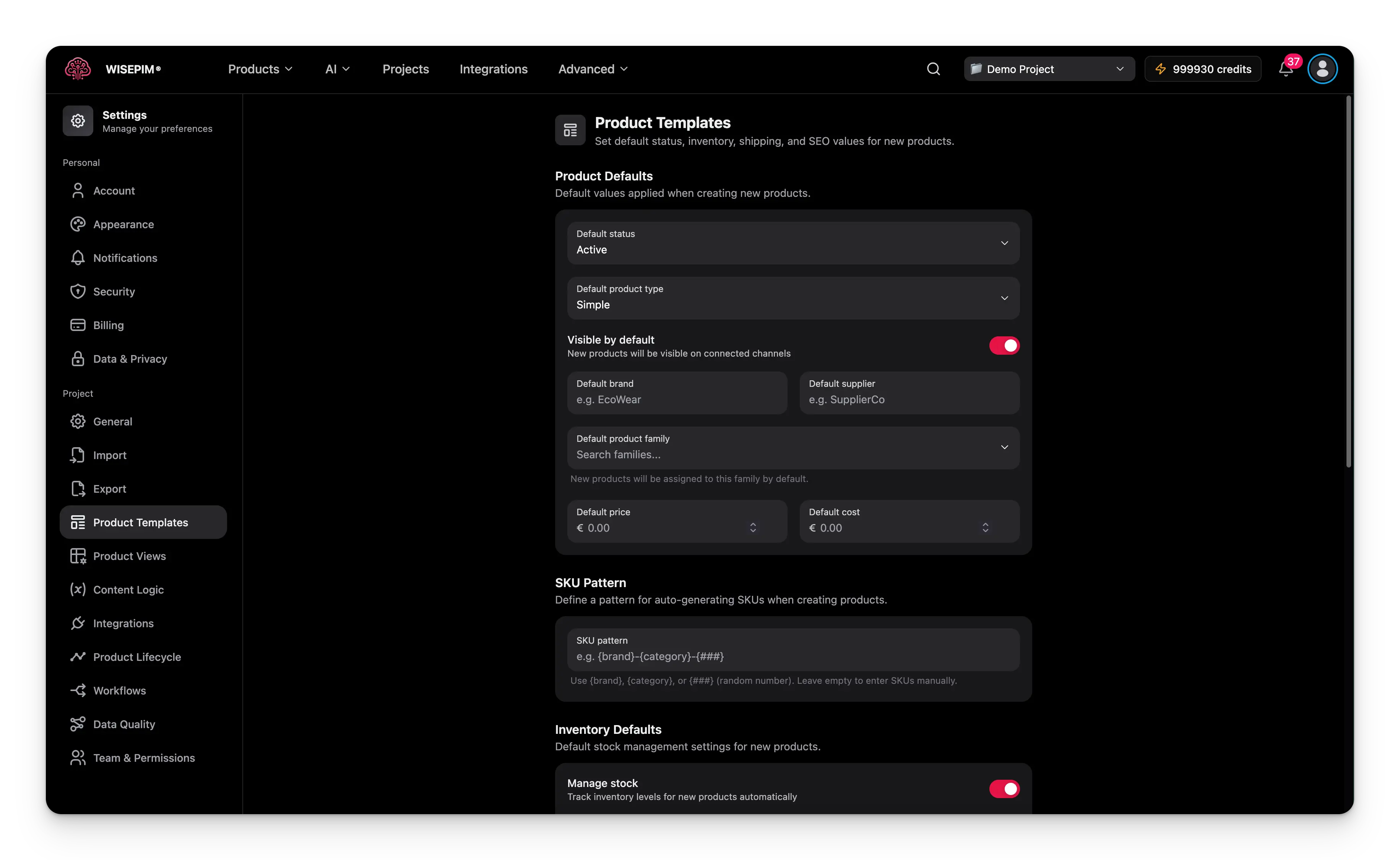
Las plantillas solo se aplican a los productos que creas después de guardarlas. Los productos existentes no cambian.
Definir los valores predeterminados de producto
Estos son los valores base con los que empieza cada producto nuevo. Puedes modificarlos por producto más adelante.Estado y tipo
- Estado predeterminado: dónde empiezan los productos nuevos.
- Borrador: oculto de los canales.
- Activo: publicado.
- Archivado: oculto pero conservado.
- Tipo de producto predeterminado: el tipo de producto que creas.
- Simple: un producto independiente.
- Configurable: tiene variantes como talla o color.
- Paquete: agrupa varios productos.
- Virtual: no físico, como un servicio.
Visibilidad
Elige si los productos nuevos son visibles en los canales conectados por defecto. Cuando está desactivado, los productos nuevos permanecen ocultos hasta que los publiques tú.Marca y proveedor
Rellena por adelantado una marca y un proveedor predeterminados. Aparecen en cada producto nuevo y puedes cambiarlos por producto.Familia y categoría
Si tu cuenta tiene familias de productos y categorías configuradas, elige un valor predeterminado para cada una. Los productos nuevos se colocan ahí automáticamente.Precios
Define un precio y un costo predeterminados. Déjalos en blanco para introducir los precios a mano en cada producto.Generar SKUs automáticamente
Crea un patrón y WISEPIM genera un SKU para cada producto nuevo. Una vista previa en vivo debajo del campo muestra cómo se verán los SKUs generados. Usa estas variables en tu patrón:
Ejemplo: el patrón
{brand}-{category}-{###} con la marca “EcoWear” produce SKUs como EcoWear-TSHIRTS-4821.
Deja el patrón de SKU en blanco para asignar los SKUs a mano.
Definir los valores predeterminados de inventario
Controla cómo funciona el stock para los productos nuevos:- Gestionar stock: activa o desactiva el seguimiento automático de inventario.
- Estado de stock predeterminado: elige En stock, Agotado o En pedido pendiente.
- Umbral de stock bajo: la cantidad que activa una alerta de stock bajo.
Definir los valores predeterminados de envío
Define la configuración predeterminada de envío y medidas:- Requiere envío: desactívalo para productos digitales o servicios que no se envían.
- Unidad de peso: gramos, kilogramos, onzas o libras.
- Unidad de dimensión: centímetros, metros, pulgadas o pies.
- País de origen: el país de fabricación u origen predeterminado.
Generar campos SEO automáticamente
Crea patrones que rellenen el meta título y la meta descripción de cada producto nuevo. Los patrones admiten variables dinámicas, así cada producto recibe un texto único y relevante. Usa{name}, {brand}, {sku} o {category} como marcadores de posición. Si tienes variables de lógica de contenido configuradas, también puedes usar la sintaxis {{product.field}}, con autocompletado para ayudarte.
Guardar tus cambios
Cuando cambias cualquier configuración, aparece una barra de guardado en la parte inferior de la página:- Guardar: almacena la configuración de plantillas de este proyecto.
- Deshacer: revierte todo al último estado guardado.
Relacionado
Crear productos
Añade productos que empiecen con los valores de tus plantillas.
Importar productos
Trae productos en lote desde un archivo o una integración.
Variables de lógica de contenido
Crea las variables
{{product.field}} que usas en los patrones SEO.Calidad de datos
Comprueba que los productos cumplen tus estándares de calidad.