

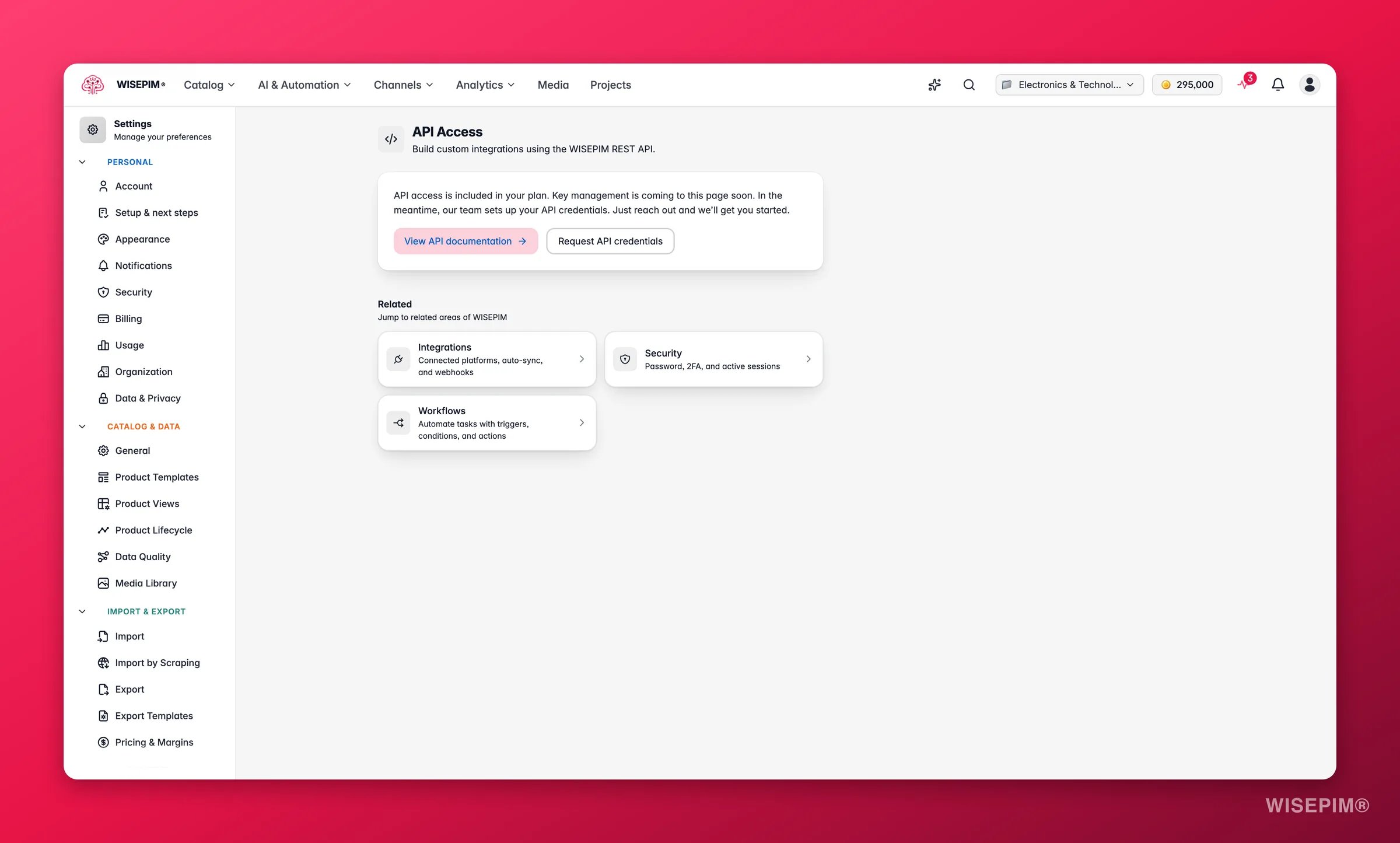
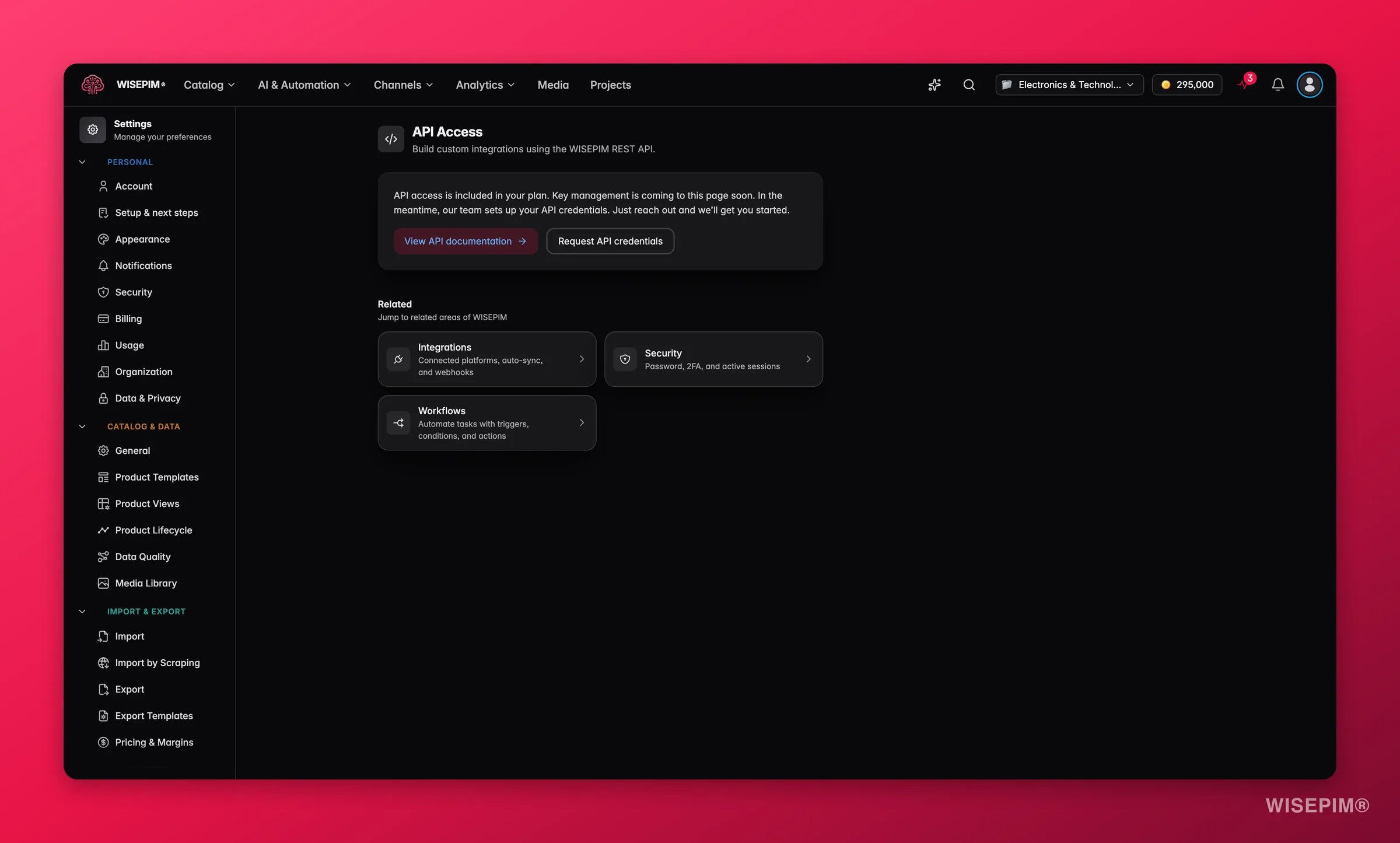
El acceso a la API depende de tu plan. Si la página muestra una vista previa bloqueada en lugar de la lista de claves, tu plan todavía no lo incluye; el aviso de la página enlaza a la mejora de plan. Compara los planes en la página de precios.
Qué puede hacer una clave
Cada solicitud a la API pública envía una clave como token bearer:- Un proyecto. Una clave pertenece al proyecto en el que la creaste y nunca puede llegar a otro proyecto.
- Permisos fijos. Eliges los permisos al crearla y después no se pueden ampliar. ¿Necesitas más? Crea una clave nueva.
- Actúa en tu nombre. La clave lleva el acceso de la persona que la creó. Si esa persona pierde el acceso al proyecto, o su cuenta se desactiva, la clave deja de funcionar en la siguiente solicitud.
Crear una clave
Solo los propietarios y administradores del proyecto pueden gestionar claves. El resto de miembros ve el mensaje “Solo los propietarios y administradores pueden gestionar claves API” y tiene que pedir a un propietario o administrador que cree una.1
Elige el proyecto
Las claves pertenecen a un proyecto, así que cambia primero al proyecto correcto en el selector de proyectos.
2
Abre Acceso a la API
Ve a Ajustes > Acceso a la API y pulsa Crear clave API en el panel Claves API.
3
Ponle nombre y elige permisos
Usa un nombre que diga qué sistema tendrá la clave, por ejemplo Sincronización de precios ERP. Después marca los permisos que necesita:
Las modificaciones requieren tus permisos actuales de edición y de rol. Consulta la referencia en inglés de scopes, entidades y acciones y trabajos. Las claves existentes no reciben nuevos permisos automáticamente; crea una clave de reemplazo para ampliar el acceso.
4
Copia la clave
La clave completa se muestra una sola vez, justo después de crearla. Cópiala en tu gestor de secretos antes de cerrar el diálogo; después, la lista solo muestra el prefijo de la clave.
5
Pruébala
Llama a
GET /me con la clave nueva. Devuelve el nombre, los permisos y el límite de velocidad de la clave, y el proyecto al que está vinculada, para que sepas que la integración apunta al catálogo correcto.Límites
- Un proyecto puede tener 25 claves activas, y una persona 10 claves activas por proyecto. El panel muestra ambos contadores, por ejemplo “3 de 25 claves activas en este proyecto.” Las claves revocadas y caducadas no cuentan.
- Cada clave puede enviar 600 solicitudes por minuto de forma predeterminada. Las cabeceras de respuesta
X-RateLimit-RemainingyX-RateLimit-Resetindican dónde estás; por encima del límite la API responde429con unRetry-After. Soporte puede subir el límite de una clave cuando una sincronización lo necesita.
Gestionar claves existentes
Cada fila del panel Claves API muestra el prefijo de la clave bajo Clave, sus Permisos, quién la creó y cuándo, y Último uso (o “Nunca usada”). La insignia de estado dice Activa, Revocada o Caducada.- Renombrar cambia solo la etiqueta. La credencial no cambia.
- Revocar desactiva la clave de inmediato. Las claves revocadas siguen en la lista para que veas quién creó qué, y liberan un hueco.
- Para rotar una clave que sospechas que se ha filtrado: crea una clave nueva con los mismos permisos, cambia tu integración a ella y después revoca la antigua.
Documentación para desarrolladores
La tarjeta Documentación para desarrolladores de la página enlaza a las páginas Inicio rápido, Autenticación y API de Category Finder del portal para desarrolladores. La referencia completa de endpoints, con esquemas de solicitud y respuesta y un playground, está en la referencia de la API de esta documentación (en inglés), y la especificación OpenAPI se puede importar en Postman, Insomnia o un generador de código. La API de Category Finder devuelve la categoría de producto de Google para títulos de productos. Cualquier clave activa funciona con ella; una clave permite hasta 20 títulos por solicitud y 100 al día.Relacionado
Referencia de la API
URL base, paginación, errores, límites de velocidad y cada endpoint con un playground (en inglés).
Autenticación y permisos
Cómo se comprueban las claves en cada solicitud y qué concede cada permiso (en inglés).
Aplicaciones conectadas
Deja que un asistente de IA llegue a tu catálogo mediante una conexión acotada y revocable en lugar de una clave.
Ajustes de integraciones
Conecta plataformas de e-commerce cuando prefieras no escribir código.
Ajustes de seguridad
Protege tu cuenta y revisa dónde ha iniciado sesión.
Resumen de ajustes
Encuentra cada página de ajustes de tu cuenta y proyecto.