

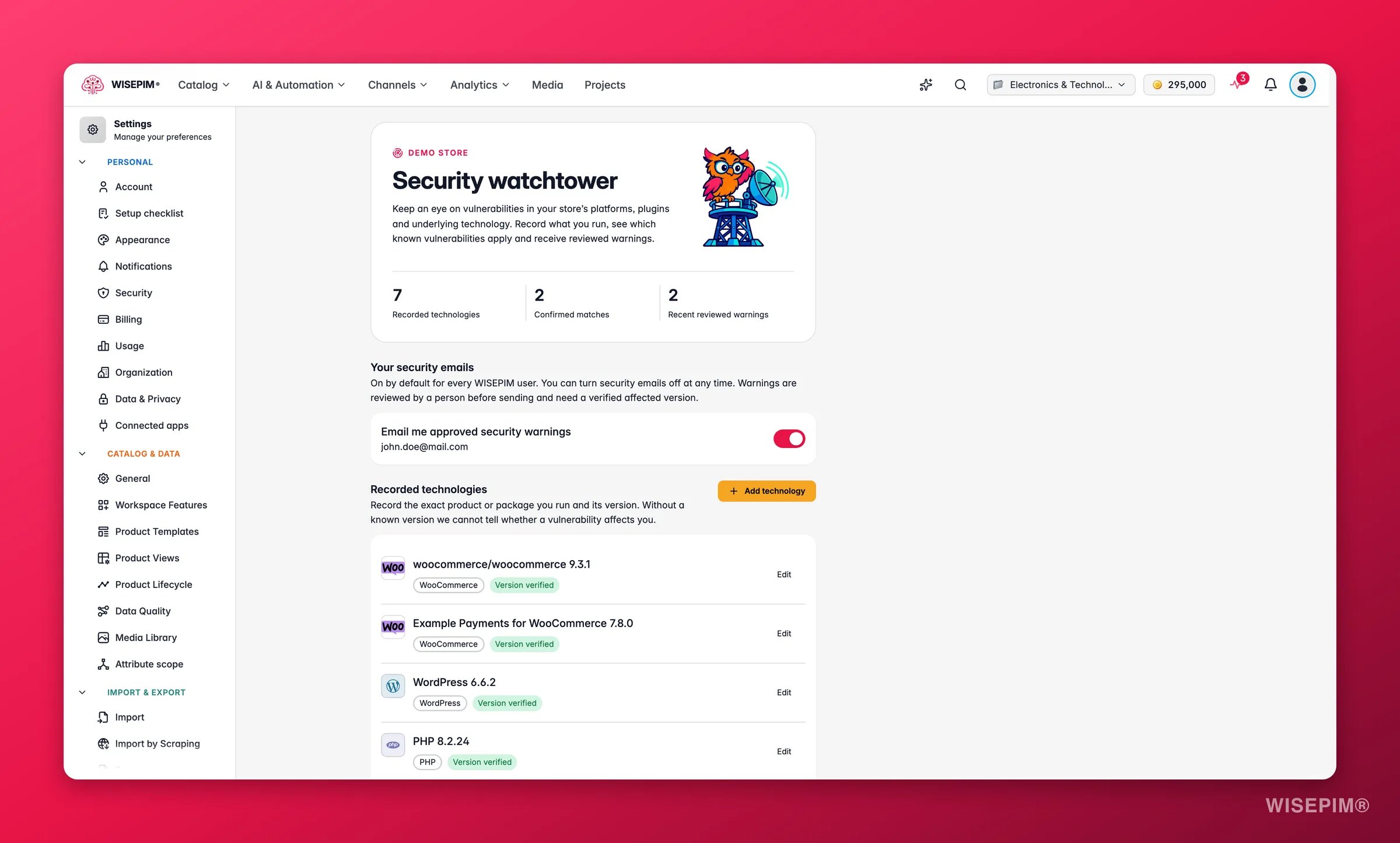
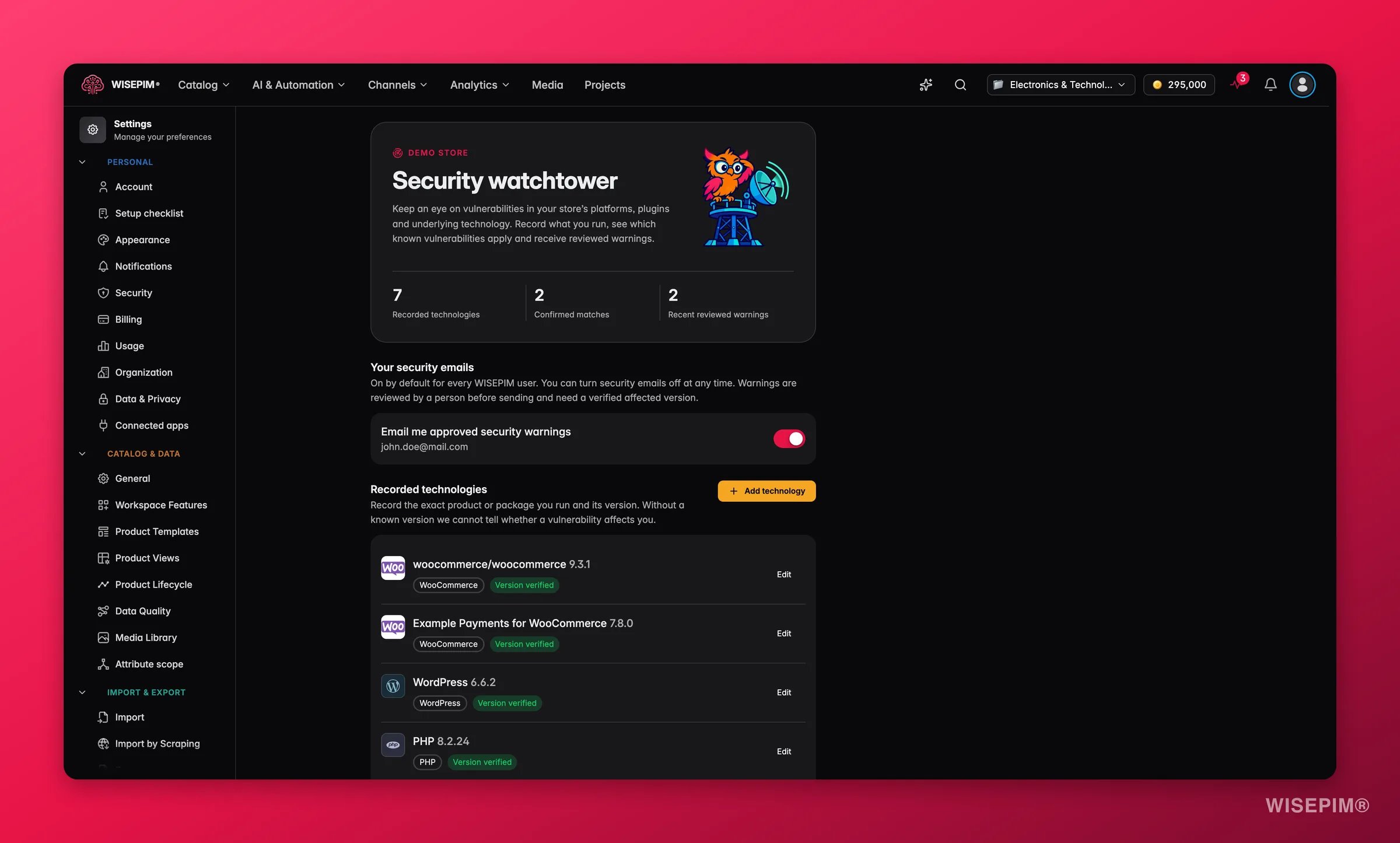
Tus correos de seguridad
El interruptor Recibir advertencias de seguridad aprobadas por correo está activado por defecto para cada usuario de WISEPIM. Puedes desactivarlo cuando quieras. Es un ajuste personal: cada miembro del proyecto decide para su propia dirección. Un correo de advertencia solo sale cuando se cumplen dos condiciones:- Una persona de WISEPIM ha revisado y aprobado la advertencia.
- La vulnerabilidad afecta a una versión registrada y verificada en tu proyecto.
Este interruptor es independiente del tipo de notificación Security watchtower de Configuración de Notificaciones. Ese tipo controla la notificación de la campana en la app. Este interruptor controla el correo.
Registra tus tecnologías
La sección Tecnologías registradas enumera los productos y paquetes exactos que usa tu tienda, con sus versiones. Sin una versión conocida, WISEPIM no puede saber si una vulnerabilidad te afecta, así que esta lista es la base de todo lo demás de la página.Detección automática desde tus conexiones
Cuando pruebas la conexión de una tienda en Configuración de Integraciones, el watchtower lee la tecnología que hay detrás y la registra por ti:
La detección necesita una URL de tienda pública en HTTPS, sin nada más. Los registros que vienen de una conexión reciben las mismas etiquetas que los manuales, así que revísalos y edita lo que no cuadre.
Añade una tecnología a mano
Haz clic en Añadir tecnología para abrir el formulario Detalles de tecnología. Rellena:- Familia tecnológica: un selector con búsqueda sobre el catálogo de 184 familias. Filtra por categoría: Entornos de ejecución, Bibliotecas, Infraestructura, Bases de datos y caché, Colas de mensajes, Búsqueda, Frameworks, Frontend, Comercio electrónico, Gestión de contenido, PIM y datos de producto, Automatización, Marketing, Análisis, Operaciones, Identidad y acceso, Colaboración, ERP y almacén, Pagos, CRM, Envíos y Servicios de IA. Busca por nombre de paquete, como
symfony/http-kernel, o por un alias, comopostgres. - Producto o paquete: el nombre exacto en su ecosistema. Para paquetes de Composer es el proveedor y el paquete, como
shopware/core. Para plugins y temas de WordPress es el nombre exacto o el slug de wordpress.org, comoelementor. Una versión de API no es una versión de software instalada. - Versión instalada: la versión que usas, por ejemplo
6.5.8.2. - En uso actualmente: desactívalo para software que mantienes registrado pero ya no usas. Entonces aparece como Inactivo.
- Prueba de versión: dónde viste la versión, por ejemplo
composer.lock, el panel de tu hosting o el pie de página de la administración. - He verificado esta versión en la instalación desplegada: márcalo cuando hayas comprobado la versión en la tienda en producción, no en una copia de pruebas.
Los servicios gestionados por el proveedor, como una herramienta SaaS alojada, muestran Gestionado por el proveedor. El proveedor aplica las correcciones, así que los registras solo como contexto. Sus versiones no se comparan con vulnerabilidades conocidas.
Vulnerabilidades conocidas en tu stack
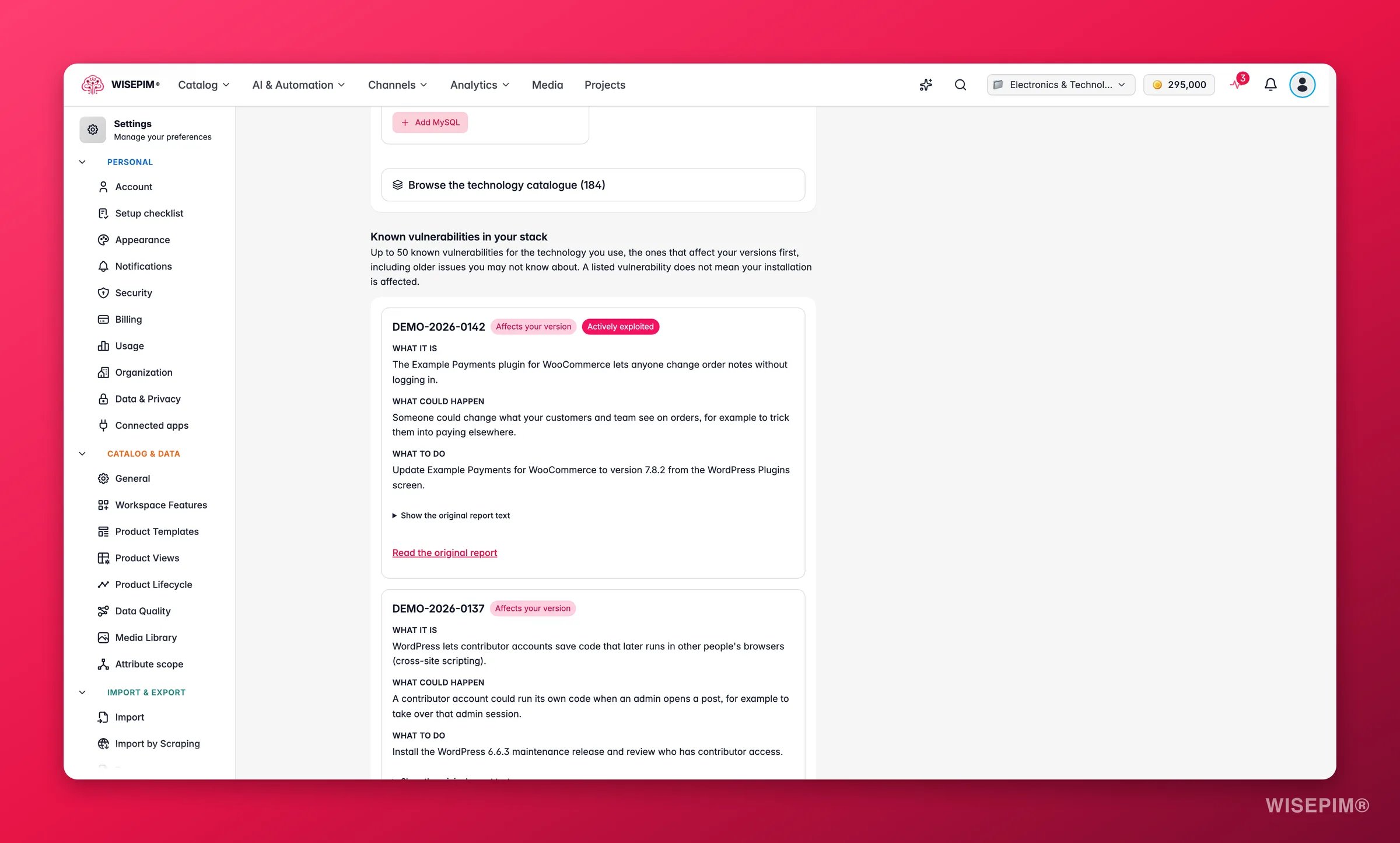
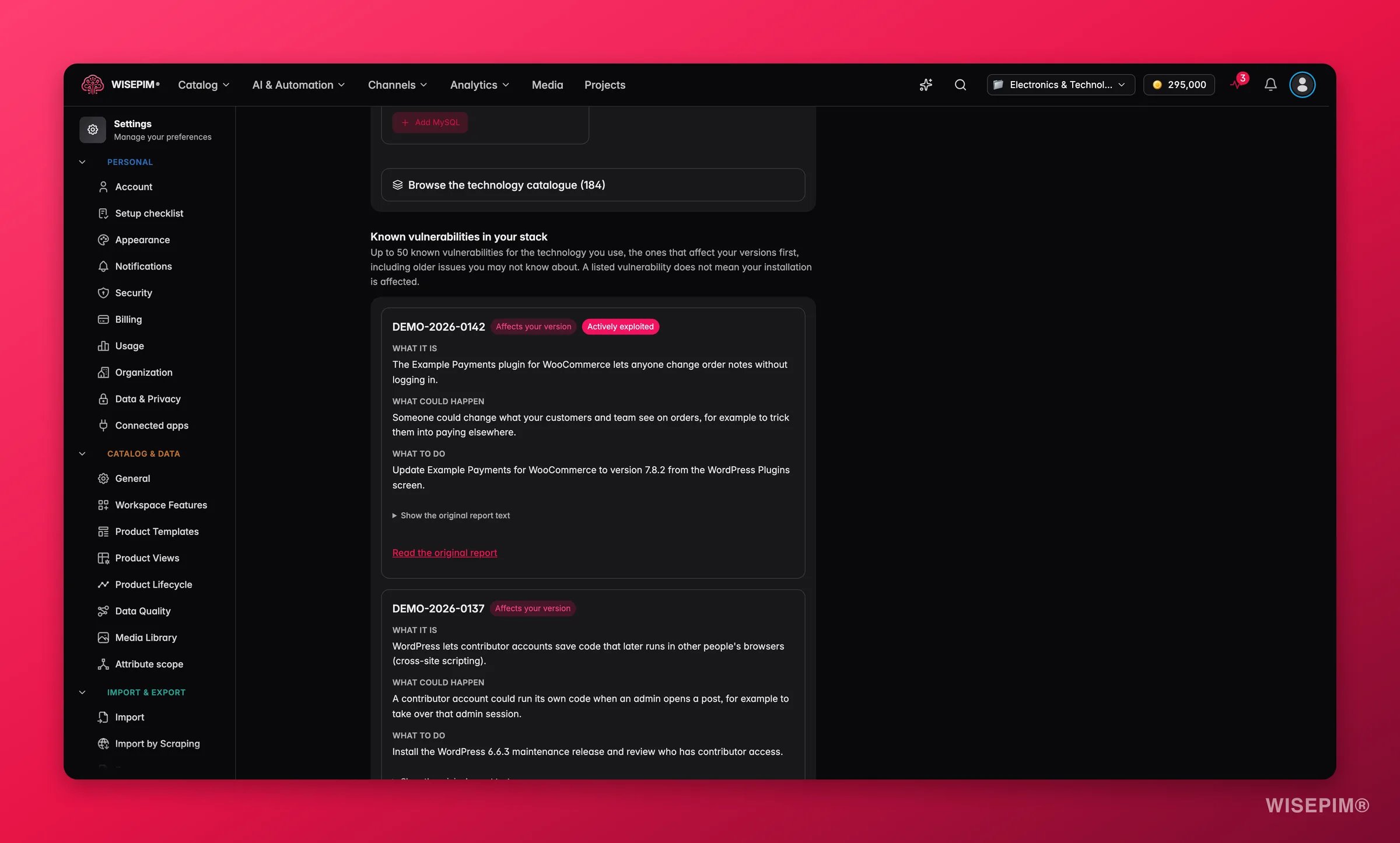
Cada tarjeta explica el problema en lenguaje claro:
- Qué es: la vulnerabilidad en una o dos frases.
- Qué puede pasar: la consecuencia realista para una tienda.
- Qué puedes hacer: la solución, con la versión que cierra el problema.
Cómo funciona la comparación
La comparación es deliberadamente prudente. Una advertencia solo vale algo si es correcta.- Las versiones coinciden por números exactos o por rangos numéricos del aviso. Una versión desconocida nunca coincide.
- El núcleo de WordPress nunca coincide con una vulnerabilidad de un plugin o tema. Un plugin solo coincide cuando lo registraste con su nombre exacto o su slug.
- Los servicios gestionados por el proveedor nunca se comparan.
Cobertura y fuentes de datos
El watchtower sigue Magento y Adobe Commerce, WooCommerce y WordPress, Shopware, PrestaShop, OpenCart, PHP, MySQL y MariaDB. Para WordPress incluye además más de 42.000 registros de plugins y temas de Wordfence Intelligence, incluidas vulnerabilidades que todavía no tienen solución. Las fuentes son CVE.org, el catálogo Known Exploited Vulnerabilities de CISA, OSV, los avisos de los editores en GitHub, NVD y Wordfence. Cada tarjeta indica su fuente y su licencia en Fuentes de datos y licencias. El monitor busca registros nuevos y modificados cada 15 minutos.Comprende tu entorno tecnológico
Debajo del inventario, Comprende tu entorno tecnológico sugiere componentes relacionados que conviene revisar, según la arquitectura de lo que registraste. Cada sugerencia te indica la relación:- Amplía esta plataforma: un plugin, app o tema que se ejecuta dentro de una plataforma que registraste.
- Se basa en esta tecnología; verifica la versión desplegada: una dependencia que incluye la plataforma.
- Puede usar este componente; verifica la configuración: un componente opcional habitual, pero no garantizado.
Historial de advertencias y el correo
Advertencias recientes revisadas enumera tus últimos 20 correos de advertencia aprobados que aceptó el proveedor de correo. Que el proveedor los acepte no confirma la entrega en la bandeja de entrada, así que revisa tu carpeta de spam si esperas uno y no aparece. Un correo de advertencia:- Tiene un asunto que empieza por “Security watchtower:”.
- Empieza aclarando que no significa que tu tienda haya sido hackeada, porque trata de una vulnerabilidad conocida en una versión que usas, no de una intrusión.
- Lleva las mismas secciones Qué es, Qué puede pasar y Qué puedes hacer que la tarjeta de esta página, e indica cuando corresponde que la vulnerabilidad se está explotando activamente según CISA.
- Tiene un botón Leer el informe original y un enlace de baja por proyecto, que equivale a desactivar el interruptor de arriba.
Lo que no es
Security watchtower es un servicio de alerta temprana. No es una prueba de penetración, no analiza tu tienda en busca de intrusiones y no instala parches. Una advertencia identifica una vulnerabilidad conocida en una versión verificada; tu equipo sigue siendo responsable de valorar las indicaciones, aplicar la actualización y comprobar el resultado. Si WISEPIM no conoce tu versión, no la adivina.Permisos
- Los editores del proyecto, los administradores y el propietario gestionan los registros de tecnología.
- Los lectores ven la página y las vulnerabilidades, pero solo pueden cambiar su propia preferencia de correo. La página lo indica: “Un editor del proyecto puede gestionar las tecnologías. Puedes gestionar tu propia preferencia de correo.”
- El interruptor de correo siempre es personal, sea cual sea tu rol.
Actúa sobre lo que encuentres
Ha llegado un correo de advertencia
Ha llegado un correo de advertencia
Abre el proyecto que indica y ve a Ajustes > Security watchtower. Busca la tarjeta con Afecta a tu versión, lee Qué puedes hacer y actualiza a la versión indicada en la pantalla de actualizaciones de tu tienda. Después edita el registro de tecnología con la versión nueva y marca la casilla de verificación. La vulnerabilidad sale de tus coincidencias confirmadas en cuanto la versión queda fuera del rango afectado.
Un plugin que usas no está en el catálogo
Un plugin que usas no está en el catálogo
Elige la familia de la plataforma a la que pertenece, como WordPress o Shopware, e introduce el plugin en Producto o paquete con su nombre exacto o su slug. Los plugins que has creado tú, o los plugins premium que nunca han tenido un informe público, no se pueden comparar porque no hay nada con qué compararlos.
Un registro muestra Versión desconocida o Requiere verificación
Un registro muestra Versión desconocida o Requiere verificación
Busca la versión en su origen: el pie de página de la administración, el panel de tu hosting o
composer.lock. Edita el registro, introdúcela en Versión instalada, anota dónde la encontraste en Prueba de versión y marca la casilla. Hasta entonces el registro no puede generar una advertencia, y las vulnerabilidades que coinciden muestran Por comprobar en lugar de Afecta a tu versión.La detección automática no registró nada de tu tienda WooCommerce
La detección automática no registró nada de tu tienda WooCommerce
Abre Configuración de Integraciones, asegúrate de que la URL de la tienda es una dirección pública HTTPS sin segmentos de ruta adicionales y vuelve a probar la conexión. La detección se ejecuta tras una prueba correcta.
Recibes demasiados correos, o ninguno
Recibes demasiados correos, o ninguno
Desactiva el interruptor Recibir advertencias de seguridad aprobadas por correo para dejar de recibir correos de este proyecto. Si esperas correos y no ves ninguno, comprueba que el interruptor está activado, revisa Advertencias recientes revisadas para ver los envíos aceptados, y recuerda que solo las versiones verificadas con una advertencia aprobada generan un correo.
Relacionado
Configuración de Notificaciones
Decide si las advertencias de seguridad aparecen también como notificación de la campana en la app.
Configuración de seguridad
Protege tu propio acceso a WISEPIM con autenticación en dos pasos y control de sesiones.
Configuración de Integraciones
Conecta y prueba tu tienda para que el watchtower registre su tecnología automáticamente.
Integración con WooCommerce
Configura la conexión que detecta WordPress, PHP, la base de datos y cada plugin activo.