

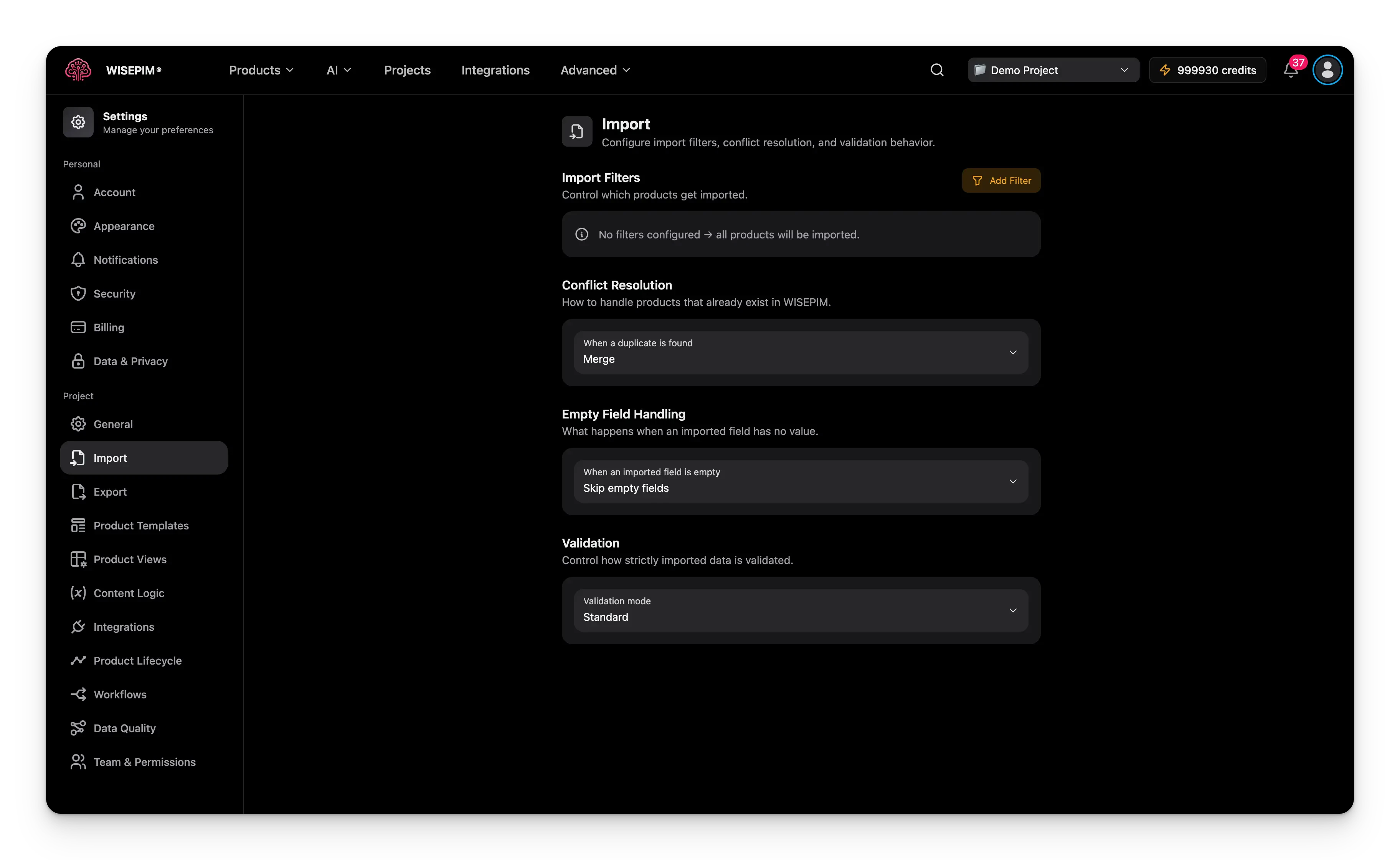
Esta configuración son los valores predeterminados a nivel de proyecto. Aún puedes anular cualquier opción cuando ejecutes una importación específica.
Filtra qué productos se importan
De forma predeterminada, WISEPIM importa todas las filas de tu archivo. Añade filtros de importación para traer solo los productos que quieres.1
Abre el modal de filtros
Haz clic en Agregar filtro para abrir el modal de filtro avanzado.
2
Crea una condición
Cada condición tiene tres partes:
- Campo: el campo de producto que se evalúa (Nombre del producto, SKU, Precio, Cantidad en stock y más).
- Operador: la lógica de comparación (es igual a, contiene, está vacío, mayor que y más).
- Valor: con qué comparar. Operadores como “está vacío” o “tiene valor” no necesitan valor.
3
Combina condiciones
Usa AND para exigir todas las condiciones. Usa OR para exigir solo una.
Gestiona productos duplicados
Cuando un producto importado ya existe en WISEPIM (coincidencia por SKU u otro identificador), la resolución de conflictos decide qué sucede.Este ajuste a nivel de proyecto es independiente del asistente de importación CSV. El asistente hace su propia pregunta sobre duplicados en cada importación - Actualizar productos existentes, Omitir duplicados o Crear como nuevo, y no lee este ajuste. Configura aquí tu resolución de conflictos para las importaciones desde plataformas e integraciones; en el asistente eliges por archivo en cada importación CSV.
Gestiona los campos vacíos
Esta configuración decide qué sucede cuando un campo de tu archivo está en blanco.Elige con qué rigor validar
La validación decide con cuánto cuidado revisa WISEPIM tus datos antes de importarlos.Estándar es el valor predeterminado recomendado. Protege tus datos, mantiene la flexibilidad y te dice con claridad qué filas no se importaron.
Rellena los huecos con tu plantilla de producto
Los archivos de importación casi nunca están completos. Cuando llega un producto nuevo sin valor para un campo que no has mapeado, WISEPIM recurre a los valores predeterminados de tu configuración de Plantillas de producto. Eso cubre cosas como estado, visibilidad, marca, proveedor, precio, coste, stock, envío y unidades, además de los campos de patrón que construyen un valor a partir de marcadores{{variable}}.
Está activado de forma predeterminada. Puedes desactivarlo para una importación concreta si quieres que ese archivo traiga solo lo que contiene.
Los valores predeterminados de la plantilla se aplican cuando un producto se crea, y nunca cuando se actualiza. Una importación no puede sobrescribir en silencio un valor que ya tienes.
Guarda tus cambios
Al editar cualquier configuración, aparece una barra de guardado en la parte inferior de la página:- Guardar: aplica tu configuración de importación al proyecto.
- Deshacer: revierte todos los cambios al último estado guardado.
¿Listo para importar?
Una vez guardados tus valores predeterminados, la página te lleva directo al siguiente paso. Inicia una importación desde la página de Productos, o lee la guía completa para mapear un archivo campo por campo.Importar productos
Ejecuta una importación paso a paso, desde elegir un archivo hasta revisar lo que ha entrado.
Plantillas de producto
Define los valores predeterminados que rellenan los huecos que deja tu archivo de importación.
Relacionado
Importación por web scraping
Trae productos desde la página de una tienda online con el scraper o la extensión del navegador.
Configuración general
Define el nombre del proyecto, la industria y los idiomas que dan forma a tus datos.
Configuración de exportación
Controla los valores predeterminados para exportar tus productos de WISEPIM.
Integraciones
Trae productos automáticamente desde tus plataformas conectadas.