

Selecciona primero un proyecto desde el selector de proyectos. Las plantillas de exportación se guardan por proyecto, así que cada catálogo conserva su propio conjunto.
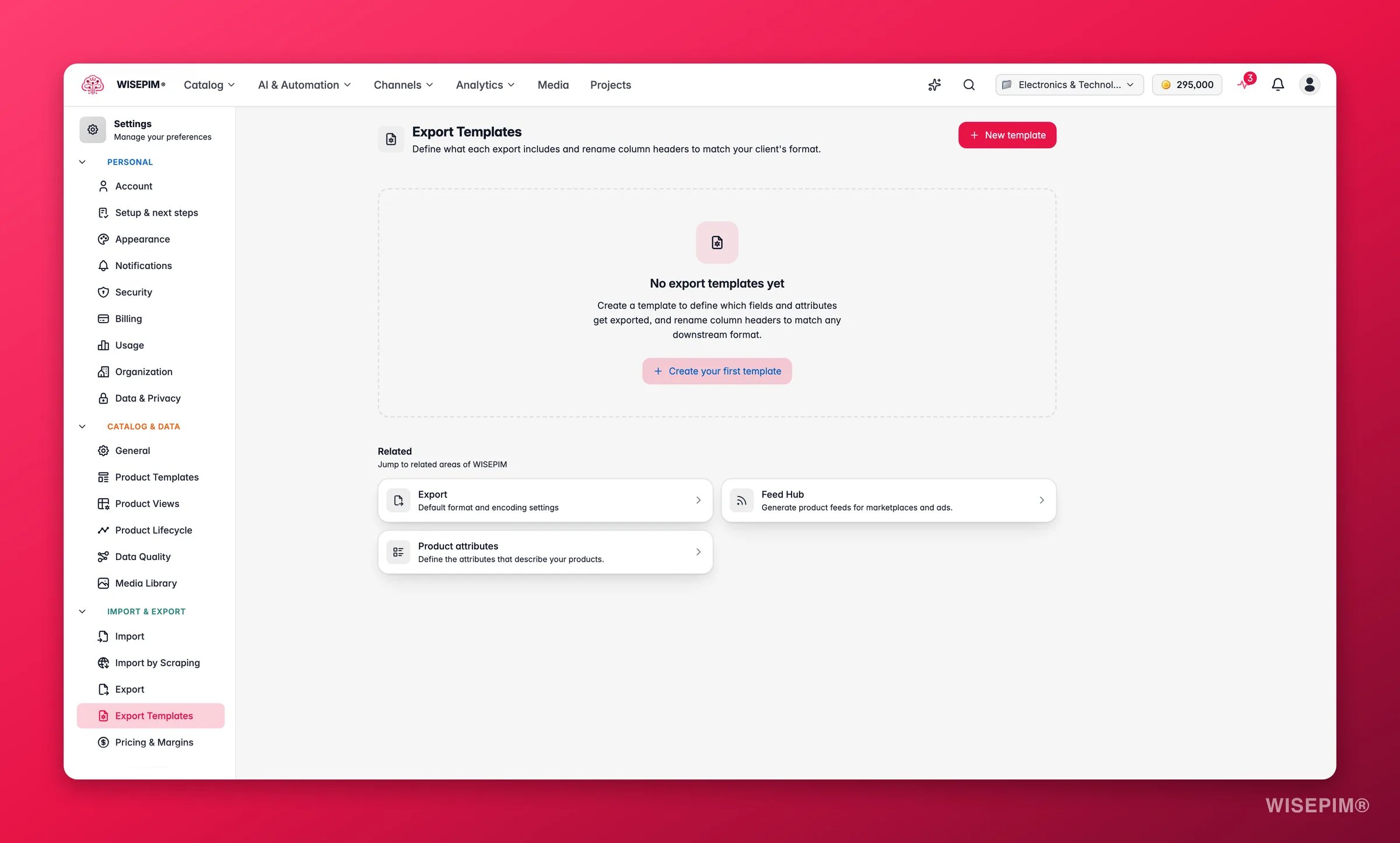
La lista de plantillas
La página se abre en una tabla con cada plantilla que has guardado para el proyecto. Cada fila muestra lo esencial de un vistazo:
Cada fila en la columna Acciones te da cuatro controles rápidos:
- Editar: abre la plantilla para cambiar sus campos, encabezados o formato.
- Previsualizar: ve los 3 primeros productos pasados por la plantilla antes de confirmar.
- Duplicar: copia la plantilla como punto de partida para una nueva variante.
- Eliminar: borra la plantilla de forma definitiva.
Crear una plantilla
Haz clic en Nueva plantilla arriba a la derecha para abrir el constructor. Se usa el mismo formulario cuando guardas una selección de columnas desde la página de productos.1
Parte de un preajuste (opcional)
Elige un preajuste para rellenar el formulario con valores predeterminados específicos de la plataforma y personalízalo a partir de ahí. Déjalo en blanco para empezar de cero.
2
Ponle nombre y código
Dale a la plantilla un Nombre de plantilla claro. El Código de plantilla se rellena automáticamente a partir del nombre como identificador único, y puedes editarlo.
3
Elige la plataforma de destino
Elige el canal para el que se construye esta plantilla, como Genérico (CSV/Excel), Shopify, WooCommerce o Google Merchant Center. Esto define valores predeterminados sensatos para esa plataforma.
4
Elige campos, atributos y encabezados
Selecciona qué campos de producto y atributos dinámicos incluir, y renombra sus encabezados de columna. Las secciones de abajo cubren cada parte.
Una plantilla necesita un nombre, un código y al menos un campo de producto o atributo antes de poder guardarla.
Campos de producto y encabezados de columna
La sección Campos de producto es donde eliges los datos de producto principales a incluir, campos como nombre, SKU, precio, marca o descripción, y renombras el encabezado que lleva cada uno en el archivo exportado. Cada campo incluido se muestra como una fila con el nombre interno del campo a la izquierda y una casilla de renombrado a la derecha:- Deja la casilla de renombrado vacía para conservar el nombre original del campo como encabezado.
- Escribe una nueva etiqueta para sobrescribir el encabezado, por ejemplo mapeando
skuaItem Numberpara un cliente que espera ese término.
Renombrar un encabezado solo cambia el archivo de exportación. El nombre interno del campo en WISEPIM se mantiene igual, así que nada más en tu catálogo se ve afectado.
Diseño de atributos
Los atributos dinámicos (tus propiedades de producto personalizadas) pueden exportarse en dos formas. Define esto con Diseño de atributos antes de añadir atributos.
Cuando eliges Tripletes numerados, define Máximo de espacios de atributos para controlar cuántos espacios reserva la exportación. Cada espacio genera 3 columnas, así que 17 espacios producen 51 columnas. Los productos con menos atributos simplemente dejan vacíos los espacios sobrantes.
Atributos dinámicos
Usa Agregar atributo dinámico para buscar e incluir tus atributos personalizados, o Agregar todos para incorporarlos todos de una vez. Cada atributo que añades puede ajustarse expandiendo su fila:- Nombre de columna de salida: renombra el encabezado de columna del atributo en la exportación, sin cambiar su nombre interno.
- Sobrescritura de locale: para atributos localizables, exporta un idioma concreto (por ejemplo
enonl) en lugar del locale predeterminado de la plantilla. - Resolver etiquetas: muestra etiquetas legibles para humanos en lugar de códigos de opción sin procesar, para que un valor se lea “Acero inoxidable” en vez de un código.
- Incluir unidad en el valor: añade la unidad al valor, por ejemplo
100 mmen lugar de100. - Unidad de destino: convierte las medidas a una unidad concreta (como
mmokg) antes de exportar.
Plantillas activas y predeterminadas
Cuando editas una plantilla, dos casillas controlan su comportamiento:- Activa: mantiene la plantilla disponible para usar. Desactívala para retirar una plantilla sin eliminarla; entonces muestra un chip Inactiva en la lista.
- Predeterminada para la plataforma: marca esta plantilla como la primera a la que recurrir al exportar a esa plataforma.
Previsualiza antes de exportar
Haz clic en la acción de previsualización de cualquier plantilla para pasar tus 3 primeros productos por ella y ver los encabezados y valores resultantes. Es la forma más rápida de confirmar que tu selección de campos, los renombrados de columna y el formato de atributos se ven bien antes de lanzar una exportación completa.Guardar tu trabajo
Las plantillas de exportación no usan una barra de guardado a nivel de página. En su lugar, cada plantilla se guarda por su cuenta:- En el diálogo de crear o editar, haz clic en Guardar plantilla (o Guardar cambios) para almacenarla. La plantilla nueva o actualizada aparece en la lista de inmediato.
- Eliminar y Duplicar se aplican al instante desde las acciones de fila, con una confirmación antes de borrar nada.
Relacionado
Configuración de exportación
Define el formato de archivo, la codificación y la comprobación de calidad predeterminados para cada exportación.
Exportar productos
Lanza una exportación y aplica la plantilla que acabas de crear.
Feed Hub
Envía feeds de producto a los canales de forma programada.
Integraciones
Conecta las tiendas y marketplaces que alimentan tus plantillas.