

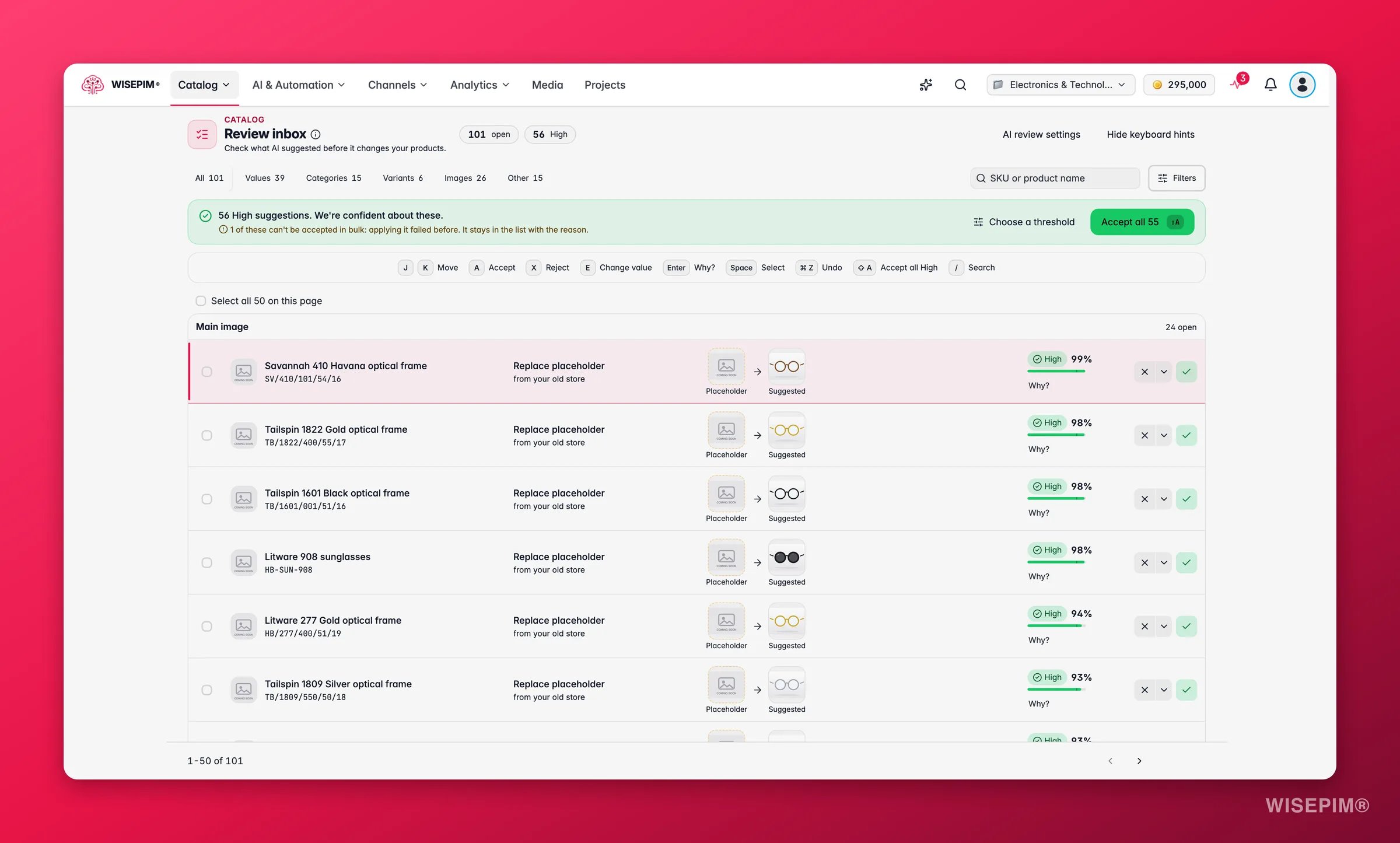
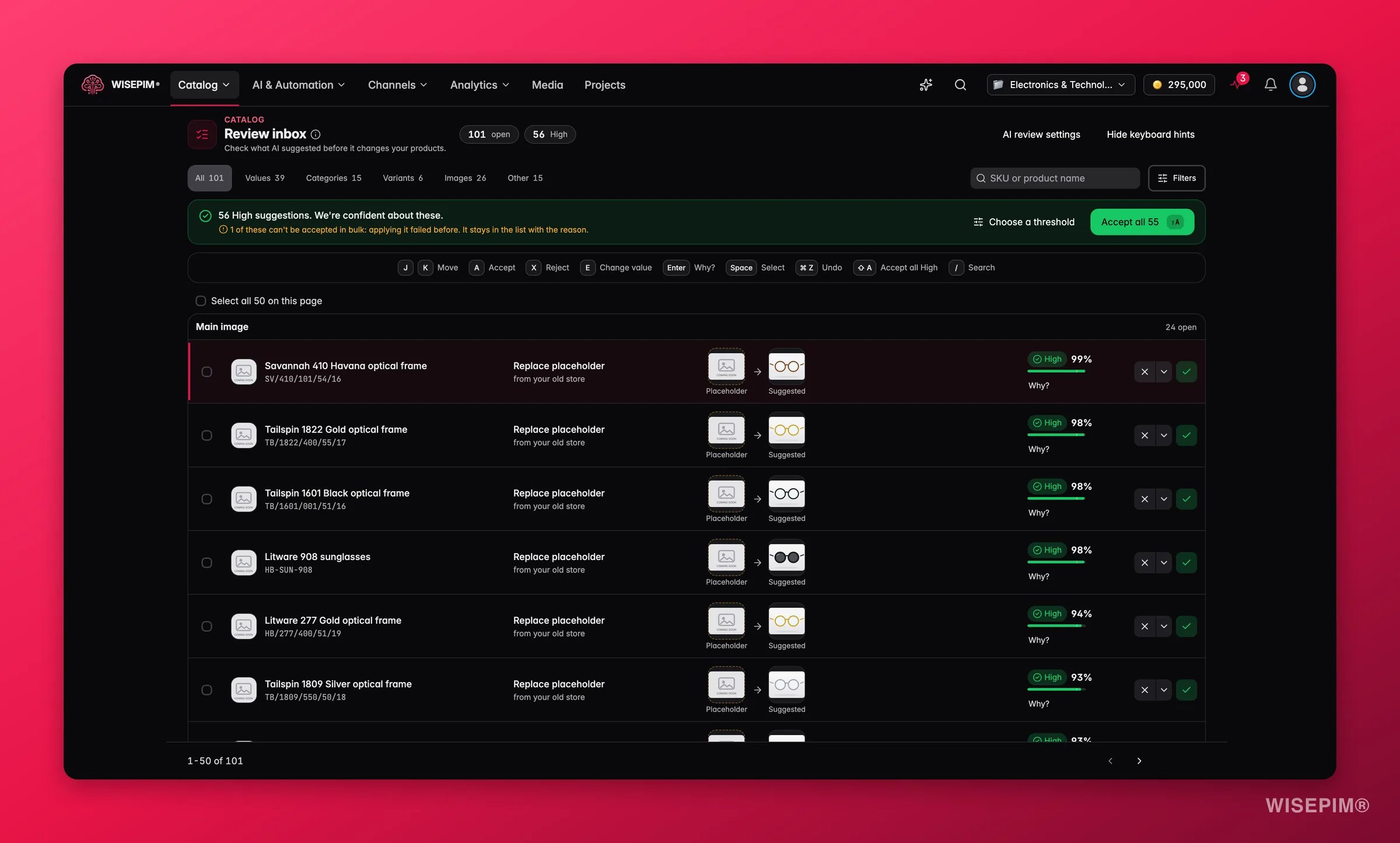
El menú que ves depende de Versión de la interfaz en Configuración de apariencia. Stable es la opción predeterminada.
Por qué llegan aquí las sugerencias
Una sugerencia espera en la bandeja cuando:- La AI no está segura. La confianza está por debajo del umbral de ese campo, o la sugerencia no tiene ninguna puntuación de confianza. Las sugerencias sin puntuación siempre te esperan.
- Tu ajuste de revisión de IA pide revisar los cambios primero. En Configuración de la revisión de IA, el interruptor del proyecto Revisar los cambios de la IA antes de guardarlos envía aquí cada cambio de AI. Viene desactivado por defecto. Un campo concreto también puede tener su propia regla, como Preguntarme (cada cambio espera) o Automático desde un porcentaje.
- Una ejecución de Tareas de catálogo la dejó para revisión. Estas filas llevan la etiqueta De una ejecución de Catalog Jobs. Puedes revisarlas aquí o en la Cola de revisión de Tareas de catálogo.
Navegar por tipo
La cabecera muestra cuántas sugerencias están abiertas y cuántas de ellas son Altas. Las pestañas dividen la bandeja según lo que cambia la sugerencia, cada una con su recuento. Una pestaña solo aparece cuando tiene sugerencias esperando (o cuando la tienes abierta):Filtrar y ordenar
Busca por SKU o nombre del producto, o haz clic en Filtros para acotar la lista:
Borrar filtros lo restablece todo.
Decidir sobre las sugerencias
La bandeja funciona como la cola de revisión de Tareas de catálogo. Cada fila tiene una banda de confianza (Alta, Revisar o Dudosa), el valor actual y la sugerencia.- Aceptar aplica la sugerencia. Cambiar valor te deja elegir otro valor primero.
- Rechazar deja el producto como está. Usa Rechazar con un motivo para decirle a WISEPIM qué estaba mal: Valor incorrecto, Unidad incorrecta, No se aplica, Fuente incorrecta u Otro.
- ¿Por qué? abre la evidencia: el razonamiento, las fuentes y cuánta seguridad tenía la AI.
- Aceptar todas las Altas acepta de una vez cada sugerencia segura. El banner verde muestra cuántas hay, por ejemplo “56 sugerencias Altas. Estamos seguros de estas.”, con Elegir un umbral para fijar tu propio corte. Una sugerencia que ya falló al aplicarse se queda fuera de la aceptación en bloque y sigue en la lista con el motivo.
- Marca filas para aceptar, rechazar o fijar un valor en bloque. Las decisiones en bloque son gratuitas.
Actúa sobre lo que encuentres
La bandeja se llena más rápido de lo que puedes revisar
La bandeja se llena más rápido de lo que puedes revisar
Acepta primero la banda Alta. Después revisa la Configuración de la revisión de IA: si Revisar los cambios de la IA antes de guardarlos está activado, cada cambio de AI espera aquí. Da a los campos en los que confías una regla como Automático desde un porcentaje para que solo esperen los dudosos.
La AI sigue sugiriendo el mismo valor equivocado
La AI sigue sugiriendo el mismo valor equivocado
Recházalo con un motivo como Valor incorrecto o Fuente incorrecta. Si el atributo es de texto libre, añade valores permitidos en Gestión de atributos de producto para que la AI tenga que elegir de tu lista.
Muchos productos necesitan la misma decisión
Muchos productos necesitan la misma decisión
Activa Solo valores coincidentes en Filtros, selecciona las filas y decide sobre ellas a la vez.
Usas la interfaz Stable y no encuentras la bandeja
Usas la interfaz Stable y no encuentras la bandeja
Usa el menú de comandos (Ctrl/⌘ K) y escribe Bandeja de revisión, o cambia a Experimental en Versión de la interfaz en la Configuración de apariencia.
Relacionado
Configuración de la revisión de IA
Elige qué cambios de AI se guardan al momento y cuáles esperan aquí.
Cola de revisión de Tareas de catálogo
Revisa las sugerencias de las ejecuciones de Tareas de catálogo.
Tareas de catálogo
Tareas guiadas que rellenan huecos, corrigen imágenes y mucho más.
Estructura del catálogo
Familias, categorías, campos y grupos de variantes en un solo sitio.
FAQ de producto
Genera preguntas y respuestas para compradores de tus productos con AI.