

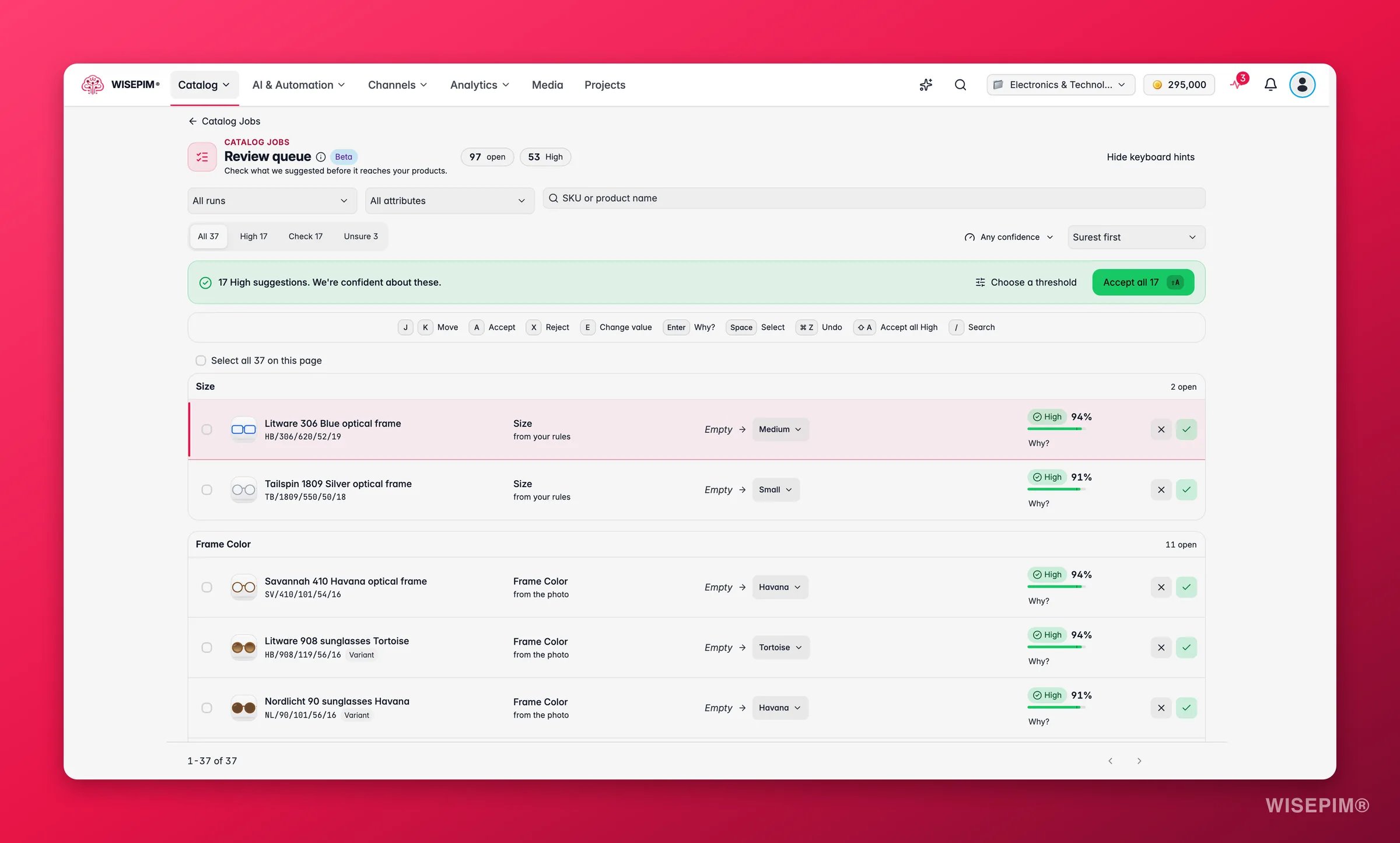
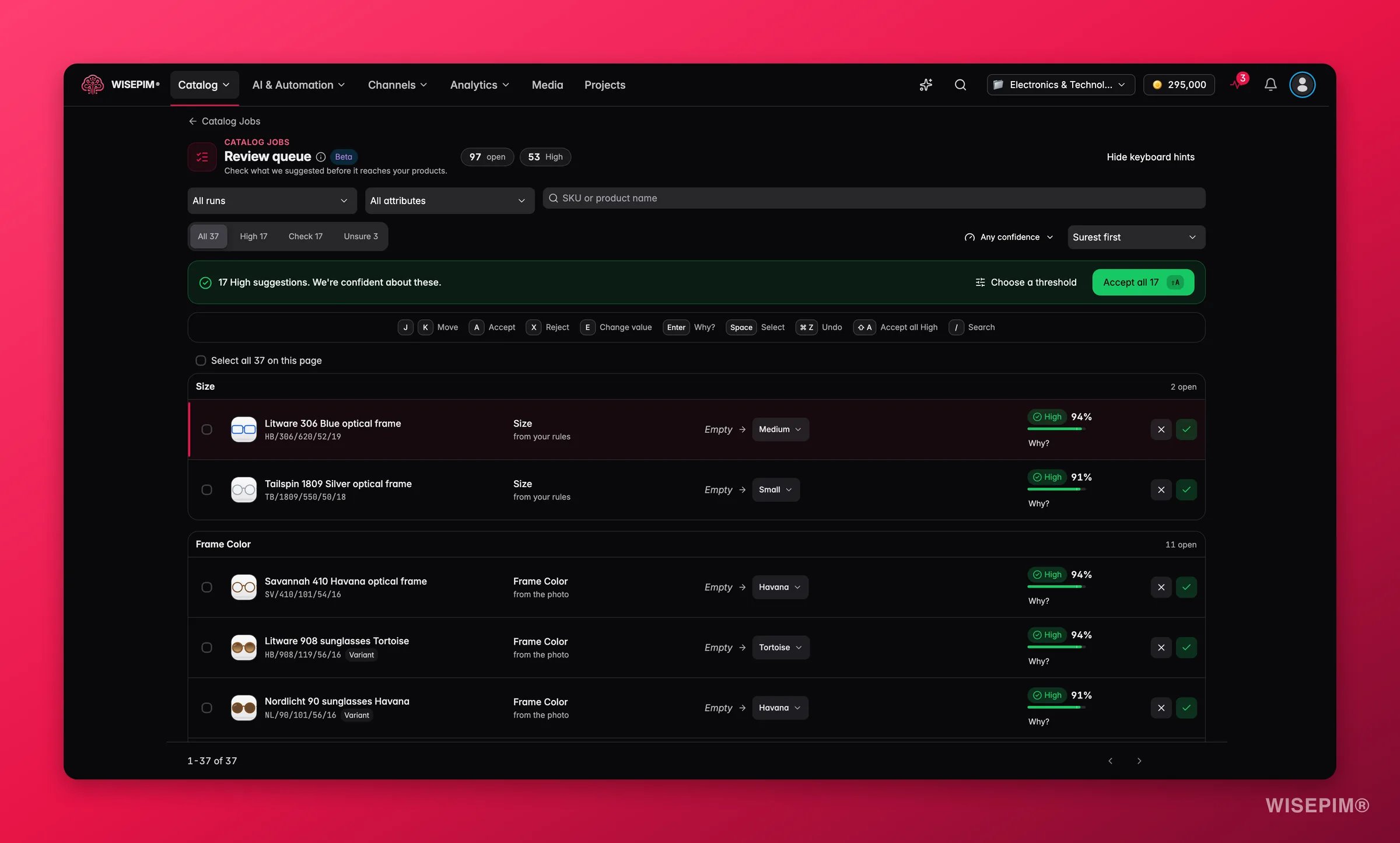
La cola de revisión solo contiene sugerencias de Tareas de catálogo. Las sugerencias de AI de otras fuentes, como el relleno con AI o la investigación web, esperan en la Bandeja de revisión. Las sugerencias de Tareas de catálogo también aparecen allí, marcadas como De una ejecución de Catalog Jobs.
Bandas de confianza
Cada sugerencia lleva una puntuación de confianza y cae en una de tres bandas:
El umbral es el que elegiste al iniciar la tarea (Prudente, Equilibrado o Rápido), o el predeterminado de tu proyecto. Haz clic en la puntuación de una fila para ver qué significa: “De 100 sugerencias así de seguras, esperamos que unas 94 sean correctas.”
Filtrar y ordenar
La barra de herramientas acota la lista:
Las sugerencias se agrupan por campo, con un recuento de lo que sigue abierto en cada grupo.
Aceptar todas las Altas
Cuando hay sugerencias Altas, un banner verde dice, por ejemplo, “17 sugerencias Altas. Estamos seguros de estas.” Haz clic en Aceptar las 17 para aplicarlas de una vez. La confirmación te recuerda que después puedes seguir cambiando cualquier valor en el producto. Para elegir tu propio corte, haz clic en Elegir un umbral. Un pequeño gráfico muestra cómo se reparten tus sugerencias abiertas en el rango de confianza. Elige un umbral predefinido (Prudente, Equilibrado, Rápido o Recomendado, que se basa en lo que aceptaste antes) o arrastra hasta un valor, y acepta todo lo que esté en ese valor o por encima. Usar el predeterminado vuelve a tu umbral normal.Un clic acepta hasta 2.000 sugerencias. Si hay más, vuelve a hacer clic después del primer lote. Las sugerencias que no se pueden aplicar se quedan en la cola con el motivo.
Decidir sobre una sugerencia
Cada fila muestra el producto, el campo, de dónde salió el valor (por ejemplo “de la foto” o “de tus reglas”), el valor actual, la sugerencia y su confianza.Por qué sugerimos esto
El panel explica la sugerencia:- Por qué lo creemos: el razonamiento, como el valor con el que coincidió o la regla que siguió.
- Fuentes: la foto, la página web o el código de proveedor que hay detrás.
- Qué tan seguros estamos: la puntuación y la Segunda opción, el valor que casi eligió. Una diferencia pequeña se marca como un caso ajustado.
- Decidido por: “nuestro modelo juez”, “un modelo de IA”, “una regla fija, sin IA” o “la fuente, copiada tal cual”.
Sugerencias de imágenes
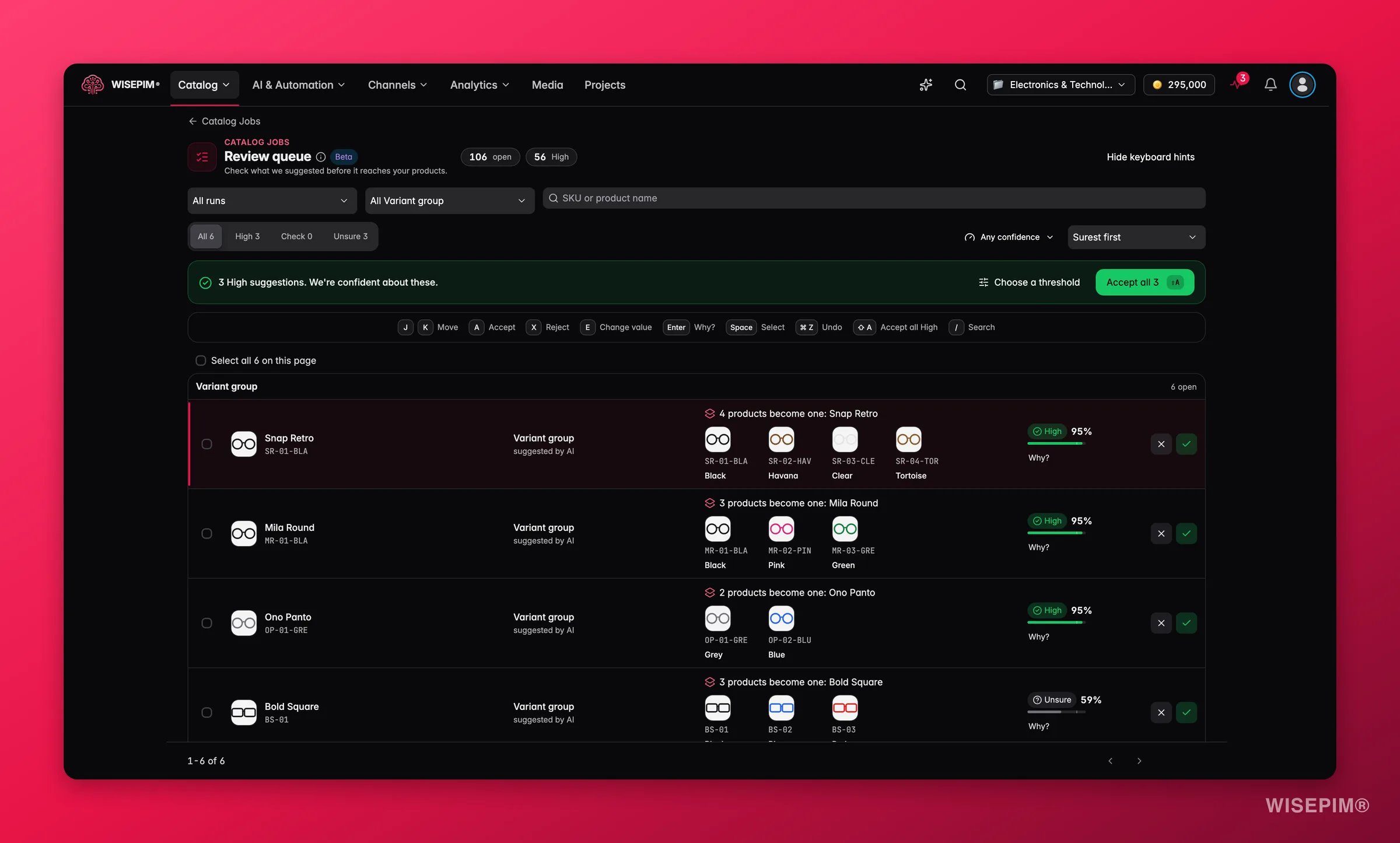
Las filas de imagen muestran la imagen actual junto a la sugerida. Según la tarea, las acciones son Reemplazar imagen provisional, Reemplazar imagen, Añadir a la galería, Añadir como imagen principal o Quitar: no coincide. Haz clic en Comparar imágenes para verlas una junto a otra.Sugerencias de grupos de variantes
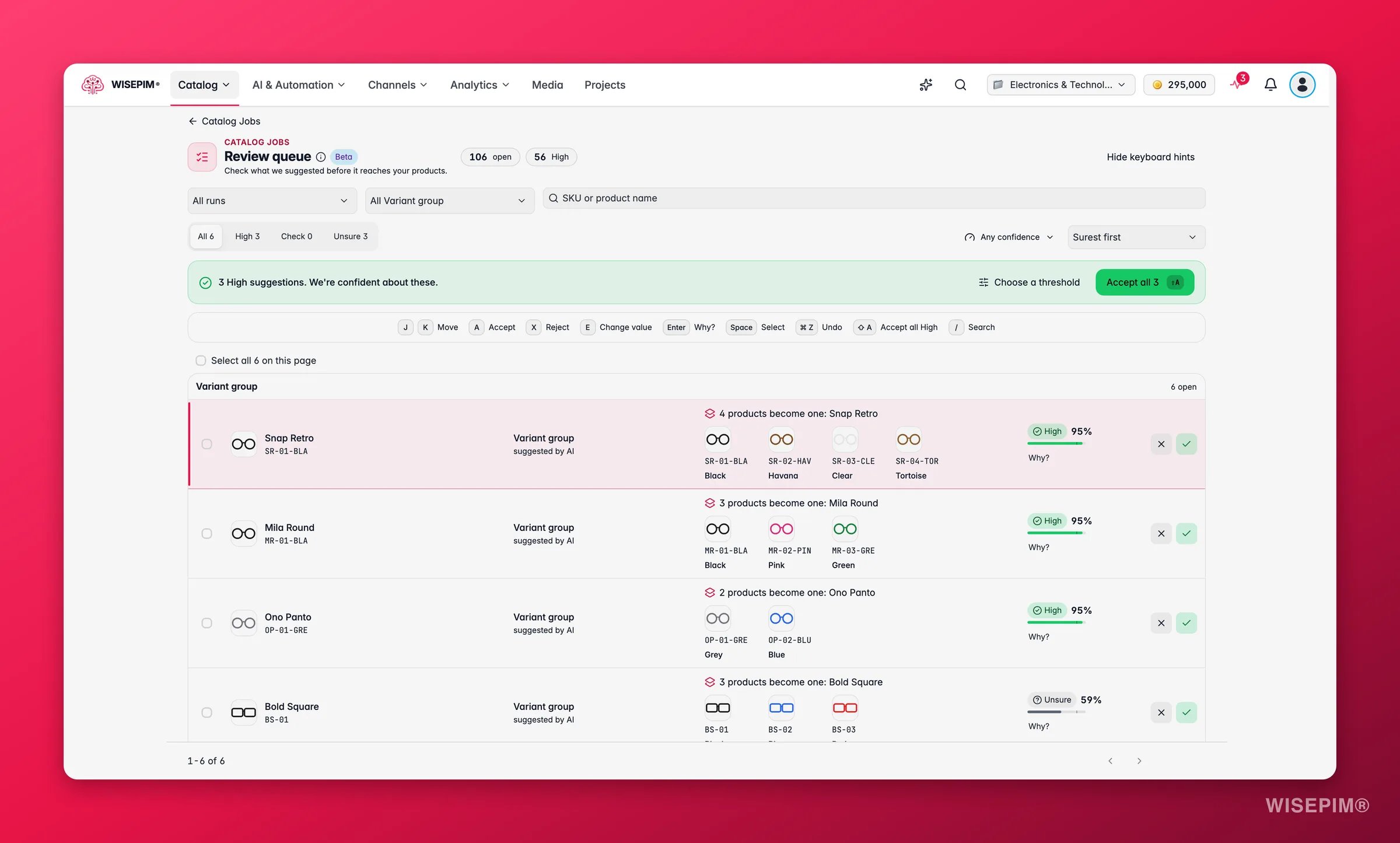
Trabajar en bloque
Marca filas, o usa Seleccionar las 37 de esta página (con tu propio número), y aparece una barra de acciones:
Las decisiones en bloque son gratuitas. Los lotes grandes se ejecutan en segundo plano, así que puedes seguir revisando. Una decisión en bloque cubre hasta 50.000 sugerencias.
Atajos de teclado
La cola está pensada para el teclado. Haz clic en Ocultar atajos de teclado para ocultar la barra de recordatorio.Deshacer una decisión
Deshacer en una fila, o ⌘Z, revierte tu última decisión. Después de una decisión en bloque, el mensaje de resultado ofrece deshacer todo el lote, por ejemplo “Deshicimos 17 decisiones”. Las sugerencias vuelven a la cola. Puedes deshacer valores de atributo, datos del producto, categorías y códigos de proveedor. Un valor que cambió en el producto desde que lo aceptaste se queda como está. Las fotos no se pueden deshacer desde aquí: “17 fotos siguen aceptadas. Cámbialas en el producto.”Cuando una sugerencia no se puede aplicar
A veces una aceptación falla. La fila se queda en la cola con el motivo:Actúa sobre lo que encuentres
Hay cientos de sugerencias esperando
Hay cientos de sugerencias esperando
Empieza por la pestaña Alta y Aceptar las N. Luego ordena la pestaña Revisar por Las menos seguras primero y avanza con el teclado. Deja Dudosa para el final: rechaza lo que parezca incorrecto.
El mismo valor equivocado sigue volviendo
El mismo valor equivocado sigue volviendo
Abre ¿Por qué? para ver la fuente. Si un código de proveedor se lee mal, enséñalo en el glosario de proveedores. Si los valores permitidos son demasiado amplios, ajústalos en el atributo en Gestión de atributos de producto.
Aceptaste algo por error
Aceptaste algo por error
Pulsa Deshacer en la fila, o ⌘Z enseguida. Para una aceptación en bloque, usa la opción de deshacer del mensaje de resultado.
Un grupo de variantes mezcla dos modelos
Un grupo de variantes mezcla dos modelos
Haz clic en Editar grupo, desmarca el producto que no encaja y acepta el resto. O rechaza el grupo entero.
Relacionado
Tareas de catálogo
Inicia tareas, fija el umbral de confianza y lee los informes de ejecución.
Bandeja de revisión
La bandeja de todo el proyecto para cada sugerencia de AI.
Variantes de producto
Qué ocurre cuando aceptas un grupo de variantes.
Configuración de la revisión de IA
Decide qué cambios de AI esperan aprobación.