

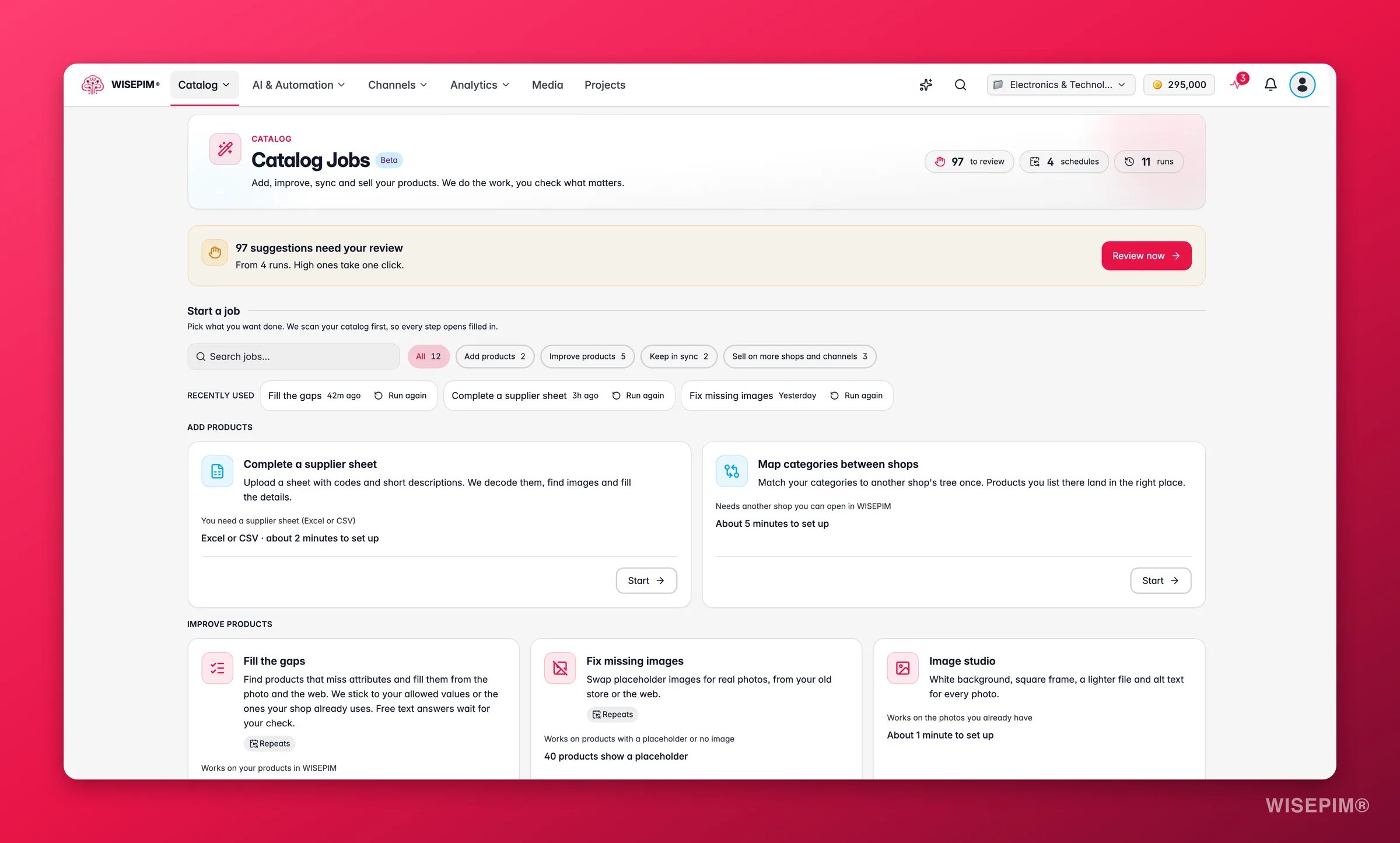
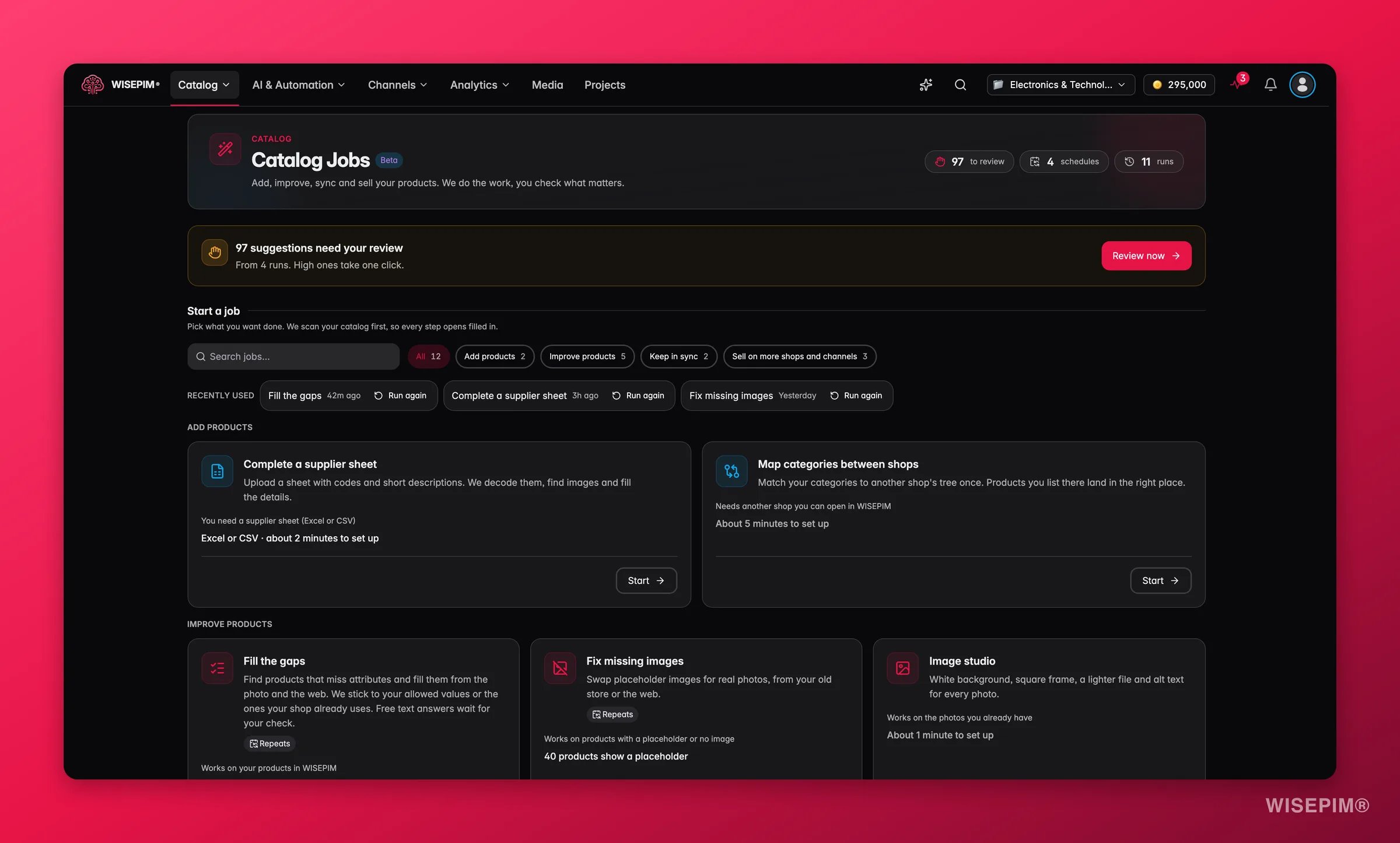
Dónde encontrar las Tareas de catálogo
El menú Catálogo cambia según tu Versión de la interfaz (consulta Configuración de apariencia):
También puedes iniciar una tarea desde la tabla de productos. Selecciona productos y haz clic en Iniciar tarea en la barra de selección. Un menú como Tarea de catálogo en 40 productos enumera las tareas que encajan, con la nota “Ves la estimación antes de empezar.” La tarea se abre con tu selección ya rellenada.
O abre el menú de comandos (Ctrl/⌘ K) y escribe Tareas de catálogo.
El panel
El panel es donde inicias las tareas y las vigilas.
Cada tarjeta de tarea muestra qué hace, qué necesita, cuánto se tarda en configurarla (“Unos 2 minutos para configurarla”) y etiquetas como Gratis (la tarea no usa AI), Se repite (la tarea se puede programar) o Muy pronto. Haz clic en Empezar para abrir la configuración.
Cómo funciona una tarea
Cada tarea sigue las mismas cinco etapas.1
Análisis
WISEPIM revisa primero tu catálogo, así cada paso de configuración se abre ya rellenado. Por ejemplo, Rellenar huecos te dice cuántos productos tienen al menos un atributo vacío y qué atributos tienen valores permitidos.
2
Estimación
Antes de empezar, la tarjeta Esta ejecución muestra el coste previsto en créditos, desglosado por paso. Si no tienes suficientes, te lo dice y ofrece Comprar créditos.
3
Ejecución
La tarea avanza por sus pasos en segundo plano. Puedes cerrar la página: la ejecución sigue y aparece en Tareas de catálogo.
4
Revisión
Los resultados que alcanzan tu umbral de confianza se aplican por ti. Todo lo demás espera en la cola de revisión, donde aceptas, cambias o rechazas cada sugerencia.
5
Exportación
Los cambios aceptados van a tu tienda, a un archivo de importación o se quedan en WISEPIM. Lo eliges en el último paso de la configuración.
Configurar e iniciar una tarea
La configuración es un asistente breve. Muestra Paso 1 de 3, etc., con Atrás y Continuar. Los pasos dependen de la tarea: Rellenar huecos tiene Productos, Cómo rellenar y Empezar; Completar una hoja de proveedor tiene Subir, Leer los códigos, Qué añadir y Empezar.Elige los productos
En ¿Qué productos? eliges el alcance:- Solo los 40 productos que elegiste, cuando vienes de la tabla de productos.
- Los 1.250 productos que coinciden con tus filtros: todo lo que coincide con tus filtros en la página de productos.
- Cada producto que encuentre esta tarea: la tarea busca en todo tu catálogo.
Ajusta cada paso
Cada paso se abre con Cómo ajustar este paso: mantén Recomendado o elige Personalizar. Las etiquetas junto a cada ajuste indican de dónde sale su valor, como Recomendado, Tu última elección para una tienda, De esta programación, Ajuste del proyecto, Ajuste de la tienda o Por defecto. Un ajuste que cambiaste muestra Cambiado, y Volver a lo recomendado lo restablece. Los ajustes que protegen tus datos están bloqueados y marcados como Siempre activo. Con más de una tienda, elige Los mismos ajustes para todas las tiendas o Ajustes por tienda. La vista previa Qué hace esto muestra el efecto en una muestra de tus productos. Las cifras son aproximadas, no exactas.Decide qué aplica WISEPIM por su cuenta
¿Cuándo aplicamos los cambios por ti? fija el umbral de confianza de esta ejecución:
Cuando hayas revisado suficientes sugerencias, WISEPIM puede mostrar Recomendado según tus revisiones anteriores con un umbral basado en lo que aceptaste antes. Todo lo que queda por debajo del umbral espera en la cola de revisión.
Elige qué pasa cuando termine
En Cuando termine eliges adónde van los cambios aceptados. Para una tienda WooCommerce, las opciones son:- Enviar a WooCommerce después de mi revisión: solo se envían los cambios aceptados, después de un paso de revisión.
- Enviar sin esperar a mi revisión
- Dame un archivo de importación de WooCommerce
- Mantener los cambios en WISEPIM
Pruébala primero
Pruébalo primero con 10 productos ejecuta la tarea en una muestra pequeña. Las sugerencias de la prueba esperan en la cola de revisión, y la ejecución completa las reutiliza, así que no se desperdicia nada. Haz clic en Iniciar ejecución cuando estés listo. Si una ejecución no puede empezar, no se cobra nada.Tareas disponibles
Si una tarea aún no encaja con tu proyecto, su tarjeta dice por qué, por ejemplo “Añade primero un segundo idioma” o “Todavía no tienes otra tienda en WISEPIM”.
Créditos
Solo los pasos que usan AI cuestan créditos. El resto es gratis. Siempre ves la estimación antes de empezar, y cada paso se cobra una vez por producto, aunque una ejecución se reintente.
Algunas tareas añaden sus propias opciones, con el precio junto al interruptor:
Traer fotos de tu tienda anterior, las ediciones de fotos del Estudio de imágenes, la descodificación de códigos basada en reglas y las exportaciones son gratuitas. Revisar también es gratis, incluidas las decisiones en bloque.
Si los créditos se acaban durante una ejecución, se pausa con En pausa: no hay créditos suficientes. Recarga y haz clic en Ya he recargado, o haz clic en Seguir con lo que tenemos: la ejecución usa los créditos que te quedan y enumera en el informe los productos que omitió.
Límites
Programaciones
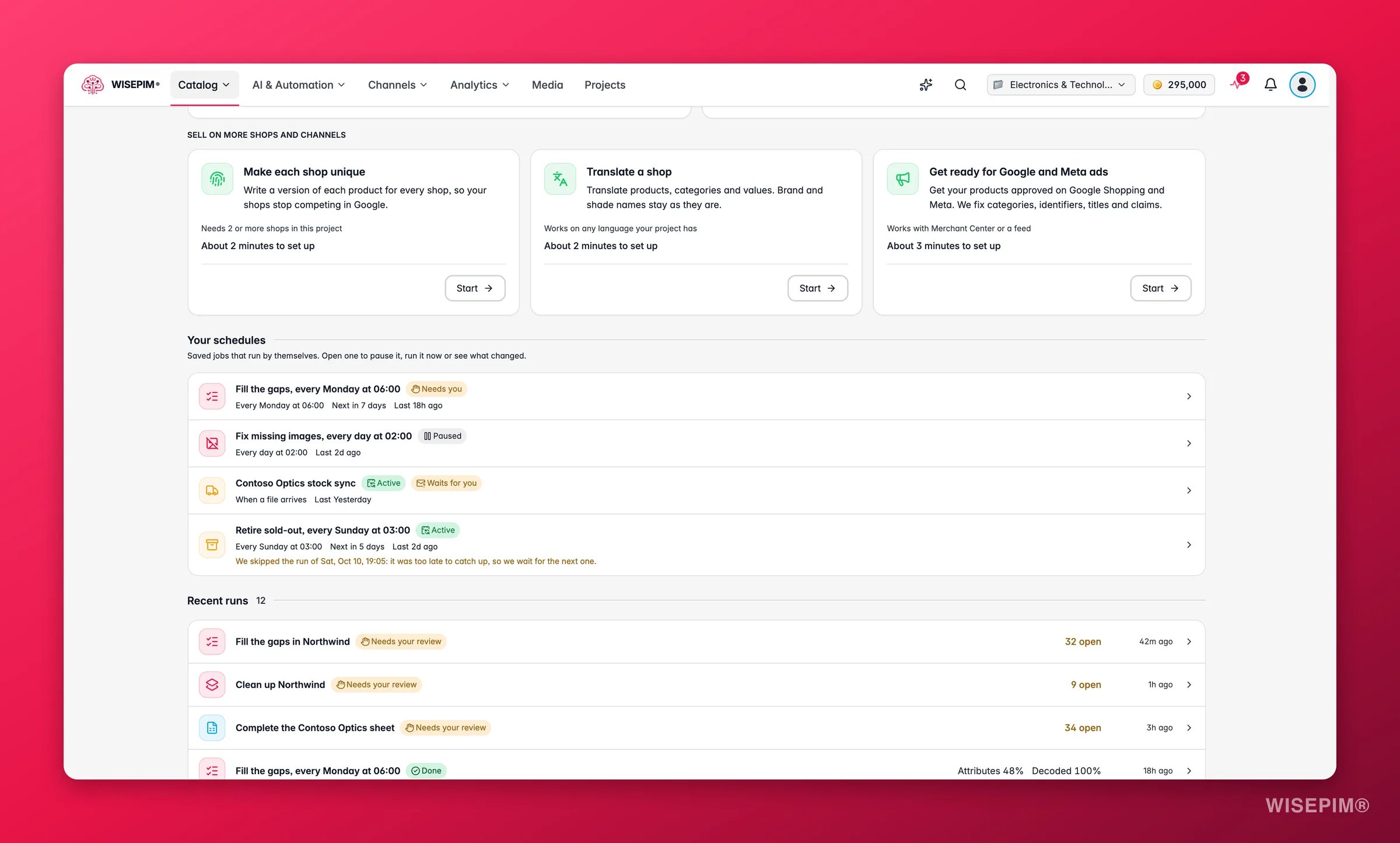
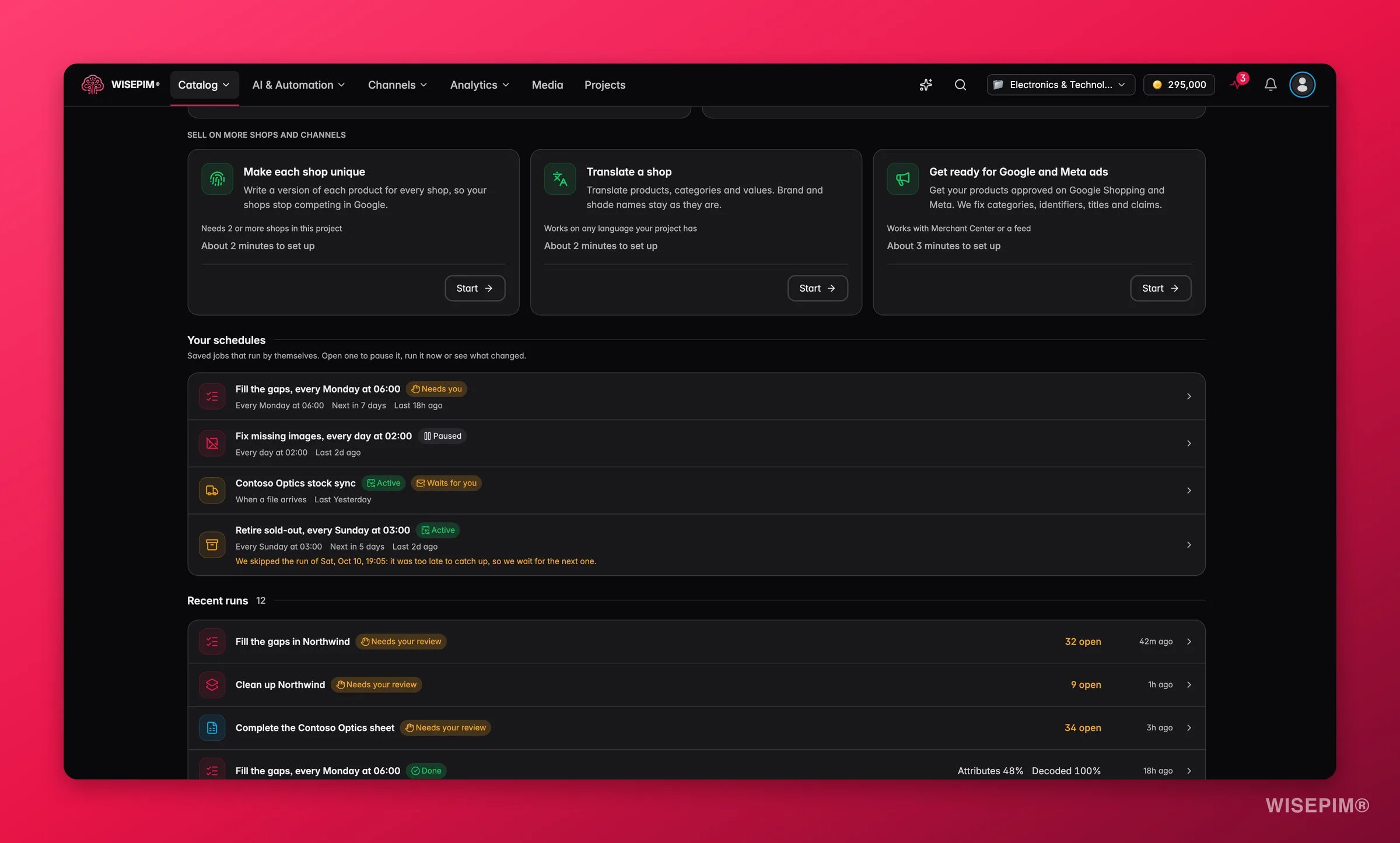
- En el paso de inicio, en Repetir esta tarea, elige Solo esta vez, Después de cada importación, Cuando llega un archivo, Todos los días, Cada semana o Cada mes. Para las ejecuciones con horario, fija el Día de la semana o el Día del mes, la Hora y la Zona horaria. La línea de coste te dice qué usa cada ejecución y cuánto suma al mes.
- Desde una plantilla en Ejecútala con un horario, en el panel: Rellenar huecos cada semana, Completar las nuevas hojas de proveedor o Arreglar las nuevas imágenes que faltan. Haz clic en Usar plantilla.
Las ejecuciones repetidas no te esperan. Envían lo que está comprobado y dejan el resto en tu cola de revisión. WISEPIM te avisa cuando una te necesita.
La página de la programación también muestra Cómo está configurada (Cuándo, Qué, Revisión, Al terminar, Coste), Desde la última ejecución y el Historial de cada ejecución.
WISEPIM omite una ejecución, y te dice por qué, cuando la ejecución anterior sigue en marcha, cuando una ejecución llega demasiado tarde para ponerse al día o cuando no hay créditos suficientes. Recibes como máximo una notificación por programación al día, por ejemplo que una programación te necesita, se detuvo o se omitió dos veces seguidas. Las programaciones son automatizaciones, así que también aparecen en el constructor de Automatizaciones.
Seguir una ejecución
Abre una ejecución desde Ejecuciones recientes para verla en directo. La cabecera muestra los créditos usados frente a la estimación, y una línea como “Hasta ahora: 120 aplicados · 32 por revisar · 2 necesitan atención”. Pasos de esta ejecución muestra en qué punto está. Cada ejecución tiene un estado: Sin empezar, Estimando, En curso, Espera tu revisión, Exportando, Terminada, Detenida, Cancelada, Listo para enviar, Listo para tu archivo o Listo para seguir.- Cancelar ejecución se detiene después del lote actual. Los cambios ya aplicados se quedan, y las sugerencias abiertas siguen en la cola de revisión.
- Cuando la ejecución te espera antes de exportar, elige Revisar 32 sugerencias, Enviar ya lo aceptado o Descargar un archivo en su lugar.
El informe de la ejecución
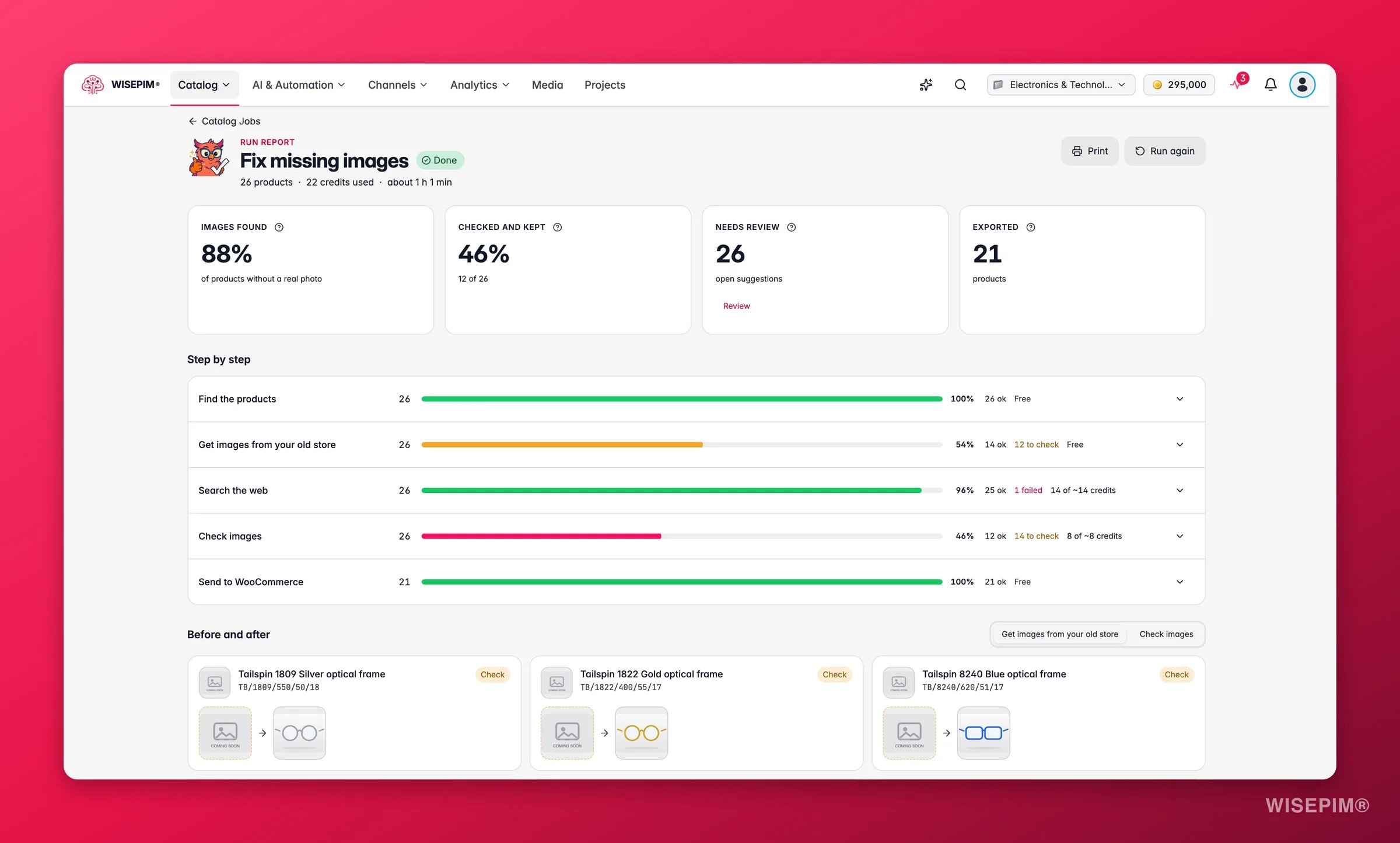
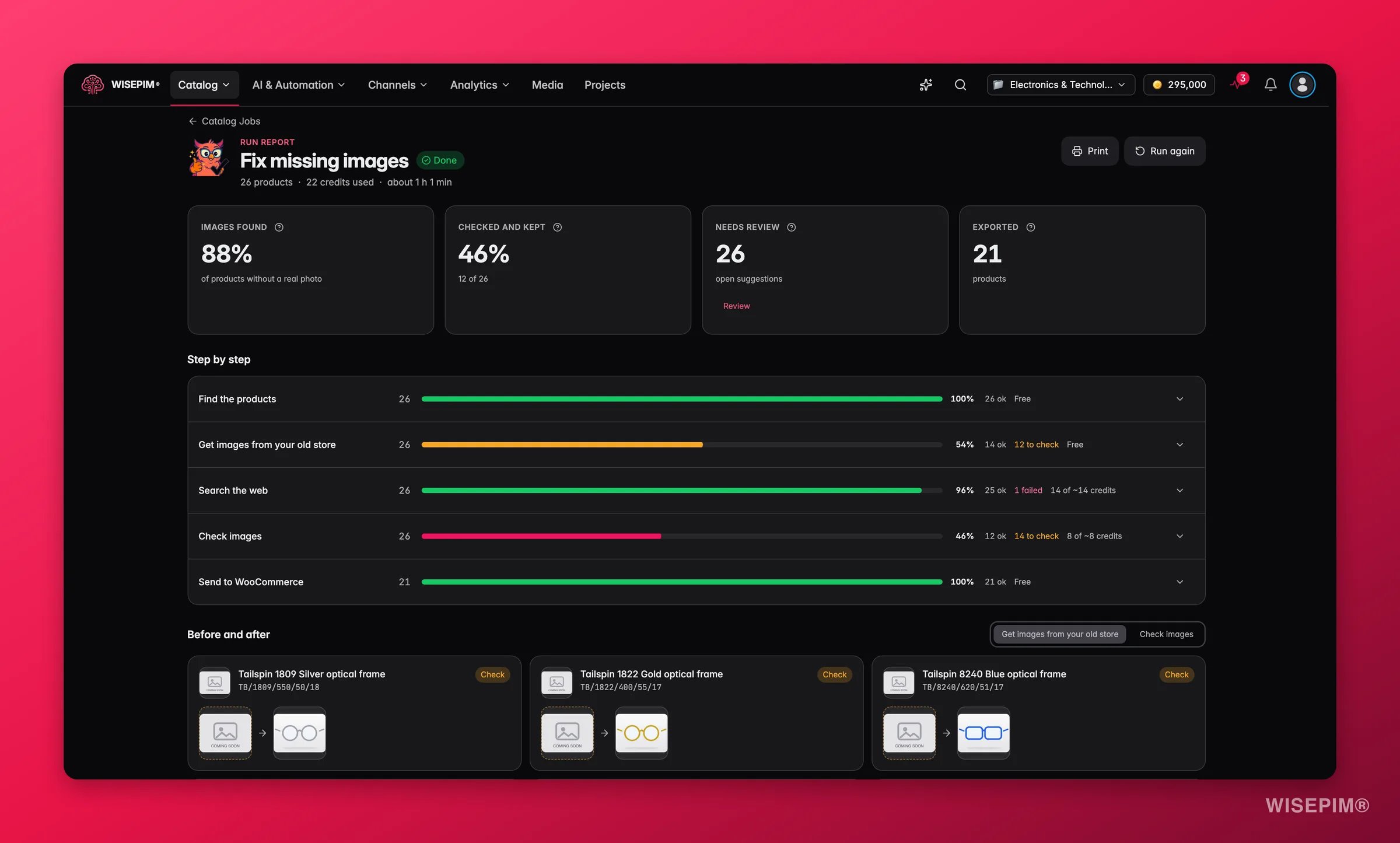
Si una ejecución se quedó sin créditos, el informe dice hasta dónde llegó, por ejemplo “Tus créditos se acabaron después de 400 de 1.000 productos.”, con Ejecutar el resto. Si un paso falló, todo lo hecho antes se conserva.
Actúa sobre lo que encuentres
Demasiadas sugerencias acaban en la cola de revisión
Demasiadas sugerencias acaban en la cola de revisión
Baja el umbral en la siguiente ejecución, de Prudente a Equilibrado, o usa el umbral que WISEPIM recomienda según tus revisiones anteriores. En la propia cola de revisión, aceptar todas las de la banda Alta despeja las sugerencias seguras en un clic.
Una ejecución cuesta más de lo esperado
Una ejecución cuesta más de lo esperado
Abre el informe y revisa los créditos por paso en Paso a paso. La búsqueda web suele ser el mayor coste: desactiva Buscar en la web cuando la foto no basta o activa Solo productos principales, las variantes los siguen en la siguiente ejecución.
Se omitió una ejecución programada
Se omitió una ejecución programada
Abre la programación. La página dice por qué, por ejemplo que no había créditos suficientes o que la ejecución anterior seguía en marcha. Recarga, o usa Ejecutar ahora cuando la ejecución anterior haya terminado.
Una tarjeta de tarea dice que no está disponible
Una tarjeta de tarea dice que no está disponible
Lee la nota de la tarjeta. La mayoría de tareas necesitan algo antes, como una segunda tienda, un segundo idioma o un Merchant Center conectado.
Relacionado
Cola de revisión de Tareas de catálogo
Acepta, cambia o rechaza lo que sugirió una tarea.
Bandeja de revisión
Cada sugerencia de AI que espera a una persona, de cualquier fuente.
Variantes de producto
Cómo funcionan los padres y las variantes, y cómo agrupar productos parecidos.
Estructura del catálogo
Configura familias, categorías, campos y grupos de variantes.
Configuración de la revisión de IA
Elige qué cambios de AI se guardan al momento y cuáles te esperan.
Configuración de consumo
Mira en qué se fueron tus créditos, por acción y por miembro del equipo.