

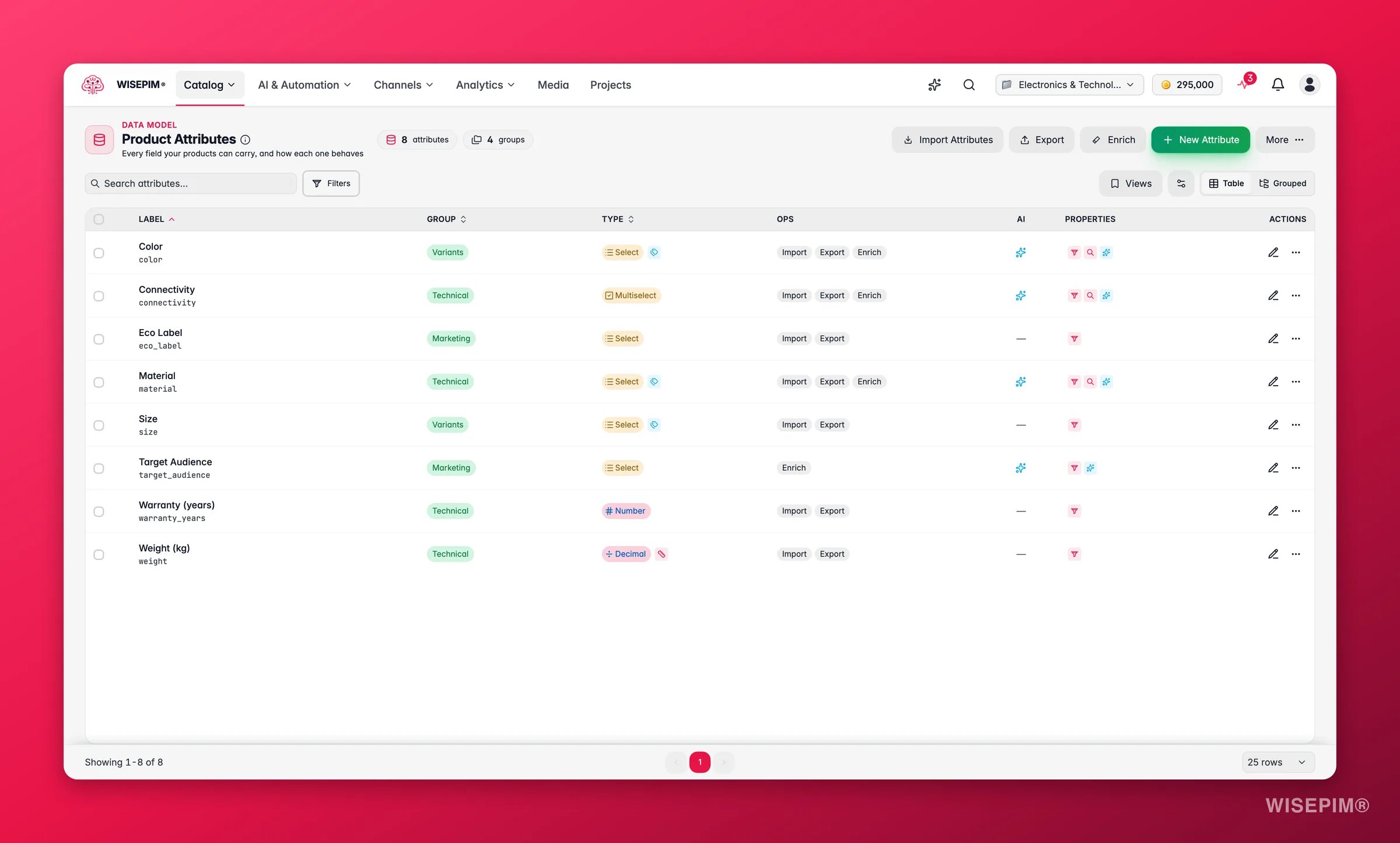
Los atributos se comparten en todo tu proyecto. Cuando creas un atributo, queda disponible para asignarlo a cualquier familia de producto.
Tipos de atributo
WISEPIM admite una variedad de tipos de atributo para cubrir distintos tipos de datos de producto:Crear un atributo
1
Abre Atributos de producto
Navega a Atributos de producto desde la barra lateral.
2
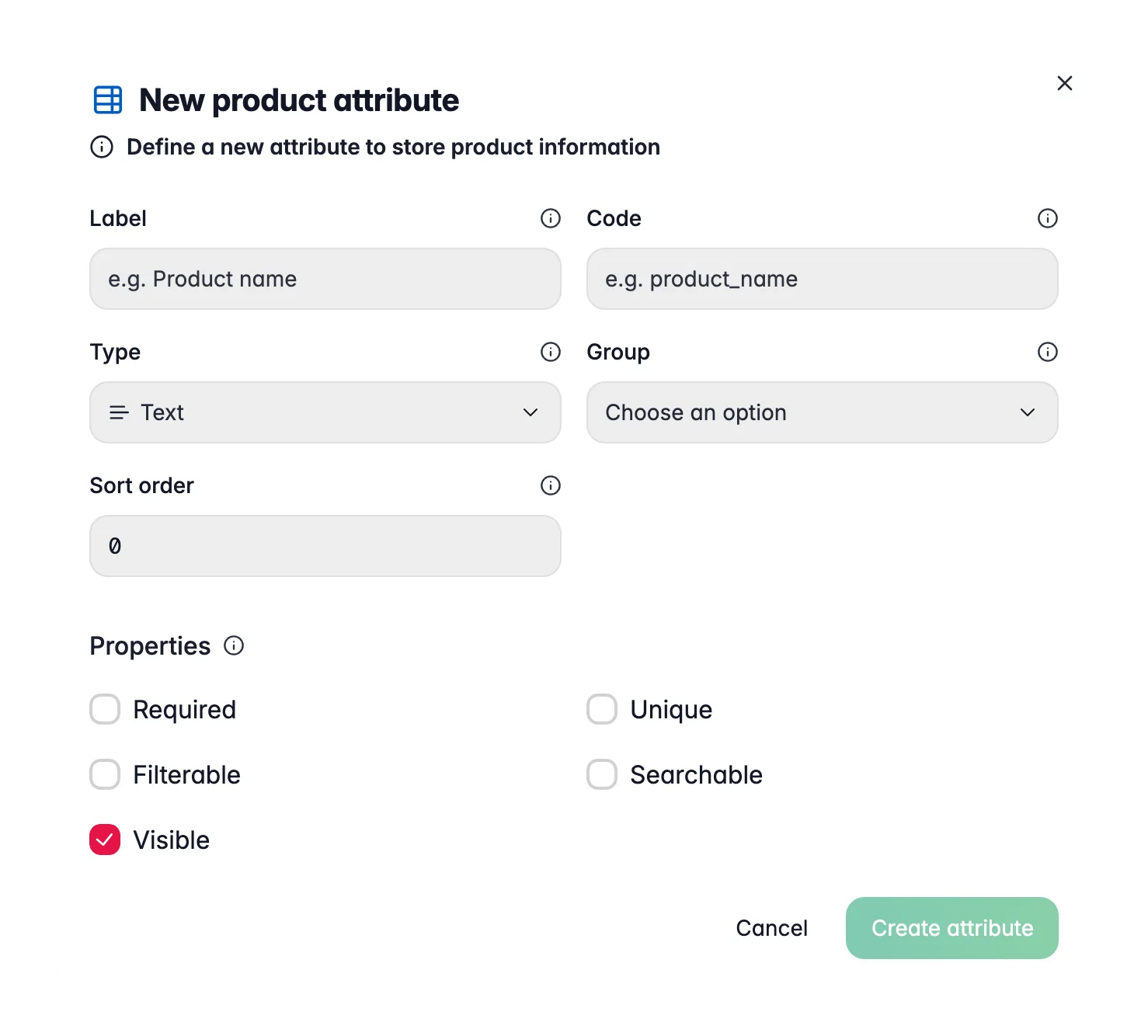
Haz clic en Nuevo atributo
Haz clic en el botón Nuevo atributo para abrir el formulario de creación.
3
Completa lo básico
Escribe una Etiqueta (el nombre legible para humanos) y selecciona el Tipo. El Código (el identificador técnico) se genera a partir de la etiqueta mientras escribes, y puedes editarlo.
4
Ubícalo en tu modelo
Opcionalmente elige un grupo de atributos y establece un orden de clasificación. Estos controlan dónde aparece el campo en los formularios de producto.
5
Configura las propiedades
Activa si el atributo es obligatorio, único, filtrable, buscable o visible en los formularios de producto. Los atributos nuevos son visibles de forma predeterminada.
6
Añade un origen de valores (para tipos de selección)
Para Selección y Selección múltiple, elige entre opciones personalizadas en línea o un conjunto de opciones de atributo compartido. También puedes marcar permitir nuevas opciones al importar, de modo que los valores importados que no hayas predefinido se añadan automáticamente en lugar de descartarse. Para Número y Decimal, puedes vincular un conjunto de códigos de unidad de medida.
7
Guarda el atributo
Haz clic en Crear atributo. Ya está disponible para asignarlo a familias de producto.
Algunos planes limitan el número de atributos personalizados. Cuando alcanzas el límite, la página muestra un contador y el botón Nuevo atributo se convierte en una invitación a mejorar tu plan. Mejora tu plan para añadir más.
Propiedades del atributo
Configura estos cinco interruptores al crear un atributo. Dan forma a cómo se comporta el campo en todo tu catálogo:- Obligatorio: debe rellenarse en todos los productos que usen este atributo.
- Único: ningún producto puede tener el mismo valor para este atributo.
- Filtrable: puede usarse para filtrar la lista de productos.
- Buscable: se incluye en los resultados de búsqueda de productos.
- Visible: se muestra en los formularios y vistas de producto.
Edición rápida frente a ajustes completos
Hay dos formas de cambiar un atributo una vez que existe, y hacen tareas distintas:- Edición rápida (el icono del lápiz en una fila) reabre los mismos campos básicos que estableciste al crearlo: etiqueta, tipo, grupo, orden de clasificación, las cinco propiedades y el origen de valores para los tipos de selección. El código permanece de solo lectura. Úsala para retoques del día a día. El botón Guardar se resalta solo cuando tienes cambios sin guardar, así siempre sabes en qué punto estás.
- Ajustes (el icono de la escoba en una fila) abre la configuración más profunda con pestañas que se describe abajo: reglas de validación, limpieza de datos, comportamiento de enriquecimiento, peso de calidad y mapeo de plataformas. Úsalos cuando quieras que el campo garantice datos limpios o participe en el enriquecimiento con AI.
Configura los ajustes del atributo (después de crearlo)
Crear un atributo define el campo. Configurar sus ajustes hace que el campo sea inteligente: garantiza datos limpios, deja que la AI lo rellene y ajusta cuánto cuenta para tu puntuación de calidad. Abre estos ajustes desde la acción ajustes (escoba) junto a cualquier atributo. Los ajustes se abren en un modal con pestañas. Qué pestañas y opciones aparecen depende del tipo de atributo.General
- Interruptores de importación, exportación y enriquecimiento: elige en qué operaciones participa este atributo.
- Enriquecible con AI: permite que la AI sugiera o genere valores para este campo.
- Peso de calidad: cuánto cuenta este atributo para la puntuación de completitud de un producto, en una escala que va de deseable a crítico. Para los campos de número y decimal también puedes establecer una unidad y un mín./máx. plausible, de modo que las comprobaciones de calidad puedan marcar valores que queden fuera de un rango razonable.
Reglas de validación
Garantiza la calidad de los datos para que los valores incorrectos nunca lleguen a tus canales:- Longitud de texto: límites mínimo y máximo de caracteres, además de un patrón de formato (email, URL, alfanumérico, teléfono).
- Rangos numéricos: valores mínimo y máximo aceptables, y precisión decimal para los campos decimales.
- Rangos de fecha: fechas permitidas más temprana y más tardía, y un formato de fecha.
- Selecciones: número mínimo y máximo de opciones para selección múltiple, además de reglas por opción (longitud, patrón, unicidad y un mensaje de error personalizado).
Limpieza de datos
Las reglas de limpieza normalizan los valores automáticamente durante la importación y la edición, para que tus datos se mantengan consistentes sin trabajo manual:- Básico: recortar espacios en blanco, eliminar valores vacíos, colapsar espacios sobrantes y convertir los espacios en blanco en un valor de reserva.
- Texto: normalizar mayúsculas, quitar caracteres especiales, corregir la codificación, limpiar o limitar el HTML y convertir los saltos de línea.
- Números: eliminar símbolos de moneda, estandarizar los separadores de miles y decimales, y redondear a una precisión fija.
- Opciones: deduplicar, ordenar y agrupar valores similares para que “Azul” y “azul” se conviertan en uno solo.
Enriquecimiento
Para los campos de texto, ajusta cómo la AI rellena el atributo:- Umbral de confianza: puntuación mínima de confianza requerida antes de usar una sugerencia. Más alto significa menos valores, pero más fiables.
- Activar sugerencias de AI y requerir revisión manual: decide si una persona comprueba la salida de la AI antes de aplicarla.
- Límites de palabras: número mínimo y máximo de palabras para el texto generado.
- Instrucciones de enriquecimiento: dile a la AI exactamente qué debe contener este campo, por ejemplo “Extrae el tamaño de pantalla en pulgadas de las especificaciones”.
Plataformas
Esta pestaña muestra cómo se mapea el atributo a cada canal de venta conectado (Magento, una tienda online, un marketplace). El mapeo en sí ocurre en la herramienta de Mapeo de datos de la integración, y la pestaña te lleva directamente allí para que puedas alinear tu campo interno con el campo de la plataforma, marcarlo como atributo configurable o de variante, y mantener las exportaciones consistentes. El mapeador tiene dos modos: Mapear para construir mapeos arrastrando o eligiendo un origen directamente, y Revisar para auditar la cobertura y corregir mapeos concretos. Relacionar atributos de forma inteligente se ejecuta en local con coincidencias de nombre sólidas, sin llamar a la AI, y revisas el resultado antes de guardar. Deshacer revierte el último mapeo manual, mapeo automático o eliminación. Las listas largas de atributos se paginan, así que un modelo de 500 atributos sigue siendo manejable.Construye todo un modelo de datos con el Arquitecto de modelo de datos con AI
¿Empiezas desde cero o te mueves a un nuevo sector? El Arquitecto de modelo de datos con AI genera un modelo de partida completo por ti: atributos, grupos de atributos y familias, todo a la vez. Ábrelo desde el botón Arquitecto de modelo de datos con AI en la página de Atributos de producto.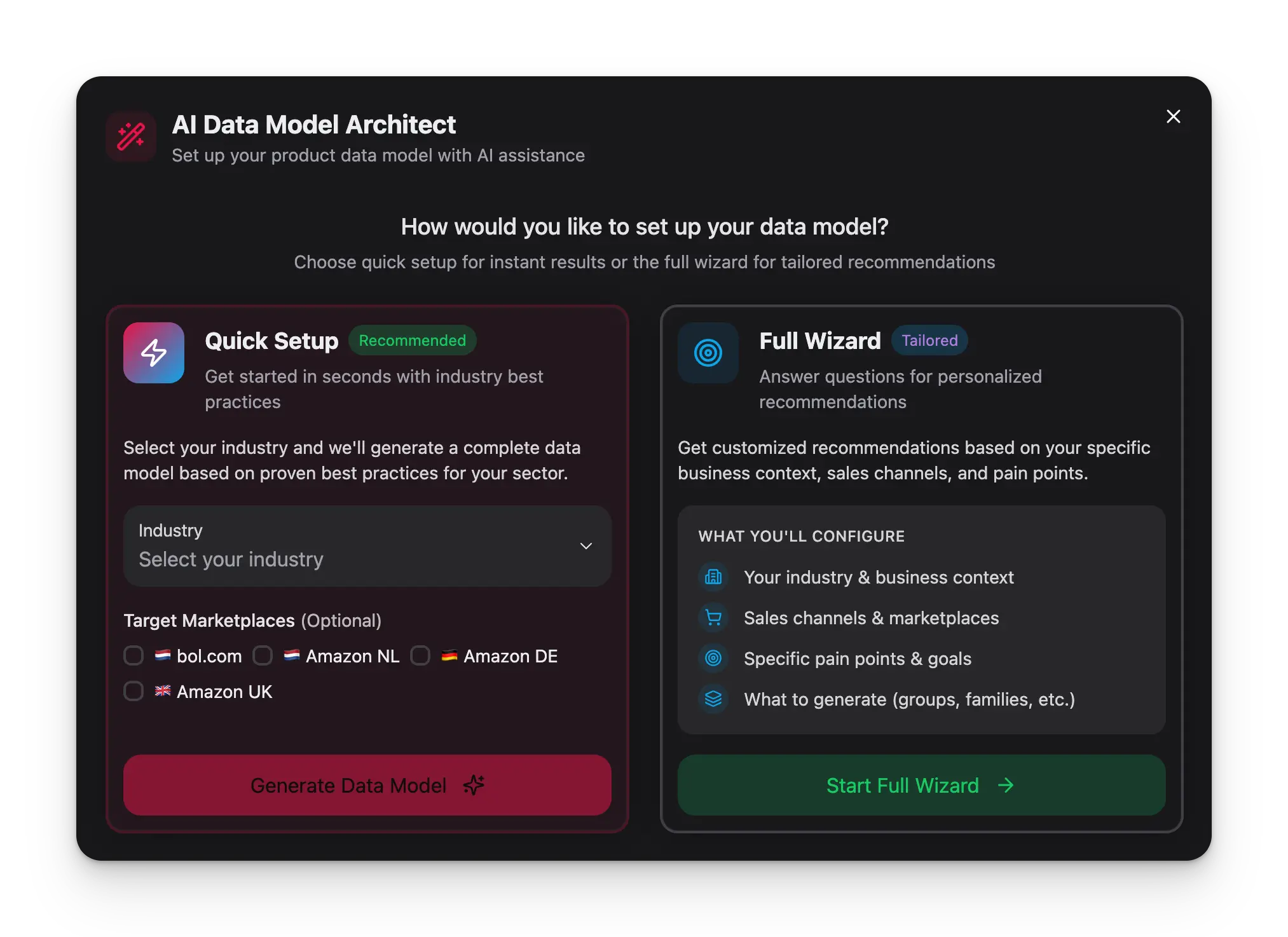
1
Elige tu sector
Dile al Arquitecto qué vendes. Hay un modo rápido que crea un modelo directamente a partir del sector, y un asistente guiado donde añades canales de venta, tamaño de catálogo, puntos débiles y marketplaces objetivo para un resultado más a medida.
2
Elige el alcance
Decide qué generar: atributos generales, atributos específicos por categoría, grupos de atributos y familias. El Arquitecto también recomienda conjuntos de unidad de medida y de opciones donde encajan.
3
Revisa las recomendaciones
Cada atributo sugerido viene con un motivo y una prioridad (esencial, recomendado, opcional). También señala solapamientos con atributos que ya tienes, para que puedas fusionar o renombrar en lugar de crear duplicados.
4
Previsualiza y crea
Mira exactamente cuántos atributos, grupos y familias se crearán o actualizarán, y luego aplica. Tu modelo se construye en segundos en lugar de horas.
Acciones en lote sobre atributos
Cuando tu modelo crece, editar los campos de uno en uno se vuelve lento. Selecciona las casillas en varios atributos y aparece una barra de herramientas con acciones que se aplican a toda la selección a la vez. Puedes seleccionar todo lo que coincide con tus filtros actuales con un solo clic.- Alternar propiedades: establece obligatorio, único, filtrable, buscable, visible o enriquecible con AI en todos los atributos seleccionados. Cada propiedad indica si la selección está actualmente toda activada, toda desactivada o mixta, y eliges activarla, desactivarla o dejarla sin tocar.
- Mover a grupo: reasigna todos los atributos seleccionados a otro grupo de atributos, o quítalos del grupo, en un solo movimiento.
- Editar ajustes en lote: aplica reglas de validación, limpieza y enriquecimiento a todos los atributos seleccionados. Cada sección tiene su propio interruptor de aplicación, así que las secciones sin tocar se dejan tal cual, y una pestaña de Vista previa muestra los cambios exactos de antes y después antes de confirmar.
- Exportar a CSV: descarga solo los atributos seleccionados.
- Eliminar: borra los atributos seleccionados. Una breve ventana para deshacer te permite revertirlo si cambias de opinión.
Organizar con grupos de atributos
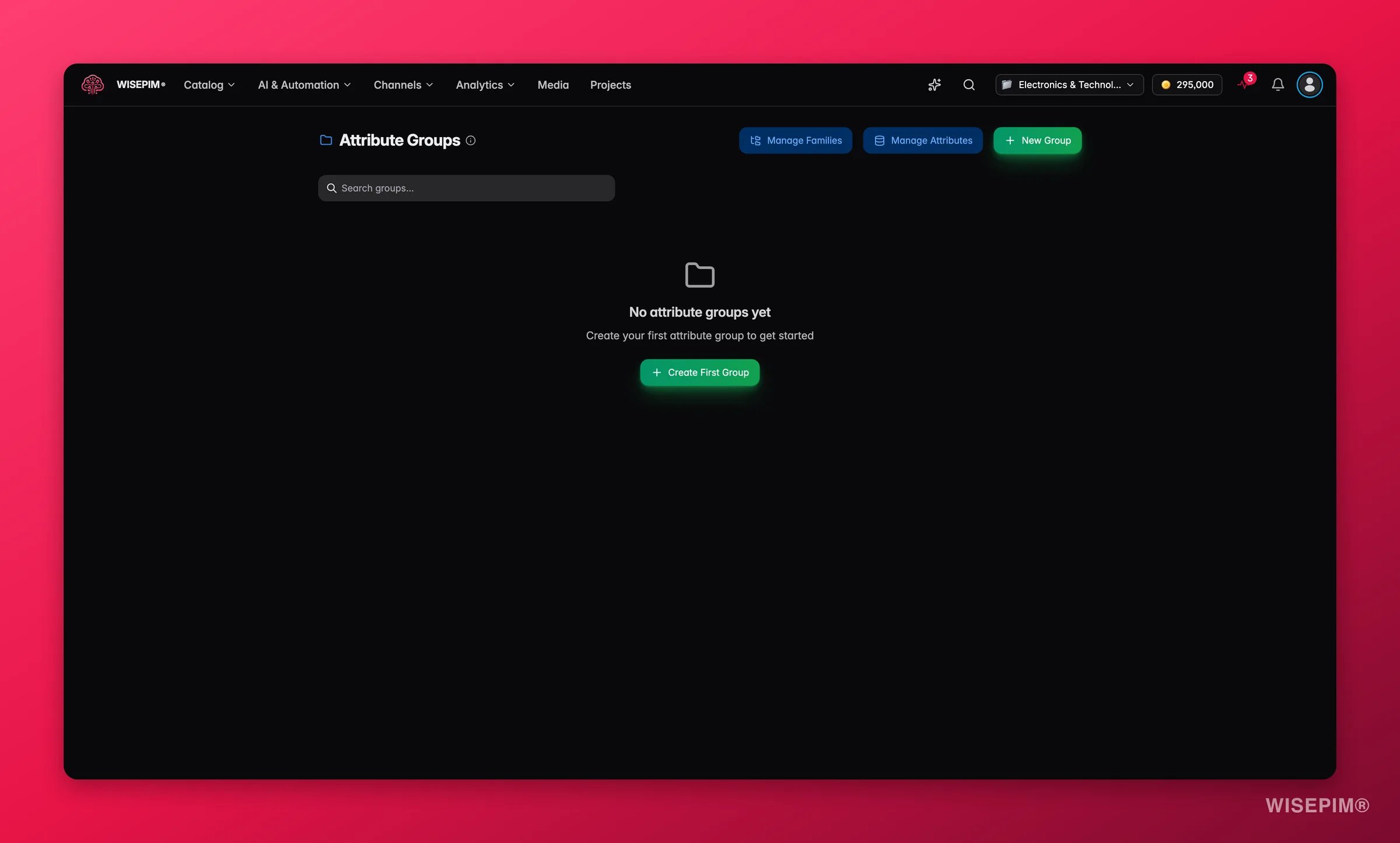
Los grupos de atributos agrupan atributos relacionados para un formulario de producto más limpio. Por ejemplo, podrías agrupar “Ancho”, “Alto” y “Profundidad” bajo un grupo “Dimensiones”.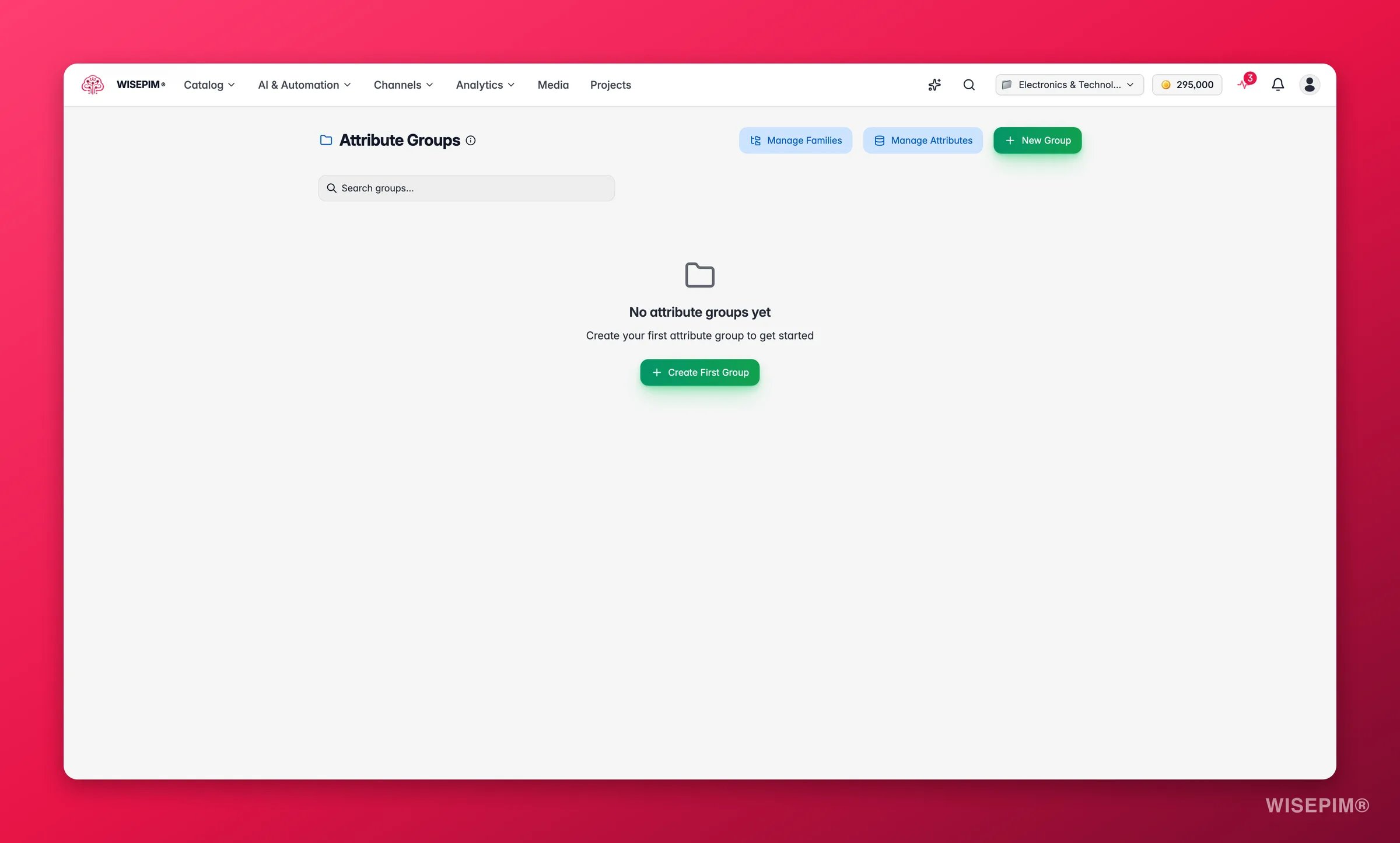
1
Abre Grupos de atributos
Navega a Grupos de atributos desde la barra lateral, o desde el menú desplegable Gestionar en la página de Atributos de producto.
2
Haz clic en Nuevo grupo
Crea un nuevo grupo con un nombre y un código. Establece un orden de clasificación para controlar dónde se sitúa el grupo respecto a los demás.
3
Define el alcance de visibilidad
Elige si el grupo se muestra para todos los productos o solo para categorías específicas. El alcance por categoría mantiene los formularios enfocados, de modo que un grupo “Batería” aparece solo en electrónica, no en ropa.
4
Asigna atributos
Selecciona qué atributos pertenecen a este grupo.
5
Guarda el grupo
Haz clic en Guardar. El grupo organiza sus atributos en una sección dentro de los formularios de producto.
Opciones de atributo (listas de valores compartidas)
Para los atributos de Selección y Selección múltiple, las opciones pueden venir de una lista compartida y reutilizable llamada conjunto de opciones de atributo (un vocabulario controlado). En lugar de escribir las mismas opciones a mano en cada atributo, defines la lista una vez y apuntas varios atributos a ella. Actualiza la lista en un solo lugar y cada atributo que la usa se mantiene sincronizado.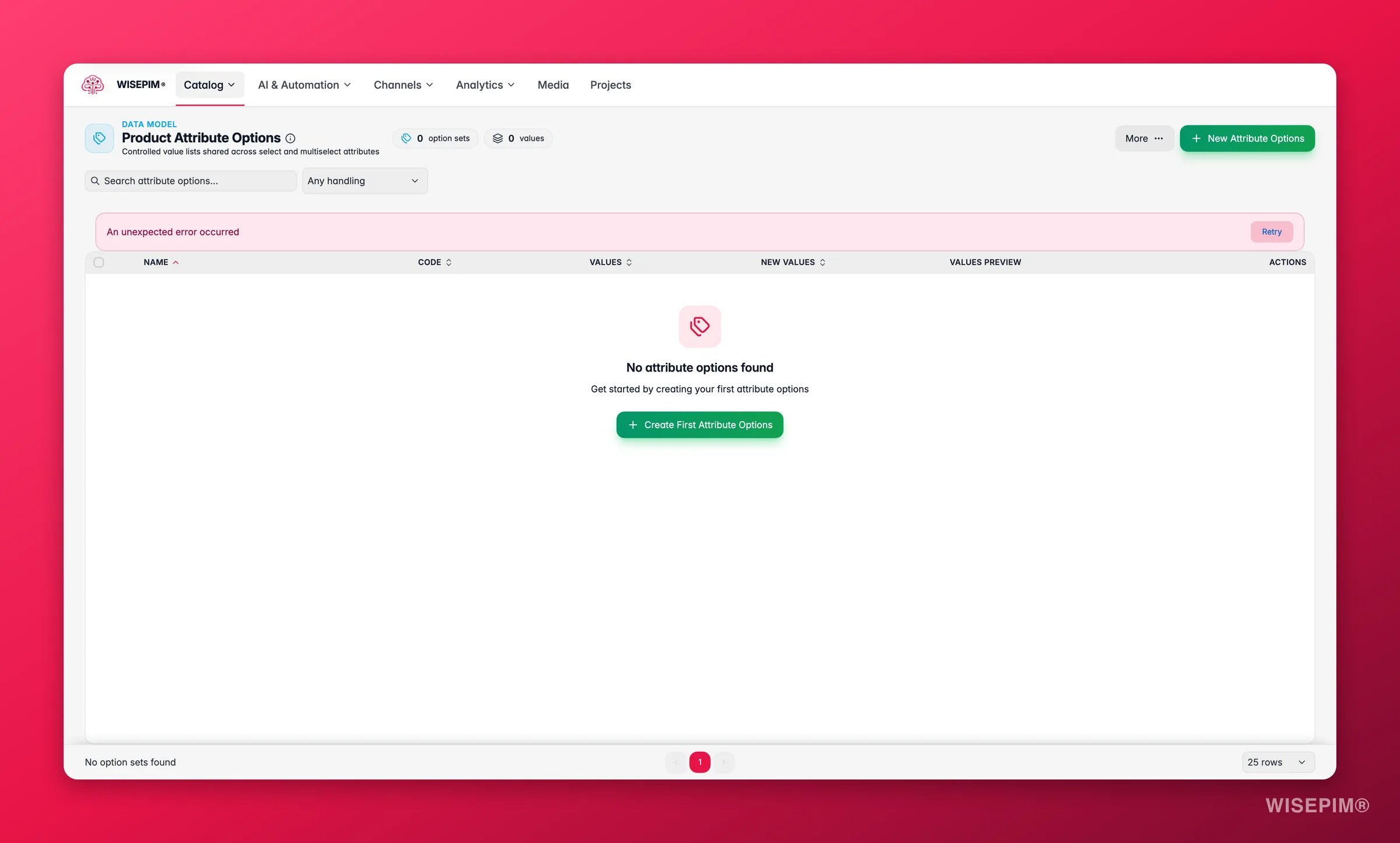
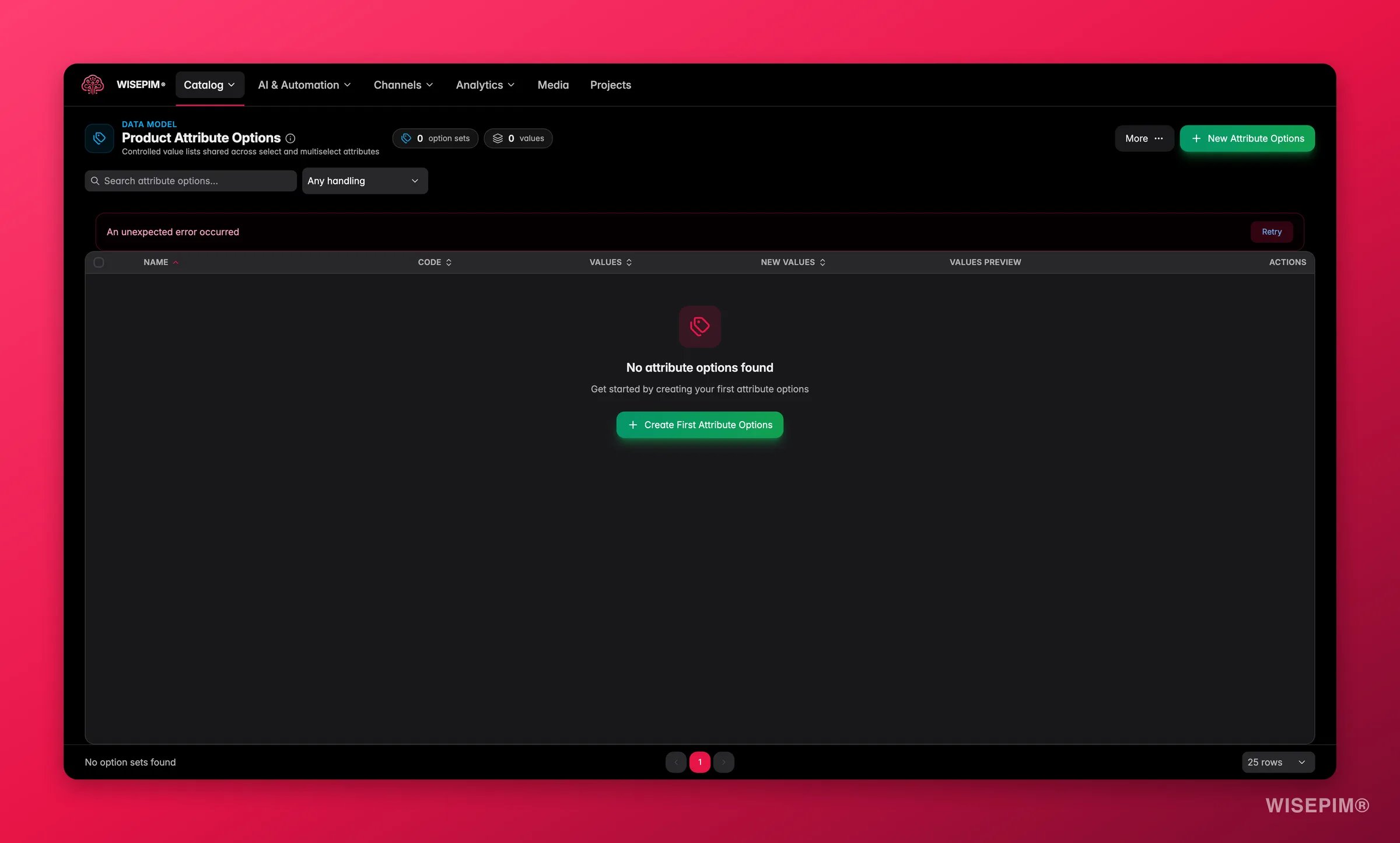
- Un nombre, un código y una descripción opcional.
- Una lista de valores, cada uno con un código y una etiqueta por idioma, de modo que tus opciones se traducen junto con el resto de tu catálogo.
- Un estado activo/inactivo por valor, para que puedas retirar una opción sin eliminar su historial.
- Una política de gestión de valores nuevos que decide qué ocurre cuando una importación contiene un valor que aún no está en la lista: marcarlo para revisión, permitir que se añada automáticamente, o omitirlo.
Importar y exportar atributos
Para modelos más grandes, no tienes que crear los atributos uno por uno.- Importar desde CSV: haz clic en Importar y sube un CSV para crear muchos atributos a la vez. También puedes importar definiciones de atributos desde una plataforma conectada, como Magento, WooCommerce, Shopify o un importador de tienda online.
- Exportar a CSV: exporta los atributos seleccionados o toda tu lista filtrada a CSV. Es práctico para copias de seguridad, compartir tu modelo con un compañero o editar en una hoja de cálculo.
Vistas y filtros
La página de Atributos de producto se adapta a cómo trabajas, para que tanto un modelo de 20 atributos como uno de 500 se mantengan manejables.- Tres diseños: cambia entre una tabla, tarjetas o una vista agrupada que organiza los atributos por su grupo.
- Densidad y columnas: alterna entre espaciado compacto y cómodo, y elige qué columnas opcionales (código, operaciones, AI, orden de clasificación) mostrar.
- Filtros rápidos y búsqueda: filtra por grupo o tipo, busca por etiqueta o código, y combina filtros rápidos (obligatorio, filtrable, enriquecible con AI, con opciones, sin grupo y más) con lógica de coincidencia total o parcial para llegar exactamente a los atributos que necesitas.
- Vistas guardadas: guarda un conjunto de filtros como una vista con nombre y vuelve a aplicarla con un clic.
Solución de problemas
El atributo no aparece en los formularios de producto
- Comprueba que el atributo esté marcado como Visible.
- Verifica que el atributo esté asignado a la familia del producto.
- Confirma que el grupo de atributos no esté oculto por su alcance de visibilidad por categoría.
Errores de validación durante la entrada de datos
- Revisa las reglas de validación por si tienen ajustes demasiado estrictos.
- Busca reglas en conflicto (por ejemplo, valor mínimo mayor que el máximo).
- Asegúrate de que los mensajes de error sean claros para que tu equipo sepa qué corregir.
Datos inconsistentes entre productos
- Cambia de texto libre a Selección o Selección múltiple, respaldado por un conjunto de opciones de atributo compartido donde sea posible.
- Activa las reglas de limpieza de datos para normalizar los valores automáticamente.
- Usa las herramientas de Calidad de datos para encontrar y corregir inconsistencias.
Relacionado
Familias de producto
Asigna atributos a familias de producto para definir qué datos requiere cada tipo de producto.
Unidades de medida
Vincula atributos de número y decimal a conjuntos de códigos de unidad para mediciones consistentes y convertibles.
Gestión de categorías
Organiza los productos en categorías jerárquicas para navegación y filtrado.
Calidad de datos
Sigue la completitud y corrige valores de atributo inconsistentes en todo tu catálogo.