

Piensa en una familia como un plano. Una familia Ropa puede requerir talla, color y material. Una familia Electrónica puede requerir voltaje, potencia y conectividad.
Cómo funcionan las familias
El orden en que aparecen los atributos se asigna automáticamente a medida que los seleccionas, así que aquí no lo defines a mano.
Las familias también admiten un valor por defecto por atributo y anulaciones de validación en el modelo de datos, pero estos aún no son editables en el editor de familias. Define la validación en el atributo en sí a través de sus ajustes de atributo.
Familias padre e hijas
Las familias se pueden anidar. Una familia hija hereda todos los atributos de su padre y puede añadir los suyos propios encima. Usa esto cuando los tipos de producto comparten una base común pero difieren en los detalles. Por ejemplo:- Prendas (padre): marca, material, instrucciones de cuidado
- Parte superior (hija): añade largo de manga, escote
- Parte inferior (hija): añade tiro, tipo de cintura
- Abrigos (hija): añade tipo de aislamiento, índice de impermeabilidad
Crear una familia
1
Abre Familias de producto
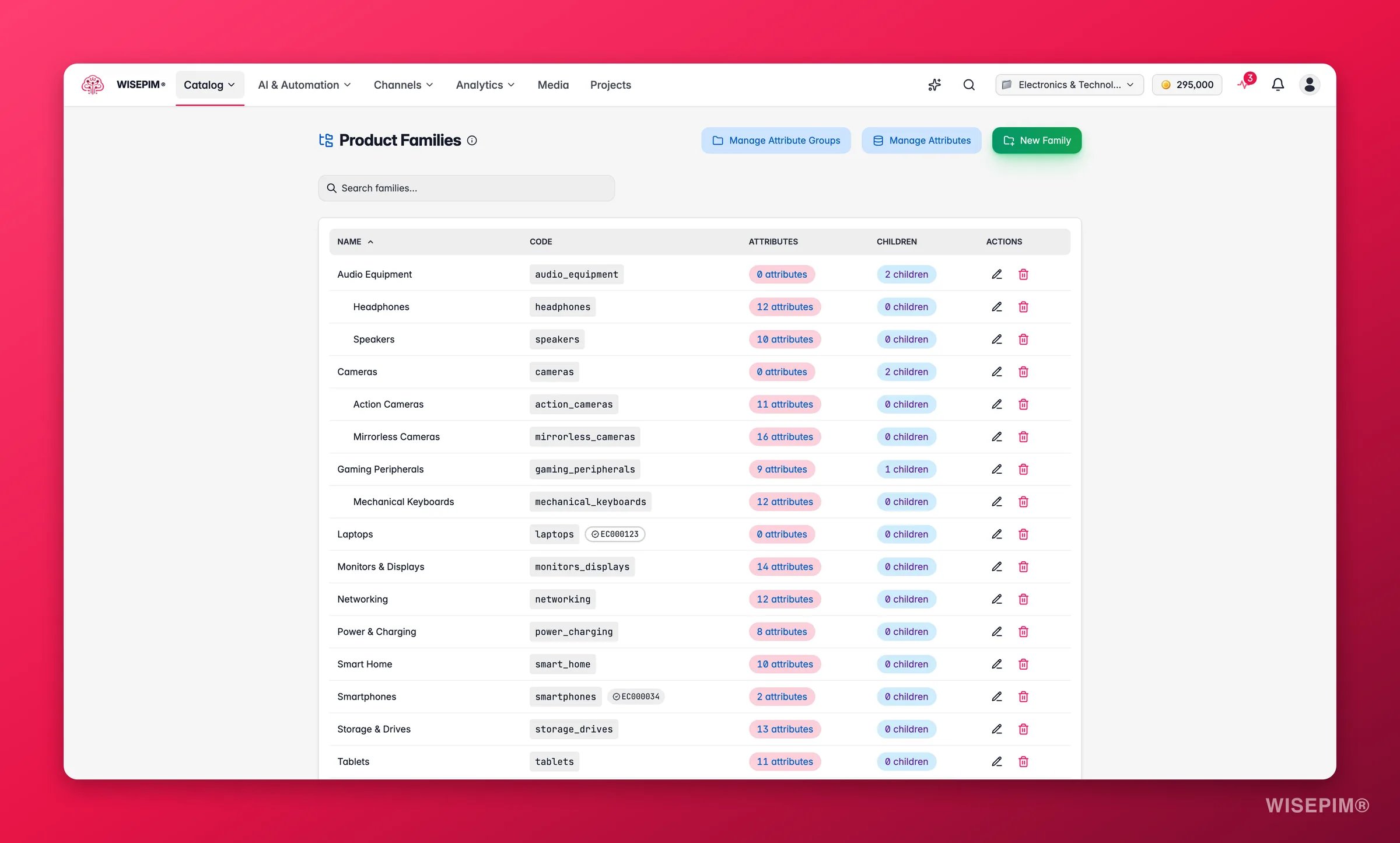
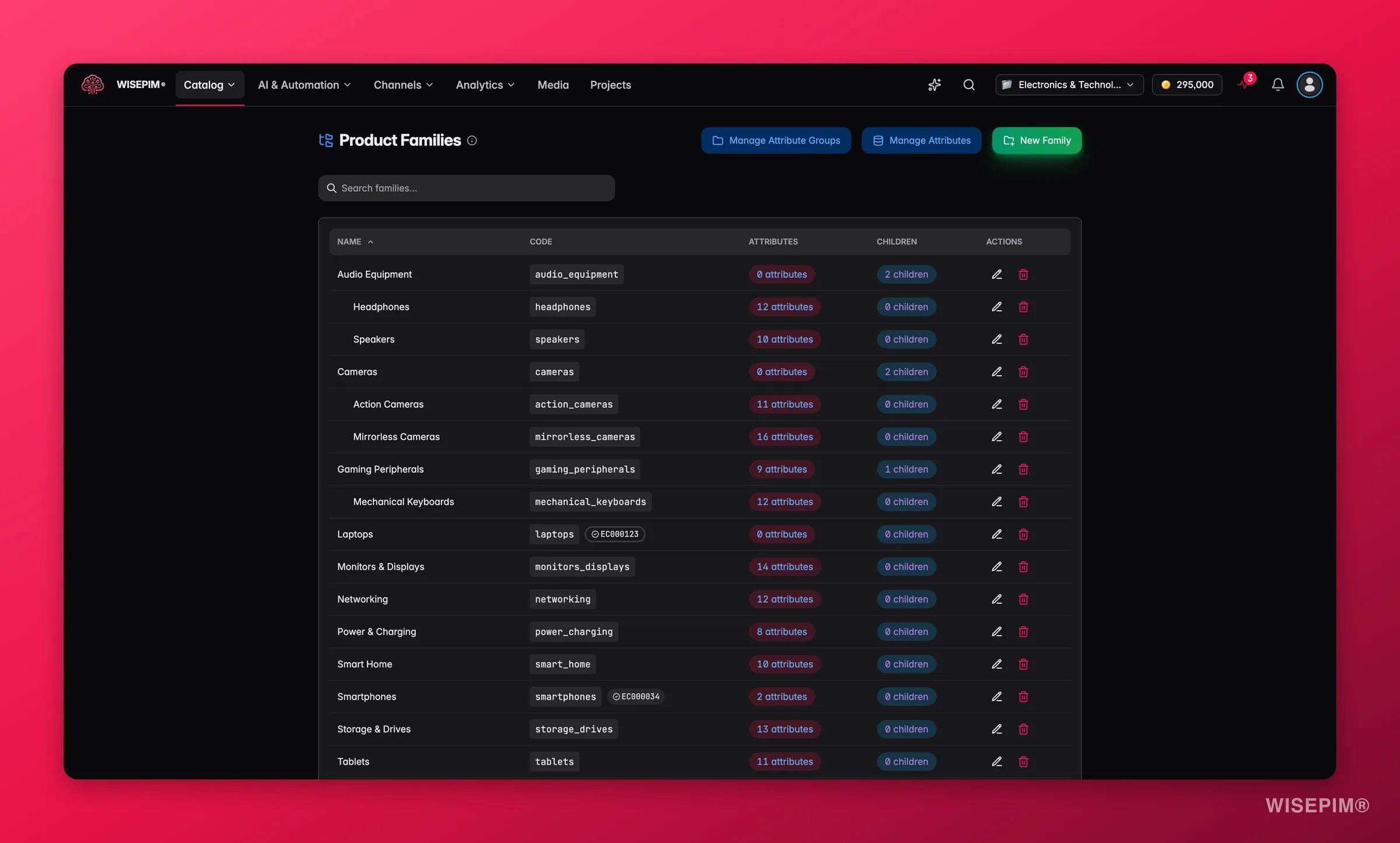
Ve a Familias de producto en la barra lateral. Verás una tabla con todas las familias existentes.
2
Haz clic en Nueva familia
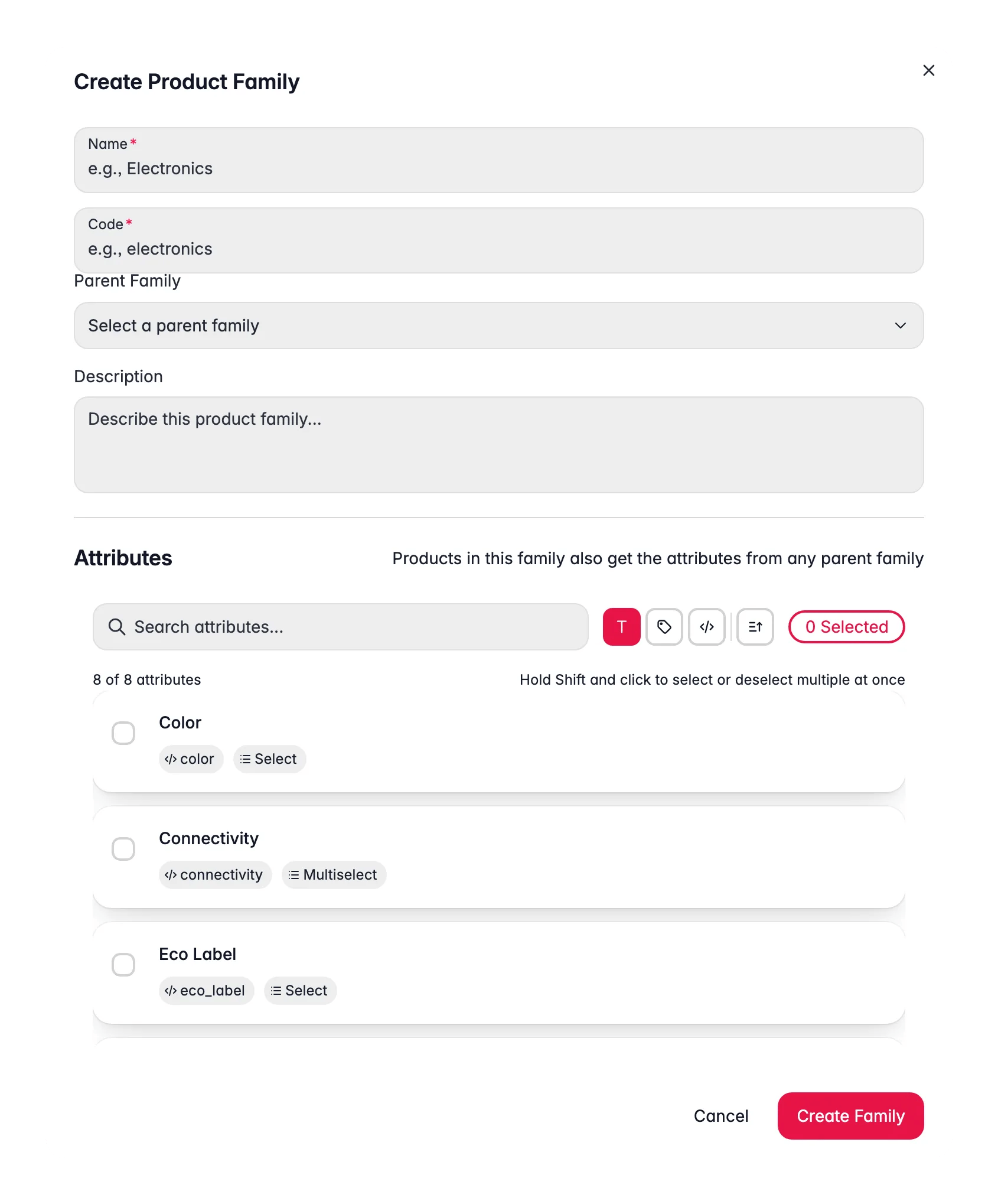
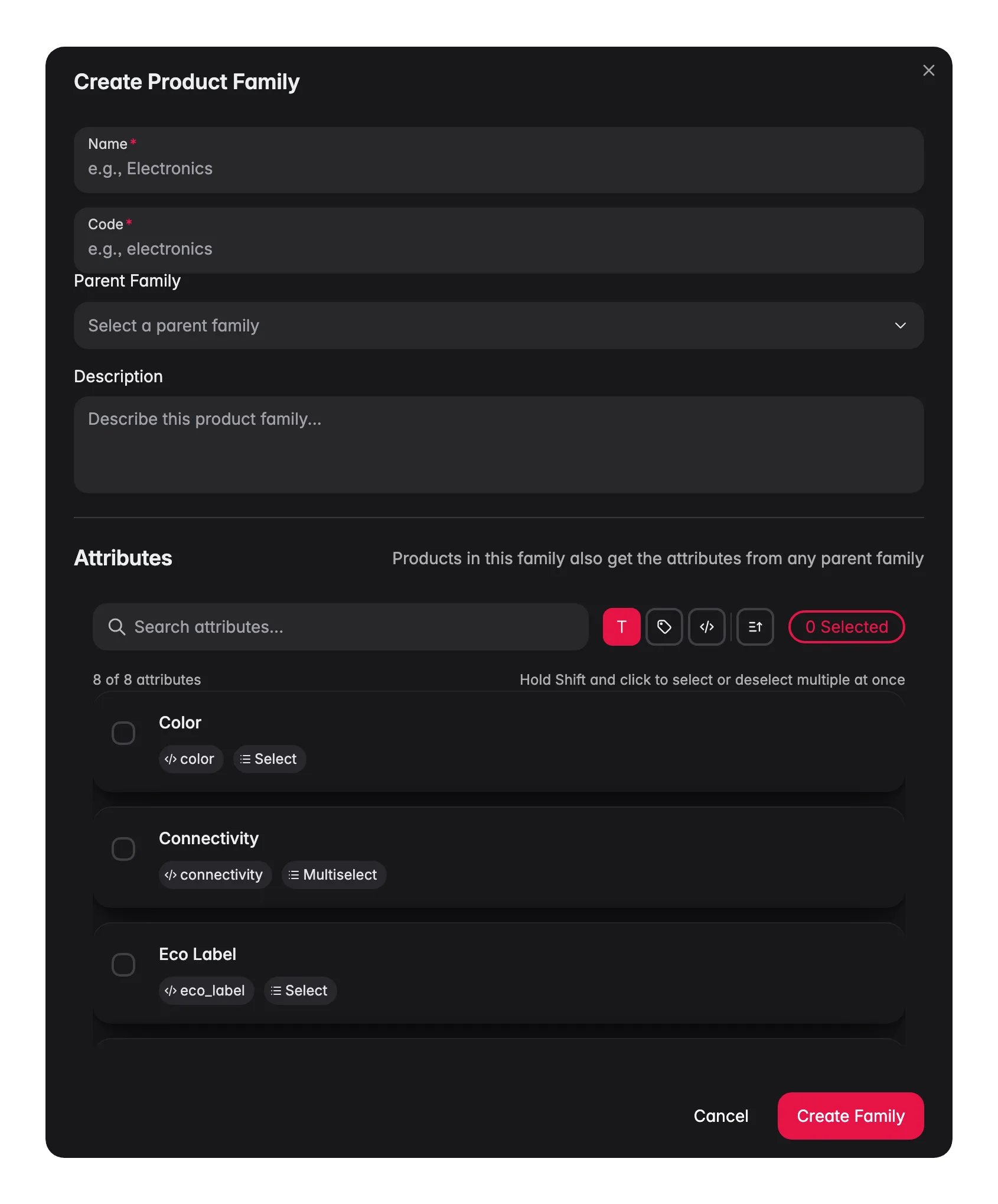
Haz clic en Nueva familia en la esquina superior derecha para abrir el formulario.
3
Introduce los datos
Añade un nombre (como “Electrónica”) y un código único (como
electronics). Añade una descripción si ayuda a tu equipo a entender el propósito de la familia.4
Define un padre (opcional)
Para heredar atributos de otra familia, elige un padre. Déjalo vacío para una familia de nivel superior.
5
Asigna atributos
Elige los atributos que deben tener los productos de esta familia. Para cada uno, define si es obligatorio y si es un eje de variante. Su orden sigue el orden en que los seleccionas.
6
Guarda
Haz clic en Guardar. La familia aparece en la tabla al instante.
Asignar productos a una familia
Después de crear una familia, asigna productos a ella para que hereden sus atributos.1
Abre un producto
Abre cualquier producto desde la página de Productos.
2
Busca el campo Familia
Localiza el campo Familia en los datos del producto.
3
Selecciona una familia
Elige la familia correcta del desplegable. El producto hereda todos los atributos que esa familia define.
Asignar en masa
Para establecer una familia en muchos productos a la vez, usa la edición masiva en la página de productos. Selecciona los productos, elige la acción de edición masiva y define la familia para todos ellos.Gestionar familias
La página de Familias de producto lista todas las familias en una tabla ordenable. Usa la barra de búsqueda para filtrar por nombre o código.Editar una familia
Editar una familia
- Haz clic en el icono de editar (lápiz) de la columna Acciones.
- Actualiza el nombre, la descripción, el padre o las asignaciones de atributos.
- Guarda tus cambios.
Eliminar una familia
Eliminar una familia
- Haz clic en el icono de eliminar (papelera) junto a la familia.
- Confirma en el diálogo que aparece.
Trabajar con atributos
Las familias se construyen a partir de atributos y grupos de atributos. Gestiona ambos desde la página de Familias de producto.Gestionar atributos
Crea, edita y organiza los atributos individuales que componen tu modelo de datos.
Gestionar grupos de atributos
Agrupa atributos relacionados para una organización más limpia. Por ejemplo, pon “ancho”, “alto” y “profundidad” en un grupo “Dimensiones”.
Buenas prácticas
Planifica tu jerarquía primero
Traza tus tipos de producto y cómo se relacionan antes de crear familias. Un plan claro ahorra tiempo y evita duplicaciones.
Mantén las familias enfocadas
Cada familia debería representar un tipo de producto distinto. Evita familias amplias con decenas de atributos opcionales.
Marca como obligatorios solo los esenciales
Demasiados campos obligatorios ralentizan la creación de productos. Exige solo los campos que realmente necesitas.
Apóyate en la herencia
Comparte atributos comunes a través de familias padre e hijas. Así tu modelo de datos se mantiene ligero y fácil de mantener.
Familias a partir de clases ETIM
No tienes que construir cada familia a mano. Si tu proyecto usa el estándar ETIM, adoptar una clase ETIM crea una familia lista para usar (ETIM_{CODE}) con un atributo por cada característica que define la clase, más listas de valores y unidades - exactamente como prescribe el estándar.
Las familias vinculadas a ETIM muestran un chip ETIM en la lista de familias que enlaza con la definición de la clase. Estas familias las gestiona ETIM: resincronizar la clase actualiza la familia con el release importado, y los datos de atributo existentes se conservan. Los productos de una familia vinculada a ETIM también reciben una puntuación de conformidad ETIM en el editor de productos, para que veas lo cerca que está cada producto de satisfacer el estándar.
Solución de problemas
Una familia no aparece en el formulario del producto
Una familia no aparece en el formulario del producto
- Comprueba que la familia se guardó correctamente.
- Confirma que la familia pertenece al proyecto correcto.
- Refresca la página de productos para cargar los datos de familia más recientes.
Faltan atributos en una familia hija
Faltan atributos en una familia hija
- Las familias hijas heredan de su padre. Comprueba que el padre tiene asignados los atributos esperados.
- Los nuevos atributos añadidos a un padre fluyen hacia abajo automáticamente. Refresca la página si no aparecen.
No puedes eliminar una familia
No puedes eliminar una familia
- Confirma que tienes permiso para eliminar familias.
- Si la familia tiene hijas, reasígnalas o elimínalas primero.
Relacionado
Gestionar atributos
Crea los atributos con los que se componen tus familias.
Gestionar productos
Asigna familias a los productos y mantén tu catálogo organizado.
Edición masiva
Establece una familia para muchos productos en una sola acción.
Traducir productos
Traduce el contenido del producto a tus idiomas de proyecto con AI.