

Asigna una familia
1
Selecciona productos
Marca los productos uno a uno, hasta 500. Una selección de todos los productos filtrados no sirve para esta acción.
2
Abre Edición masiva y elige Asignar familia de productos
Haz clic en Editar en la barra de selección y luego en Asignar familia de productos en Familias, categorías y variantes.
3
Elige la familia de productos
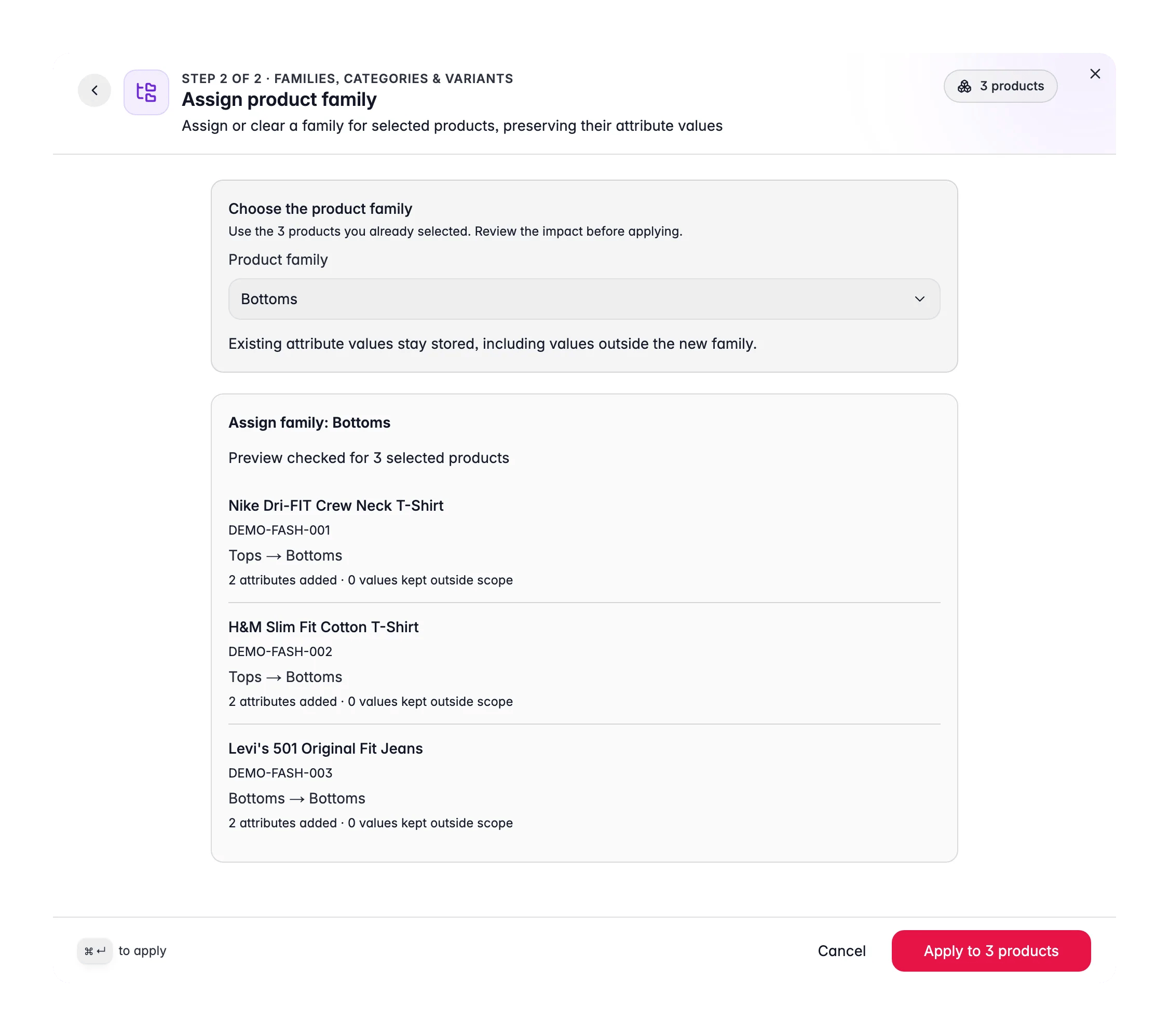
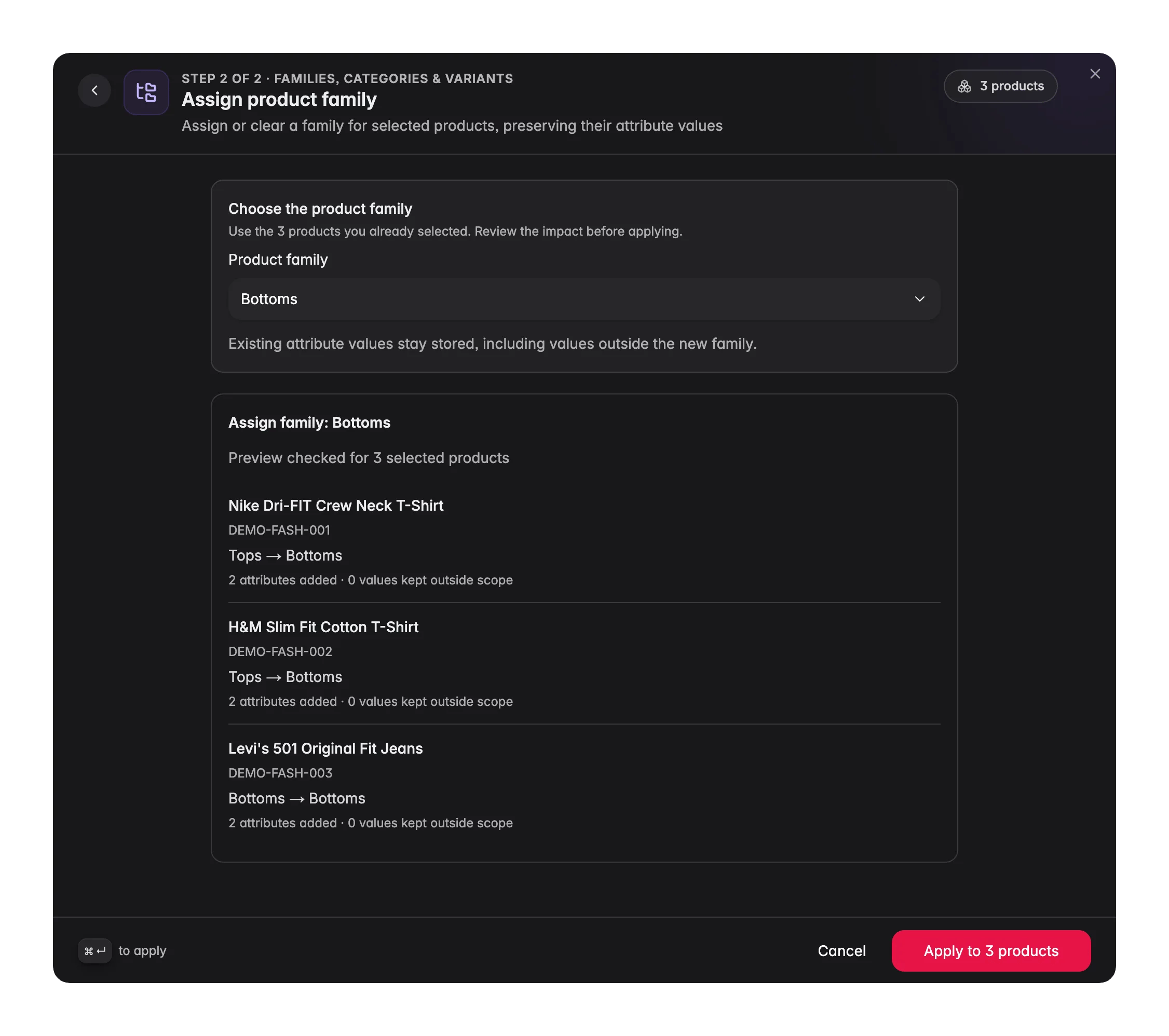
Elige una familia en Familia de productos, o elige Borrar familia asignada para quitar la familia que tienen los productos.
4
Revisa la vista previa
La vista previa muestra cada producto con su familia antes y después, y “2 atributos añadidos · 0 valores conservados fuera del alcance”. Haz clic en Actualizar vista previa si has cambiado algo entretanto.
5
Aplica
Haz clic en Aplicar a 3 productos. WISEPIM confirma “Familia actualizada para 3 productos.” y enlaza a Revisar historial de cambios.
Qué pasa con los valores de atributo
Se conservan los valores de atributo existentes, incluidos los que quedan fuera de la nueva familia. Cuando un producto pasa a una familia que no tiene un atributo para el que el producto tiene valor, ese valor se conserva y cuenta como valor conservado fuera del alcance. Si vuelves a mover el producto, o añades el atributo a la familia, el valor vuelve a mostrarse. Los atributos que trae la nueva familia llegan vacíos, listos para que los rellenes tú, una importación o la AI.Actúa sobre lo que encuentres
La acción pide seleccionar hasta 500 productos individuales
La acción pide seleccionar hasta 500 productos individuales
Has seleccionado todos los productos filtrados, o más de 500. Acota tu filtro, marca tú los productos y vuelve a abrir la acción.
Muchos valores se conservan fuera del alcance
Muchos valores se conservan fuera del alcance
Los productos tienen valores para atributos que la nueva familia no tiene. Comprueba si es la familia correcta, o añade esos atributos en la página Familias de producto.
Has asignado la familia equivocada
Has asignado la familia equivocada
Abre Revisar historial de cambios y deshaz la ejecución. Los valores se restauran en los productos que nadie ha editado desde entonces.
Muchos productos no tienen ninguna familia
Muchos productos no tienen ninguna familia
Deja que WISEPIM sugiera familias a partir de tus productos con la configuración guiada de la página Estructura del catálogo.
Relacionado
Familias de producto
Crea familias y decide qué atributos llevan.
Estructura del catálogo
Mira cómo encajan las familias, las categorías y los atributos.
Agrupar como variantes
Convierte los productos seleccionados en variantes de un mismo producto padre.
Edición masiva
Todas las acciones masivas, la simulación y deshacer.