

Elige tus columnas
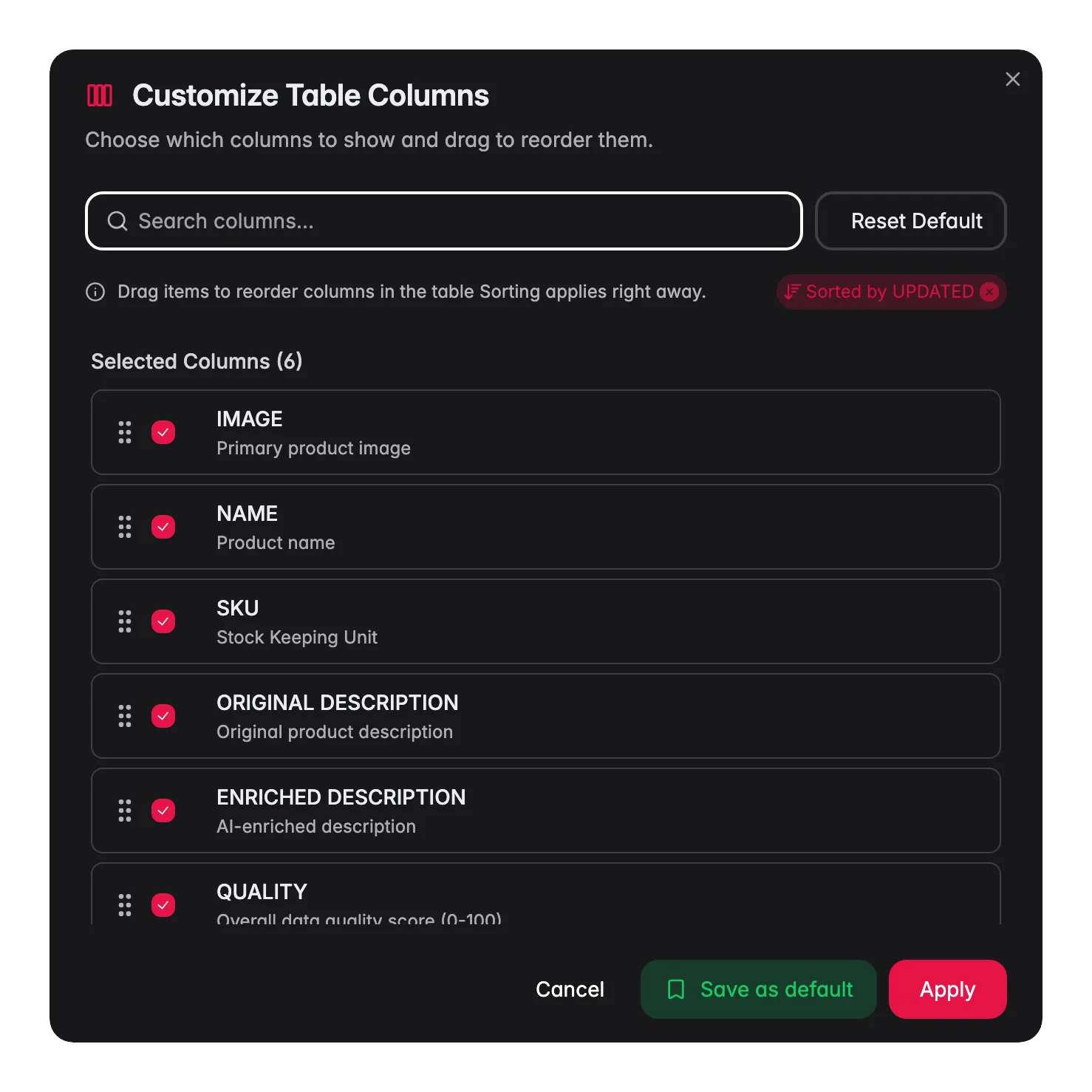
Haz clic en el botón Columnas de la barra de herramientas para abrir el selector de columnas.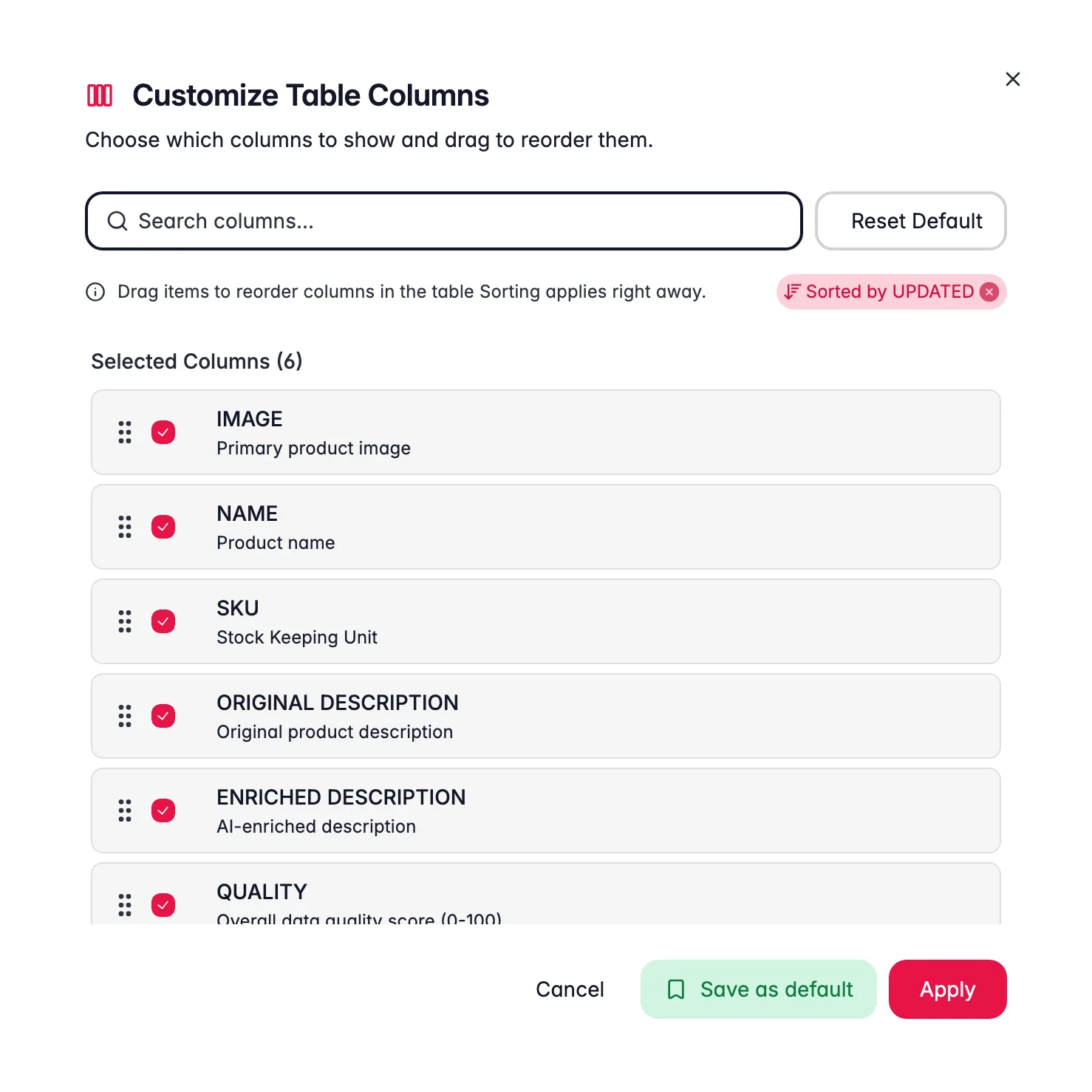
1
Abre el selector de columnas
Haz clic en Columnas en la barra de herramientas.
2
Muestra u oculta columnas
Marca una columna para mostrarla, desmárcala para ocultarla. Usa el campo de búsqueda para encontrar columnas rápido.
3
Reordena las columnas
Arrastra las columnas arriba o abajo en la lista de seleccionadas para cambiar su orden en la tabla.
4
Aplica
Haz clic en Aplicar para actualizar tu vista. Haz clic en Guardar como predeterminado para aplicarlas ahora y convertir estas columnas (y la ordenación) en las predeterminadas del proyecto. El aviso “Columnas predeterminadas guardadas” lo confirma: “La próxima vez, tus columnas se verán así.”
- Columnas por defecto: campos de producto estándar (nombre, SKU, precio, estado y más)
- Atributos personalizados: campos de tus grupos de atributos y familias de producto
La columna Acciones siempre está visible y fijada a la derecha de la tabla. No puedes ocultarla ni moverla.
La columna PROMPTS DE IA
Añade la columna PROMPTS DE IA para ver qué prompt escribió por última vez el contenido de cada producto. La celda muestra el título del prompt con un chip de versión (por ejemplo “v3”) y el campo que escribió (Descripción, Títulos, Metadatos SEO, etc.). Cuando varios campos se enriquecieron con prompts distintos, la celda añade “+N más”. Pasa el cursor por la celda para ver Últimos prompts de enriquecimiento, un tooltip que lista cada prompt y versión usados en ese producto. Es la forma más rápida de detectar productos que todavía llevan contenido de una versión anterior del prompt.Cambiar el ancho de una columna
Arrastra el tirador entre dos encabezados de columna para hacerla más ancha o más estrecha. Haz doble clic en ese mismo tirador y la columna se ajusta sola al tamaño de su contenido, que es la forma más rápida de leer una descripción larga o una ruta de categoría completa sin arrastrar.Ajusta la altura de fila
Usa el selector de altura de fila en el área de paginación de abajo a la derecha para controlar cuánto espacio ocupa cada fila. Elige la altura que se ajuste a tu tarea.Ajusta el tamaño de página
Junto a la altura de fila, elige cuántos productos se cargan por página. Un tamaño de página pequeño mantiene la tabla ágil en un catálogo grande. Uno grande significa menos clics cuando estás revisando una lista filtrada de principio a fin. WISEPIM recuerda tu elección, así que lo configuras una vez en lugar de en cada visita. Tu vista personal de la tabla de productos, filtros incluidos, se guarda por proyecto en tu cuenta, así que te sigue a otro navegador o dispositivo. Caduca a las 24 horas. Limpiar los filtros también se recuerda, así que un filtro antiguo nunca vuelve por sorpresa. Al cargar, gana un filtro explícito en la URL, luego el filtro predeterminado del proyecto y después tu vista recordada.Avanza más rápido por las filas
Dos comportamientos de la tabla te ahorran muchos clics una vez que los conoces:- Expande un producto padre para ver sus variantes en línea, justo debajo de la fila del padre. Puedes revisar toda una gama de tallas o colores sin abrir cada variante.
- Haz clic con Shift para seleccionar un rango. Haz clic en la primera fila, mantén
Shift, haz clic en la última y se selecciona todo lo que hay en medio, listo para una acción masiva.
Guarda un layout
¿Tienes una vista que te gusta? Guárdala como layout para volver a ella cuando quieras.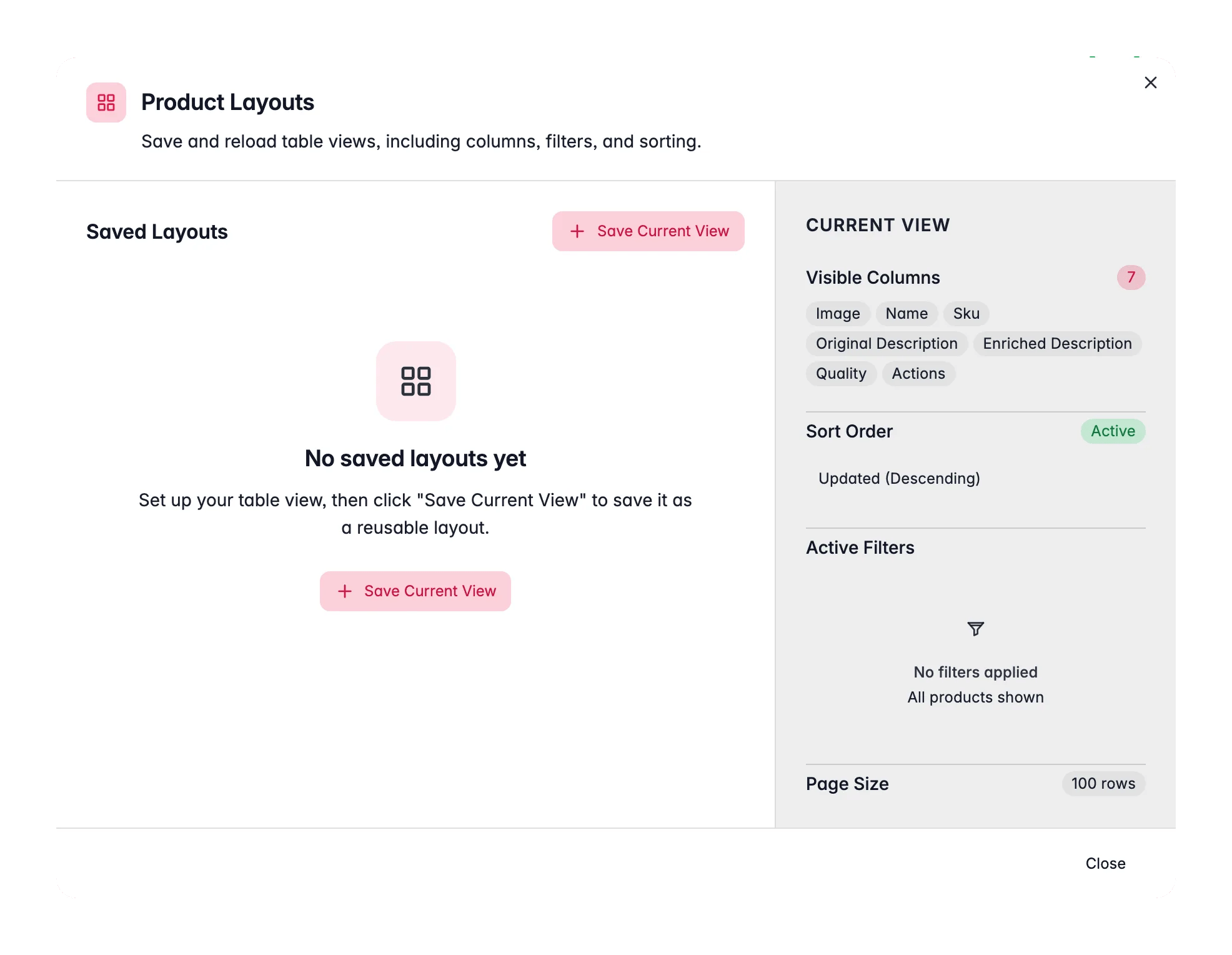
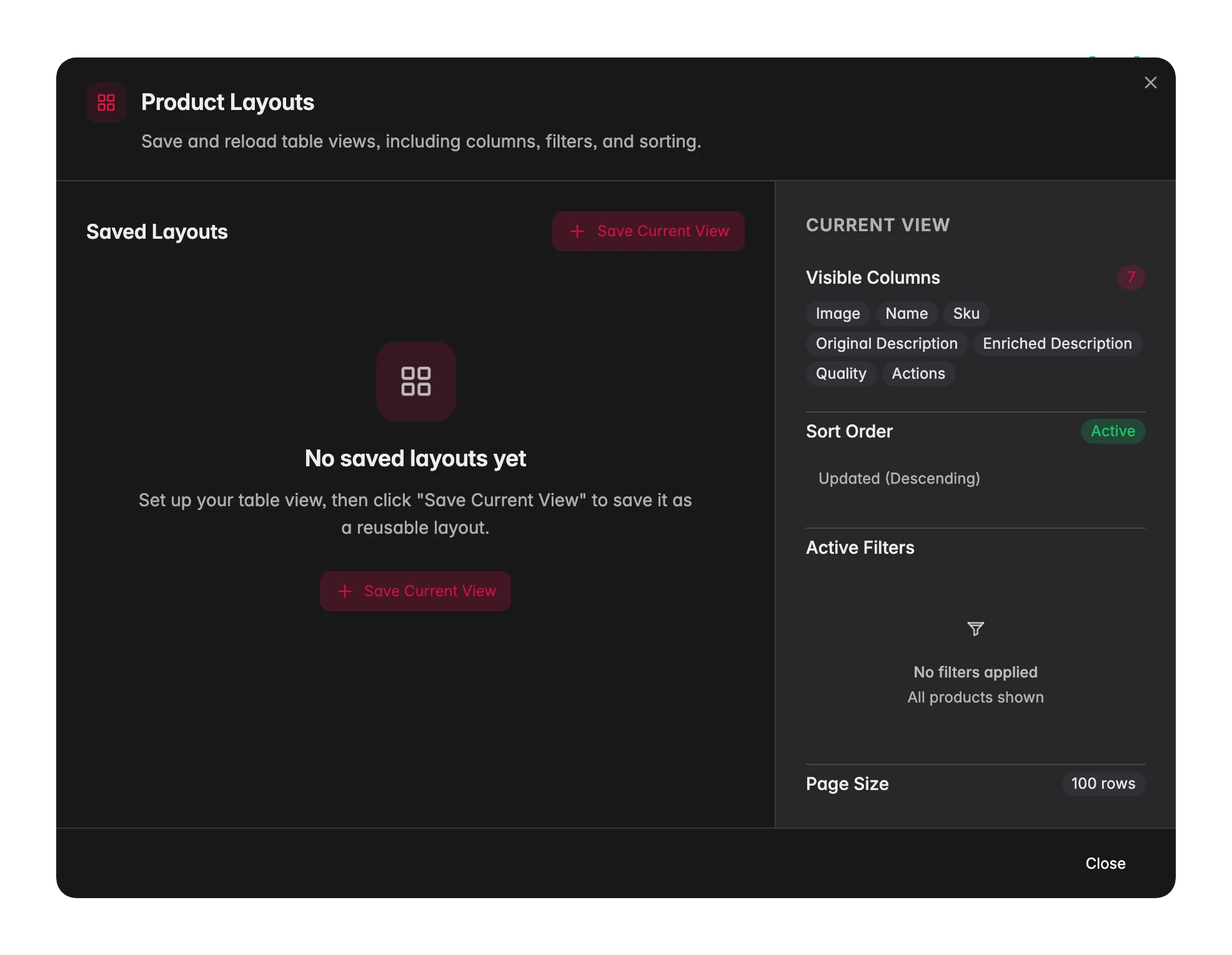
- Columnas visibles y su orden
- Ajustes de ordenación (por qué columna y en qué dirección)
- Filtros activos (consulta de búsqueda y filtros avanzados)
- Tamaño de página (filas por página)
Crear un layout
1
Configura tu vista
Configura las columnas, los filtros y la ordenación como los quieras.
2
Abre el modal de layouts
Haz clic en el botón Layouts de la barra de herramientas.
3
Guarda tu vista actual
Haz clic en Guardar vista actual, ponle un nombre claro y, si quieres, márcala como predeterminada.
Cambiar y gestionar layouts
Para cambiar, haz clic en Layouts y selecciona un layout guardado. El nombre del layout activo aparece como una insignia azul en el botón. Desde el modal de layouts también puedes:- Aplicar un layout guardado
- Actualizar el layout activo con tus cambios actuales
- Renombrar un layout
- Marcar como predeterminado para que se cargue solo al abrir la página de productos
- Eliminar un layout que ya no necesites
Cuando tu vista actual difiere del layout activo, aparece un botón Actualizar. Úsalo para guardar tus cambios sin crear un layout nuevo.
Consejos para el día a día
Crea un layout por tarea
Crea un layout por tarea
Configura un layout para cada trabajo: una “Revisión diaria” con columnas de estado y descripción, una “Actualización de precios” con columnas de precio y margen, o una “Preparación de exportación” con todos los campos que necesita tu tienda online.
Define un layout predeterminado
Define un layout predeterminado
Convierte tu layout más usado en el predeterminado. La página de productos se abrirá entonces lista para tu flujo de trabajo principal cada vez.
Restablece una vista recargada
Restablece una vista recargada
Usa el botón Restablecer a predeterminado del selector de columnas para empezar de cero cuando tu vista se sobrecargue.
Relacionado
Filtrar productos
Acota la tabla y luego guarda los filtros como parte de un layout.
Familias de producto
Descubre de dónde vienen las columnas de atributos personalizados.
Edición masiva
Crea un layout que facilite editar muchos productos a la vez.
Exportar productos
Configura una vista lista para exportar con las columnas exactas que necesitas.