

- Búsqueda rápida en la barra de herramientas, para consultas instantáneas.
- El modal de filtros para todo lo demás. Tiene cuatro modos, así que puedes encontrar productos de la forma que mejor se ajuste a la tarea: describe lo que quieres en lenguaje natural, crea condiciones precisas a mano, comprueba productos con una regla de Quality Guard o elige un filtro de calidad de datos ya hecho.
Búsqueda rápida
La barra de búsqueda está arriba a la izquierda de la barra de herramientas. Empieza a escribir y pulsa Enter. Borra el campo para volver a mostrar todos los productos. Por defecto busca en los campos de texto clave a la vez: nombre del producto, SKU, EAN, descripciones y campos meta. No necesitas saber en qué campo está tu término. La búsqueda rápida es ideal para los momentos de “sé más o menos lo que busco”: un SKU, una marca, una palabra del título. Para cualquier cosa estructurada (“todos los productos por debajo de 50 € sin imagen”), abre el modal de filtros.Abrir el modal de filtros
Haz clic en el botón Filtros junto a la barra de búsqueda. Una insignia roja en el botón indica cuándo hay filtros activos. El modal se abre con cuatro pestañas en la parte superior.
Puedes cambiar de modo en cualquier momento y funcionan juntos: genera un filtro con lenguaje natural y luego abre Filtros avanzados para afinarlo.
Lenguaje natural
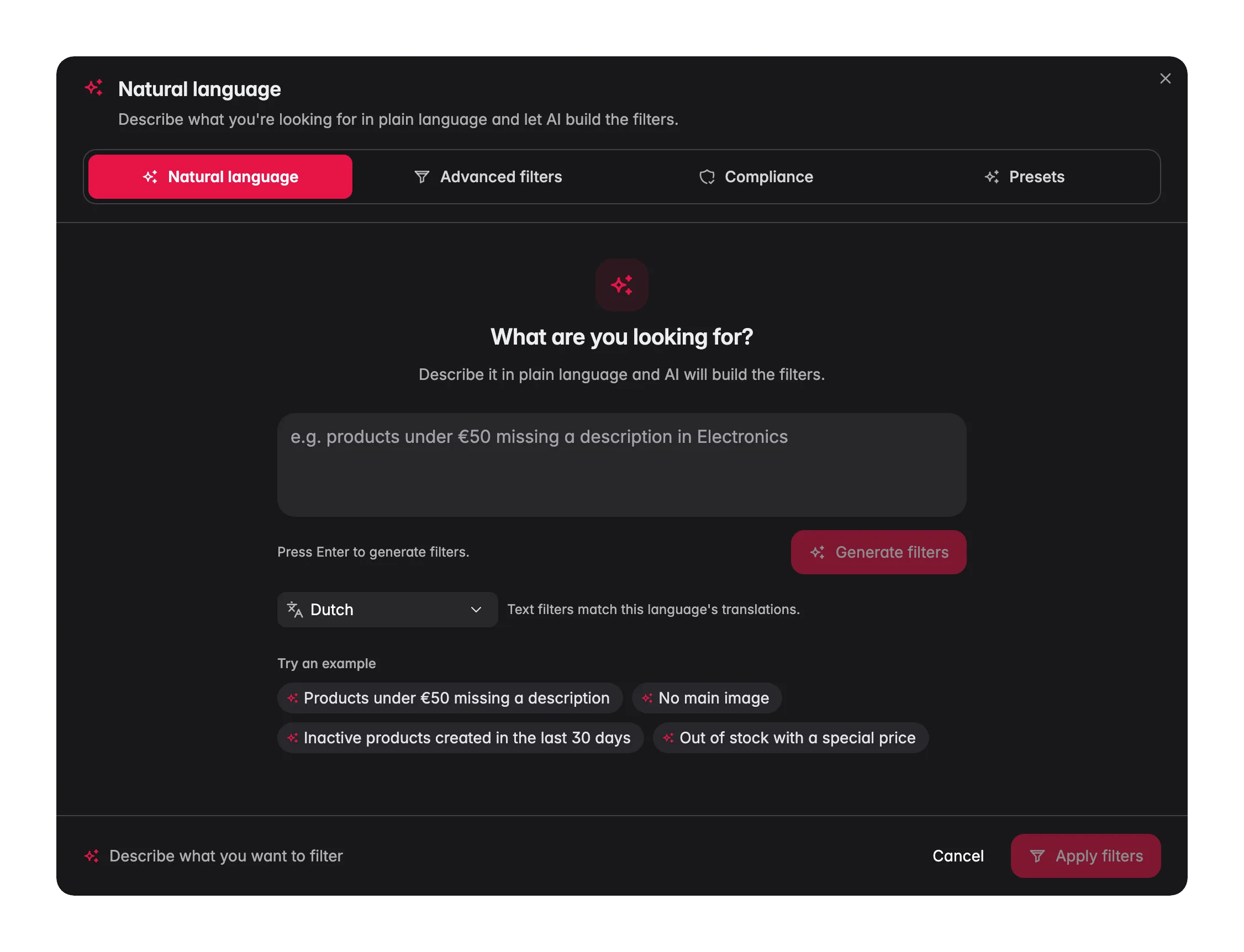
Esta es la pestaña por defecto y normalmente la forma más rápida de llegar a una lista precisa. Describe lo que buscas con palabras normales y AI lo convierte en condiciones de filtro reales.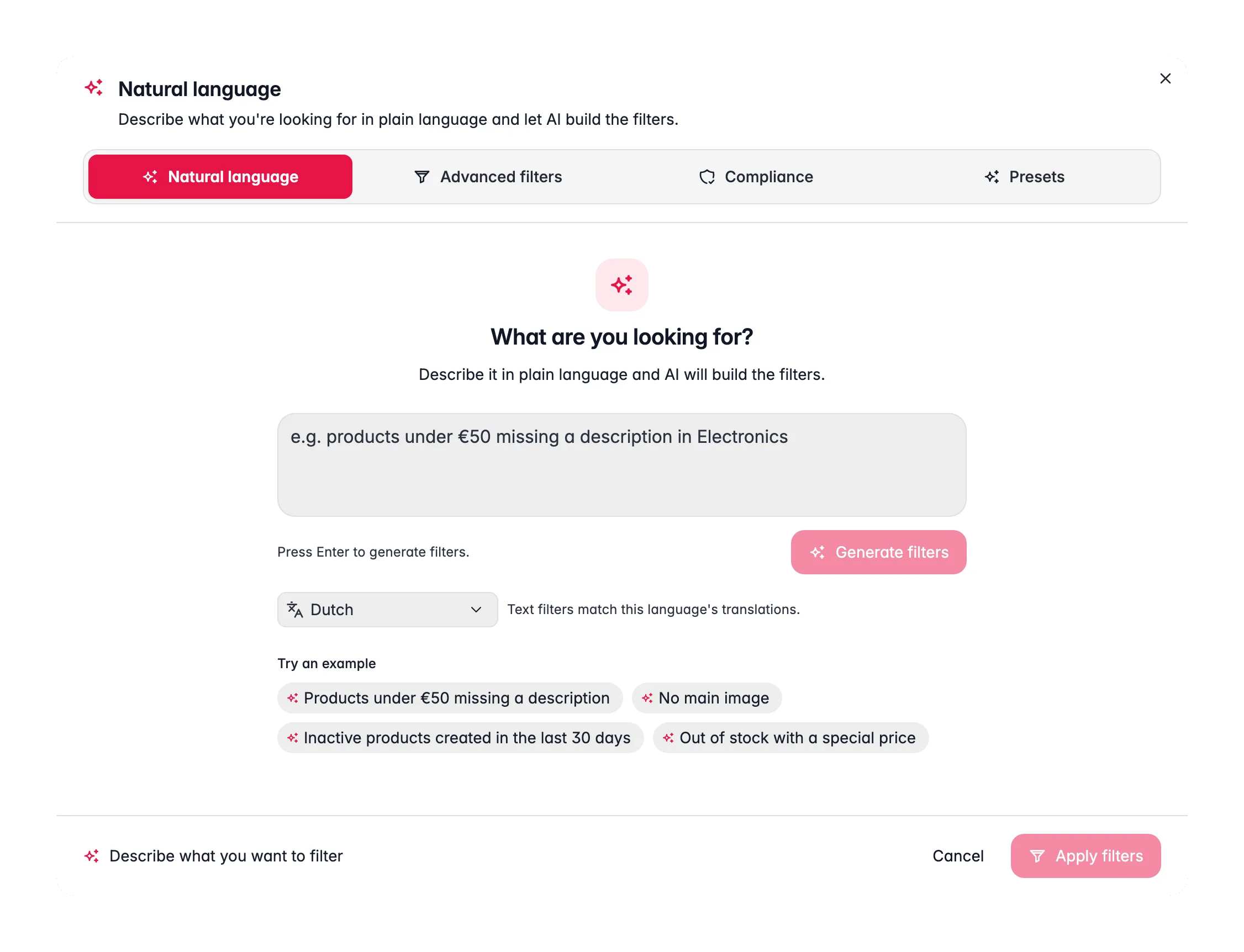
1
Describe lo que quieres
Escribe algo como “Productos por debajo de 50 € sin descripción” o “Productos inactivos creados en los últimos 30 días”. Pulsa Enter para generar.
2
Revisa los filtros que ha creado
AI te muestra las condiciones que creó, explica lo que hizo y enumera todo lo que no pudo asociar a un filtro. Comprueba que coincide con tu intención.
3
Aplica o ajusta
Haz clic en Aplicar para usar el filtro, o en Ajustar en Filtros avanzados para retocar una condición a mano. Nueva búsqueda lo borra y empieza de cero.
Los filtros en lenguaje natural perdonan erratas y plurales en los nombres de categorías y familias, y varios nombres de familia en una misma frase se convierten en una única condición “en”. Si una condición no se puede ejecutar, WISEPIM la repara una vez antes de mostrártela. También puedes hacer referencia a otros campos y fechas, por ejemplo
{{product.brand}} o {{current.year}}, y la AI dispone de esas mismas variables.Filtros avanzados
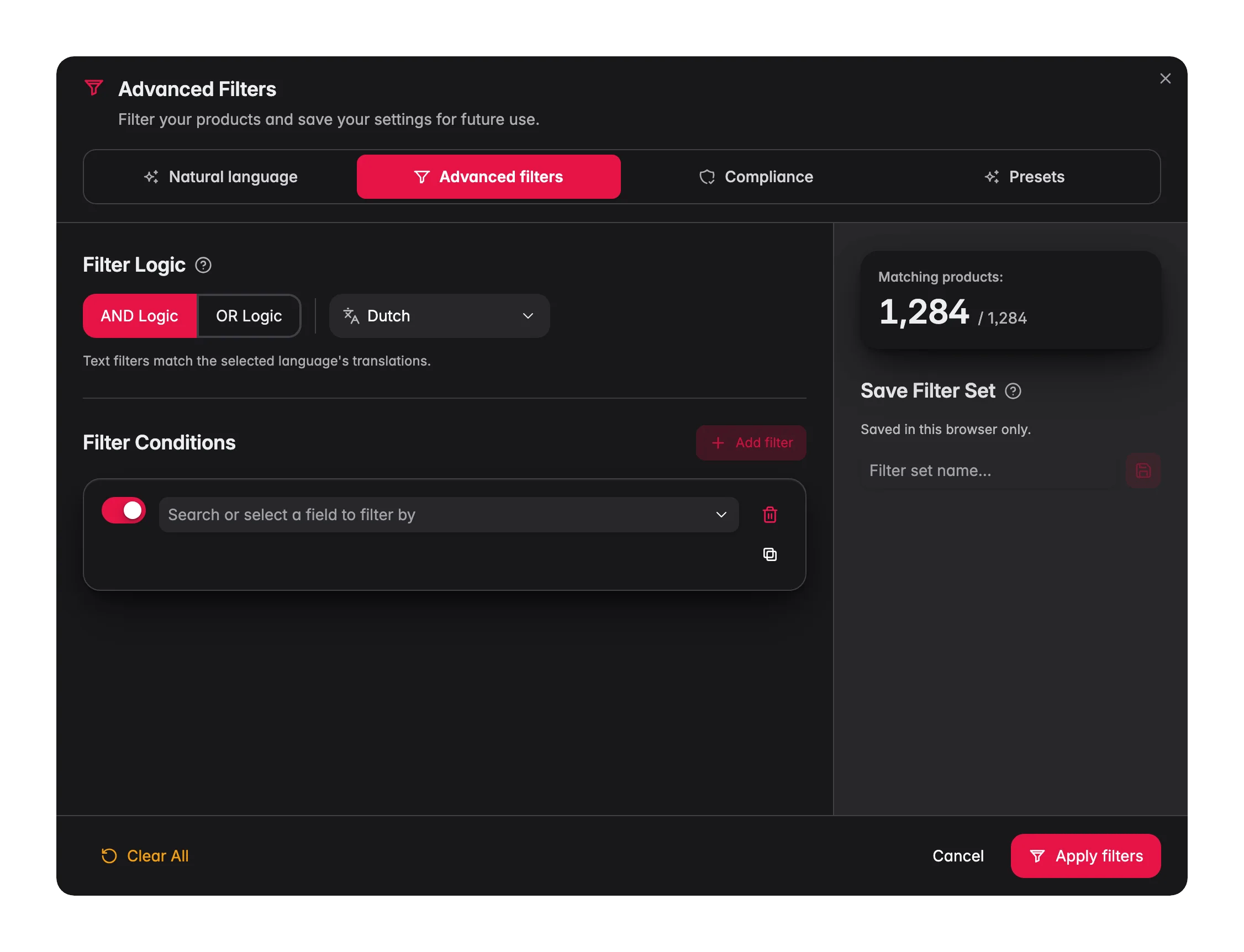
Crea consultas precisas y repetibles a mano. Usa esto cuando quieras control total, o para afinar un filtro que ha empezado el lenguaje natural.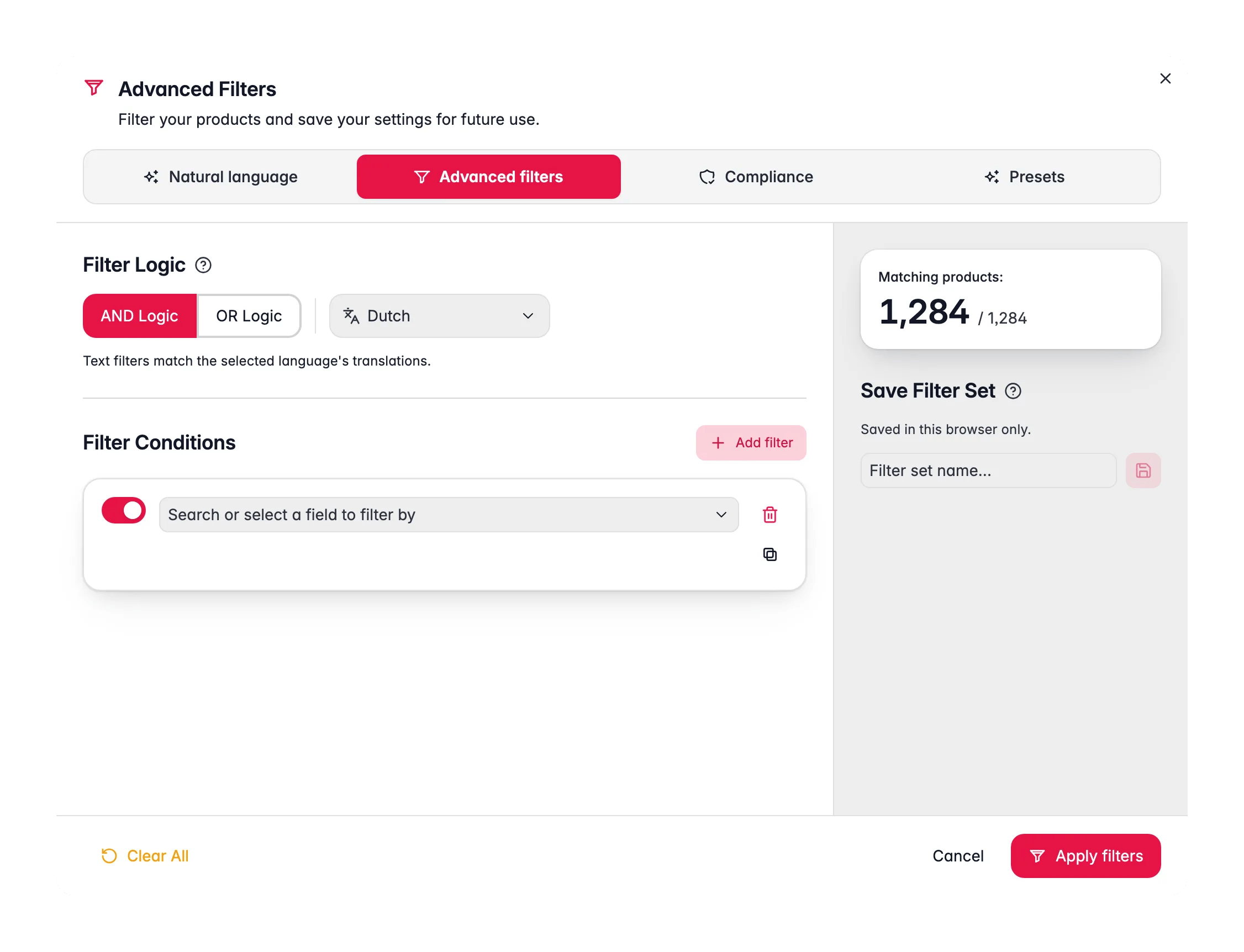
1
Añade una condición
Haz clic en Añadir filtro, elige un campo, selecciona un operador e introduce un valor.
2
Añade más condiciones
Combina tantas como necesites. Desactiva cualquier condición sin eliminarla, así puedes probar combinaciones rápido.
3
Elige la lógica
Elige AND (cumple todas las condiciones) o OR (cumple cualquiera). Con OR, un control deslizante te deja fijar cuántas condiciones deben cumplirse, por ejemplo “al menos 3 de estas 5”.
4
Comprueba el recuento y aplica
El panel de resumen muestra cuántos productos coinciden mientras sigues construyendo. Úsalo para detectar una condición demasiado amplia o demasiado estrecha antes de confirmar. Haz clic en Aplicar filtros para actualizar la lista.
Pega una lista de SKU
¿Tienes una lista de productos de un proveedor, un compañero o un informe? No hace falta crear una condición por SKU. Elige el campo SKU con el operador en lista y pega la columna directamente desde Excel o un CSV en el cuadro de valor. WISEPIM la divide en identificadores individuales por ti y filtra exactamente a esos productos. Es la forma más rápida de actuar sobre una lista que alguien te ha enviado: pega, aplica y luego enriquece, edita o exporta el resultado.Un filtro roto o mal formado ahora muestra un error en lugar de coincidir en silencio con todo tu catálogo. Eso importa sobre todo justo antes de una acción masiva: si algo va mal con tu filtro, te enteras en pantalla y no ejecutando una acción sobre todos los productos.
Filtrar por idioma
Si tu proyecto tiene más de un idioma, puedes filtrar por el contenido de un idioma concreto en lugar del principal. Úsalo para encontrar productos cuya descripción en alemán está vacía mientras la neerlandesa está bien, y luego traducir o enriquecer solo esa carencia.Campos por los que puedes filtrar
Puedes filtrar por más de 90 campos integrados, además de tus propios atributos personalizados, organizados en grupos para que sean fáciles de encontrar:
El ancho y el alto de la imagen provienen del recurso medido en tu biblioteca de medios. Los productos cuya imagen principal es solo una URL externa coinciden con “sin valor”. Los campos de prompt son instantáneas, así que siguen funcionando después de editar, renombrar o eliminar un prompt.
Operadores que puedes usar
Los operadores se adaptan al tipo de campo:- Texto: contiene, no contiene, es igual a, empieza/termina por, en lista, no está en la lista, coincide con regex, igual distinguiendo mayúsculas, número de palabras, longitud de caracteres, está vacío
- Coincide con regex: una expresión regular, distingue mayúsculas; empieza con
(?i)para ignorarlas. Los patrones se limitan a 200 caracteres. Marca Guarda este patrón para reutilizarlo y la próxima vez aparecerá en Patrones guardados para ese campo, hasta 12 por campo, guardados en este navegador - Varios términos: incluye alguno de, incluye todos y no incluye ninguno de aceptan una lista de términos separados por comas, así un solo filtro puede cubrir varias grafías o marcas
- Sondas de limpieza: tiene espacios sueltos (al inicio, al final o dobles), contiene HTML y no contiene HTML no necesitan valor y funcionan con campos localizados y atributos personalizados
- Número: es igual a, mayor que, menor que, entre
- Fecha: en los últimos X días, anterior a X días, entre, antes de, después de
- Categoría / selección: es, es uno de, en, no en, tiene alguno, tiene todos
- Sí/No: es verdadero, es falso
- Buscar duplicados: es único / es duplicado, para detectar SKU, EAN o nombres repetidos en tu catálogo
Guardar un filtro como conjunto
¿Usas el mismo filtro a menudo? Guárdalo una vez y vuelve a cargarlo con un clic.1
Crea tu filtro
Configura las condiciones que quieres conservar.
2
Ponle nombre y guárdalo
Escribe un nombre en el campo Guardar conjunto de filtros y haz clic en guardar.
3
Cárgalo más tarde
Abre el modal y haz clic en un conjunto guardado para aplicarlo al instante. Renombra o elimina los conjuntos cuando quieras.
Los conjuntos de filtros guardados se almacenan en tu cuenta, no en tu navegador. Guarda uno en tu portátil y lo tendrás también en tu ordenador de escritorio. Los conjuntos que no has usado en 90 días se limpian automáticamente, así la lista se mantiene corta y útil.
Filtros recientes
Encima de tus conjuntos guardados, el modal mantiene una sección Recientes: los últimos 5 conjuntos de filtros que aplicaste en este proyecto, el más reciente primero. Cada uno se resume con su primera condición, con un chip “+N más” para el resto. Haz clic en uno para cargarlo de nuevo en el constructor y luego pulsa Aplicar filtros. Los filtros recientes viven solo en este navegador, y limpiar todos los filtros no añade ninguna entrada.Cumplimiento
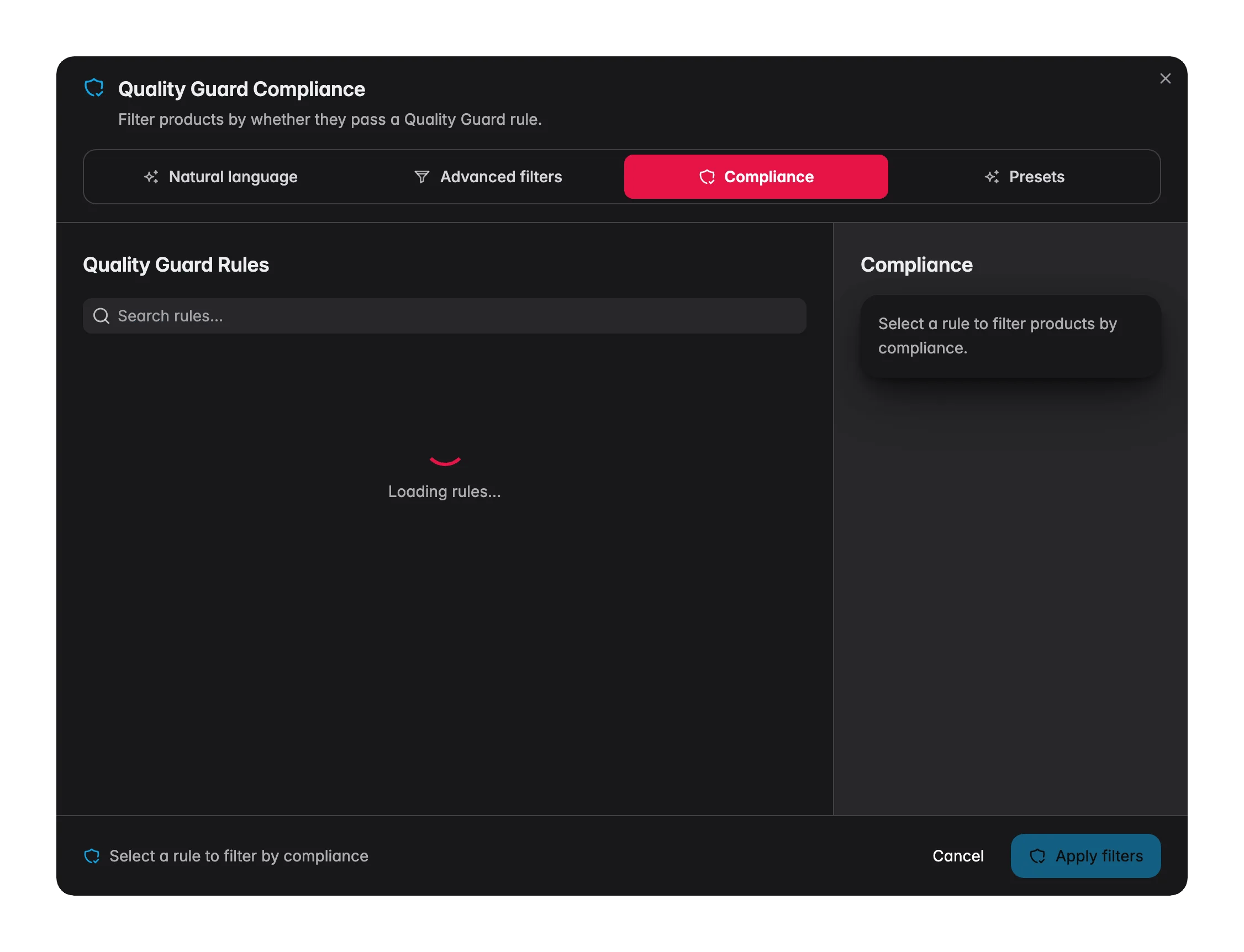
La pestaña Cumplimiento filtra tu catálogo según si los productos cumplen o incumplen una regla de Quality Guard. Es tu lente de “listo para canal”: en lugar de adivinar qué productos están listos para exportar, los compruebas con la regla exacta que controla un canal.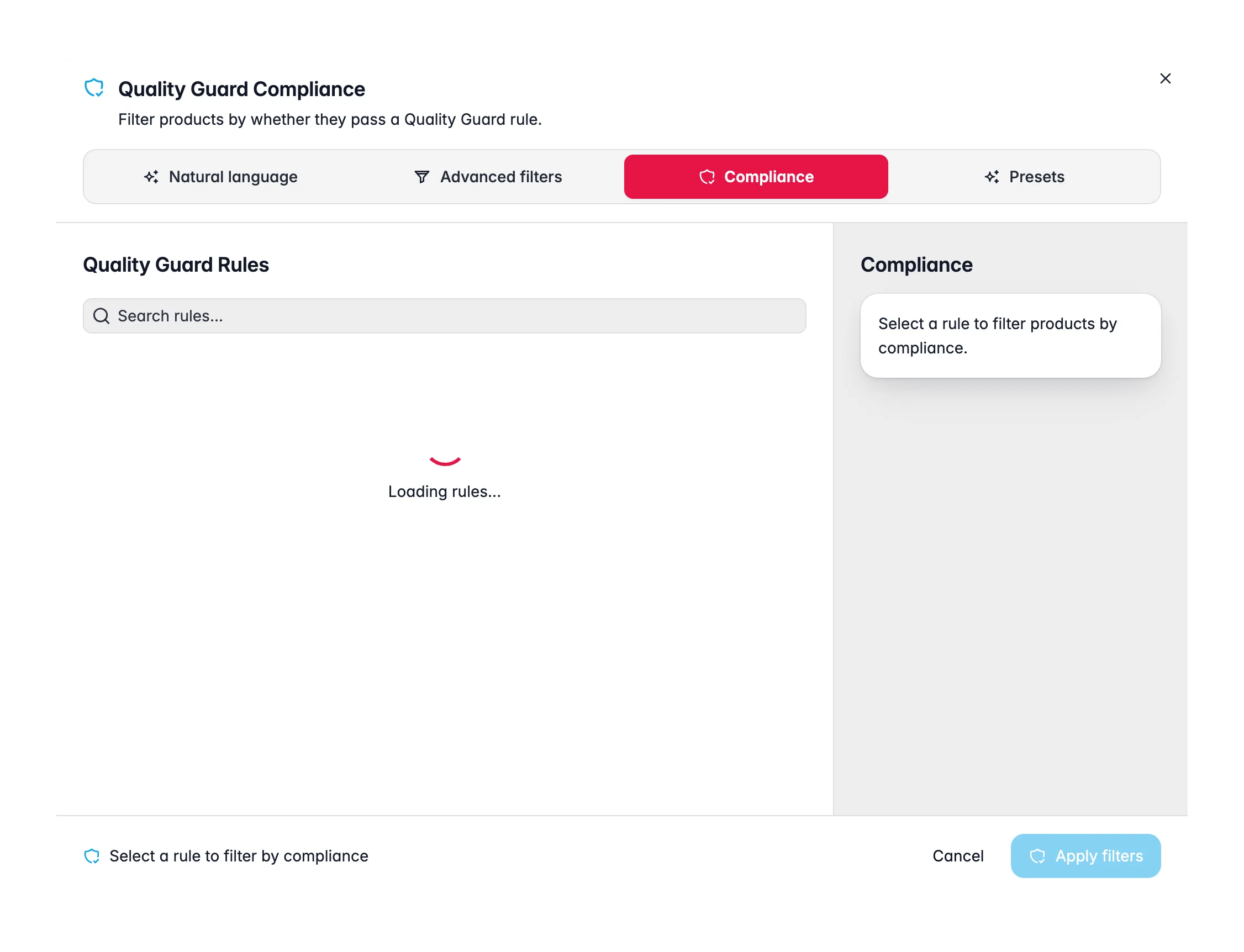
1
Elige una regla
Busca y selecciona una de tus reglas activas de Quality Guard. Cada tarjeta muestra su alcance y gravedad.
2
Elige una dirección
Incumple encuentra los productos que no pasan la regla (los que hay que corregir). Cumple encuentra los productos que se han comprobado y la pasan.
3
Mira el recuento y aplica
Un recuento en vivo muestra cuántos productos coinciden antes de confirmar. Haz clic en aplicar para cargarlos.
¿Todavía no tienes reglas? La pestaña enlaza directamente con Crear una regla en Quality Guard. Consulta Quality Guard para configurar las comprobaciones que controlan tus exportaciones y sincronizaciones.
Presets
La pestaña Presets te ofrece 46 filtros de un clic que muestran cada uno un problema común de calidad de datos en tu catálogo, agrupados en 10 categorías. Es la forma más rápida de encontrar lo que necesita atención.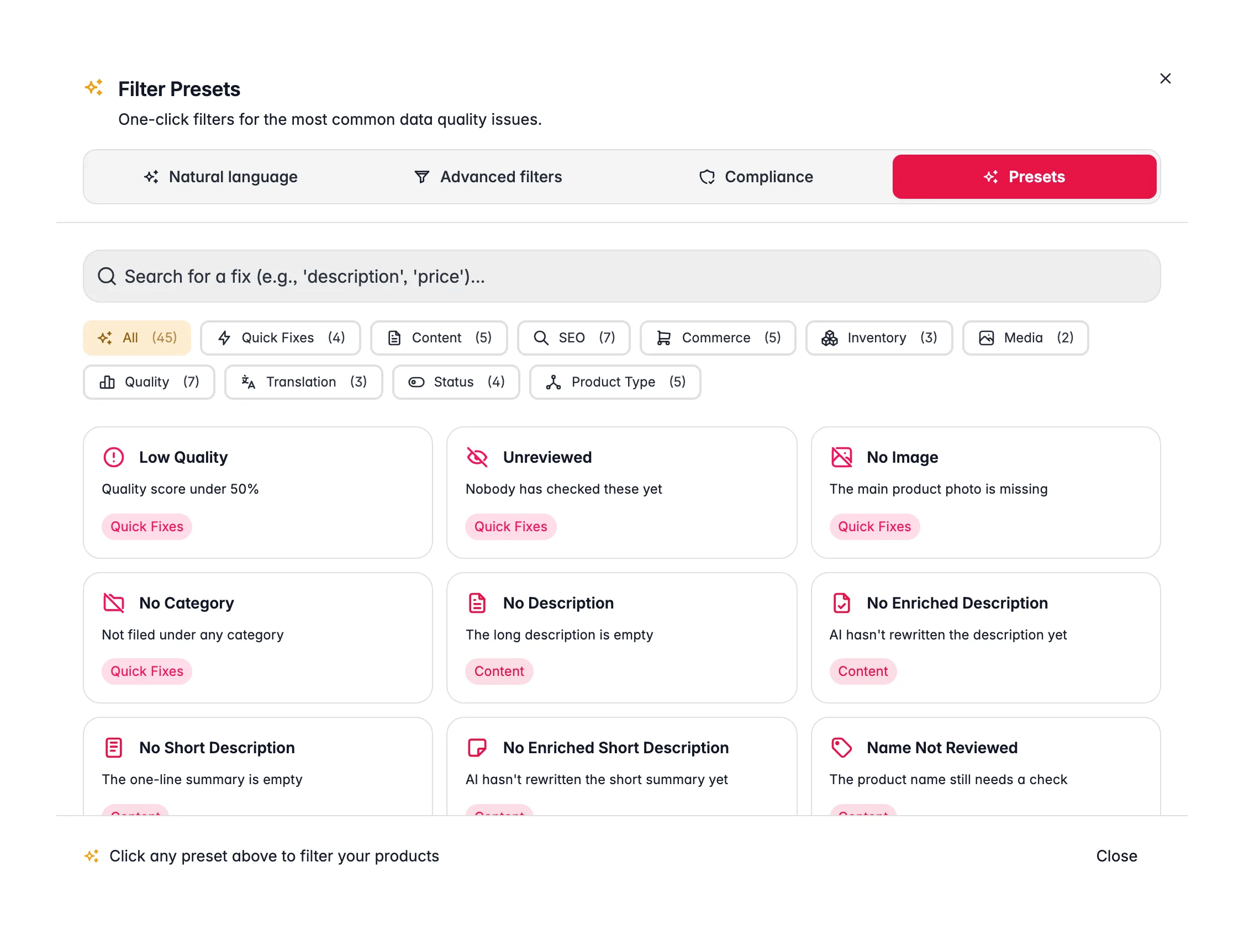
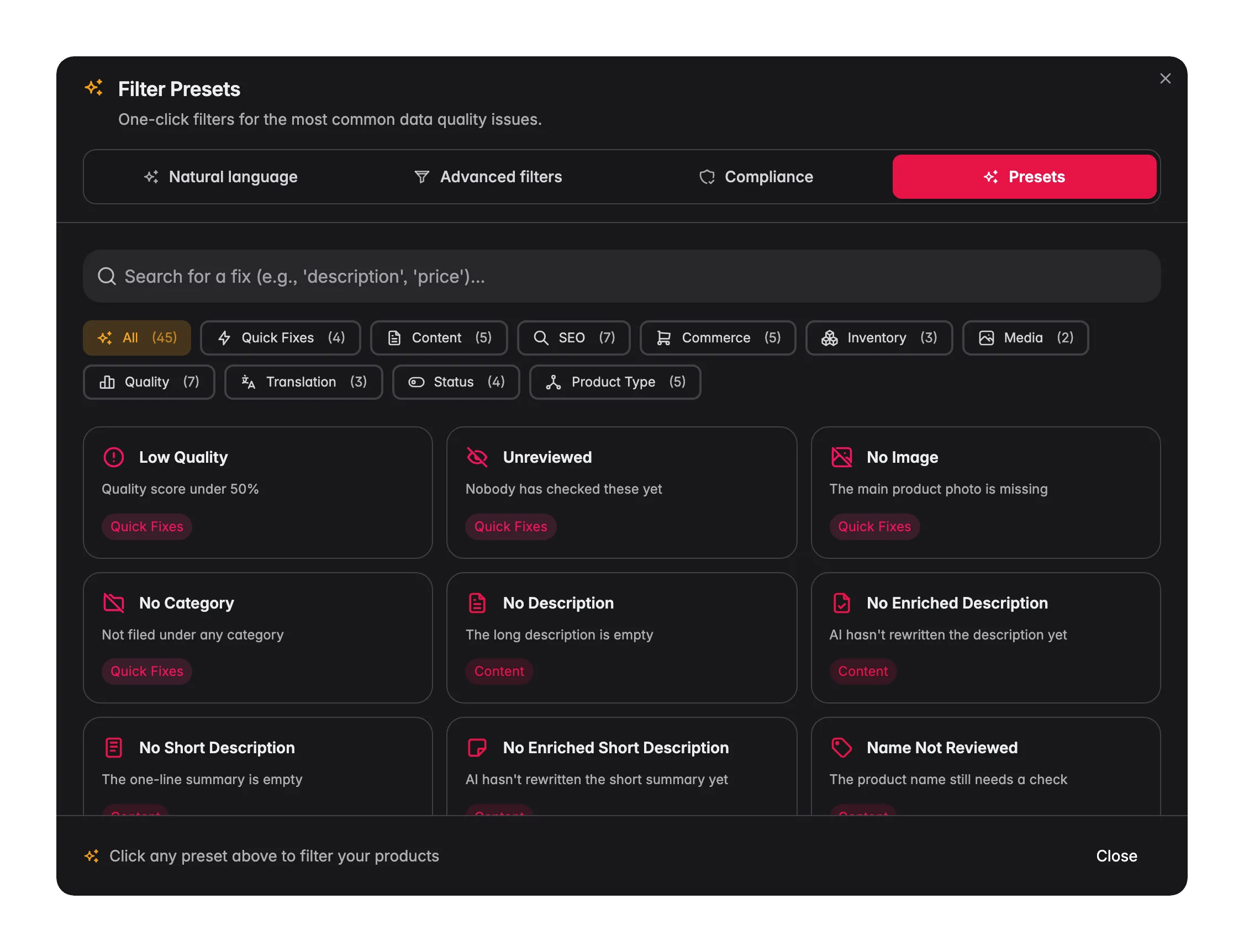
Haz clic en cualquier preset para filtrar la lista a los productos afectados. Desde ahí, selecciónalos y actúa: enriquece con AI, edita en masa o corrígelos uno a uno.
Actúa sobre lo que encuentras
Filtrar es solo el primer paso. La razón de acotar tu lista es actuar sobre ella de forma eficiente:1
Filtra a los productos que necesitan trabajo
Usa cualquiera de los cuatro modos para obtener una lista concreta.
2
Selecciónalos
Marca productos individuales, o usa Aplicar a todos para seleccionar cada producto que coincide con tu filtro, en todas las páginas.
3
Ejecuta una acción sobre todos ellos
Enriquece con AI, edita en masa un campo, traduce o exporta. La acción solo afecta a los productos que has filtrado.
Consejos
- Empieza con lenguaje natural. Es la forma más rápida de pasar de “necesito X” a un filtro real, y siempre puedes afinarlo en Filtros avanzados.
- Combina búsqueda y filtros. Usa la búsqueda para consultas rápidas y el modal para consultas estructuradas. Funcionan juntos.
- Filtra antes de las acciones masivas. Acota tu lista primero y luego selecciona todos los productos coincidentes, así una acción masiva solo afecta a los que lo necesitan.
- Guarda tus filtros diarios. ¿Filtras “productos sin revisar” cada mañana? Guárdalo como conjunto y lo tendrás a un clic.
- Comprueba el cumplimiento antes de exportar. Ejecuta la pestaña Cumplimiento con la regla que controla un canal para encontrar y corregir bloqueos antes de que te cuesten una sincronización fallida.
Relacionado
Gestionar productos
Descubre cómo la búsqueda, los filtros y la selección encajan en tu flujo de trabajo diario.
Edición masiva
Actúa sobre una selección filtrada: actualiza muchos productos a la vez.
Enriquecer productos
Filtra por contenido que falta y luego complétalo con AI.
Quality Guard
Configura las reglas con las que comprueba el filtro de Cumplimiento.