

Esta acción establece tus propios atributos personalizados. Para establecer campos de producto integrados como nombre, precio o SKU, usa Establecer Valor de Campo en su lugar.
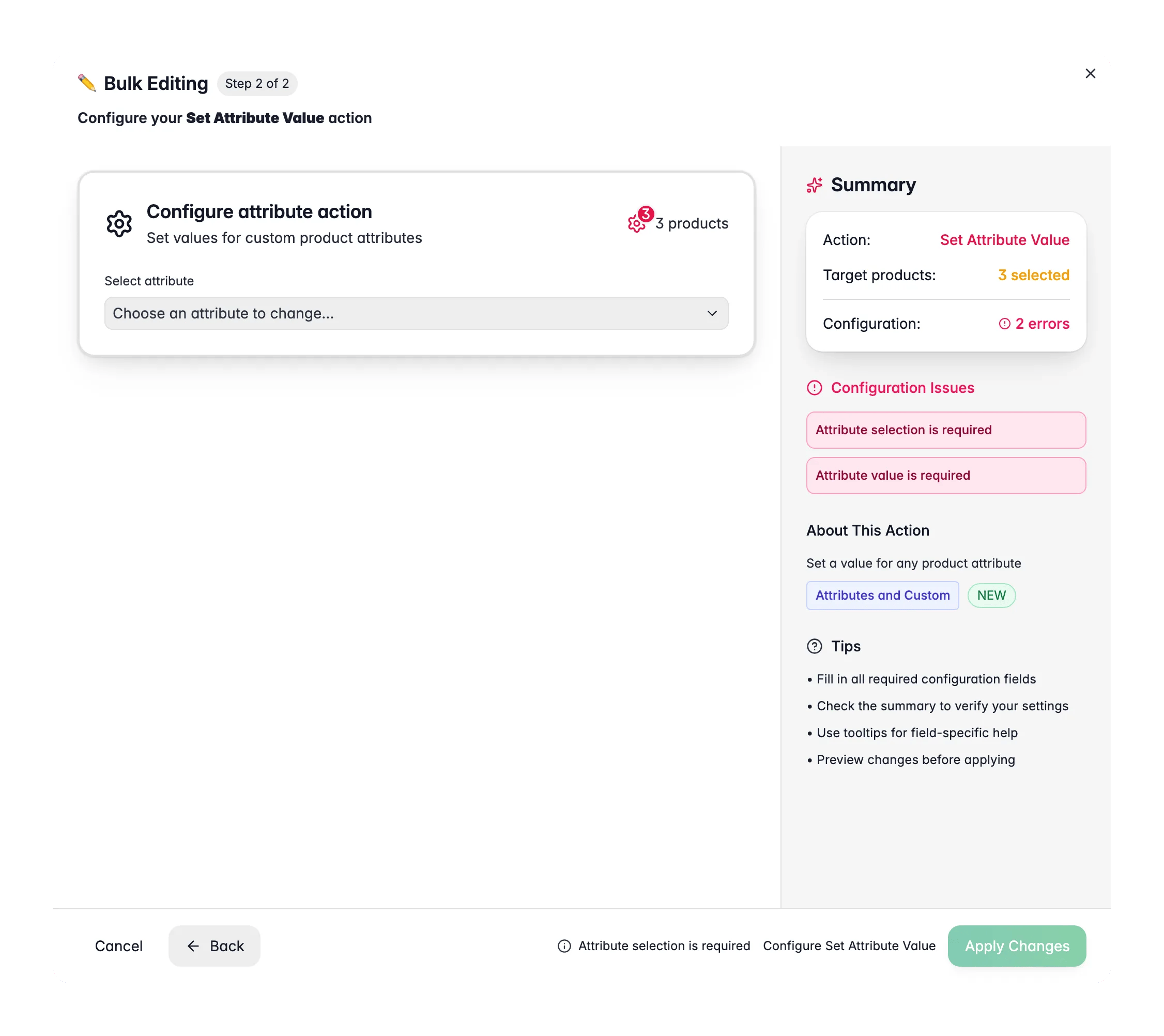
Establecer un valor de atributo
1
Selecciona productos
Marca los productos que deseas actualizar, o usa filtros y selecciona todos los resultados coincidentes.
2
Abre Edición masiva y elige Establecer Valor de Atributo
Haz clic en Edición masiva, luego busca “Establecer Atributo” o encuéntralo en Atributos y Campos Personalizados.
3
Elige el atributo
Elige el atributo personalizado desde el menú desplegable. La entrada se ajusta automáticamente al tipo.
4
Ingresa el valor
Establece el valor con la entrada que se muestra: un campo de texto, una entrada numérica, un menú desplegable, un selector de fecha, etc.
5
Configura las opciones y aplica
Ajusta cualquier opción específica del tipo, luego haz clic en Aplicar.
Opciones
Opciones según el tipo de atributo
Algunos tipos de atributo añaden sus propias opciones:Tipos de atributo soportados
Texto, Área de texto, WYSIWYG, Selección, Selección múltiple, Casilla, Radio, Booleano, Fecha, Fecha y hora, Número, Decimal, Entero.Consejos
- Activa Solo establecer si el atributo está vacío para rellenar huecos sin sobrescribir valores que ya ingresaste.
- Para atributos de selección y selección múltiple, Crear valor de atributo si no existe te permite añadir nuevas opciones sobre la marcha. Útil cuando introduces un nuevo valor.
- Para atributos de texto, usa Agregar al texto existente para sumar a lo que ya hay en lugar de reemplazarlo.
Relacionado
Establecer Valor de Campo
Establece campos de producto integrados como nombre, precio o SKU.
Borrar Valores de Atributo
Vacía un atributo en los productos seleccionados.